Nota
El acceso a esta página requiere autorización. Puede intentar iniciar sesión o cambiar directorios.
El acceso a esta página requiere autorización. Puede intentar cambiar los directorios.
Databricks One es una interfaz de usuario diseñada para los usuarios empresariales, lo que les proporciona un único punto de entrada intuitivo para interactuar con datos e inteligencia artificial en Azure Databricks, sin necesidad de navegar por conceptos técnicos como clústeres, consultas, modelos o cuadernos.
Información general
Databricks One es una interfaz simplificada de Databricks disponible para todos los usuarios de Azure Databricks. Se crea para que los usuarios empresariales consuman los recursos creados para ellos en Azure Databricks.
Databricks One permite a los usuarios empresariales:
Vea e interactúe con los paneles de IA/BI para realizar un seguimiento de los indicadores clave de rendimiento (KPI) y analizar las métricas.
Formular preguntas sobre datos en lenguaje natural mediante Genie.
Use aplicaciones de Databricks personalizadas que combinen análisis, inteligencia artificial y flujos de trabajo.
Databricks One está disponible en dos niveles:
- A nivel de área de trabajo: Limitado a una sola área de trabajo.
- Nivel de cuenta (Beta): una vista unificada en todas las áreas de trabajo de la cuenta de Azure Databricks.
Databricks One a nivel de cuenta
Importante
Esta característica se encuentra en su versión beta. Los administradores del área de trabajo pueden controlar el acceso a esta característica desde la página Vistas previas . Consulte Administración de versiones preliminares de Azure Databricks.
Databricks One está disponible en el nivel de cuenta, lo que proporciona una vista unificada de los recursos en todas las áreas de trabajo de la cuenta de Azure Databricks. Consulte Databricks One a nivel de cuenta.
Databricks One a nivel de entorno de trabajo
Quién puede acceder a Databricks One a nivel de área de trabajo
El acceso a Databricks One a nivel de espacio de trabajo se controla mediante la pertenencia y los permisos del espacio de trabajo.
- Para conceder a un usuario acceso al área de trabajo, consulte Asignación de un usuario a un área de trabajo.
- Para administrar los derechos de usuario, consulte Administración de derechos.
En la tabla siguiente se muestran las interfaces de usuario que concede cada derecho:
| Entitlement | Interfaz de usuario de Databricks One | Interfaz de usuario del área de trabajo de Lakehouse |
|---|---|---|
| Acceso al consumidor | ✓ | |
| Acceso al área de trabajo | ✓ | ✓ |
| Acceso a SQL de Databricks | ✓ | ✓ |
Dado que los derechos son aditivos, los usuarios solo con acceso de consumidor llegan a Databricks One de forma predeterminada. Los usuarios con derechos adicionales pueden acceder tanto a Databricks One como a la interfaz de usuario del área de trabajo de Lakehouse, y pueden cambiar entre ellos. Para establecer el acceso de consumidor como valor predeterminado para los nuevos usuarios, consulte Cambio del acceso predeterminado al área de trabajo al acceso de consumidor. Para obtener información general completa sobre el acceso de los consumidores, consulte ¿Qué es el acceso de consumidor?.
Abrir Databricks One
Si el único derecho de un usuario es el acceso de consumidor, llega a la página principal de Databricks One después de iniciar sesión.
Si un usuario tiene otros permisos, puede usar el conmutador de aplicaciones  en la esquina superior derecha del área de trabajo para moverse entre las dos UIs.
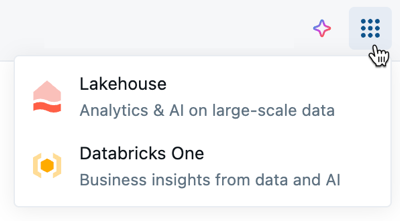
Como alternativa, los usuarios pueden navegar a la interfaz de usuario de Databricks One agregando /one a su dirección URL del área de trabajo, por ejemplo:
https://<WORKSPACE_URL>/one?o=<WORKSPACE_ID>
Interacción con recursos de datos
Puede ver e interactuar con los recursos que se han compartido con usted. Haga clic en un recurso para abrirlo e interactuar con él. Para marcar un recurso como favorito, haga clic en el icono de estrella situado junto al nombre del recurso. Los recursos favoritos se pueden filtrar en las páginas de lista.
Barra de búsqueda
Use la barra de búsqueda para buscar recursos o formular preguntas sobre datos en lenguaje natural:
Búsqueda: Busque los recursos que se han compartido con usted por su nombre.
Pregunte: Cuando Ask está activado, puede usar la barra de búsqueda para interactuar con Genie.
Si Chat no está habilitado, haga clic en Preguntar en la barra de búsqueda y seleccione un espacio de Genie. La barra de búsqueda se conecta a ese espacio e interpreta su pregunta mediante Genie Code.
Chat
Importante
Esta característica se encuentra en su versión beta. Los administradores del área de trabajo pueden controlar el acceso a esta característica desde la página Vistas previas . Consulte Administración de versiones preliminares de Azure Databricks.
Chat es una interfaz unificada de pantalla completa para formular preguntas de datos en lenguaje natural. Chat usa Genie en modo agente para aprovechar los paneles, consultas y espacios de Genie existentes para responder a sus preguntas. También puede conectar orígenes de datos externos como Google Drive o SharePoint para conceder acceso de chat a los documentos de la empresa. Consulte Chat en Databricks One.
Para tí
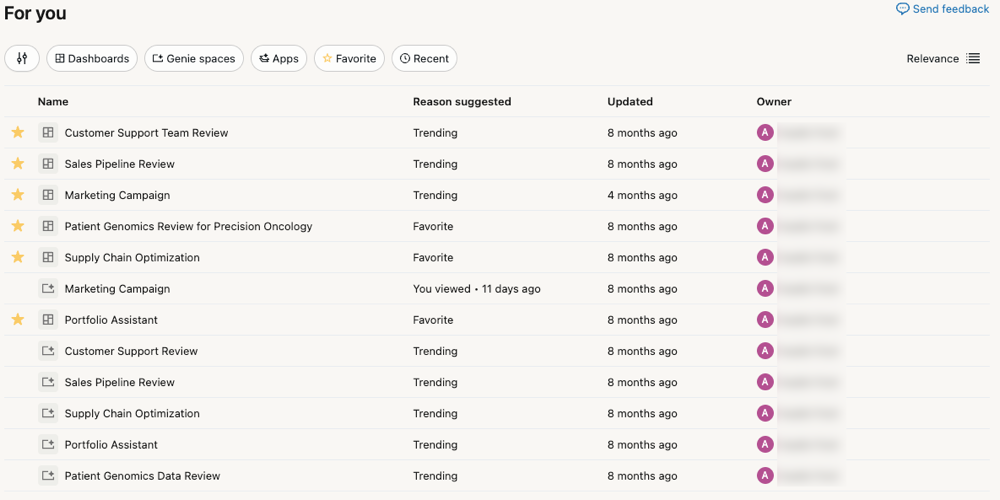
En la sección Para ti de la página principal de Databricks One se muestran recomendaciones personalizadas de recursos basadas en tu actividad y la de otros usuarios en tu espacio de trabajo, incluidas:
- Abierto recientemente: recursos que ha abierto recientemente.
- Favoritos: activos marcados con una estrella.
- Compartido recientemente: recursos que se han compartido con usted recientemente.
- Tendencia: recursos populares entre usuarios similares en el área de trabajo.
Dominios
Importante
Esta característica se encuentra en su versión beta. Los administradores del área de trabajo pueden controlar el acceso a esta característica desde la página Vistas previas . Consulte Administración de versiones preliminares de Azure Databricks.
Haga clic en Dominios en la página principal de Databricks One para examinar los recursos organizados por dominio. Los dominios agrupan los recursos por contexto empresarial, lo que facilita la búsqueda de datos relevantes para su trabajo sin navegar por jerarquías de catálogos. Haga clic en una tarjeta de dominio para ver los recursos que contiene. Consulte la página Descubrir dominios y páginas.
Páginas de listados
Al buscar desde la página principal de Databricks One, los resultados se abren en una página de descripción. Las páginas de descripción muestran los recursos que se han compartido con usted y proporcionan opciones para filtrarlos y examinarlos.
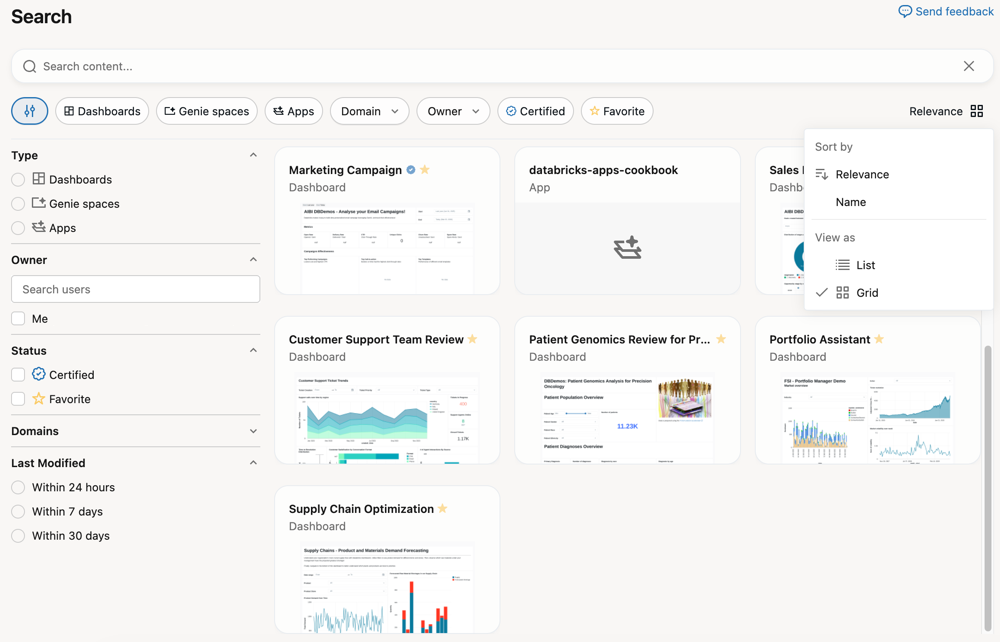
Puede usar los botones de filtro debajo de la barra de búsqueda. Para ver todas las opciones de filtrado, haga clic en  A la izquierda. Se abre un menú con las siguientes categorías:
- Tipo: haga clic en un botón de radio para ver solo paneles o espacios de Genie. Desactive el botón para mostrar ambos tipos de recursos.
- Propietario: use el filtro de propietario para buscar un recurso por su identificador de usuario de Databricks.
- Estado: use las casillas para mostrar solo los recursos marcados como Certificados o que se han marcado como Favoritos.
- Dominios: use el filtro de dominio para mostrar solo los recursos que pertenecen a un dominio específico. Los dominios agrupan los recursos mediante etiquetas reguladas, lo que le ayuda a examinar los datos por contexto empresarial. Consulte la página Descubrir dominios y páginas.
- Última modificación: use los botones de radio para seleccionar los recursos que se han modificado en la ventana seleccionada.
A la derecha, haga clic en Relevancia para cambiar el criterio de ordenación y la apariencia de la página.
- Ordenar por: elija Relevancia para ordenar de forma inteligente los recursos por lo que es más relevante para usted. Elija Nombre para mostrar las listas por nombre en orden alfabético.
- Ver como: Haga clic en Lista para mostrar una lista de recursos. Haga clic en Cuadrícula para mostrar los recursos con una vista previa en miniatura.
Nota:
Las aplicaciones de Databricks no se pueden buscar. Haga clic en Examinar aplicaciones para abrir una página de descripción que muestre todas las aplicaciones de Databricks que se han compartido con usted.
Abrir activos
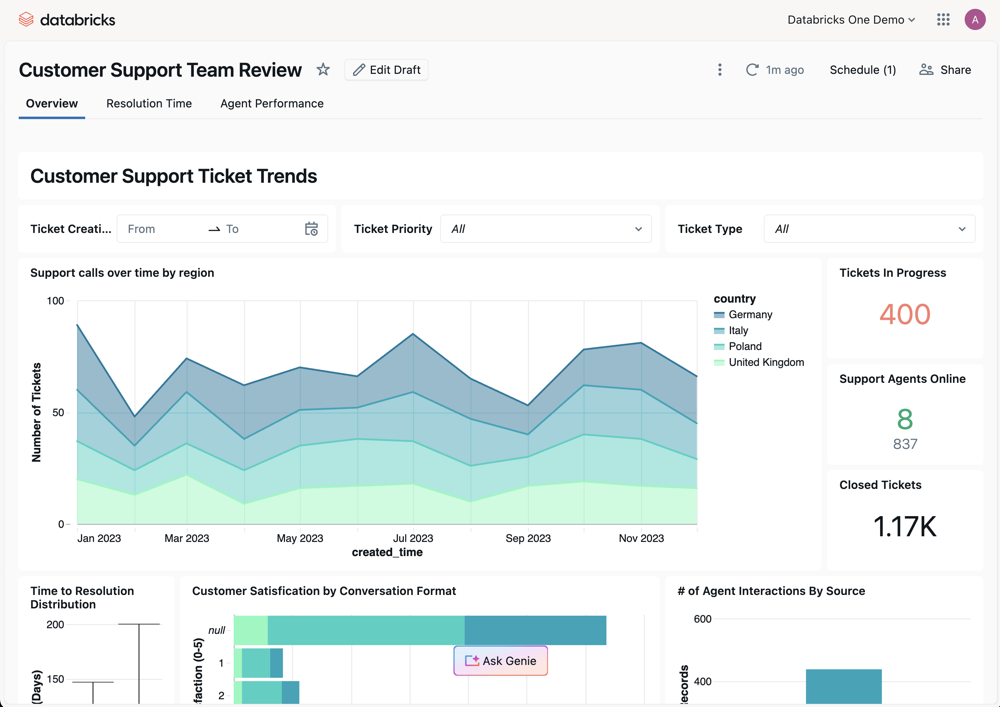
Al hacer clic en un elemento, se abre en la interfaz conocida para ese objeto (por ejemplo, un panel).
- Si solo tiene derechos de visualización, el recurso se abre en Databricks One.
- Si tiene privilegios de creación, haga clic en Editar borrador para editar el recurso en la interfaz de usuario del área de trabajo de Lakehouse.