Nota
El acceso a esta página requiere autorización. Puede intentar iniciar sesión o cambiar directorios.
El acceso a esta página requiere autorización. Puede intentar cambiar los directorios.
Después de crear y desarrollar la aplicación de Azure Databricks, impleméntela para que sea accesible en el área de trabajo de Azure Databricks. La implementación compila la aplicación, instala dependencias y la ejecuta mediante la configuración definida en los archivos del proyecto. Puede implementar aplicaciones mediante la interfaz de usuario de Azure Databricks o la CLI de Databricks.
Nota:
Si crea una aplicación a partir de una plantilla, Azure Databricks la implementa automáticamente al crearla por primera vez. Sin embargo, todavía puede volver a implementarlo más adelante después de realizar cambios. Consulte Creación de una aplicación de Databricks a partir de una plantilla.
Lógica de implementación
Databricks Apps admite la implementación de aplicaciones que usan Python, Node.jso una combinación de ambos. Esto permite arquitecturas flexibles, como un front-end de Node.js con un back-end de Python.
Durante la implementación, el proceso de compilación comprueba si hay un package.json archivo en la raíz del directorio de la aplicación para determinar si se usa Node.js. Si está presente, incluye pasos de compilación específicos del nodo junto con los pasos de Python. La lógica de implementación sigue este patrón:
Si package.json está presente:
- Ejecute
npm install: - Ejecutar
pip install -r requirements.txt(si existe) - Ejecutar
npm run build(si se define un scriptbuildenpackage.json) - Ejecute el comando especificado en
app.yamlonpm run startsi no se especifica ningún comando.
Nota:
Si no se especifica ningún comando en app.yaml, Azure Databricks ejecuta npm run start, incluso si la aplicación incluye código de Python. Para ejecutar tanto los procesos de Python como los de Node.js, defina un script personalizado start que use una herramienta como concurrently para iniciar ambos. Por ejemplo: concurrently "npm run start:node" "python my_app.py".
Si package.json no está presente:
- Ejecutar
pip install -r requirements.txt(si existe) - Ejecute el comando especificado en
app.yamlopython <my-app>.pysi no se especifica ningún comando.
Preparación para la implementación
Antes de implementar la aplicación, compruebe que el proyecto incluye los componentes necesarios:
-
Script principal : el archivo de punto de entrada, como
app.pyoapp.js. -
Archivo opcional
app.yaml: si la aplicación requiere un comando personalizado o variables de entorno, incluya unapp.yamlarchivo para configurar la ejecución. Vea Configurar la ejecución de la aplicación de Databricks conapp.yaml. - Dependencias : asegúrese de que todas las dependencias están disponibles. Consulte Administración de dependencias para una aplicación de Databricks.
-
Secretos o valores de entorno : si usa la
envsección deapp.yaml, compruebe que los secretos a los que se hace referencia o los orígenes externos están configurados y accesibles correctamente. Consulte Incorporación de recursos a una aplicación de Databricks.
Además, asegúrese de que la entidad de servicio de la aplicación tiene acceso a la carpeta de código fuente.
Elección de un origen de implementación
Puede implementar aplicaciones de Databricks desde los orígenes siguientes:
- Carpeta del área de trabajo: suba archivos de la aplicación a una carpeta del área de trabajo y despliegue desde allí. Este es el método de implementación estándar.
- Repositorio de Git : configure un repositorio de Git para una aplicación e implemente directamente sin cargar archivos en el área de trabajo. La aplicación lee el código de la referencia de Git configurada (rama, etiqueta o confirmación) cada vez que se implementa. Se admiten todos los principales proveedores de Git, incluidos GitHub, GitLab y Bitbucket. Para obtener una lista completa de los proveedores admitidos, consulte Conexión del proveedor de Git a Databricks.
Puede cambiar entre el área de trabajo y los orígenes de Git para la misma aplicación en cualquier momento.
Implementación de la aplicación
En las secciones siguientes se describe cómo implementar desde una carpeta del área de trabajo o directamente desde un repositorio de Git.
Implementación desde una carpeta del área de trabajo
Interfaz de usuario de Databricks
Para implementar una aplicación desde la interfaz de usuario de Azure Databricks:
- Cargue los archivos de la aplicación en el área de trabajo de Azure Databricks. Para obtener instrucciones, consulte Importación de un archivo.
- Haga clic en
 Proceso en la barra lateral.
 - Vaya a la pestaña Aplicaciones y haga clic en el vínculo a la aplicación en la columna Nombre .
- Haga clic en Implementar y seleccione la carpeta del área de trabajo donde cargó los archivos de la aplicación.
- Haga clic en Seleccionar y, a continuación, en Implementar.
- Revise la configuración y haga clic en Implementar.
CLI de Databricks
Para implementar una aplicación mediante la CLI:
Abra un terminal y vaya al directorio que contiene los archivos de la aplicación.
Cargue los archivos de la aplicación en el área de trabajo de Azure Databricks mediante el
synccomando . Reemplace la ruta de acceso por la ubicación del área de trabajo donde desea cargar los archivos.databricks sync --watch . /Workspace/Users/my-email@org.com/my-appLa
--watchmarca mantiene el proceso de sincronización en ejecución y carga automáticamente los cambios al modificar archivos localmente. Para excluir archivos o directorios específicos de la sincronización, agréguelos a un.gitignorearchivo en el directorio de la aplicación local. Los archivos comunes que se van a excluir sonnode_modules/,.env,__pycache__/,.DS_Storey cualquier archivo de datos grande o artefactos de compilación.Compruebe la carga viendo los archivos del área de trabajo. Haga clic en
 de trabajo Área de trabajo en la barra lateral y vaya al directorio que creó para la aplicación.
Implemente la aplicación mediante la ejecución del comando siguiente. Reemplace el nombre de la aplicación y la ruta de acceso del código fuente por los valores.
databricks apps deploy my-app-name \
   --source-code-path /Workspace/Users/my-email@org.com/my-app
La CLI muestra el progreso de la implementación y confirma cuándo se está ejecutando la aplicación.
Implementación desde un repositorio de Git
Importante
Esta característica se encuentra en su versión beta. Si un administrador deshabilita la característica, las aplicaciones existentes implementadas desde Git siguen ejecutándose, pero no puede volver a implementarlas ni reiniciarlas hasta que vuelva a habilitar la versión preliminar o quite el repositorio de la aplicación.
Para implementar una aplicación desde un repositorio de Git, agregue el repositorio en el nivel de aplicación y, a continuación, especifique la referencia de Git al implementarla. El repositorio de Git debe contener los archivos de la aplicación, incluidas app.yaml, las dependencias y el punto de entrada. Se admiten todos los principales proveedores de Git, incluidos GitHub, GitLab y Bitbucket.
Para configurar e implementar una aplicación desde Git:
- Cargue los archivos de la aplicación en un repositorio de Git.
- En el área de trabajo de Azure Databricks, haga clic en Proceso en la barra lateral.
- Vaya a la pestaña Aplicaciones y seleccione una aplicación existente para editarla o haga clic en Crear aplicación.
- En el paso Configurar repositorio de Git , escriba la dirección URL del repositorio de Git (por ejemplo,
https://github.com/org/repo) y seleccione un proveedor de Git. - Haga clic en Crear aplicación o en Guardar para volver a la página de detalles de la aplicación.
- En el caso de los repositorios privados, la entidad de servicio de la aplicación debe tener configurada una credencial de Git. En la página de detalles de la aplicación, haga clic en Configurar credenciales de Git. Como alternativa, edite la aplicación y agregue la credencial en el paso Configurar el repositorio de Git . Debe tener
CAN MANAGEpermisos en la aplicación para agregar una credencial de Git. Para obtener instrucciones para cada proveedor, consulte Conexión del proveedor de Git a Databricks.
Importante
Por seguridad, Azure Databricks elimina todas las credenciales de Git asociadas a la entidad de servicio de la aplicación al cambiar el origen de implementación (de Git a área de trabajo o área de trabajo a Git) o al cambiar el repositorio de Git. Cambiar solo la referencia de Git no elimina las credenciales. Después de cambiar el origen o el repositorio de implementación, debe volver a configurar la credencial de Git para volver a realizar la implementación desde Git.
Nota:
Los creadores de aplicaciones reciben CAN MANAGE automáticamente permisos en la entidad de servicio solo cuando la característica beta de implementación de Git está habilitada. Si creó una aplicación mientras la característica estaba deshabilitada, es posible que no tenga permiso para agregar una credencial de Git.
Las entidades de servicio admiten una credencial de Git por proveedor. Actualizar una credencial, como hacerlo a través del panel de control de la cuenta, reemplaza la credencial existente para ese proveedor y afecta a todas las aplicaciones que utilizan el principal de servicio con ese proveedor.
A continuación, implemente la aplicación:
- En la página de detalles de la aplicación, haga clic en Implementar.
- Seleccione Desde Git.
- En Referencia de Git, escriba el nombre de rama, la etiqueta o la confirmación SHA (por ejemplo,
main,v1.0.0o un hash de confirmación). - En Tipo de referencia, especifique el tipo de referencia, como una rama, etiqueta o confirmación.
- Haga clic en Implementar.
Para las referencias de rama o etiqueta, Azure Databricks despliega el commit más reciente de esa rama o etiqueta. Para confirmar referencias sha, Azure Databricks siempre implementa esa confirmación específica. Si la credencial de Git de la entidad de servicio no es válida o ha expirado, se produce un error en la implementación.
Comportamiento posterior a la implementación
Una vez completada la implementación, Azure Databricks inicia la aplicación según lo definido en el archivo app.yaml o por defecto ejecutará python app.py. La página de detalles de la aplicación muestra el estado actual y proporciona acceso a los registros, el historial de implementación y la información del entorno.
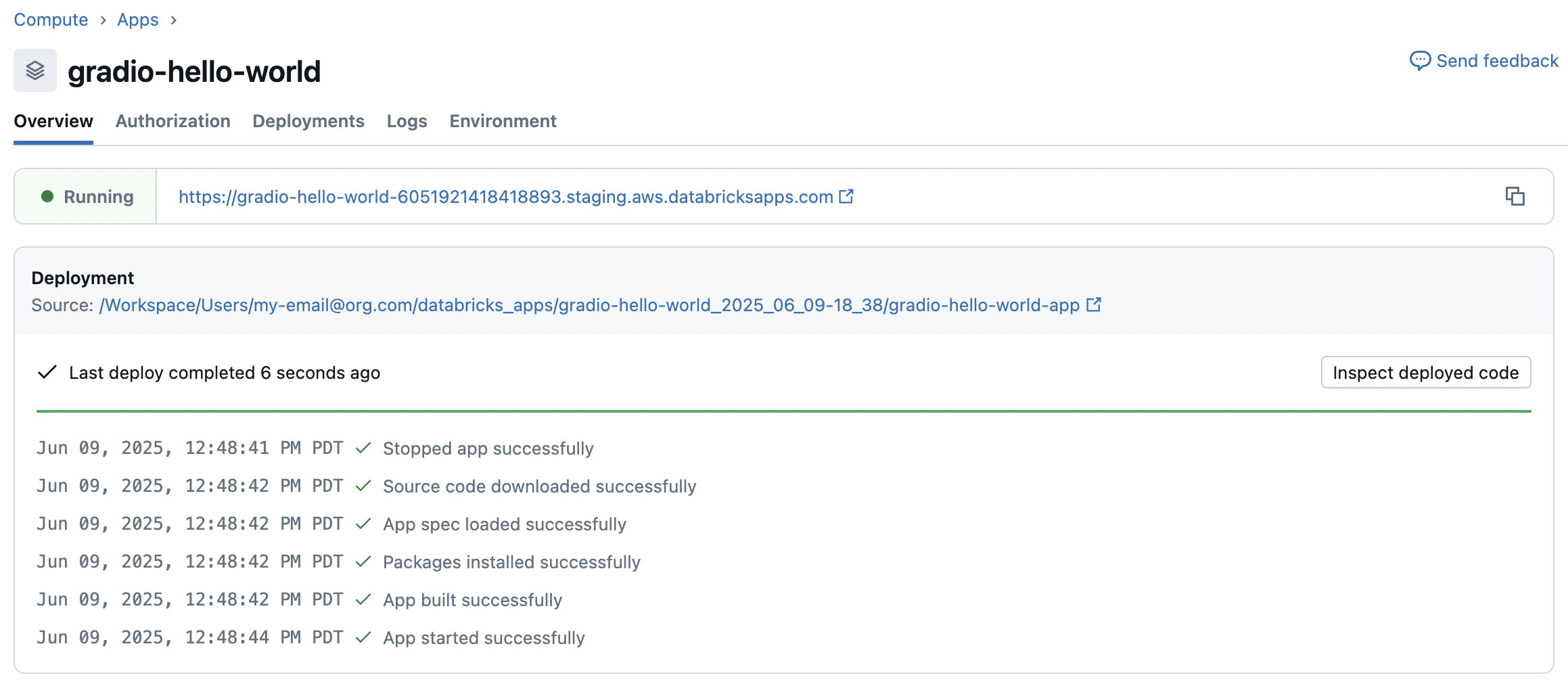
Para ver la salida de la aplicación implementada, haga clic en el vínculo de la aplicación.
Vaya a la pestaña Registros para depurar y supervisar en tiempo de ejecución. Consulte Registro y supervisión de aplicaciones de Databricks.
Actualizar o volver a implementar la aplicación
Vuelva a implementar la aplicación después de realizar cambios en el código fuente o la configuración. La reimplementación aplica las actualizaciones más recientes sin volver a crear la aplicación. Puede volver a implementar desde el área de trabajo o el repositorio de Git en cualquier momento.
Redistribuir desde una carpeta del espacio de trabajo
Para volver a desplegar desde una carpeta del área de trabajo:
- Actualice los archivos de la aplicación en la carpeta del área de trabajo.
- Seleccione la aplicación y haga clic en Implementar.
- Si la ruta de acceso del código fuente ha cambiado o cambia de un origen de Git, haga clic en la flecha situada junto a Implementar y seleccione Implementar con otro origen.
Reimplementación desde un repositorio de Git
Para volver a implementar desde un repositorio de Git:
- Inserte los cambios en el repositorio de Git.
- En el área de trabajo de Azure Databricks, seleccione la aplicación y haga clic en Implementar.
- Si la referencia de Git ha cambiado o va a cambiar de un origen del área de trabajo, haga clic en la flecha situada junto a Implementar y seleccione Implementar con otro origen.
Para cambiar el repositorio o la credencial de Git, edite la configuración de la aplicación. Al quitar el repositorio de Git de la aplicación, se obliga la implementación desde el área de trabajo.
Importante
Al cambiar el repositorio de Git o cambiar entre orígenes de implementación (Git y área de trabajo), se eliminan todas las credenciales de Git de la entidad de servicio de la aplicación. Debe volver a configurar las credenciales antes de volver a implementar desde Git.
Solución de problemas de implementación
Si la aplicación no se puede implementar o no se ejecuta según lo previsto, pruebe los pasos de solución de problemas siguientes:
- Compruebe los registros de los mensajes de error o la salida en tiempo de ejecución.
- Valide la
app.yamlsintaxis y la configuración. - Compruebe que los secretos y las variables de entorno en la sección
envse resuelven correctamente. - Confirme que todas las dependencias necesarias se incluyen o instalan.
Para las implementaciones del repositorio de Git:
- En el caso de los repositorios privados, compruebe que la entidad de servicio de la aplicación tiene configurada una credencial de Git.
- Compruebe que la dirección URL del repositorio de Git es correcta.
- Compruebe que la referencia de Git (rama, etiqueta o confirmación) existe en el repositorio.