Nota
El acceso a esta página requiere autorización. Puede intentar iniciar sesión o cambiar directorios.
El acceso a esta página requiere autorización. Puede intentar cambiar los directorios.
En este artículo se explica cómo mostrar imágenes, ecuaciones, HTML y vínculos a otros cuadernos.
Mostrar imágenes
Azure Databricks admite la visualización de imágenes en celdas markdown. Hay varias maneras de mostrar imágenes:
Pegar: pegue una imagen del Portapapeles mediante
⌘+V(mac) oCtrl+V(Windows). La imagen se carga en el directorio del área de trabajo actual y se muestra en la celda.Arrastrar y soltar: arrastra y suelta imágenes desde el sistema de archivos local en celdas de Markdown. La imagen se carga en el directorio del área de trabajo actual y se muestra en la celda.
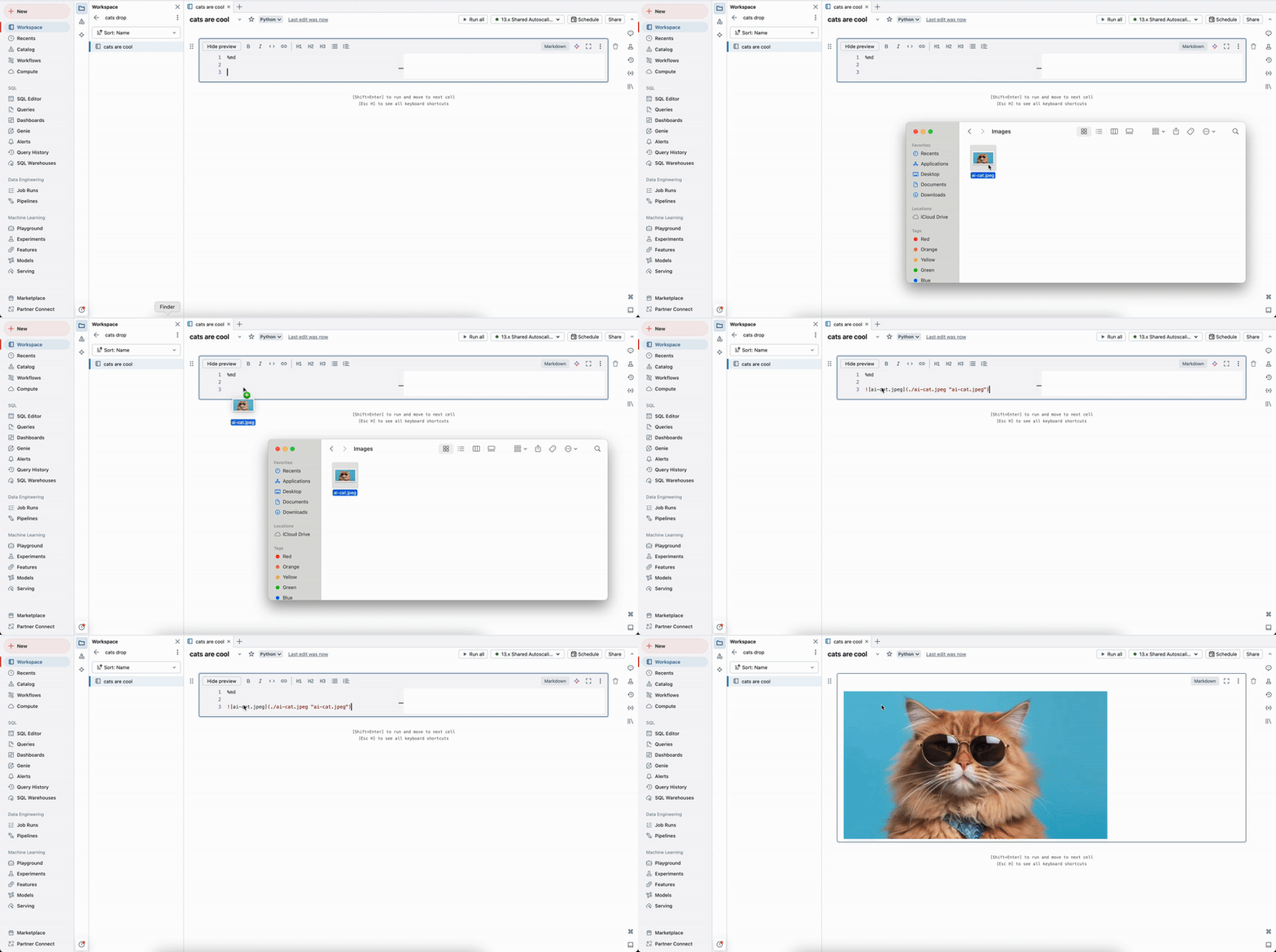
Mostrar imágenes del área de trabajo: use rutas de acceso absolutas o rutas de acceso relativas para mostrar las imágenes almacenadas en el área de trabajo con la sintaxis siguiente:
%md  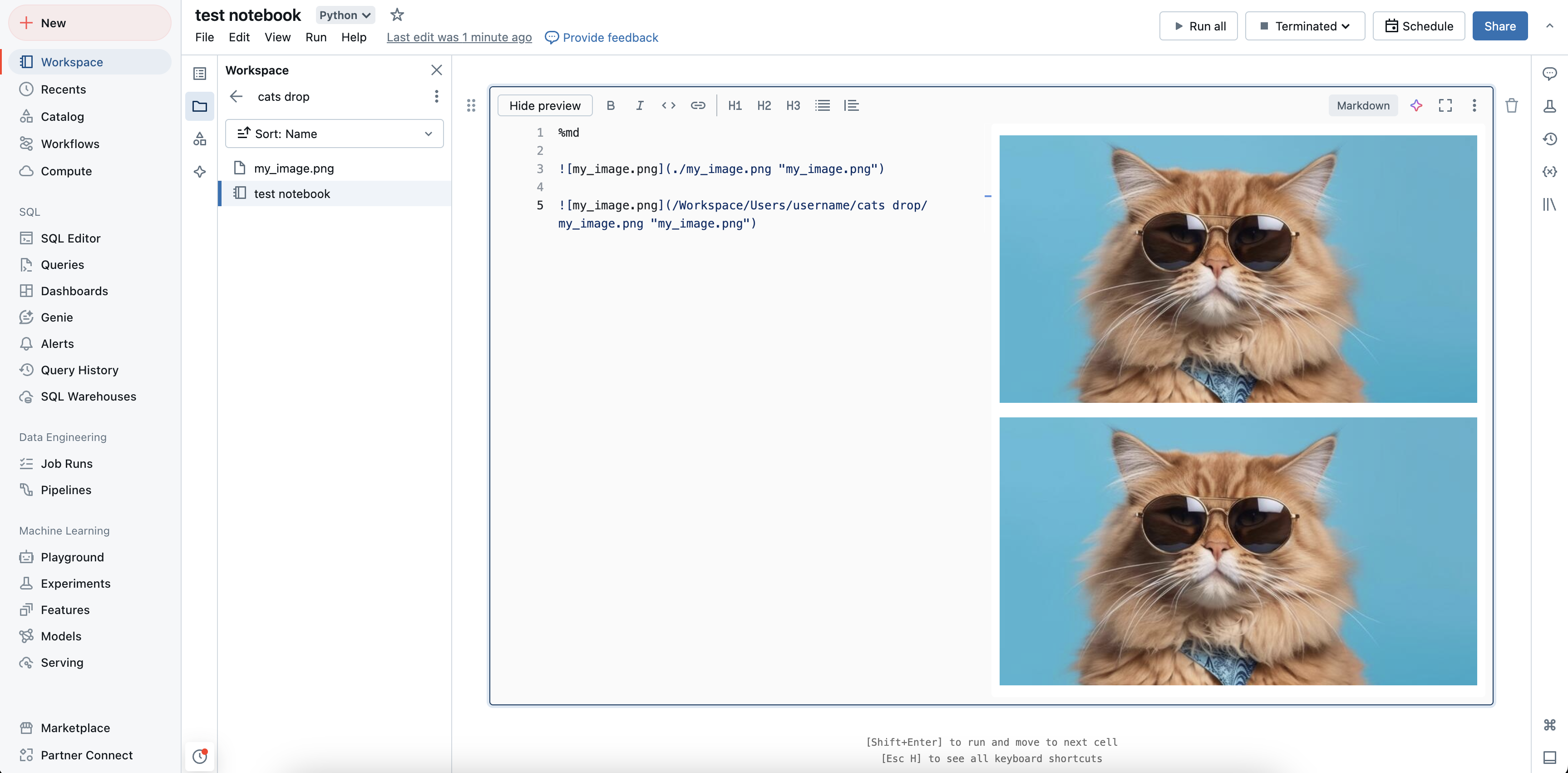
Mostrar imágenes almacenadas en volúmenes: use rutas de acceso absolutas para mostrar imágenes almacenadas en volúmenes con la sintaxis siguiente:
%md Mostrar imágenes externas: use direcciones URL para mostrar imágenes externas con la sintaxis siguiente:
%md 
Mostrar ecuaciones matemáticas
Los cuadernos admiten KaTeX para mostrar fórmulas y ecuaciones matemáticas. Por ejemplo
%md
\\(c = \\pm\\sqrt{a^2 + b^2} \\)

\\(A{\_i}{\_j}=B{\_i}{\_j}\\)

$$c = \\pm\\sqrt{a^2 + b^2}$$

\\[A{_i}{_j}=B{_i}{_j}\\]
se representa como:
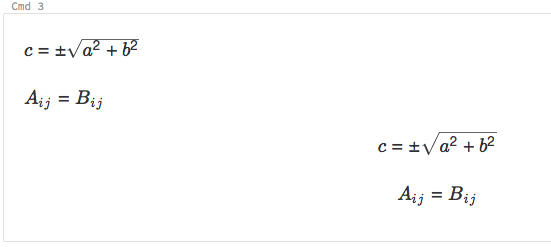
y
%md
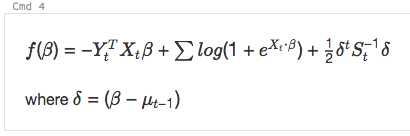
\\( f(\beta)= -Y_t^T X_t \beta + \sum log( 1+{e}^{X_t\bullet\beta}) + \frac{1}{2}\delta^t S_t^{-1}\delta\\)

where \\(\delta=(\beta - \mu\_{t-1})\\)
se representa como:
Inclusión de código HTML
Puede incluir HTML en un cuaderno mediante la función displayHTML. Consulte HTML, D3 y SVG en cuadernos para obtener un ejemplo de cómo hacerlo.
Nota
El iframe displayHTML se sirve desde el dominio databricksusercontent.com y el sandbox del iframe incluye el atributo allow-same-origin.
databricksusercontent.com debe ser accesible desde el explorador. Si la red corporativa la bloquea actualmente, debe agregarse a una lista de permitidos.
Vínculo a otros cuadernos
Puede vincular a otros cuadernos o carpetas en celdas de Markdown utilizando rutas de acceso relativas. Especifique el atributo href de una etiqueta de anclaje como ruta de acceso relativa, empezando por un $ y, a continuación, siga el mismo patrón que en los sistemas de archivos Unix:
%md
<a href="$./myNotebook">Link to notebook in same folder as current notebook</a>
<a href="$../myFolder">Link to folder in parent folder of current notebook</a>
<a href="$./myFolder2/myNotebook2">Link to nested notebook</a>