Uso compartido de proyectos mediante Document Intelligence Studio
Este contenido se aplica a:  v4.0 (versión preliminar) | Versiones anteriores:
  v3.1 (GA) v3.0 (GA) v2.1 (GA)
Este contenido se aplica a: v3.1 (GA) | Última versión:  v4.0 (versión preliminar) | Versiones anteriores: v3.0 v2.1
Este contenido se aplica a: v3.0 (GA) | Últimas versiones: v4.0 (versión preliminar) v3.1 | Versión anterior: v2.1
Document Intelligence Studio es una herramienta en línea para explorar, comprender e integrar visualmente características del servicio Document Intelligence en las aplicaciones. Document Intelligence Studio habilita la característica de compartir proyectos dentro del modelo de extracción personalizado. Los proyectos se pueden compartir fácilmente a través de un token de proyecto. El mismo token de proyecto también se puede usar para importar un proyecto.
Requisito previo
Para compartir e importar los proyectos personalizados sin problemas, ambos usuarios (el usuario que comparte y el usuario que importa) necesitan una cuenta de Azure activa. En caso de no tener ninguna, puede crear una cuenta gratuita. Además, ambos usuarios necesitan configurar permisos para conceder acceso a Document Intelligence y a los recursos de almacenamiento.
Por norma general, en el proceso de crear un proyecto de modelo personalizado, la mayoría de los requisitos se deben cumplir para compartir el proyecto. Sin embargo, en los casos en que la característica de compartir proyectos no funcione, compruebe los permisos.
Permisos y acceso concedidos
Importante
Los proyectos de modelo personalizados solo se pueden importar si tiene acceso a la cuenta de almacenamiento asociada al proyecto que está intentando importar. Compruebe el permiso de la cuenta de almacenamiento antes de empezar a compartir o importar proyectos con otros usuarios.
Redes virtuales y firewalls
Si la red virtual (VNet) de la cuenta de almacenamiento está habilitada o si hay restricciones de firewall, el proyecto no se puede compartir. Si desea omitir esas restricciones, asegúrese de que la configuración está desactivada.
Una solución alternativa consiste en crear manualmente un proyecto con la misma configuración que el proyecto que se comparte.
Uso compartido de un modelo de extracción personalizado con Document Intelligence Studio
Nota:
Los proyectos de modelo de clasificación personalizados también se pueden compartir siguiendo el mismo paso, empezando por la siguiente página. En esta guía, usamos un proyecto de extracción personalizado como ejemplo para compartir proyectos.
Siga estos pasos para compartir el proyecto mediante Document Intelligence Studio:
Para empezar, vaya a Document Intelligence Studio.
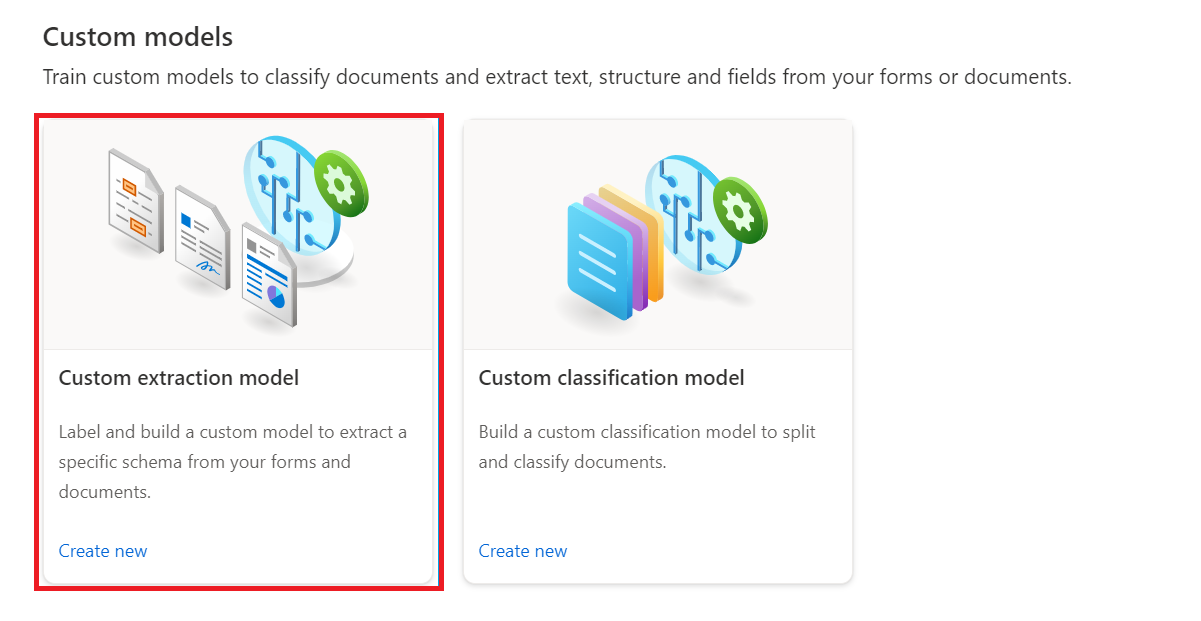
En Studio, seleccione el icono Modelos de extracción personalizados, en la sección Modelos personalizados.
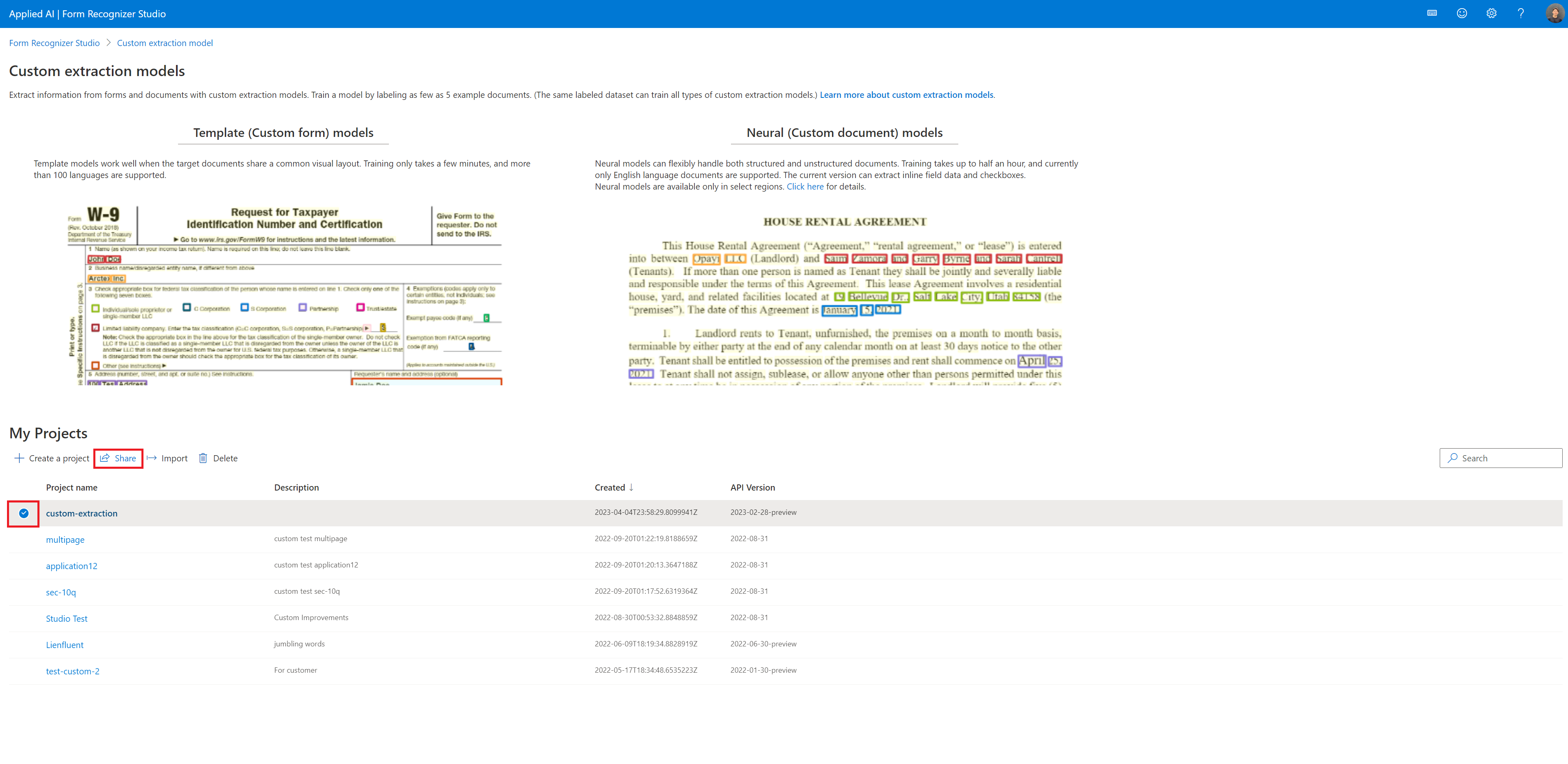
En la página de modelos de extracción personalizados, seleccione el modelo deseado para compartir y, a continuación, seleccione el botón Compartir.
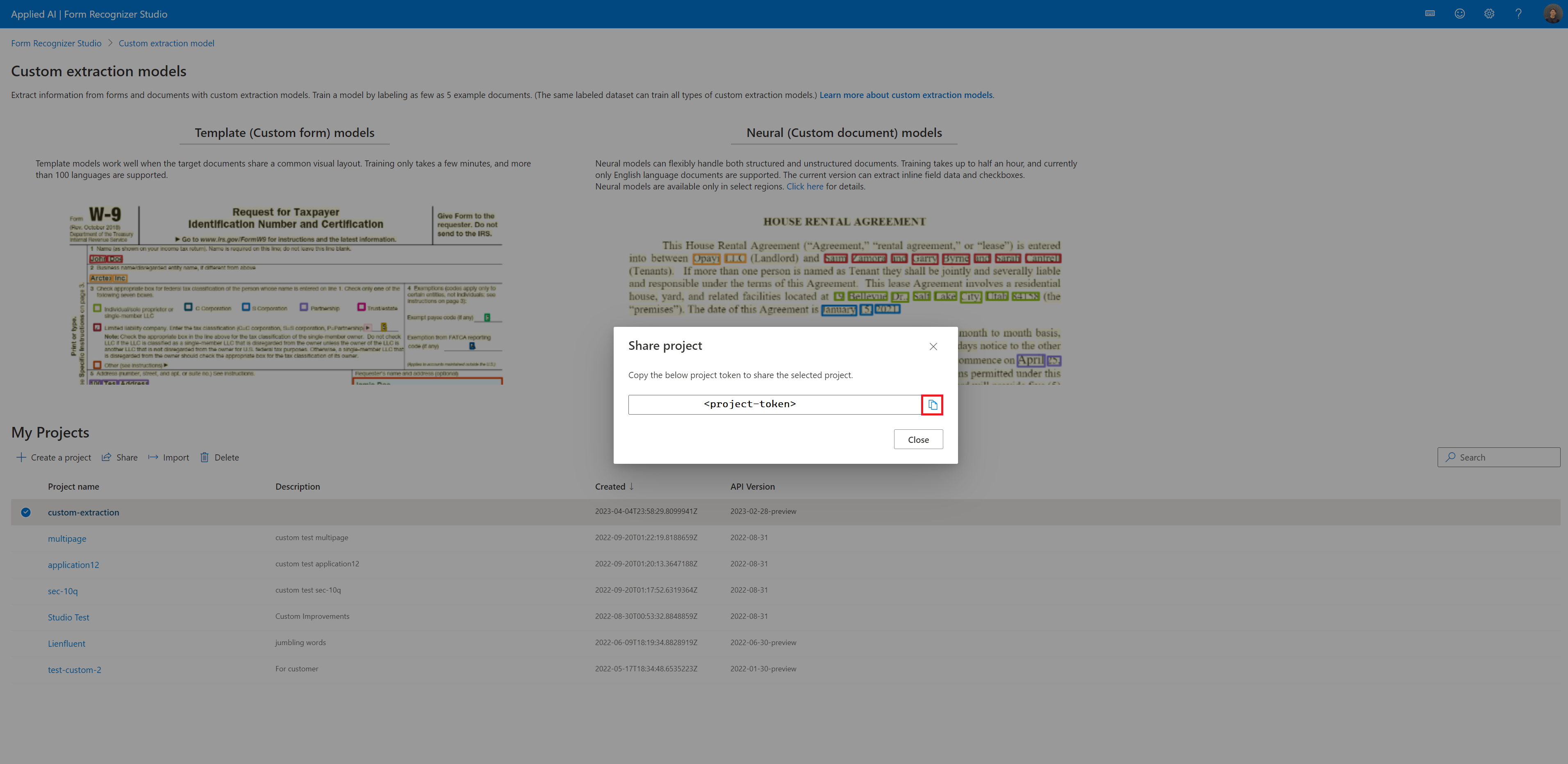
En el cuadro de diálogo Compartir proyecto, copie el token del proyecto para el proyecto seleccionado.
Importación de un modelo de extracción personalizado con Document Intelligence Studio
Siga estos pasos para importar un proyecto mediante Document Intelligence Studio.
Para empezar, vaya a Document Intelligence Studio.
En Studio, seleccione el icono Modelos de extracción personalizados, en la sección Modelos personalizados.
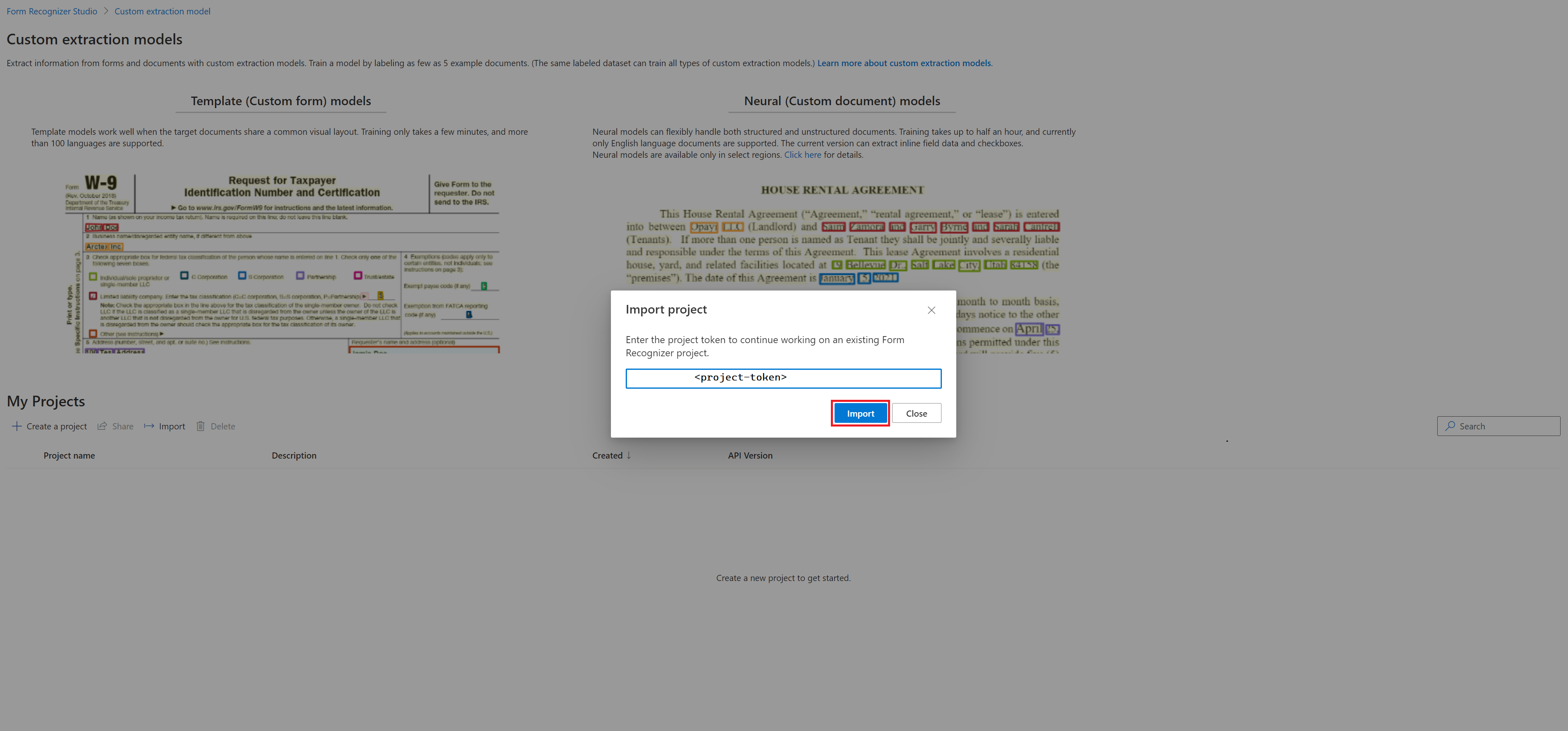
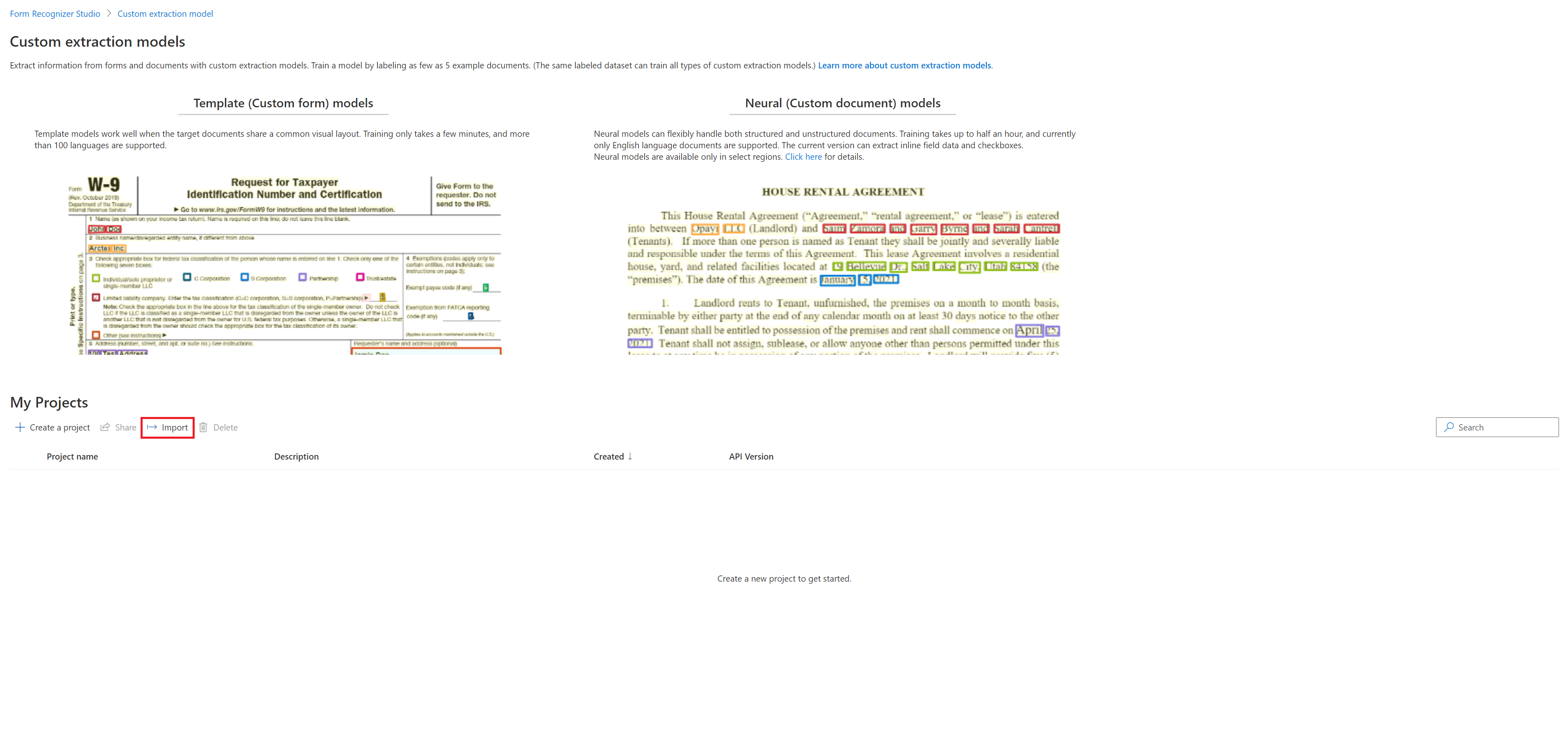
En la página modelos de extracción personalizados, seleccione el botón Importar.
En el cuadro de diálogo Importar proyecto, pegue el token de proyecto que se compartió con usted y seleccione Importar.