Nota
El acceso a esta página requiere autorización. Puede intentar iniciar sesión o cambiar directorios.
El acceso a esta página requiere autorización. Puede intentar cambiar los directorios.
En este tutorial se explica cómo iniciar el inventario de API en el centro de API de la organización mediante el registro de API y la asignación de metadatos mediante Azure Portal.
Para más información sobre las API, las versiones de API, las definiciones y otras entidades que puede inventariar en el Centro de API de Azure, consulte Conceptos clave.
En este tutorial, aprenderá a usar Azure Portal para:
- Registrar una o varias API
- Agregar una versión de API con una definición de API
Prerrequisitos
Un centro de API en la suscripción de Azure. Para crear una, consulte Inicio rápido: Creación del centro de API.
Una o varias API que quiere registrar en el centro de API. Aquí se muestran dos ejemplos, con vínculos a sus definiciones de OpenAPI:
Para definir metadatos personalizados para las API, complete el tutorial anterior , Definición de metadatos personalizados.
Registro de API
Al registrar (agregar) una API en el centro de API, el registro de API incluye lo siguiente:
- Un título (nombre), un tipo y una descripción
- Información de la versión
- Vínculos opcionales a documentación y contactos
- Metadatos integrados y personalizados que definió
Después de registrar una API, puede agregar versiones y definiciones a la API.
En los siguientes pasos se registran dos API de ejemplo: Swagger Petstore API y Conference API (consulte Requisitos previos). Si lo prefiere, registre las API propias.
Inicie sesión en Azure Portal y vaya al centro de API.
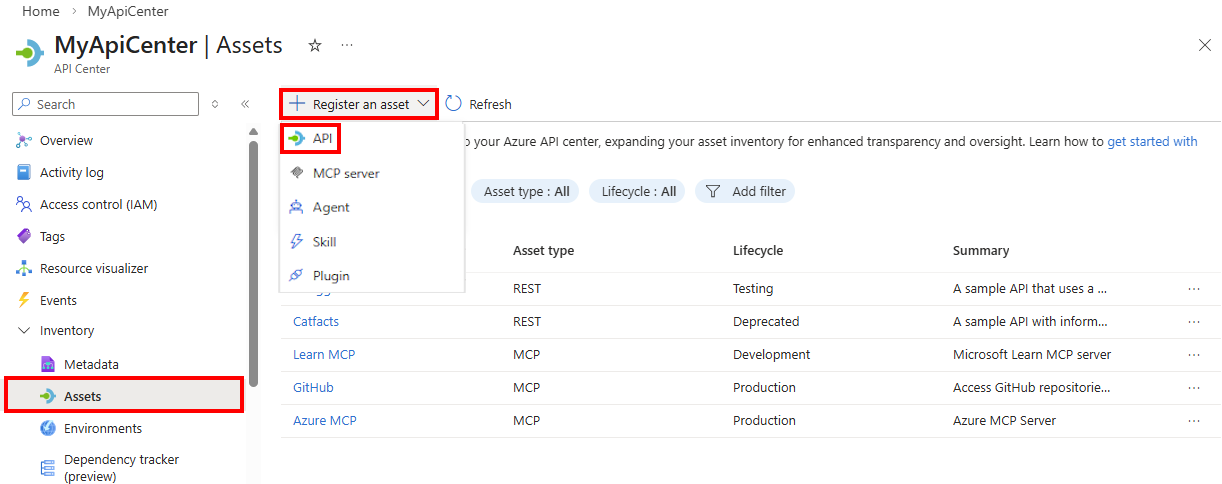
En el menú de la barra lateral, en Inventario, seleccione Recursos.
Seleccione + Registrar un activo>API.
En la página Registrar una API, agregue la siguiente información para la API de Swagger Petstore. Debería ver los metadatos personalizados Línea de negocio y Orientado al público que definió en el tutorial anterior en la parte inferior de la página.
Configuración Importancia Description Título de API Escriba API de Swagger Petstore. Nombre que elija para la API Identificación Después de escribir el título anterior, Azure API Center genera este identificador, que puede invalidar. Nombre de recurso de Azure para la API Tipo de recurso Seleccione REST en la lista desplegable. Tipo de API Resumen Opcionalmente, escriba un resumen. Descripción de resumen de la API Descripción Si lo desea, escriba una descripción. Descripción de la API Versión Título de la versión Escriba un título de versión de su elección, como v1. Nombre que elija para la versión de API Identificación de la versión Después de escribir el título anterior, Azure API Center genera este identificador, que puede invalidar. Nombre del recurso de Azure para la versión Ciclo de vida de una versión Realice una selección en la lista desplegable, por ejemplo, Pruebas o Producción. Fase del ciclo de vida de la versión de la API Licencia Opcionalmente, agregue información de licencia. Nombre, dirección URL e identificador de una licencia para la API Documentación externa Opcionalmente, agregue uno o varios vínculos a la documentación externa. Nombre, descripción y dirección URL de la documentación de la API Información de contacto Opcionalmente. agregue información para uno o varios contactos. Nombre, correo electrónico y dirección URL de un contacto para la API Línea de negocio Si ha agregado estos metadatos en el tutorial anterior, realice una selección en la lista desplegable, como Marketing. Metadatos personalizados que identifican la unidad de negocio propietaria de la API Orientada al público Si agregó estos metadatos, seleccione la casilla. Metadatos personalizados que identifican si la API solo está orientada al público o interna. Seleccione Crear para registrar la API.
Repita los tres pasos anteriores para registrar otra API, como Conference API.
Sugerencia
Al registrar una API en Azure Portal, puede seleccionar cualquiera de los tipos de API predefinidos o escribir otro tipo de su elección.
Las API aparecen en la página Activos del portal. Si agrega un gran número de API al centro de API, use el cuadro de búsqueda y los filtros de esta página para encontrar las API que desee.
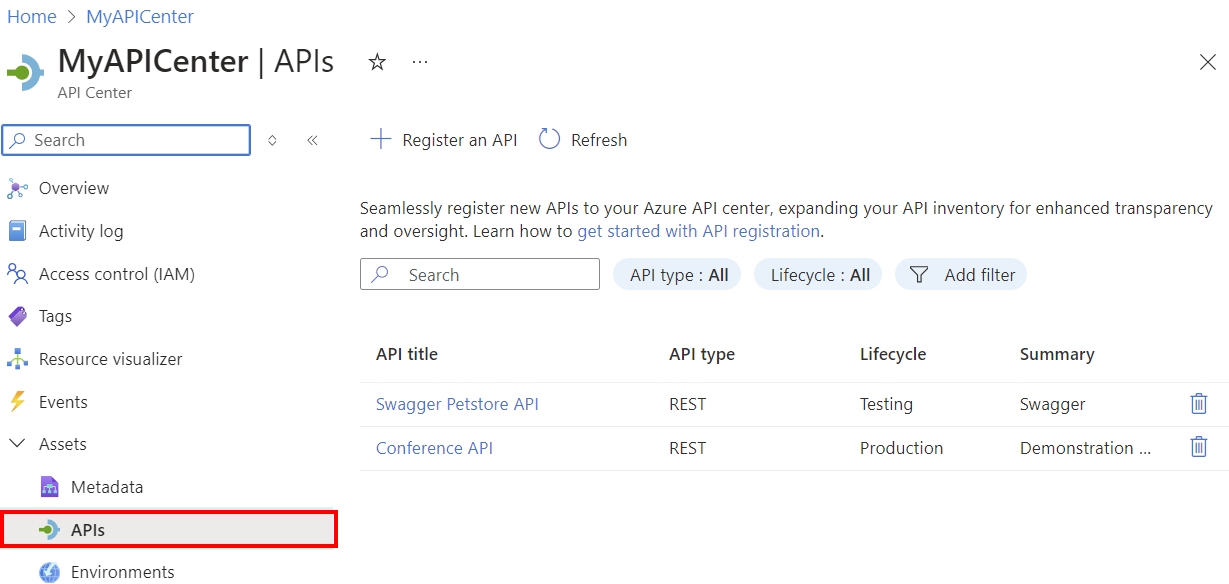
Después de registrar una API, puede ver o editar las propiedades de la API. En la página Recursos, seleccione la API para acceder a las páginas de gestión del registro de API.
Adición de una versión de API
A lo largo de su ciclo de vida, una API puede tener varias versiones. Puede agregar una versión a una API existente en su instancia de API Center, opcionalmente con un archivo de especificación actualizado.
Aquí agregará una versión a una de las API:
En Azure Portal, vaya al Centro de API.
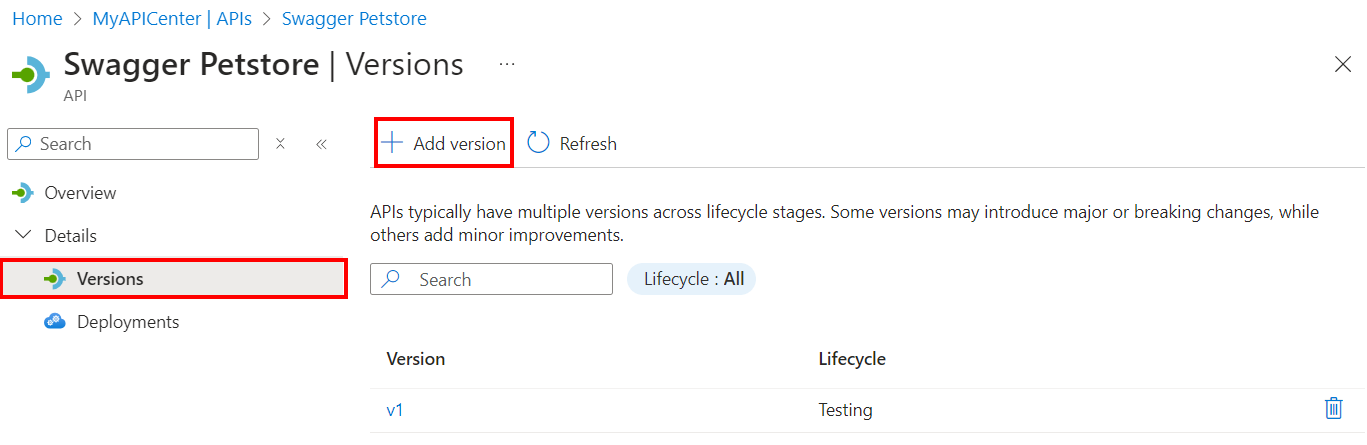
En el menú de la barra lateral, seleccione API y, a continuación, seleccione una API, por ejemplo, Swagger Petstore.
En la página de la API, en Detalles, seleccione >.
En la página Agregar versión de API , escriba o seleccione la siguiente información en Detalles de la versión:
Configuración Importancia Description Título de la versión Escriba un título de versión de su elección, como v2. Nombre que elija para la versión de API Identificación de la versión Después de escribir el título anterior, Azure API Center genera este identificador, que puede invalidar. Nombre del recurso de Azure para la versión Ciclo de vida de una versión Realice una selección en la lista desplegable, como Producción. Fase del ciclo de vida de la versión de la API En Seleccionar una especificación, agregue una definición de API escribiendo o seleccionando la siguiente información. Azure API Center admite definiciones en formatos de especificación de texto comunes, como OpenAPI 2 y 3 para las API de REST.
Configuración Importancia Description Título de definición Escriba un título para su elección, como Definición v2. Nombre que elija para la definición de API Identificación de definiciones Después de escribir el título anterior, Azure API Center genera este identificador, que puede invalidar. Nombre de recurso de Azure para la definición Descripción Opcionalmente, escriba una descripción. Descripción de la definición de API Formato de especificación En Petstore API, seleccione OpenAPI. Formato de especificación para la API Versión de la especificación Escriba el identificador de versión que prefiera, como 3.0. Versión de especificación Archivo o URL Vaya a un archivo de definición local de Petstore API o escriba una dirección URL. Dirección URL de ejemplo: https://raw.githubusercontent.com/swagger-api/swagger-petstore/refs/heads/master/src/main/resources/openapi.yamlArchivo de definición de API 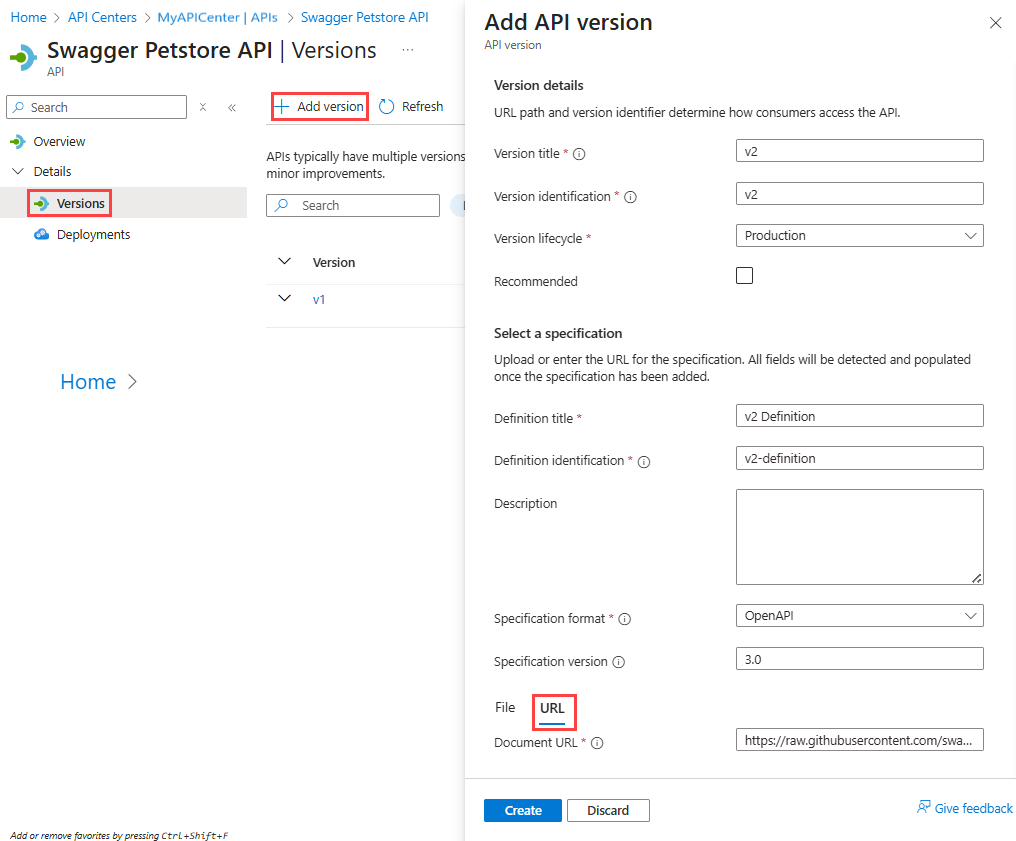
En Agregar una implementación, deje la configuración sin seleccionar por ahora. Configure una implementación en el siguiente tutorial, Incorporación de entornos e implementaciones para las API.
Selecciona Crear.
A medida que cree su inventario de API, aproveche la herramientas automatizadas para registrar API, como la extensión de Azure API Center para Visual Studio Code y la CLI de Azure.
Paso siguiente
Su inventario de API empieza a tomar forma. Ahora puede agregar información sobre los entornos de API y las implementaciones.