Nota
El acceso a esta página requiere autorización. Puede intentar iniciar sesión o cambiar directorios.
El acceso a esta página requiere autorización. Puede intentar cambiar los directorios.
SE APLICA A: Todos los niveles de API Management
Puede configurar varias conexiones a un proveedor de credenciales en la instancia de API Management. Por ejemplo, si configuró el identificador de Entra de Microsoft como proveedor de credenciales, es posible que tenga que crear varias conexiones para distintos escenarios y usuarios.
En este artículo, aprenderá a agregar una conexión a un proveedor existente mediante el administrador de credenciales en Azure Portal. Para obtener información general sobre el administrador de credenciales, consulte Acerca de las credenciales de API y el administrador de credenciales.
Prerrequisitos
- Una instancia de API Management. Si no tiene una, consulte Creación de una nueva instancia de Azure API Management.
- Proveedor de credenciales configurado. Por ejemplo, consulte los pasos para crear un proveedor para GitHub o microsoft Entra ID.
Crear una conexión
Inicie sesión en Azure Portal y vaya a la instancia de API Management.
En API en el menú de la barra lateral, seleccione Administrador de credenciales.
Seleccione el proveedor de credenciales para el que desea crear varias conexiones.
En la ventana proveedor de credenciales, seleccione Información general y, a continuación, elija + Crear conexión.
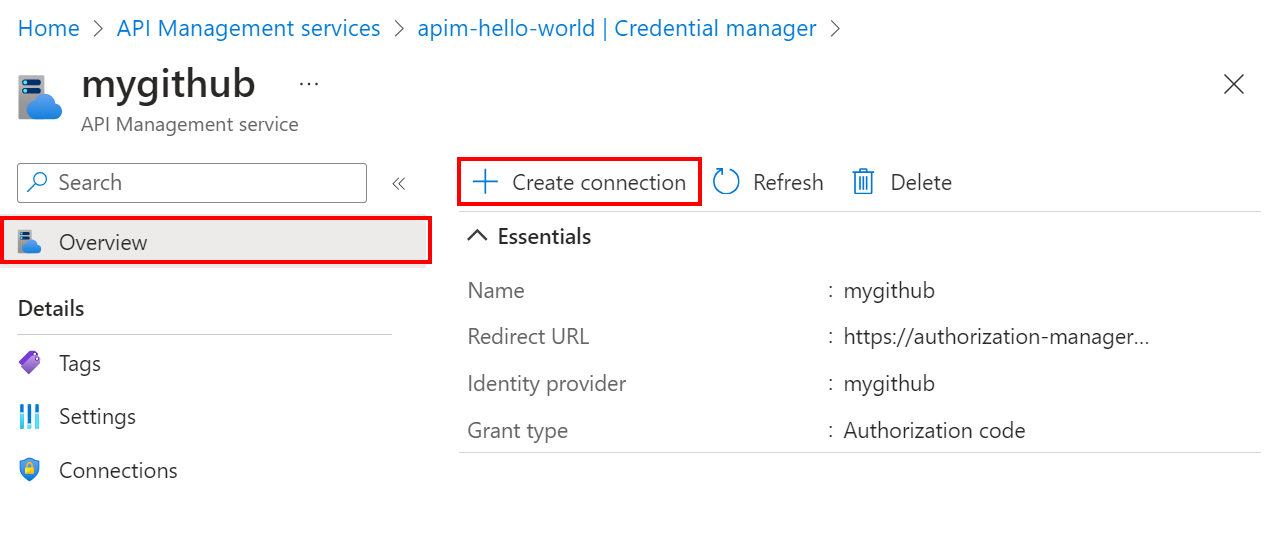
En la pestaña Conexión , complete los pasos de la conexión.
- Escriba un nombre de conexión y, a continuación, seleccione Guardar.
- En Paso 2: Iniciar sesión en la conexión (para el tipo de concesión de código de autorización), seleccione el botón Iniciar sesión . Complete los pasos con el proveedor de identidades para autorizar el acceso y vuelva a API Management.
- En Paso 3: Determine quién tendrá acceso a esta conexión (directiva de acceso), aparece el miembro de identidad administrada. Agregar otros miembros es opcional, en función de su escenario.
- Seleccione Completar.
La nueva conexión aparece en la lista de conexiones y muestra un estado de Conectado. Si desea crear otra conexión para el proveedor de credenciales, complete los pasos anteriores.
Administración de credenciales
Puede administrar la configuración y las conexiones del proveedor de credenciales en el portal. Por ejemplo, es posible que tenga que actualizar un secreto de cliente para un proveedor de credenciales.
Para actualizar la configuración del proveedor:
En API en el menú de la barra lateral, seleccione Administrador de credenciales.
Seleccione el proveedor de credenciales que desea administrar.
En la ventana del proveedor, seleccione Configuración.
En la configuración del proveedor, realice actualizaciones y seleccione Guardar.
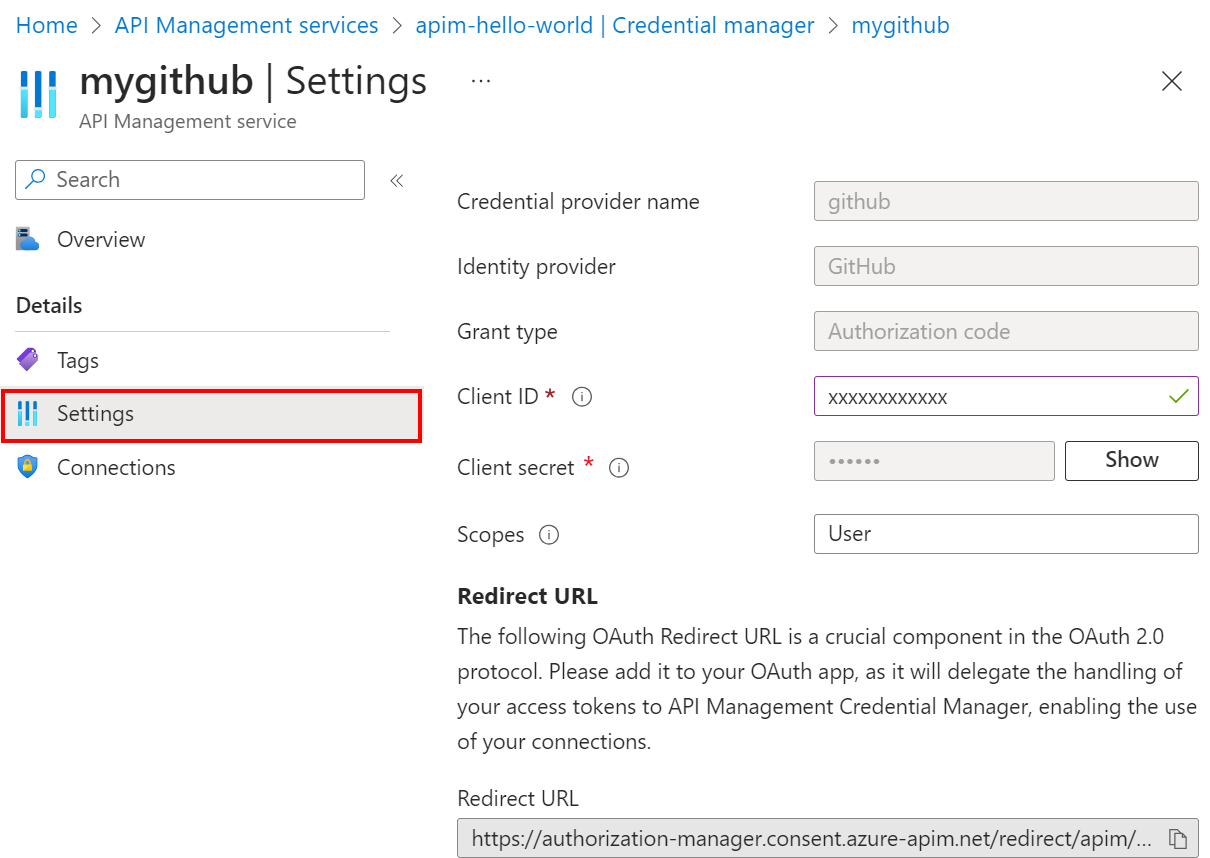
Para actualizar una conexión:
En API en el menú de la barra lateral, seleccione Administrador de credenciales.
Seleccione el proveedor de credenciales cuya conexión desea actualizar.
En la ventana del proveedor, seleccione Conexiones.
En la fila de la conexión que desea actualizar, seleccione el menú de contexto (...) y seleccione una de las opciones. Por ejemplo, para administrar directivas de acceso, seleccione Editar directivas de acceso.
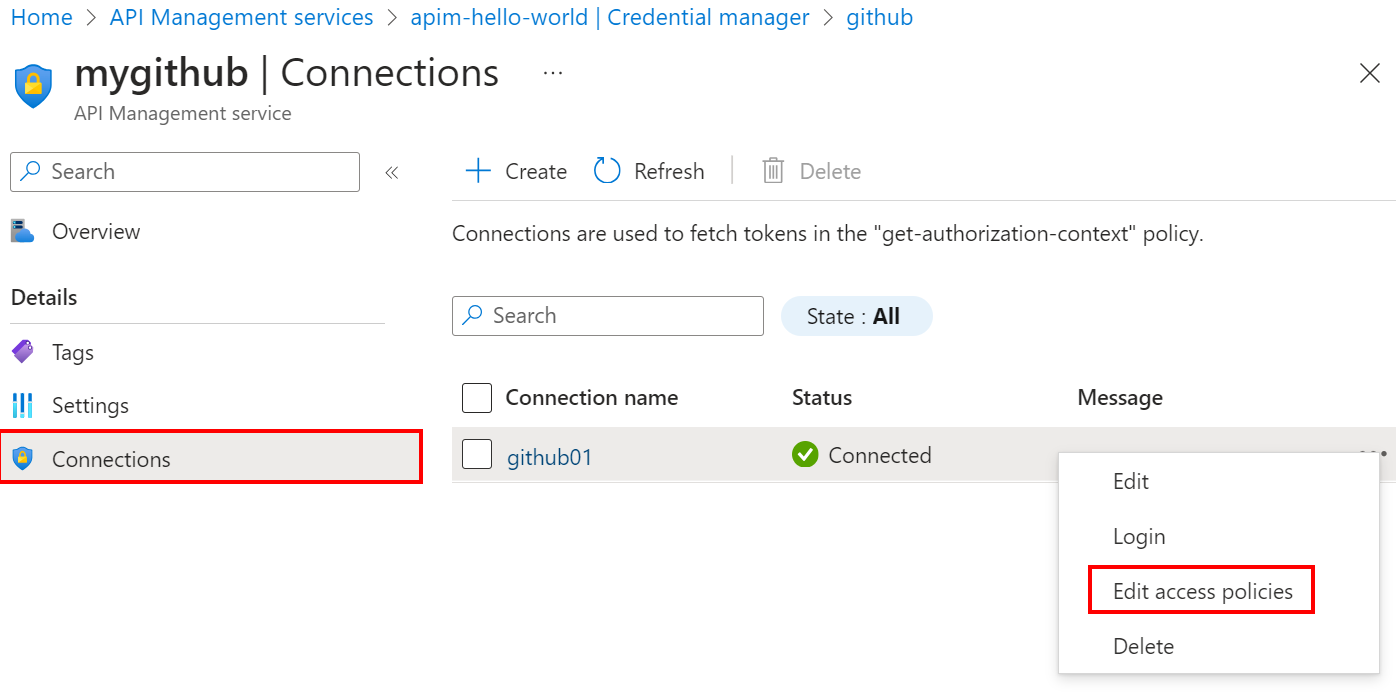
En la ventana que aparece, realice actualizaciones y seleccione Guardar.
Contenido relacionado
- Obtenga más información sobre cómo configurar proveedores de credenciales en el administrador de credenciales.
- Revise los límites de los proveedores de credenciales y las conexiones.