Nota
El acceso a esta página requiere autorización. Puede intentar iniciar sesión o cambiar directorios.
El acceso a esta página requiere autorización. Puede intentar cambiar los directorios.
En este artículo, aprenderá a crear, usar y administrar instantáneas en Azure App Configuration. La instantánea es un conjunto de opciones de configuración de App Configuration almacenada en un estado inmutable.
Prerrequisitos
- Un almacén de App Configuration, como se muestra en el tutorial para crear un almacén.
- Rol de «Propietario de datos» al almacén de App Configuration. Detalles sobre el rol requerido y los permisos para las instantáneas
Agregar los pares de clave-valor al almacén de App Configuration
En el almacén de App Configuration, vaya a Operaciones>Explorador de configuración y agregue los siguientes pares clave-valor. Deje Content Type (Tipo de contenido ) con su valor predeterminado. Para obtener más información sobre cómo agregar pares clave-valor a un almacén mediante Azure Portal o la CLI, vaya a Creación de un par clave-valor.
| Clave | Importancia | Etiqueta |
|---|---|---|
| app2/bgcolor | Gris claro | label2 |
| app1/color | negro | Sin etiqueta |
| app1/color | Azul | label1 |
| app1/color | Verde | label2 |
| app1/color | Amarillo | label3 |
| app1/message | Hola | label1 |
| app1/message | ¡Hola! | label2 |
| app2/message | ¡Buenos días! | label1 |
Creación de una instantánea
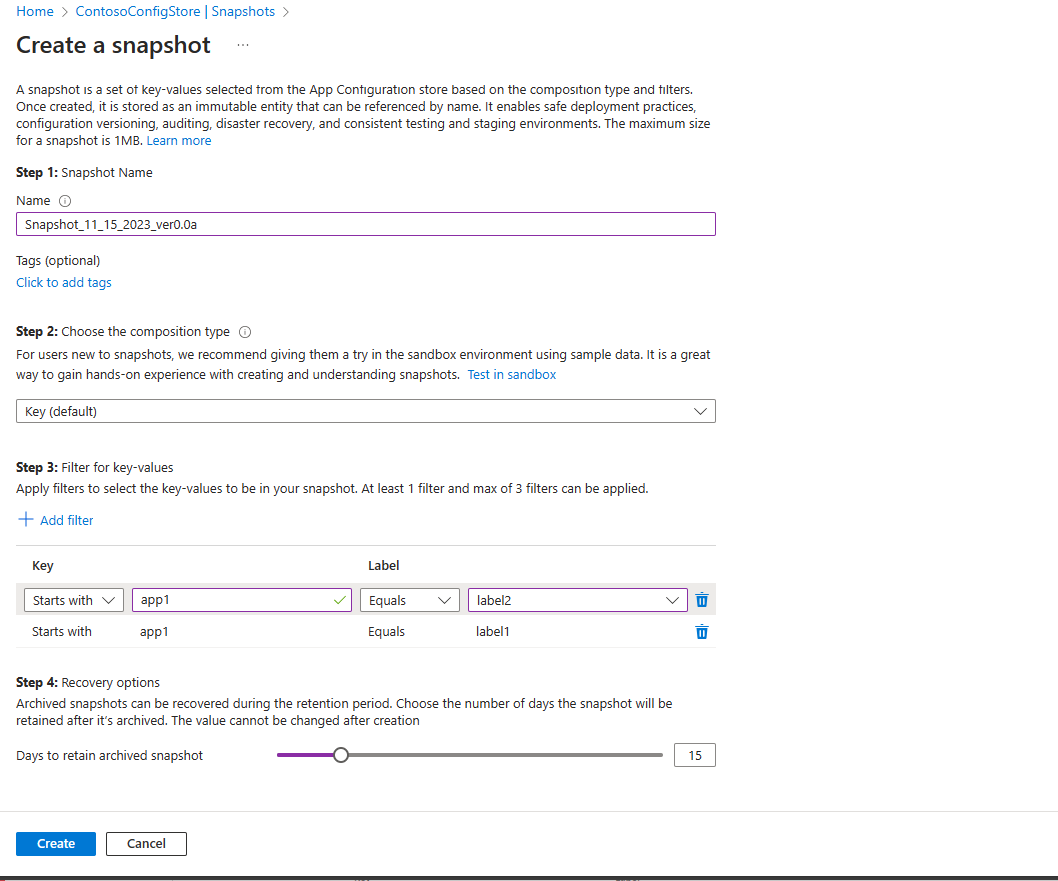
En Operaciones>Instantáneas, seleccione Crear una nueva instantánea.
Escriba un nombre de instantánea y, opcionalmente, agregue etiquetas.
En Elegir el tipo de composición, mantenga el valor predeterminado Clave (valor predeterminado).
- Con el tipo de composición Clave, si en tu tienda hay claves idénticas con etiquetas diferentes, solo se incluye en la captura la clave-valor especificada en el último filtro aplicable. Los pares clave-valor idénticos a otras etiquetas se dejan fuera de la instantánea.
- Con el tipo de composición Key-Label, si el almacén tiene claves idénticas con etiquetas diferentes, todos los valores de clave con claves idénticas pero etiquetas diferentes se incluyen en la instantánea en función de los filtros especificados.
Seleccione Agregar filtros para seleccionar los valores clave de la instantánea. El filtrado se realiza mediante la selección de filtros: Es igual, Comienza con, Cualquiera de y Todos para las claves y etiquetas. Puede introducir entre uno y tres filtros.
- Agregue el primer filtro:
- En Clave, seleccione Iniciar con y escriba app1.
- En Etiqueta, seleccione Iguales y seleccione label2 en el menú desplegable.
- Agregue el segundo filtro:
- En Clave, seleccione Iniciar con y escriba app1.
- En Etiqueta, seleccione Igual y luego elija label1 en el menú desplegable.
- Agregue el primer filtro:
Si archiva una instantánea, de forma predeterminada, se conservará durante 30 días después del archivado. Opcionalmente, en Opciones de recuperación, reduzca el número de días de retención que la instantánea estará disponible después del archivado.
Nota:
La duración del período de retención no se puede actualizar una vez creada la instantánea.
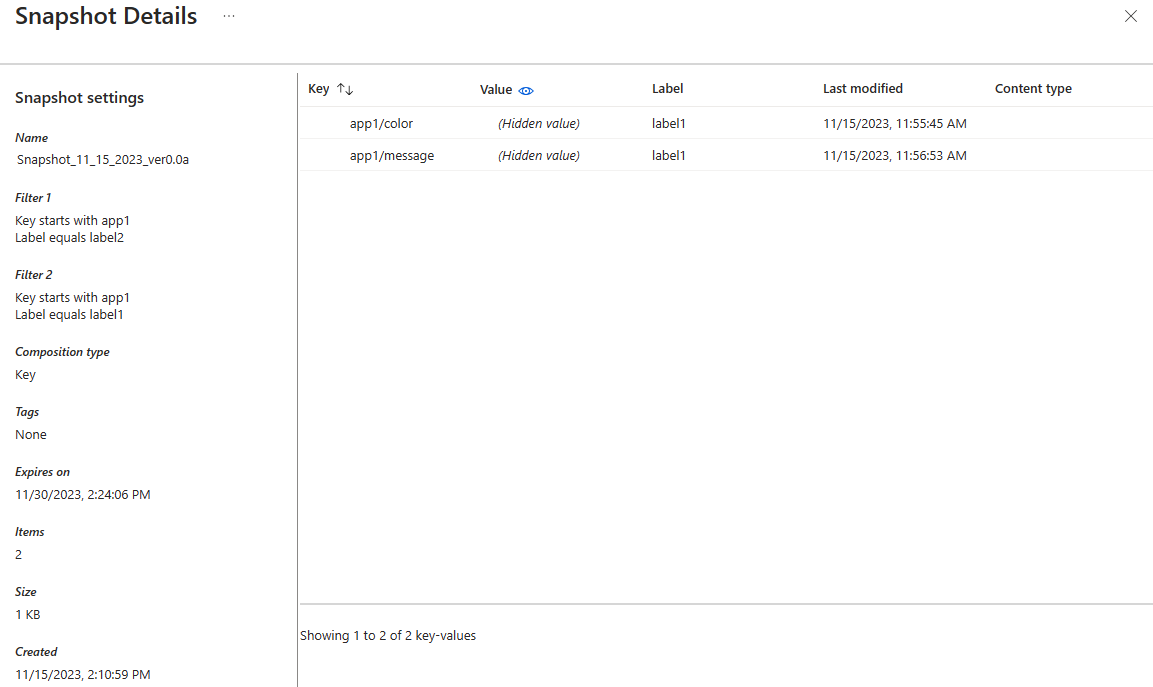
Seleccione Crear para generar la instantánea. En este ejemplo, la instantánea creada tiene el tipo de composición Key y los filtros siguientes:
- Claves que comienzan con app1, con etiqueta label2
- Claves que comienzan con app1, con etiqueta label1 .
Compruebe la tabla para comprender qué valores clave del almacén de configuración terminan en la instantánea en función de los parámetros proporcionados.
Clave Importancia Etiqueta Incluido en la instantánea app2/bgcolor Gris claro label2 No: no comienza con app1. app1/color negro Sin etiqueta No: no tiene la etiqueta label2 ni label1. app1/color Azul label1 Sí: Tiene la etiqueta correcta label1 del último de los filtros aplicables. app1/color Verde label2 No: la misma clave con etiqueta label1 seleccionada por el segundo filtro la invalida, aunque tiene la etiqueta seleccionada llamada label2. app1/color Amarillo label3 No: no tiene la etiqueta label2 ni label1. app1/message Hola label1 Sí: Tiene la etiqueta correcta label1 del último de los filtros aplicables. app1/message ¡Hola! label2 No: la misma clave con etiqueta label1 seleccionada por el segundo filtro la invalida, aunque tiene la etiqueta seleccionada llamada label2. app2/message ¡Buenos días! label1 No: no comienza con app1.
Creación de instantáneas de ejemplo
Para crear instantáneas de ejemplo y comprobar cómo funciona la característica de instantáneas, use el espacio aislado de instantáneas. Este espacio aislado contiene datos de ejemplo con los que puede jugar para comprender mejor cómo funcionan el tipo de composición y los filtros de la instantánea.
- En Operaciones>Instantáneas>Instantáneas activas, seleccione Probar en espacio aislado.
- Revise los datos de ejemplo y practique la creación de instantáneas rellenando el formulario con un tipo de composición y uno o varios filtros.
- Seleccione Crear para generar la instantánea de ejemplo.
- Consulte el resultado de la instantánea generada en Instantánea de ejemplo generada. La instantánea de ejemplo muestra todas las claves que se incluyen en la instantánea de ejemplo, según la selección.
Uso de instantáneas
Puede seleccionar cualquier número de instantáneas para la configuración de la aplicación. Al seleccionar una instantánea, se agregan todos sus valores de clave. Una vez agregada a una configuración, los valores de clave de las instantáneas se tratan igual que cualquier otro valor de clave.
Si tiene una aplicación con Azure App Configuration, puede actualizarla con el código de ejemplo siguiente para usar instantáneas. Solo necesita proporcionar el nombre de la instantánea, que distingue entre mayúsculas y minúsculas.
Edite la llamada al método AddAzureAppConfiguration, que a menudo se encuentra en el archivo Program.cs de la aplicación. Si no tiene una aplicación, puede hacer referencia a cualquiera de las guías de inicio rápido de .NET, como crear una aplicación principal de ASP.NET con Azure App Configuration.
Adición de instantáneas a la configuración
configurationBuilder.AddAzureAppConfiguration(options =>
{
    string endpoint = Environment.GetEnvironmentVariable("Endpoint");
    options.Connect(new Uri(endpoint), new DefaultAzureCredential());
    // Select an existing snapshot by name. This will add all of the key-values from the snapshot to this application's configuration.
    options.SelectSnapshot("SnapshotName");

    // Other changes to options
});
Nota:
La compatibilidad con instantáneas está disponible si usa la versión 7.0.0 o posterior de cualquiera de los siguientes paquetes.
Microsoft.Extensions.Configuration.AzureAppConfigurationMicrosoft.Azure.AppConfiguration.AspNetCoreMicrosoft.Azure.AppConfiguration.Functions.Worker
Nota:
Solo se pueden cargar las instantáneas creadas con el tipo Key de composición mediante los ejemplos de código mostrados anteriormente.
Administración de instantáneas activas
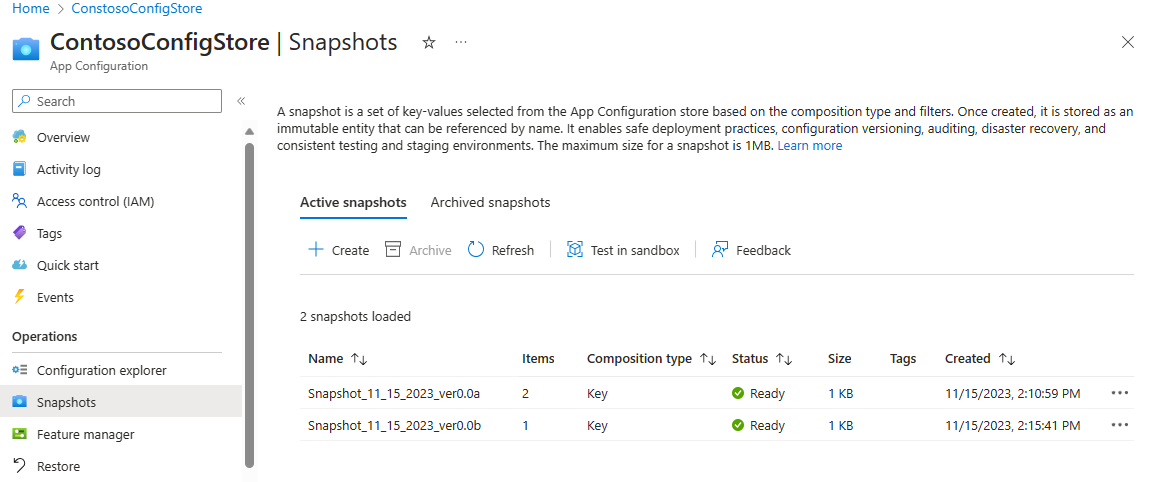
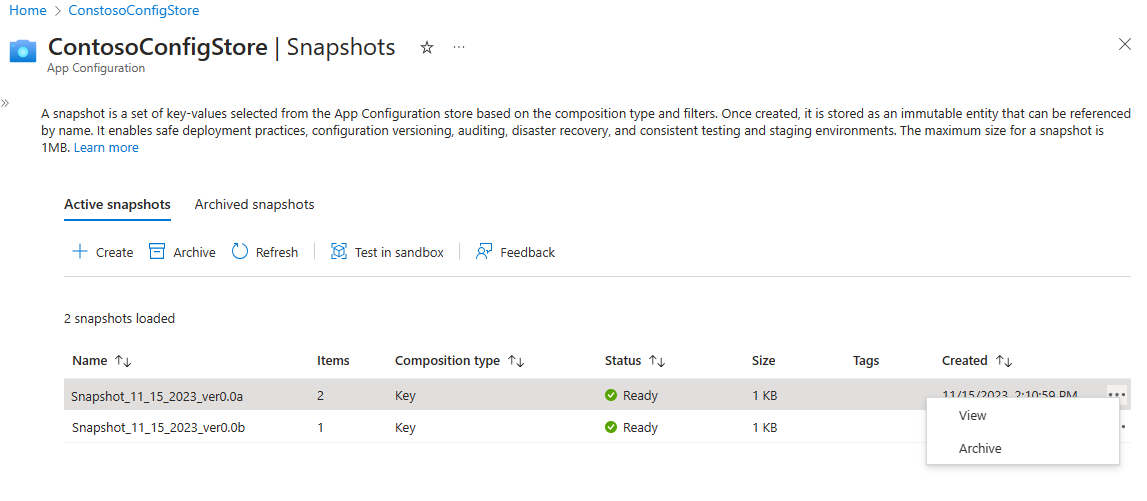
La página bajo Operaciones>Instantáneas muestra dos pestañas: Instantáneas activas y Instantáneas archivadas. Seleccione Instantáneas activas para ver la lista de todas las instantáneas activas en un almacén de App Configuration.
Visualización de la instantánea existente
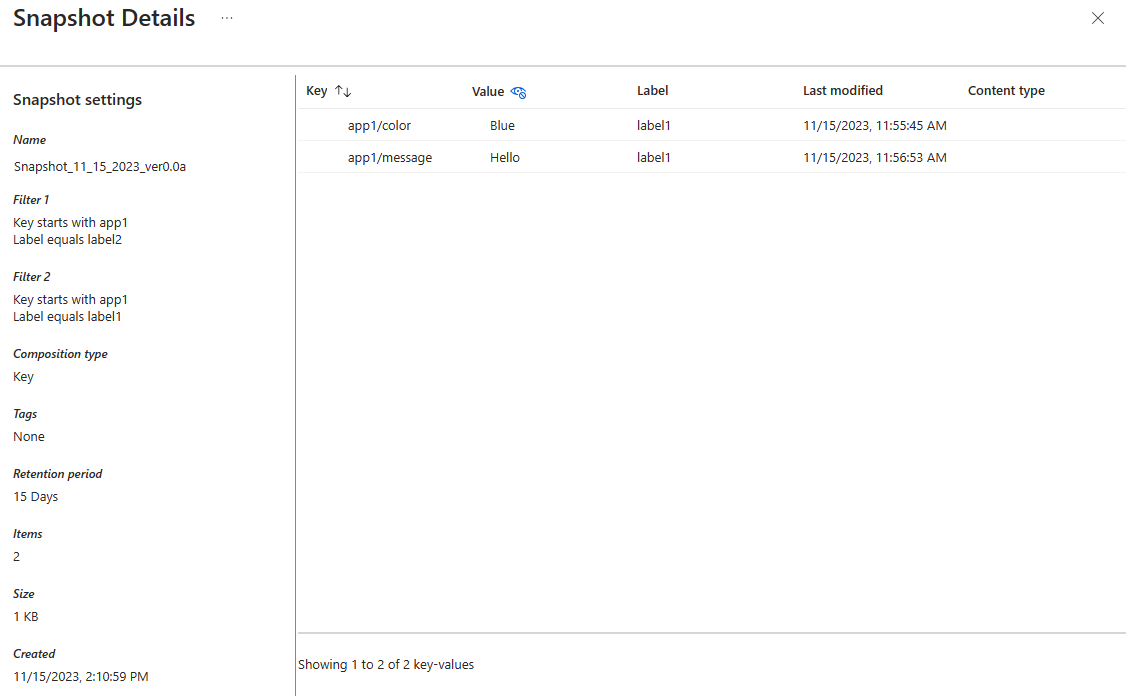
En la pestaña Instantáneas activas , seleccione los puntos suspensivos ... a la derecha de una instantánea existente y seleccione Ver para ver una instantánea. Esta acción abre una página de detalles de instantáneas que muestra la configuración de la instantánea y los valores de clave incluidos en la instantánea.
Archivar una instantánea
En la pestaña Instantáneas activas , seleccione los puntos suspensivos ... a la derecha de una instantánea existente y seleccione Archivar para archivar una instantánea. Para confirmar el archivo, seleccione Sí o cancele con No. Una vez archivada una instantánea, aparece una notificación para confirmar la operación y se actualiza la lista de instantáneas activas.
Administración de instantáneas archivadas
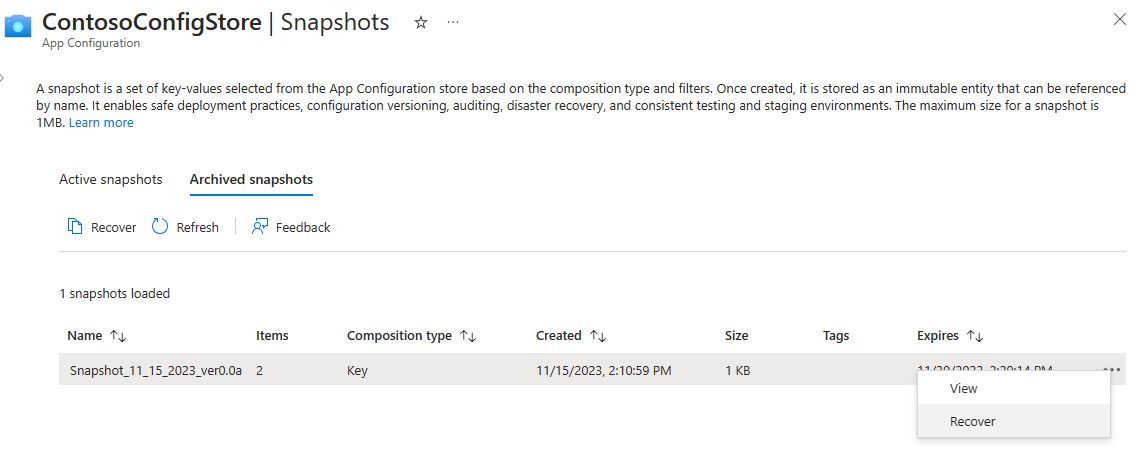
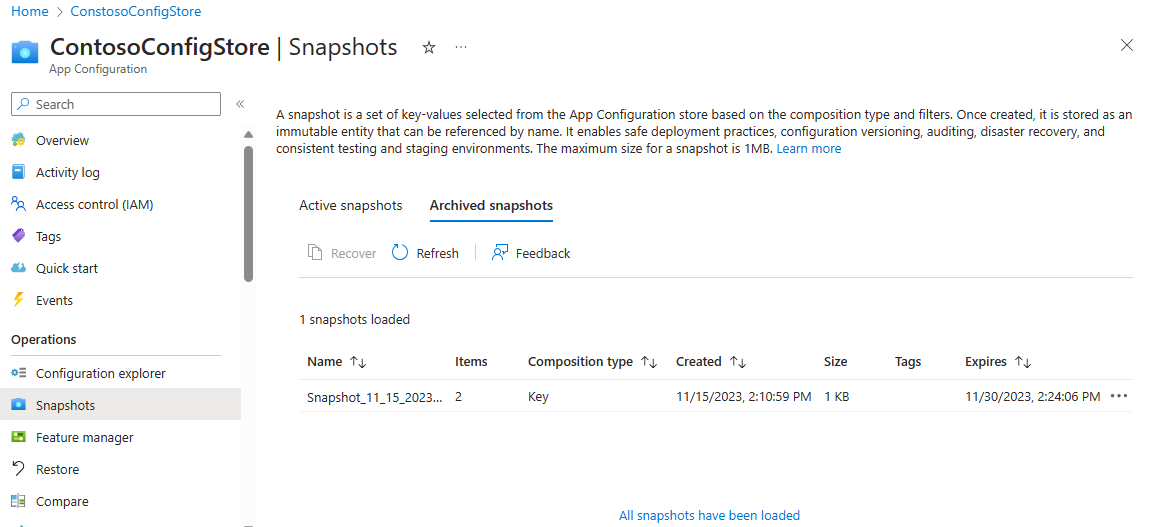
Vaya a Operaciones>Instantáneas>Instantáneas archivadas para ver la lista de todas las instantáneas archivadas en un almacén de App Configuration. Las instantáneas archivadas permanecen accesibles durante el período de retención seleccionado durante su creación.
Visualización de la instantánea archivada
La vista detallada de la instantánea está disponible también en estado archivado. En la pestaña Instantáneas archivadas , seleccione los puntos suspensivos ... a la derecha de una instantánea existente y seleccione Ver para ver una instantánea. Esta acción abre una página de detalles de instantáneas que muestra la configuración de la instantánea y los valores de clave incluidos en la instantánea.
Recuperación de una instantánea archivada
En la pestaña Instantáneas archivadas , seleccione los puntos suspensivos ... a la derecha de una instantánea archivada y seleccione Recuperar para recuperar una instantánea. Una vez recuperada una instantánea, aparece una notificación para confirmar la operación y se actualiza la lista de instantáneas archivadas.