Nota
El acceso a esta página requiere autorización. Puede intentar iniciar sesión o cambiar directorios.
El acceso a esta página requiere autorización. Puede intentar cambiar los directorios.
La segmentación es una estrategia de administración de características que los desarrolladores pueden usar para implementar progresivamente nuevas características en su base de usuarios. La estrategia se basa en el concepto de dirigirse a un conjunto de usuarios conocidos como audiencia de destino. Un público se compone de usuarios, grupos y un porcentaje designado de toda la base de usuarios.
Los usuarios pueden ser cuentas de usuario reales, pero también pueden ser máquinas, dispositivos o cualquier entidad de identificación única a la que quiera implementar una característica.
Los grupos están a la altura de la aplicación que se va a definir. Por ejemplo, al dirigirse a cuentas de usuario, puede usar grupos o grupos de Microsoft Entra que denotan ubicaciones de usuario. Al dirigirse a las máquinas, puede agruparlas en función de las fases de lanzamiento. Puede basar grupos en cualquier atributo común que quiera usar para clasificar la audiencia.
Los filtros de características proporcionan una manera de habilitar o deshabilitar una marca de característica condicionalmente. El filtro de destino es uno de los filtros de características integrados de la biblioteca de administración de características. Puede usar un filtro de selección de destino para activar o desactivar una característica para audiencias de destino.
En este artículo se muestra cómo agregar y configurar un filtro de selección de destino para una marca de característica.
Prerrequisitos
- Una suscripción de Azure. Si no tiene una, cree una cuenta gratuita.
- Un almacén de Azure App Configuration.
Adición de un filtro de destino
Cree una marca de característica denominada Beta en el almacén de App Configuration y ábrala para su edición. Para obtener más información sobre cómo agregar y editar una marca de característica, consulte Crear una marca de característica y Editar marcas de características.
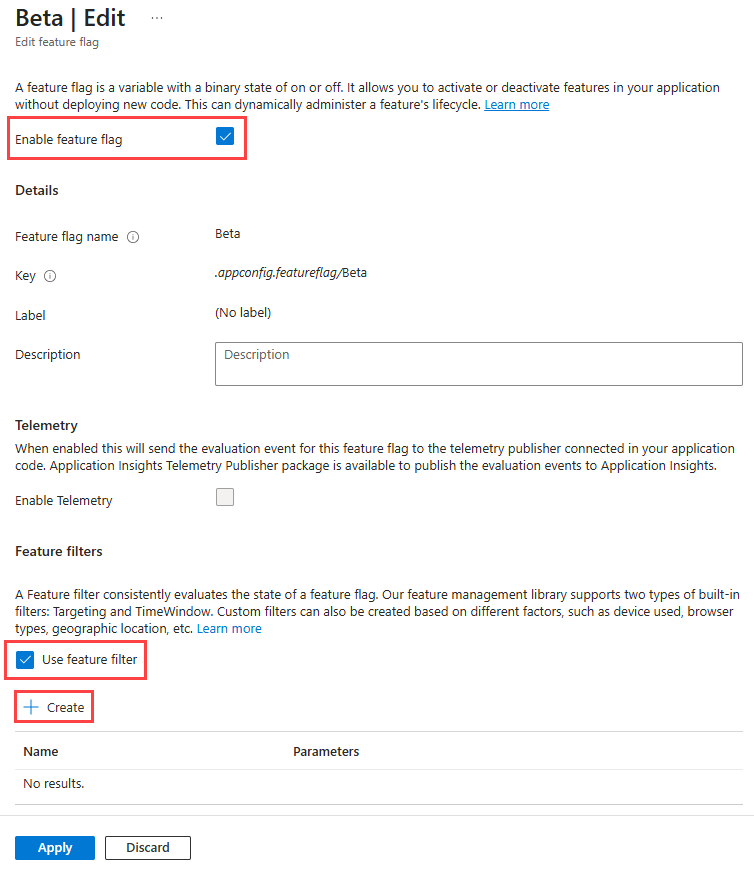
En el cuadro de diálogo Editar marca de características , seleccione Habilitar marca de características si aún no está seleccionada. Seleccione Usar filtro de características y, a continuación, seleccione Crear.
En el cuadro de diálogo Crear un filtro, realice las siguientes selecciones:
- En Tipo de filtro, seleccione Filtro de destino.
- Seleccione Invalidar por grupos.
- Seleccione Invalidar por usuarios.
Escriba la siguiente información:
- En Porcentaje predeterminado, escriba 0.
- En Incluir grupos:
- En Nombre, escriba
contoso.com. - En Porcentaje, escriba 50.
- En Nombre, escriba
- En Excluir grupos, escriba
contoso-xyz.com. - En Incluir usuarios, escriba
test@contoso.com. - En Excluir usuarios, escriba
testuser@contoso.com.

Esta configuración da como resultado el siguiente comportamiento:
- La marca de característica siempre está deshabilitada para el usuario
testuser@contoso.comporquetestuser@contoso.comaparece en la sección Excluir usuarios. - La marca de característica siempre está deshabilitada para los usuarios del
contoso-xyz.comgrupo, ya quecontoso-xyz.comaparece en la sección Excluir grupos . - La marca de característica siempre está habilitada para el usuario
test@contoso.comporquetest@contoso.comaparece en la sección Incluir usuarios. - La marca de característica está habilitada para el 50 % de los usuarios del
contoso.comgrupo, ya quecontoso.comaparece en la sección Incluir grupos con un valor de porcentaje de 50. - La característica siempre está deshabilitada para todos los demás usuarios, ya que el valor de porcentaje predeterminado está establecido en 0.
El filtro de destino se evalúa para un usuario determinado, como se muestra en el diagrama siguiente.

Para guardar la configuración del filtro de destino, seleccione Agregar. La página Editar marca de características muestra el filtro de características de destino y sus parámetros.
Para guardar la marca de características, seleccione Aplicar.
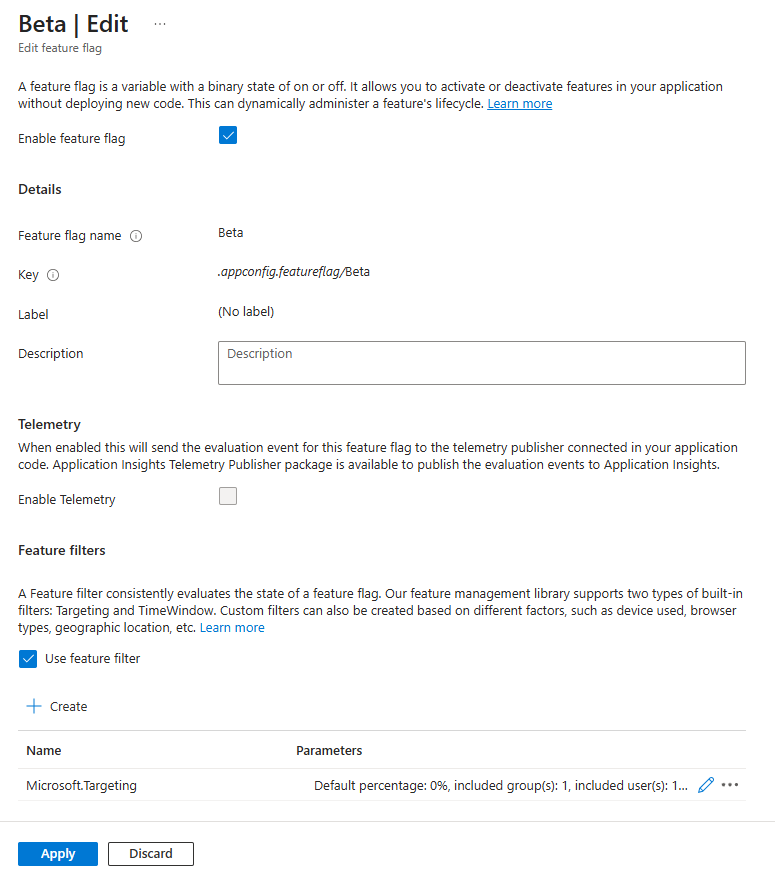
El filtro de destino se agrega a la marca de característica. Este filtro de destino usa la regla de destino que configuró para habilitar o deshabilitar la marca de características para usuarios y grupos específicos.
Para usar la marca de características con el filtro de destino de la aplicación, consulte las instrucciones adecuadas para su idioma o plataforma:

Pasos siguientes
Para obtener más información sobre los filtros de características, continúe con los siguientes artículos: