Nota
El acceso a esta página requiere autorización. Puede intentar iniciar sesión o cambiar directorios.
El acceso a esta página requiere autorización. Puede intentar cambiar los directorios.
En este inicio rápido, incorporará Azure App Configuration en una aplicación de consola de .NET o .NET Framework para crear una implementación integral de la administración de características. Puede usar App Configuration para almacenar en una ubicación central todas las marcas de características y controlar sus estados.
Las bibliotecas de administración de características de .NET amplían .NET proporcionando soporte para flags de características. Estas bibliotecas se compilan a partir del sistema de configuración de .NET. Se integran con App Configuration mediante su proveedor de configuración de .NET.
Requisitos previos
- Una cuenta de Azure con una suscripción activa. cree una de forma gratuita.
- Un almacén de App Configuration, como se muestra en el inicio rápido para crear un almacén.
- Visual Studio.
- SDK de .NET 8.0 o posterior para una aplicación de consola de .NET.
- .NET Framework 4.7.2 o posterior para una aplicación de consola de .NET Framework.
Agregar marca de característica
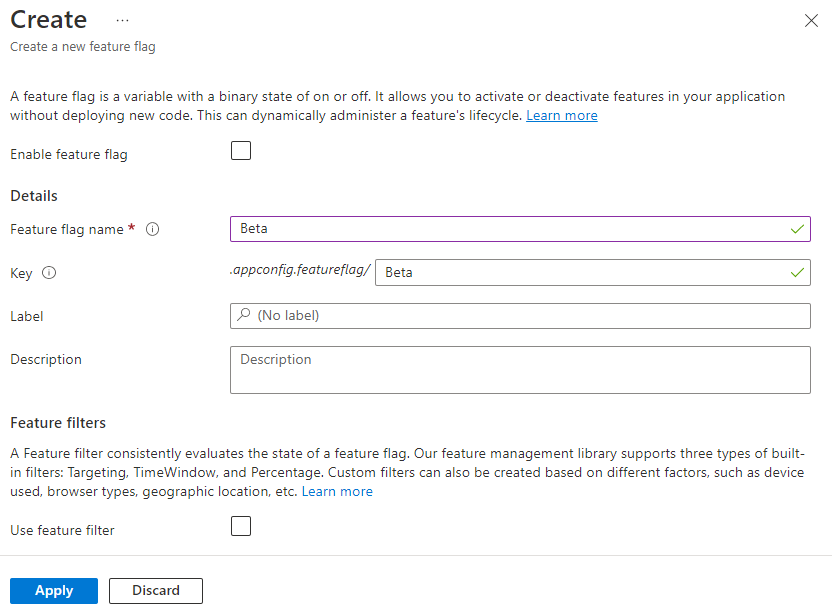
Agregue una marca de característica denominada Beta al almacén de App Configuration y deje Etiqueta y Descripción con sus valores predeterminados. Para más información sobre cómo agregar marcas de características a un almacén mediante Azure Portal o la CLI de Azure, consulte Creación de una marca de característica.
Configuración de las opciones de acceso
La aplicación que crea en esta guía rápida se conecta al almacén de App Configuration para acceder a la configuración de la bandera de características. Para conectarse a App Configuration, la aplicación puede usar microsoft Entra ID o una cadena de conexión. Microsoft Entra ID es el enfoque recomendado.
Asignación de un rol de datos de App Configuration
De forma predeterminada, la aplicación que crea usa DefaultAzureCredential para autenticarse en el almacén de App Configuration.
DefaultAzureCredential es una cadena de credenciales de token. Para que la autorización funcione, debe conceder el rol Lector de Datos de Configuración de la Aplicación a la credencial que usa su aplicación. Para obtener instrucciones, consulte Autenticación con credenciales de token. Permita tiempo suficiente para que la asignación de roles se propague antes de ejecutar la aplicación.
Establecimiento de una variable de entorno
La aplicación usa una variable de entorno para establecer la conexión a App Configuration. Utilice uno de los siguientes comandos para establecer una variable de entorno denominada Endpoint en el punto de conexión de su almacén de App Configuration.
Si usas la Ventana de comandos, ejecuta el siguiente comando:
setx Endpoint "<endpoint-of-your-app-configuration-store>"Cierre y vuelva a abrir el Símbolo del Sistema para que el cambio surta efecto. Compruebe que la variable de entorno está establecida imprimiendo su valor en la consola.
Si usa Windows PowerShell, ejecute el siguiente comando:
[System.Environment]::SetEnvironmentVariable("Endpoint", "<endpoint-of-your-app-configuration-store>", "User")
Creación de una aplicación de consola
Para usar Visual Studio para crear un proyecto de aplicación de consola, siga estos pasos.
Abre Visual Studio. Si ya se está ejecutando, ciérrelo y vuelva a abrirlo para que reconozca la variable de entorno que estableció en la sección anterior.
En Visual Studio, seleccione Archivo>nuevo>proyecto.
En el cuadro de diálogo Crear un nuevo proyecto , escriba Consola en el cuadro de búsqueda.
- Si desea crear una aplicación de .NET, seleccione Aplicación de consola y, a continuación, seleccione Siguiente.
- Si desea crear una aplicación de .NET Framework, seleccione Aplicación de consola (.NET Framework) y, a continuación, seleccione Siguiente.
En el cuadro de diálogo Configurar el nuevo proyecto , escriba un nombre de proyecto.
- Si desea crear una aplicación de .NET, seleccione Siguiente para abrir el cuadro de diálogo Información adicional . En ese cuadro de diálogo, active una instancia de .NET Framework, desactive la casilla No usar instrucciones de nivel superior y, a continuación, seleccione Crear.
- Si desea crear una aplicación de .NET Framework, seleccione .NET Framework 4.7.2 o una versión posterior en Framework y, a continuación, seleccione Crear.
Uso de la marca de características
Para usar la marca de características en la aplicación, siga estos pasos.
En el Explorador de soluciones, haga clic con el botón derecho en el proyecto y seleccione Administrar paquetes NuGet.
En la pestaña Examinar , busque y agregue las versiones estables más recientes de los siguientes paquetes NuGet al proyecto:
- Microsoft.Extensions.Configuration.AzureAppConfiguration
- Microsoft.FeatureManagement
- Azure.Identity
Abra Program.cs y agregue las siguientes instrucciones al principio del archivo.
using Microsoft.Extensions.Configuration; using Microsoft.Extensions.Configuration.AzureAppConfiguration; using Microsoft.FeatureManagement; using Azure.Identity;Como se muestra en los siguientes bloques de código, actualice Program.cs realizando tres cambios:
- Para cargar marcas de características desde App Configuration, agregue una llamada al
UseFeatureFlagsmétodo . - Para leer las banderas de funciones de la configuración, cree una instancia de
FeatureManager. - Muestra un mensaje si la marca de característica Beta está habilitada.
.NET
IConfiguration configuration = new ConfigurationBuilder()
    .AddAzureAppConfiguration(options =>
    {
        string endpoint = Environment.GetEnvironmentVariable("Endpoint");
        options.Connect(new Uri(endpoint), new DefaultAzureCredential())
               .UseFeatureFlags();
    }).Build();

var featureManager = new FeatureManager(
    new ConfigurationFeatureDefinitionProvider(configuration));

if (await featureManager.IsEnabledAsync("Beta"))
{
    Console.WriteLine("Welcome to the beta!");
}

Console.WriteLine("Hello World!");
.NET Framework
public static async Task Main(string[] args) { IConfiguration configuration = new ConfigurationBuilder() .AddAzureAppConfiguration(options => { string endpoint = Environment.GetEnvironmentVariable("Endpoint"); options.Connect(new Uri(endpoint), new DefaultAzureCredential()) .UseFeatureFlags(); }).Build(); var featureManager = new FeatureManager( new ConfigurationFeatureDefinitionProvider(configuration)); if (await featureManager.IsEnabledAsync("Beta")) { Console.WriteLine("Welcome to the beta!"); } Console.WriteLine("Hello World!"); }- Para cargar marcas de características desde App Configuration, agregue una llamada al
Compilación y ejecución de la aplicación en un entorno local
En Visual Studio, seleccione Ctrl+F5 para compilar y ejecutar la aplicación. La salida siguiente debería aparecer en la consola.

Inicie sesión en Azure Portal. Seleccione Todos los recursos y, a continuación, seleccione el almacén de App Configuration.
Seleccione Administrador de características y busque la marca de características Beta. Activa el comando Habilitado para habilitar la marca.
Vuelva a ejecutar la aplicación. El mensaje Beta debe aparecer en la consola.

Limpieza de recursos
Si no quiere seguir usando los recursos que se han creado en este artículo, elimine el grupo de recursos se que ha creado con el fin de evitar cargos.
Importante
La eliminación de un grupo de recursos es irreversible. El grupo de recursos y todos los recursos que contiene se eliminan permanentemente. Asegúrese de no eliminar accidentalmente el grupo de recursos o los recursos equivocados. Si creó los recursos para este artículo en un grupo de recursos que contenga los recursos que desee conservar, elimine cada recurso de forma individual desde su panel respectivo, en lugar de eliminar el grupo de recursos.
- Inicie sesión en Azure Portal y después seleccione Grupos de recursos.
- En el cuadro de texto Filtrar por nombre, escriba el nombre del grupo de recursos.
- En la lista resultados, seleccione el nombre del grupo de recursos para ver la información general.
- Seleccione Eliminar grupo de recursos.
- Se le pedirá que confirme la eliminación del grupo de recursos. Escriba el nombre del grupo de recursos para confirmar y seleccione Eliminar.
Transcurridos unos instantes, el grupo de recursos y todos sus recursos se eliminan.
Pasos siguientes
En este inicio rápido, ha creado una marca de características en App Configuration y la ha usado con una aplicación de consola. Para averiguar cómo actualizar dinámicamente las marcas de características y otros valores de configuración sin reiniciar la aplicación, consulte los siguientes tutoriales:
Para habilitar la gestión de características para otros tipos de aplicaciones, consulte las siguientes guías rápidas.
Para obtener la lista completa de características de la biblioteca de administración de características de .NET, consulte el siguiente documento: