Nota
El acceso a esta página requiere autorización. Puede intentar iniciar sesión o cambiar directorios.
El acceso a esta página requiere autorización. Puede intentar cambiar los directorios.
Azure Functions permite ejecutar el código en un entorno sin servidor y sin necesidad de crear una máquina virtual (VM) ni publicar una aplicación web. En este artículo, aprenderá a usar Azure Functions para crear una función de desencadenador de HTTP "Hola mundo" en Azure Portal.
Elija su lenguaje de programación preferido en la parte superior del artículo.
Nota:
Actualmente solo se admite la edición del código de función de C# en Azure Portal para las funciones de script de C# (.csx). Para más información sobre las limitaciones del código de función de edición en Azure Portal, consulte Limitaciones de desarrollo en Azure Portal.
En su lugar, debe desarrollar sus funciones localmente y publicar en una aplicación de función en Azure. Use uno de los siguientes vínculos para empezar a trabajar con el entorno de desarrollo local que elija:
Nota:
Actualmente no se admite la edición del código de función de Java en Azure Portal. Para más información, consulte Limitaciones de desarrollo en Azure Portal.
En su lugar, debe desarrollar sus funciones localmente y publicar en una aplicación de función en Azure. Use uno de los siguientes vínculos para empezar a trabajar con el entorno de desarrollo local que elija:
Nota:
Debido a las limitaciones de desarrollo en Azure Portal, en su lugar debe desarrollar las funciones localmente y publicar en una aplicación de funciones en Azure. Use uno de los siguientes vínculos para empezar a trabajar con el entorno de desarrollo local que elija:
Nota:
Debido a las limitaciones de desarrollo en Azure Portal, en su lugar debe desarrollar las funciones localmente y publicar en una aplicación de funciones en Azure. Use uno de los siguientes vínculos para empezar a trabajar con el entorno de desarrollo local que elija:
Nota:
Actualmente no se admite la edición del código de función de TypeScript en Azure Portal. Para más información, consulte Limitaciones de desarrollo en Azure Portal.
En su lugar, debe desarrollar sus funciones localmente y publicar en una aplicación de función en Azure. Use uno de los siguientes vínculos para empezar a trabajar con el entorno de desarrollo local que elija:
Nota:
Debido a las limitaciones de desarrollo en Azure Portal, en su lugar debe desarrollar las funciones localmente y publicar en una aplicación de funciones en Azure. Use uno de los siguientes vínculos para empezar a trabajar con el entorno de desarrollo local que elija:
Revise los problemas conocidos para el desarrollo de Azure Functions mediante Python en Azure Portal.
Prerrequisitos
Si no tiene una cuenta de Azure, cree una cuenta gratuita antes de comenzar.
Inicio de sesión en Azure
Inicie sesión en Azure Portal con su cuenta de Azure.
Crear una aplicación de funciones
Debe tener una aplicación de funciones para alojar la ejecución de sus funciones. Una aplicación de función permite agrupar funciones como una unidad lógica para facilitar la administración, la implementación, el escalado y el uso compartido de recursos.
Siga estos pasos para crear la aplicación de funciones y los recursos de Azure relacionados, tanto si puede editar el código en Azure Portal como si no.
Para poder crear una aplicación de script de C# que pueda editar en el portal, elija 8 (LTS), modelo en proceso para la versión de .NET.
En el menú o la página Inicio de Azure Portal, seleccione Crear un recurso.
En la página Nuevo , seleccione Aplicación de funciones.
En Seleccionar una opción de hospedaje, seleccione Consumo>Seleccione para crear la aplicación en el plan de consumo predeterminado. En esta opción de hospedaje sin servidor, solo paga por el tiempo durante el cual se ejecutan las funciones. El plan Premium también ofrece escalado dinámico. Cuando ejecutas un plan de App Service, debes administrar el escalado de tu aplicación de funciones.
En la página Básico, utilice la configuración de la aplicación de funciones como se especifica en la tabla siguiente:
Configuración Valor sugerido Descripción Suscripción Su suscripción La suscripción con la que crearás tu nueva aplicación de funciones. Grupo de recursos myResourceGroup Nombre del nuevo grupo de recursos en el que crea su aplicación de funciones. Debe crear un nuevo grupo de recursos, ya que existen limitaciones conocidas a la hora de crear nuevas aplicaciones de funciones en un grupo de recursos existente. Nombre de la aplicación de función Nombre único global Nombre que identifica tu nueva aplicación de funciones. Los caracteres válidos son a-z(no distingue mayúsculas de minúsculas),0-9y-. Para garantizar un nombre de aplicación único, puede habilitar opcionalmente el nombre de host predeterminado seguro, que se encuentra actualmente en versión preliminar.Pila en tiempo de ejecución Lenguaje preferido Elija un tiempo de ejecución que admita su lenguaje de programación de funciones preferido. La edición en el portal solo está disponible para JavaScript, PowerShell, Python, TypeScript y el script de C#.
Para crear una aplicación de script de C# que admita la edición en el portal, debe elegir una versión en runtime que admita el modelo en proceso.
Las funciones de la biblioteca de clases de C# y Java deben estar desarrolladas en el entorno local.Versión Número de versión Elija la versión del entorno de ejecución instalado. Región Región preferida Seleccione una región próxima a usted o a otros servicios a los que accedan las funciones. Sistema operativo Windows Se preselecciona un sistema operativo para usted en función de su selección de pila de ejecución, pero puede cambiar esta configuración si es necesario. La edición en el portal solo se admite en Windows. Acepte las opciones predeterminadas en las pestañas restantes, incluido el comportamiento predeterminado para crear una nueva cuenta de almacenamiento en la pestaña Almacenamiento y una nueva instancia de Application Insights en la pestaña Supervisión. También puede optar por usar una cuenta de almacenamiento existente o una instancia de Application Insights.
Seleccione Revisar y crear para revisar la configuración de la aplicación que ha elegido y, después, seleccione Crear para aprovisionar e implementar la aplicación de funciones.
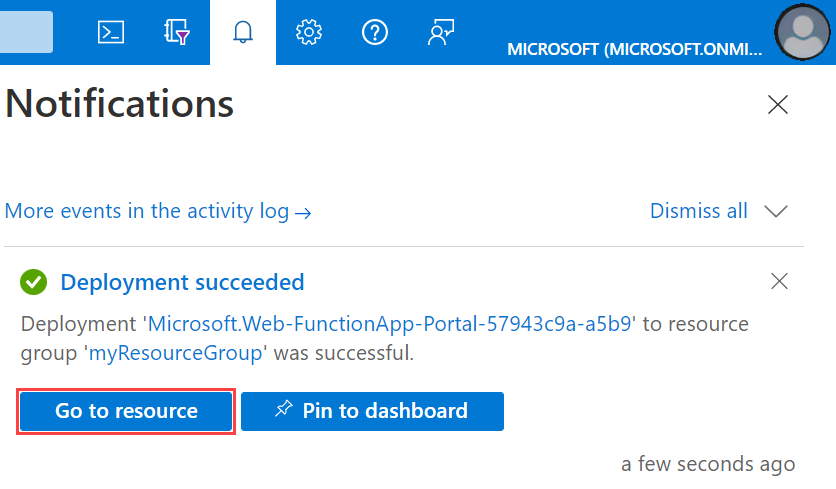
Seleccione el icono Notificaciones de la esquina superior derecha del portal y observe el mensaje Implementación correcta.
Selecciona Ir al recurso para ver tu nueva aplicación de funciones. También puede seleccionar Anclar al panel. Dicho anclaje facilita la vuelta a este recurso de aplicación de función desde el panel.
Después, cree una función en la nueva aplicación de funciones.
Creación de una función desencadenada por HTTP
En la aplicación de funciones, seleccione Información general y, después, seleccione + Crear en Funciones. Si no ve el botón + Crear , debe crear las funciones localmente.
En Seleccionar una plantilla, desplácese hacia abajo y elija la plantilla de desencadenador HTTP.
En Detalles de la plantilla utilice
HttpExamplecon Nueva función, seleccione Anónimo en la lista desplegable Nivel de autorización y, por último, Agregar.Azure crea la función de desencadenador de HTTP. Ahora, puede ejecutar la nueva función mediante el envío de una solicitud HTTP.
Creación de funciones localmente
Si no puede crear el código de función en el portal, puede crear un proyecto local y publicar el código de función en la nueva aplicación de funciones.
En la aplicación de funciones, seleccione Información general y, después, en Crear funciones en su entorno preferido en Funciones.
Elija su entorno de desarrollo local preferido y siga los pasos del artículo vinculado para crear y publicar el primer proyecto de Azure Functions.
Sugerencia
Al publicar el nuevo proyecto, asegúrese de usar la aplicación de funciones y los recursos relacionados que acaba de crear.
Prueba de la función
Sugerencia
La funcionalidad Código y prueba del portal funciona incluso para funciones que son de solo lectura y que no se pueden editar en el portal.
En la página Información general de la nueva aplicación de funciones, seleccione la nueva función desencadenada por HTTP en la pestaña Funciones.
En el menú de la izquierda, expanda Desarrollador, seleccione Código y prueba y, a continuación, seleccione Probar/Ejecutar.
En el cuadro de diálogo Prueba/ejecución, seleccione Ejecutar.
Una solicitud HTTP POST se envía a la nueva función con una carga que contiene el valor
namedeAzure. También puede probar la función seleccionando GET para método HTTP y agregando un parámetronamecon un valor deYOUR_NAME.Sugerencia
Para probar en un explorador externo, seleccione Obtener dirección URL de función, copie el valor predeterminado de (clave de función), agregue el valor de cadena de consulta
&name=<YOUR_NAME>al final de esta dirección URL y, a continuación, envíe la dirección URL en la barra de direcciones del explorador web.Cuando se ejecuta la función, se escribe información de seguimiento en los registros. Para ver los resultados del seguimiento, vuelva a la página Código y prueba en el portal y expanda la flecha Registros en la parte inferior de la página. Vuelva a llamar a la función para ver la salida de seguimiento escrita en los registros.
Limpieza de recursos
Otros inicios rápidos de esta colección se basan en este inicio rápido. Si tiene previsto trabajar con los siguientes inicios rápidos, tutoriales o con cualquiera de los servicios que haya creado en este inicio rápido, no elimine los recursos.
En Azure, los recursos son aplicaciones de función, funciones o cuentas de almacenamiento, entre otros. Se agrupan en grupos de recursos y se puede eliminar todo el contenido de un grupo si este se elimina.
Para completar estas guías de inicio rápido, ha creado varios recursos. Se le podría facturar por el consumo de estos recursos en función del estado de la cuenta y los precios de los servicios. Si ya no necesita los recursos, aquí se indica cómo eliminarlos:
En Azure Portal, vaya a la página Grupo de recursos.
Para llegar a esa página desde la página de aplicación de funciones, seleccione la pestaña Información general y el vínculo situado bajo Grupo de recursos.
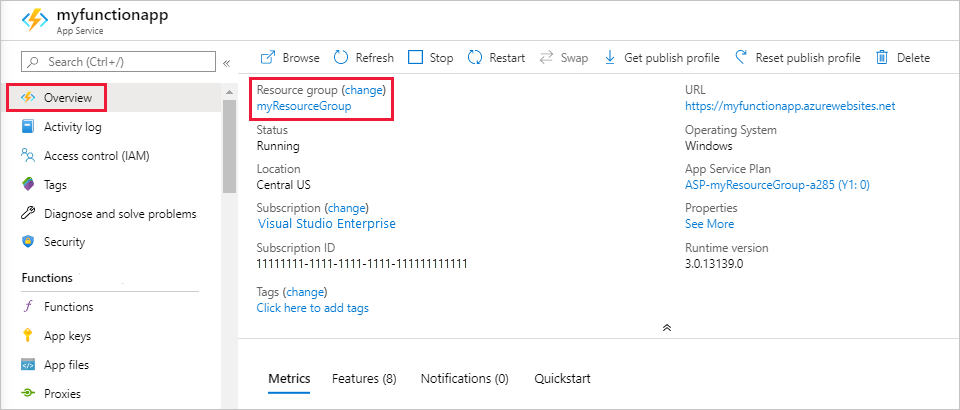
Para llegar a esa página desde el panel, seleccione Grupos de recursos y, después, seleccione el grupo que ha utilizado para este artículo.
En la página Grupo de recursos, revise la lista de recursos incluidos y compruebe que son los que desea eliminar.
Seleccione Eliminar grupo de recursos y siga las instrucciones.
La eliminación puede tardar un par de minutos. Cuando termine, aparece una notificación durante unos segundos. También puede seleccionar el icono de campana en la parte superior de la página para ver la notificación.
Pasos siguientes
Ahora que ha creado su primera función, vamos a agregar un enlace de salida a la función que escribe un mensaje en una cola de Storage.