Integración de Log Analytics con Power BI
Los registros de Azure Monitor proporcionan una solución integral para la ingesta de registros. En Log Analytics, la interfaz de usuario de Azure Monitor para consultar registros, puede conectar los datos de registro a la plataforma de visualización de datos de Power BI de Microsoft.
En este artículo se explica cómo introducir datos de Log Analytics en Power BI para generar informes y paneles basados en datos de registro.
Nota
Puede usar las funciones gratuitas de Power BI para integrar y crear informes y paneles. Para usar características más avanzadas, como compartir su trabajo, actualizaciones programadas, flujos de datos y actualizaciones incrementales, puede ser necesario adquirir una cuenta Power BI Pro o Premium. Para más información, consulte Información sobre precios y características de Power BI.
Requisitos previos
- Para exportar la consulta a un archivo de .txt que puede usar en Power BI Desktop, necesita Power BI Desktop.
- Para crear un nuevo conjunto de datos basado en la consulta directamente en el servicio Power BI:
- Necesita una cuenta de Power BI.
- Debe conceder permiso en Azure para que el servicio de Power BI escriba registros. Para más información, consulte Requisitos previos para configurar Azure Log Analytics para Power BI.
Permisos requeridos
- Para exportar la consulta a un archivo de .txt que puede usar en Power BI Desktop, necesita permisos
Microsoft.OperationalInsights/workspaces/query/*/readpara las áreas de trabajo de Log Analytics que consulte, como se proporciona en el rol integrado de Lector de Log Analytics, por ejemplo. - Para crear un nuevo conjunto de datos basado en la consulta directamente en el servicio Power BI, necesita permisos
Microsoft.OperationalInsights/workspaces/writepara las áreas de trabajo de Log Analytics que consulte, tal como se proporciona en el rol integrado de Colaborador de Log Analytics, por ejemplo.
Creación de conjuntos de datos e informes de Power BI a partir de consultas de Log Analytics
En el menú Exportar de Log Analytics, seleccione una de las dos opciones para crear conjuntos de datos e informes de Power BI a partir de las consultas de Log Analytics:
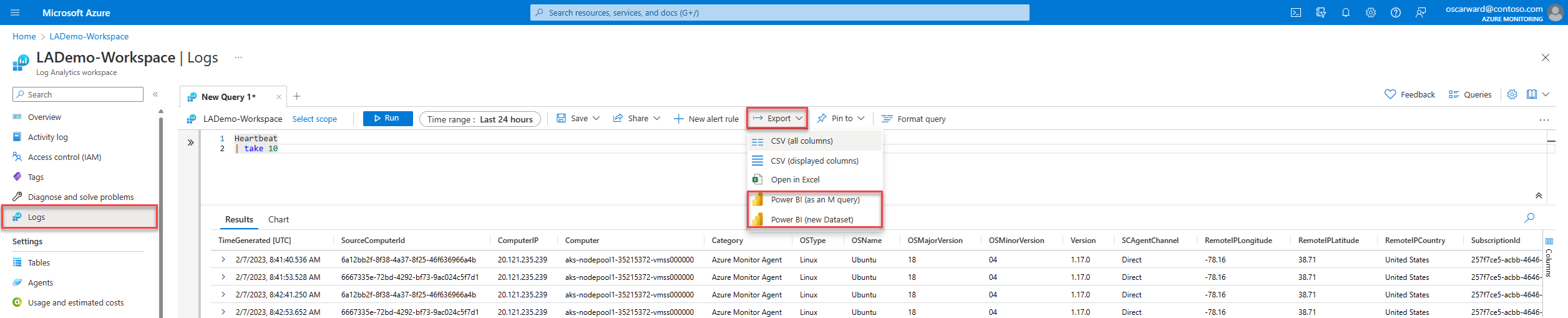
- Power BI (como una consulta M): esta opción exporta la consulta (junto con la cadena de conexión para la consulta) a un archivo .txt que puede usar en Power BI Desktop. Use esta opción si necesita modelar o transformar los datos de formas que no están disponibles en el servicio Power BI. De lo contrario, considere exportar la consulta como un nuevo conjunto de datos.
- Power BI (nuevo conjunto de datos): esta opción crea un nuevo conjunto de datos basado en su consulta directamente en el servicio Power BI. Después de crear el conjunto de datos, puede crear informes, usar Analizar en Excel, compartirlo con otros y usar otras características de Power BI. Para más información, consulte Crear un conjunto de datos de Power BI directamente desde Log Analytics.
Nota:
La operación de exportación está sujeta a los límites de la API de consulta de Log Analytics. Si los resultados de su consulta exceden el tamaño máximo de datos devueltos por API de consulta, la operación exporta resultados parciales.
Recopilación de datos con flujos de datos de Power BI
Los flujos de datos de Power BI también le permiten recopilar y almacenar datos. Un flujo de datos es un tipo de proceso ETL (extraer, transformar y cargar) en la nube que le ayuda a recopilar y preparar sus datos. Un conjunto de datos es el "modelo" diseñado para ayudarle a conectar entidades diferentes y modelarlas según sus necesidades.
Actualización incremental
Tanto los conjuntos de datos de Power BI como los flujos de datos de Power BI tienen una opción de actualización incremental. Los flujos de datos de Power BI y los conjuntos de datos de Power BI admiten esta característica. Para usar la actualización incremental en flujos de datos, necesita Power BI Premium.
La actualización incremental ejecuta consultas pequeñas y actualiza cantidades más pequeñas de datos por cada ejecución en lugar de volver a ingerir todos los datos de nuevo al ejecutar la consulta. Puede guardar grandes cantidades de datos y agregar un nuevo incremento de datos cada vez que se ejecute la consulta. Este comportamiento es idóneo para informes de ejecución prolongada.
La actualización incremental de Power BI se basa en la existencia de un campo de tipo datetime en el conjunto de datos. Antes de configurar la actualización incremental, asegúrese de que el conjunto de resultados de la consulta de Log Analytics incluye al menos un campo de tipo datetime archivado.
Para más información y conocer cómo configurar la actualización incremental, consulte Actualizaciones incrementales en Power BI y Características prémium de flujos de datos.
Informes y paneles
Después de enviar los datos a Power BI, puede seguir usando Power BI para crear informes y paneles.
Para más información, consulte Creación y uso compartido del primer informe de Power BI.
Pasos siguientes
Obtenga información sobre cómo: