Nota
El acceso a esta página requiere autorización. Puede intentar iniciar sesión o cambiar directorios.
El acceso a esta página requiere autorización. Puede intentar cambiar los directorios.
En este artículo se describe cómo habilitar la copia de seguridad al crear una máquina virtual (VM) en Azure Portal.
Puede usar Azure Backup para proteger las máquinas virtuales durante la creación. Las copias de seguridad siguen una programación predefinida en una directiva de copia de seguridad y generan puntos de recuperación almacenados en almacenes de Recovery Services.
Prerrequisito
Antes de crear una máquina virtual de Azure, revise los sistemas operativos compatibles para Azure Backup.
Inicio de sesión en Azure Portal
Si aún no ha iniciado sesión en su cuenta, hágalo en Azure Portal.
Creación de una máquina virtual con configuración de copia de seguridad
Para crear una máquina virtual y configurar la copia de seguridad, siga estos pasos:
En Azure Portal, haga clic en Crear un recurso.
En Azure Marketplace, seleccione Proceso y, después, elija una imagen de máquina virtual.
Nota:
Para crear una máquina virtual a partir de una imagen que no es de Marketplace o intercambiar el disco del sistema operativo de una máquina virtual con una imagen que no es de Marketplace, quite la información del plan de la máquina virtual. Este paso ayuda con la restauración de máquinas virtuales sin problemas.
Configure la VM de acuerdo con las instrucciones para Windows o Linux.
En la pestaña Administración , en Habilitar copia de seguridad, seleccione Activado.
Las copias de seguridad de Azure Backup se hacen en un almacén de Recovery Services. Seleccione Crear nuevo si no tiene un almacén existente.
Acepte el nombre del almacén sugerido o especifique el suyo.
Especifique o cree un grupo de recursos en el que se ubicará el almacén. El almacén del grupo de recursos puede ser diferente del grupo de recursos de la VM.
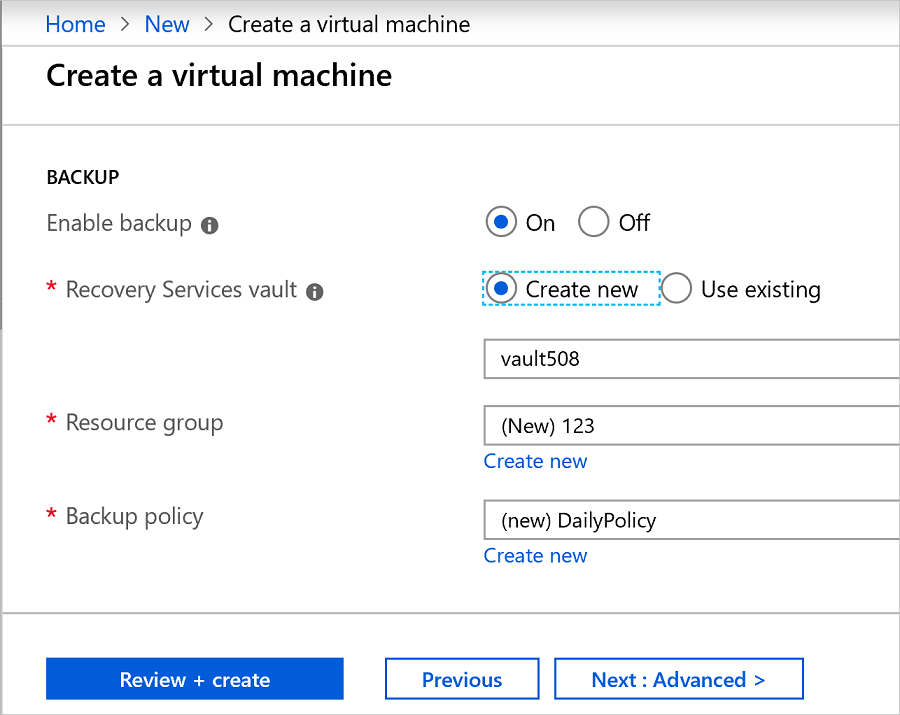
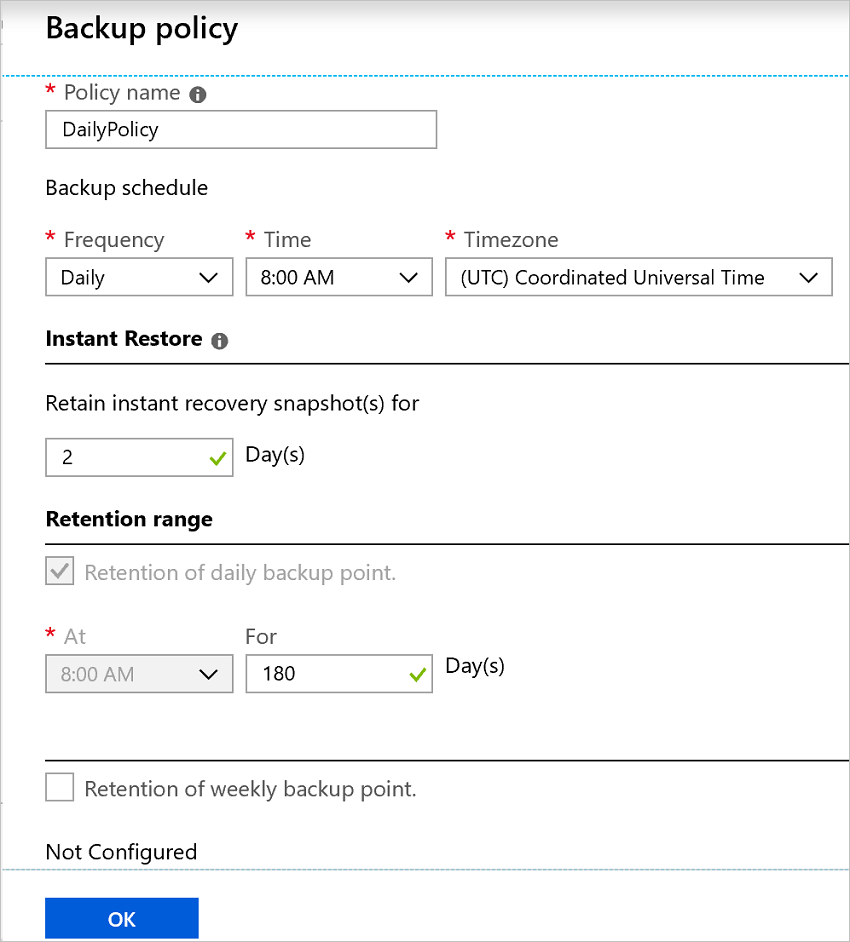
Acepte la directiva de copia de seguridad predeterminada o modifique la configuración:
Especifique con qué frecuencia se realizan instantáneas de copia de seguridad de la máquina virtual y cuánto tiempo se conservan esas copias de seguridad a través de una directiva de copia de seguridad.
Realice una copia de seguridad de la máquina virtual una vez al día con la directiva predeterminada.
Personalice su propia directiva de copia de seguridad para que una máquina virtual de Azure realice copias de seguridad diarias o semanales.
Obtenga más información sobre las consideraciones de copia de seguridad de VM de Azure.
Obtenga más información sobre la funcionalidad Restauración instantánea.
Nota:
- El cifrado del lado servidor y las claves administradas por la plataforma son los métodos de cifrado predeterminados para las máquinas virtuales de Azure. La copia de seguridad admite la copia de seguridad y la restauración de estas máquinas virtuales de Azure.
- Azure Backup ahora admite la migración a la directiva mejorada para las copias de seguridad de máquinas virtuales de Azure mediante la directiva Estándar. Más información.
Grupo de recursos de Azure Backup para máquinas virtuales
Azure Backup crea un grupo de recursos independiente, distinto del grupo de recursos de la máquina virtual, para almacenar la colección de puntos de restauración (RPC). La colección de puntos de restauración aloja los puntos de recuperación instantánea de las máquinas virtuales administradas. El formato de nomenclatura predeterminado del grupo de recursos creado por Azure Backup es AzureBackupRG_<Geo>_<number>. Un ejemplo es AzureBackupRG_northeurope_1. Ahora puede personalizar el nombre del grupo de recursos que creó Azure Backup.
Puntos a tener en cuenta:
Use el nombre predeterminado del grupo de recursos o personalice el nombre según los requisitos de la organización.
Cuando Azure Backup crea un grupo de recursos, se anexa un valor numérico al nombre del grupo de recursos y se usa para la recopilación de puntos de restauración.
Proporcione el patrón de nombre del grupo de recursos como entrada durante la creación de la directiva de copia de seguridad de la máquina virtual. Use el formato siguiente para el nombre del grupo de recursos:
<alpha-numeric string>* n <alpha-numeric string>.nse reemplaza por un entero (a partir de 1) y se usa para escalar horizontalmente si el primer grupo de recursos está lleno. Un grupo de recursos puede tener un máximo de 600 RPCs en la actualidad.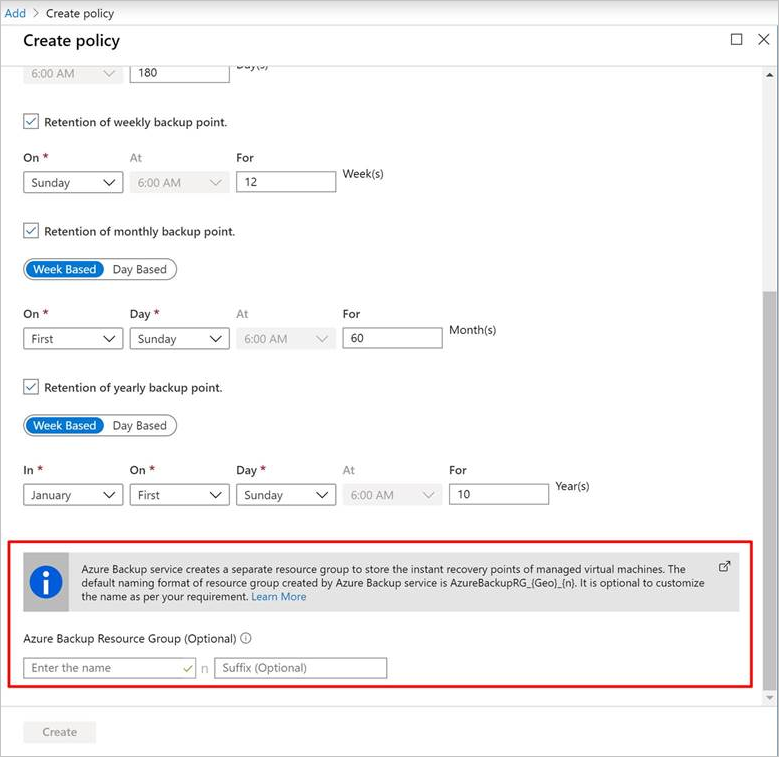
Siga las reglas de nomenclatura del grupo de recursos para el patrón. La longitud total no debe superar la longitud máxima permitida del nombre del grupo de recursos.
- Los nombres de grupo de recursos solo permiten caracteres alfanuméricos, puntos, caracteres de subrayado, guiones y paréntesis. No puede terminar en punto.
- Los nombres del grupo de recursos pueden contener hasta 74 caracteres, incluido el nombre del grupo de recursos y el sufijo.
Recuerde que el primero
<alpha-numeric-string>es obligatorio. La segunda después denes opcional. Este patrón de nomenclatura solo se aplica si asigna un nombre personalizado. Si no escribe nada en ninguno de los cuadros de texto, se usa el nombre predeterminado.Edite el nombre del grupo de recursos modificando la política si y cuando sea necesario. Si se cambia el patrón de nombre, se crean nuevos puntos de recuperación (CSP) en el nuevo grupo de recursos. Los RP antiguos siguen residiendo en el grupo de recursos antiguo y no se mueven porque la recopilación de RP no admite el traslado de recursos. Finalmente, los puntos de restauración recogerán los elementos no utilizados al expirar.
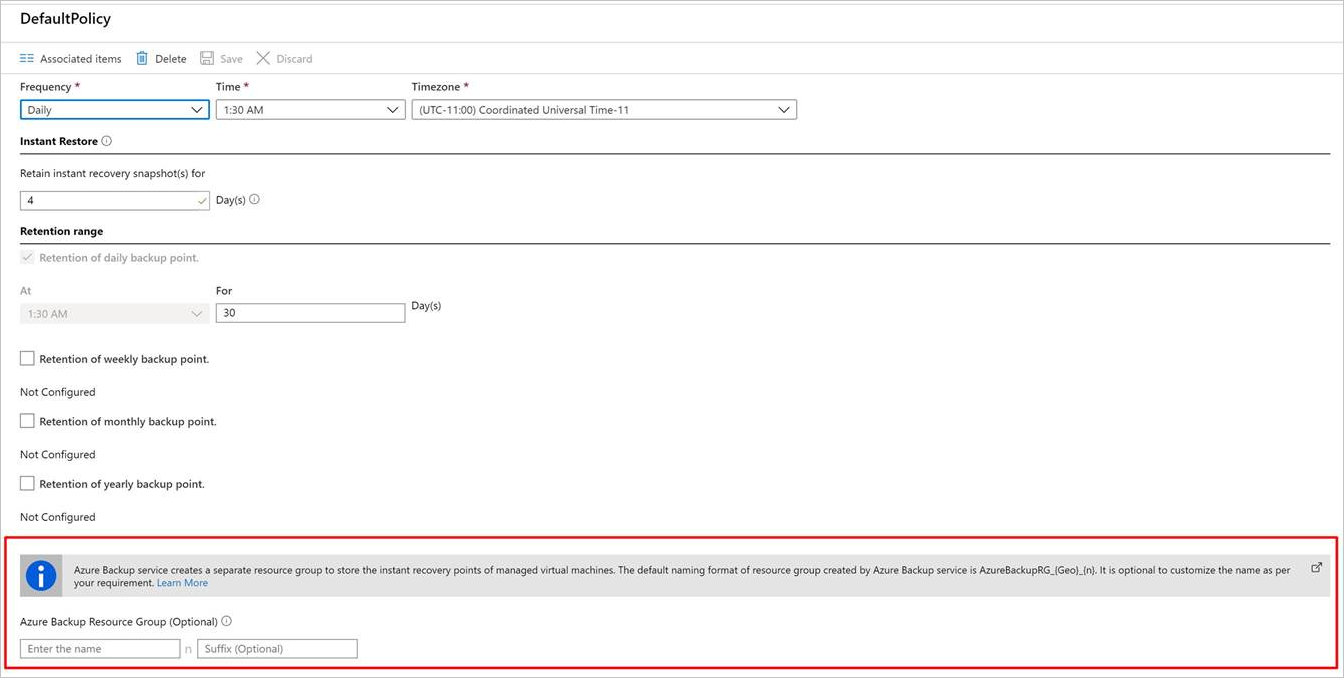
No bloquee el grupo de recursos creado para su uso por Azure Backup.
Para configurar el grupo de recursos de Azure Backup para máquinas virtuales mediante PowerShell, consulte Creación de un grupo de recursos de Azure Backup durante la retención de instantáneas.
Ejecución de una copia de seguridad a petición después de la creación de la máquina virtual
La copia de seguridad de la máquina virtual se ejecuta de acuerdo con la directiva de copia de seguridad. Se recomienda ejecutar una copia de seguridad inicial.
Para ejecutar una copia de seguridad a petición después de crear la máquina virtual, siga estos pasos:
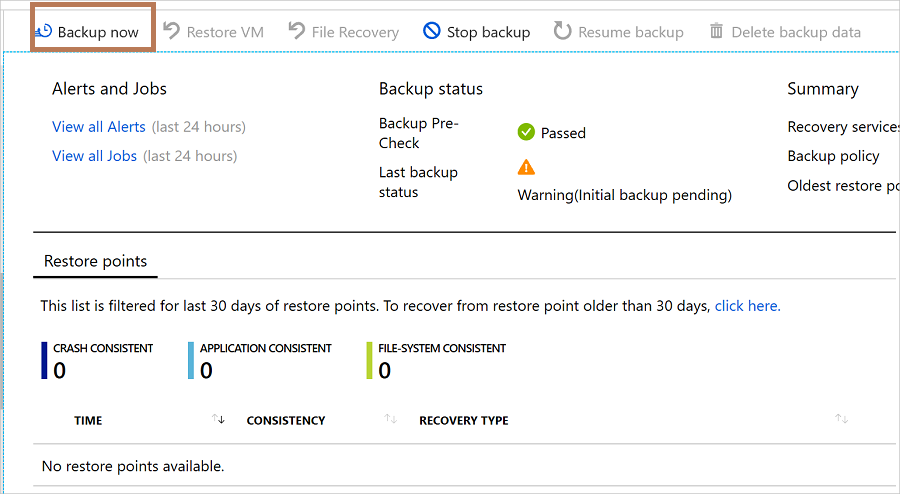
En las propiedades de la máquina virtual, seleccione Copia de seguridad. El estado de la máquina virtual es Copia de seguridad inicial pendiente hasta que se ejecute la copia de seguridad inicial.
Seleccione Hacer copia ahora para ejecutar una copia de seguridad a petición.
Implementación de una máquina virtual protegida mediante una plantilla de Resource Manager
En los pasos anteriores se explica cómo usar Azure Portal para crear una máquina virtual y protegerla en un almacén de Recovery Services. Para implementar una o varias VM rápidamente y protegerlas en un almacén de Azure Recovery Services, consulte la plantilla Deploy a Windows VM and enable backup (Implementar una VM Windows y habilitar la copia de seguridad).
Contenido relacionado
Una vez finalizada la protección de la máquina virtual, aprenda a administrarlas y restaurarlas:
Si tiene algún problema, consulte Solución de errores de copia de seguridad en máquinas virtuales de Azure.