Nota
El acceso a esta página requiere autorización. Puede intentar iniciar sesión o cambiar directorios.
El acceso a esta página requiere autorización. Puede intentar cambiar los directorios.
Este artículo le muestra cómo implementar la aplicación de muestra Spring PetClinic en Azure Container Apps utilizando un repositorio de GitHub.
Hay varias opciones disponibles para implementar aplicaciones Java, incluidas las siguientes:
- Implementación desde un sistema de archivos local o desde un repositorio de código.
- Implementación mediante Maven o un IDE.
- Implementación mediante un archivo WAR, un archivo JAR o directamente desde el código fuente.
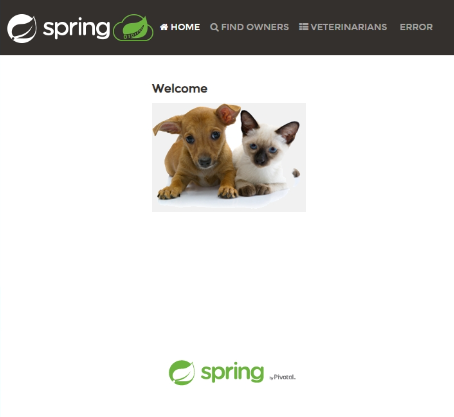
Al final de este tutorial, implementará una aplicación web que puede administrar a través de Azure Portal. El siguiente recorte de pantalla muestra la página de inicio de la aplicación PetClinic implementada en Azure Container Apps:
Prerrequisitos
- Una suscripción de Azure. cree una de forma gratuita.
- El permiso
ContributoroOwneren la suscripción de Azure. Para más información, consulte Asignación de roles de Azure mediante Azure Portal. - Una cuenta de GitHub.
- git
- CLI de Azure
- La extensión de la CLI de Azure Container Apps, versión 0.3.47 o posterior. Use el siguiente comando para instalar la versión más reciente:
az extension add --name containerapp --upgrade --allow-preview - El kit de desarrollo de Java, versión 17 o posterior.
- Apache Maven
Preparación del proyecto
Use el botón Bifurcar de la página del repositorio Muestras de Java de Azure Container Apps para bifurcar el repositorio a su cuenta personal de GitHub. Una vez completada la bifurcación, copie la dirección URL de la bifurcación para usarla en la sección siguiente.
Implementación del proyecto
Implemente el proyecto mediante los pasos siguientes:
Establezca las variables de entorno necesarias mediante los siguientes comandos:
export RESOURCE_GROUP="pet-clinic-container-apps"
export LOCATION="canadacentral"
export ENVIRONMENT="env-pet-clinic-container-apps"
export CONTAINER_APP_NAME="pet-clinic"
export REPO_URL="<URL-of-your-GitHub-repo-fork>"
Inicie sesión en Azure desde la CLI si aún no ha iniciado sesión. Para más información, consulte la sección Configuración de Inicio rápido: Compilación e implementación desde el código fuente local a Azure Container Apps.
Compile e implemente la aplicación de Spring Boot con el siguiente comando:
az containerapp up \
    --resource-group $RESOURCE_GROUP \
    --name $CONTAINER_APP_NAME \
    --location $LOCATION \
    --environment $ENVIRONMENT \
    --context-path ./spring-petclinic \
    --repo $REPO_URL
Este comando realiza las siguientes tareas:
- Crea el grupo de recursos.
- Crea una instancia de Azure Container Registry.
- Compila la imagen de contenedor y la inserta en el registro.
- Crea el entorno de Container Apps con un área de trabajo de Log Analytics.
- Crea e implementa la aplicación contenedora mediante la imagen de contenedor compilada.
El proyecto ahora está implementado. Al insertar código nuevo en el repositorio, una acción de GitHub realiza las siguientes tareas:
- Compila la imagen de contenedor y la inserta en Azure Container Registry.
- Implementa la imagen de contenedor en la aplicación contenedora creada.
Comprobación del estado de la aplicación
Una vez finalizada la implementación, vaya a la página de Información general de Azure Portal de su aplicación contenedora y seleccione URL de aplicación para ver la aplicación ejecutándose en la nube.
Limpieza de recursos
Si planea seguir trabajando con más inicios rápidos y tutoriales, quizá quiera dejar estos recursos en su lugar. Cuando ya no necesite los recursos, puede quitarlos para evitar cargos de Azure mediante el comando siguiente:
az group delete --name $RESOURCE_GROUP