Nota
El acceso a esta página requiere autorización. Puede intentar iniciar sesión o cambiar directorios.
El acceso a esta página requiere autorización. Puede intentar cambiar los directorios.
En este tutorial se describe cómo cablear, conectar y activar Azure Data Box.
En este tutorial, aprenderá a:
- Cablear data Box
- Conexión a Data Box
Prerrequisitos
Antes de comenzar, asegúrese de que:
- Ha realizado el pedido de Azure Data Box.
- Si necesita un pedido de importación, consulte el Tutorial: Realización de pedidos de Azure Data Box.
- Para obtener un pedido de exportación, consulte Tutorial: Pedido de Azure Data Box.
- Ha recibido data Box y el estado del pedido en el portal es Entregado.
- Hay una etiqueta de envío en la bolsa transparente colocada en el dispositivo bajo la etiqueta actual. Mantenga esta etiqueta segura, ya que la usará para el envío de devolución.
- Algunas regiones de Europa pueden recibir el dispositivo empaquetado en una caja. Asegúrese de desempaquetar el dispositivo y guardar la caja para el envío de devolución.
- Ha revisado las directrices de seguridad de Data Box.
- Ha recibido un cable de alimentación en tierra para usarlo con su dispositivo de almacenamiento de 120 TB o 525 TB.
- Tiene un equipo host con los datos que desea copiar en su dispositivo Data Box. El equipo host debe:
- Ejecutar un sistema operativo admitido.
- Estar conectado a una red de alta velocidad. Se recomienda tener al menos una conexión de 100 GbE. Si no hay disponible una conexión de 100 GbE, puede usar un vínculo de datos de 10 GbE o 1 GbE, aunque las velocidades de copia se ven afectadas.
- Debe tener acceso a una superficie plana en la que puede colocar su dispositivo Data Box. Si quiere colocar el dispositivo en un bastidor estándar, necesitará una ranura de 7U en el bastidor del centro de datos. Puede colocar el dispositivo en posición horizontal o vertical en el bastidor.
- Tiene los siguientes cables para conectar Data Box al equipo host. Estos cables se recomiendan, sin embargo, los dispositivos de próxima generación también funcionarán con cables 10 G.
- 2 cables 10 G-BaseT RJ-45 cables (CAT-5e o CAT6)
- 2 cables conectados directos pasivos QSFP28 de 100 GbE (uso con interfaces de red DATOS 1, DATOS 2)
Importante
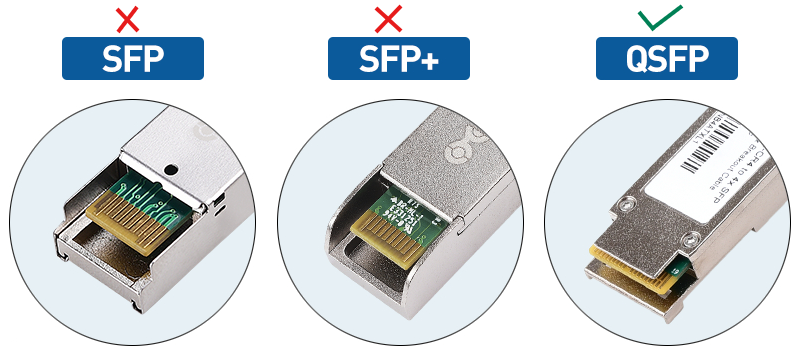
- Los dispositivos Data Box Next-gen de 120 TB y 525 TB usan el cable QSFP28 (por ejemplo, Q28-PC01 cable QSFP28 DAC QSFP28 Passive Direct Attach Copper Twinax).
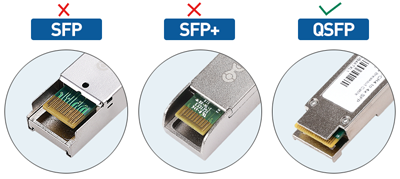
- Para conectar cables SFP+/SFP28 a dispositivos Data Box Next-gen, use un adaptador adecuado. Por ejemplo, los adaptadores QSFP a SFP+ incluyen Mellanox MAM1Q00A-QSA o Cisco 100G QSFP28.
- Para conectar un dispositivo QSFP28 a un back-end de fibra LC mediante mellanox MAM1Q00A-QSA adaptador u otro adaptador compatible, necesita:
- Un adaptador de MAM1Q00A-QSA Mellanox, que convierte el puerto QSFP28 en una ranura SFP+ o SFP28.
- Un transceptor óptico compatible SFP+ o SFP28 que coincida con la red troncal de fibra LC (por ejemplo, SFP+ SR para fibra multimodeo o SFP+ LR para fibra de un solo modo).
- Un cable de fibra LC, que conecta el transceptor a la red troncal de fibra.
Cablear el dispositivo
Realice los pasos siguientes para cablear el dispositivo.
Inspeccione el dispositivo para detectar cualquier evidencia de manipulación o cualquier otro daño obvio. Si el dispositivo está alterado o dañado gravemente, no continúe. Póngase en contacto con el soporte técnico de Microsoft inmediatamente para ayudarle a evaluar si el dispositivo está en buen orden de trabajo y si necesitan enviarle un reemplazo.
Transporte el dispositivo a la ubicación en la que desea encenderlo. Coloque el dispositivo en una superficie plana. El dispositivo también se puede colocar en una estantería estándar del bastidor.
Conecte los cables de alimentación y red. A continuación se muestra el backplane de un dispositivo conectado para una configuración común. En función de su entorno, puede elegir entre otras opciones de cableado.
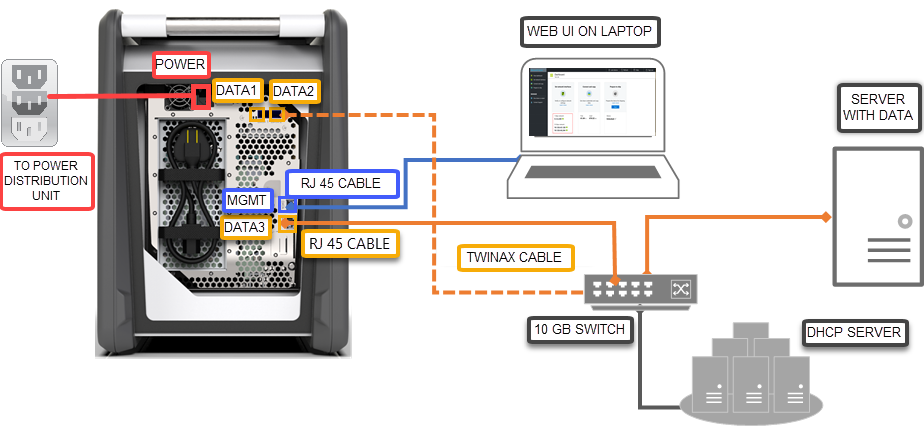
- Conecte el cable de alimentación a la ubicación de entrada de alimentación etiquetada. El otro extremo del cable de alimentación debe estar conectado a una unidad de distribución de energía.
- Utilice el cable RJ-45 CAT 6 para conectar el puerto MGMT en un extremo y un portátil en el otro extremo.
- Use el cable RJ-45 CAT 6A para conectarse al puerto DATA 3 en un extremo. DATA 3 se configura como 100 GbE si se conecta a través del cable RJ-45 CAT 6A y como 10/1 GbE si se conecta a través del cable RJ-45 CAT 6.
- En función de las interfaces de red que desee conectar para la transferencia de datos, use hasta dos cables QSFP28 de 100 GbE para conectar los puertos DATA 1 y DATA 2 respectivamente.
- Los otros extremos de los cables de los puertos de datos están conectados al equipo host a través de un conmutador de 100 GbE.
Busque el botón de encendido en el panel operativo frontal del dispositivo. Encienda el dispositivo.

- Ha realizado el pedido de Azure Data Box.
- Si necesita un pedido de importación, consulte el Tutorial: Realización de pedidos de Azure Data Box.
- Para obtener un pedido de exportación, consulte Tutorial: Pedido de Azure Data Box.
- Ha recibido data Box y el estado del pedido en el portal es Entregado.
- Hay una etiqueta de envío en la bolsa transparente colocada en el dispositivo bajo la etiqueta actual. Mantenga esta etiqueta segura, ya que la usará para el envío de devolución.
- Algunas regiones de Europa pueden recibir el dispositivo empaquetado en una caja. Asegúrese de desempaquetar el dispositivo y guardar la caja para el envío de devolución.
- Ha revisado las directrices de seguridad de Data Box.
- Ha recibido un cable de alimentación en tierra para usarlo con el dispositivo de almacenamiento de 100 TB.
- Tiene un equipo host que se usa para copiar datos (pedido de importación) en o copiar datos de (pedido de exportación) de Data Box. El equipo host debe:
- Ejecutar un sistema operativo admitido.
- Estar conectado a una red de alta velocidad. Es muy recomendable tener una conexión de 10 GbE como mínimo. Si no hay disponible una conexión de 10 GbE, se puede usar un vínculo de datos de 1 GbE, pero las velocidades de copia se ven afectadas.
- Debe tener acceso a una superficie plana en la que puede colocar su dispositivo Data Box. Si quiere colocar el dispositivo en un bastidor estándar, necesitará una ranura de 7U en el bastidor del centro de datos. Puede colocar el dispositivo en posición horizontal o vertical en el bastidor.
- Ha adquirido los siguientes cables para conectar Data Box al equipo host.
- Uno o más cables de fibra óptica SFP+ Twinax SFP+ SFP+ de 10 GbE (uso con interfaces de red DATA 1, DATA 2). Data Box tiene la interfaz de red Mellanox ConnectX-3® Pro EN Dual-Port adaptadores 10GBASE-T con la interfaz de red PCI Express 3.0, por lo que los cables compatibles con esta interfaz deben funcionar. Por ejemplo, un cable CISCO SFP-H10GB-CU3M 10GBASE-CU TWINAX SFP +3M fue utilizado para las pruebas internas. Para obtener más información, consulte la lista de cables y conmutadores admitidos de Mellanox.
- Un cable de red RJ-45 CAT 6 (use con la interfaz de red MGMT)
- Un cable de red RJ-45 CAT 6A O RJ-45 CAT 6 (use con la interfaz de red DATA 3 configurada como 10 Gbps o 1 Gbps respectivamente)
Cablear el dispositivo
Realice los pasos siguientes para cablear el dispositivo.
Inspeccione el dispositivo para detectar cualquier evidencia de manipulación o cualquier otro daño obvio. Si el dispositivo está alterado o dañado gravemente, no continúe. Póngase en contacto con el soporte técnico de Microsoft inmediatamente para ayudarle a evaluar si el dispositivo está en buen orden de trabajo y si necesitan enviarle un reemplazo.
Transporte el dispositivo a la ubicación en la que desea encenderlo. Coloque el dispositivo en una superficie plana. El dispositivo también se puede colocar en una estantería estándar del bastidor.
Conecte los cables de alimentación y red. A continuación se muestra el backplane de un dispositivo conectado para una configuración común. En función de su entorno, puede elegir entre otras opciones de cableado.
- Conecte el cable de alimentación a la ubicación de entrada de alimentación etiquetada. El otro extremo del cable de alimentación debe estar conectado a una unidad de distribución de energía.
- Utilice el cable RJ-45 CAT 6 para conectar el puerto MGMT en un extremo y un portátil en el otro extremo.
- Use el cable RJ-45 CAT 6A para conectarse al puerto DATA 3 en un extremo. DATA 3 se configura como 10 GbE si se conecta a través del cable RJ-45 CAT 6A y como 1 GbE si se conecta a través del cable RJ-45 CAT 6.
- En función de las interfaces de red que desee conectar para la transferencia de datos, use hasta dos cables gemelos SFP+ SFP+ de 10 GbE o cables de fibra óptica SFP+ para conectar los puertos DATA 1 y DATA 2 respectivamente.
- Los otros extremos de los cables de los puertos de datos están conectados al equipo host a través de un conmutador de 10 GbE.
Busque el botón de encendido en el panel operativo frontal del dispositivo. Encienda el dispositivo.
Conexión al dispositivo
Después de seguir los pasos para descargar e importar el certificado, realice los pasos siguientes para configurar el dispositivo mediante la interfaz de usuario web local y la interfaz de usuario del portal. El certificado descargado de Azure Portal se usa para conectarse a la interfaz de usuario web y a las API REST de Azure Blob Storage.
Configure el adaptador Ethernet en el portátil que usa para conectarse al dispositivo con una dirección IP estática de 192.168.100.5 y subred 255.255.255.0.
Conéctese al puerto MGMT del dispositivo y acceda a su interfaz de usuario web local en https://192.168.100.10. Esto puede tardar hasta 5 minutos después de activar el dispositivo.
Verá una página de inicio de sesión para la interfaz de usuario web local. Asegúrese de que el número de serie del dispositivo coincida tanto en la interfaz de usuario del portal como en la interfaz de usuario web local. El dispositivo está bloqueado en este momento.
-
Para obtener la contraseña del dispositivo, inicie sesión en Azure Portal y abra el pedido. Vaya a General > Detalles del dispositivo. Copie el valor de Device password (Contraseña del dispositivo).
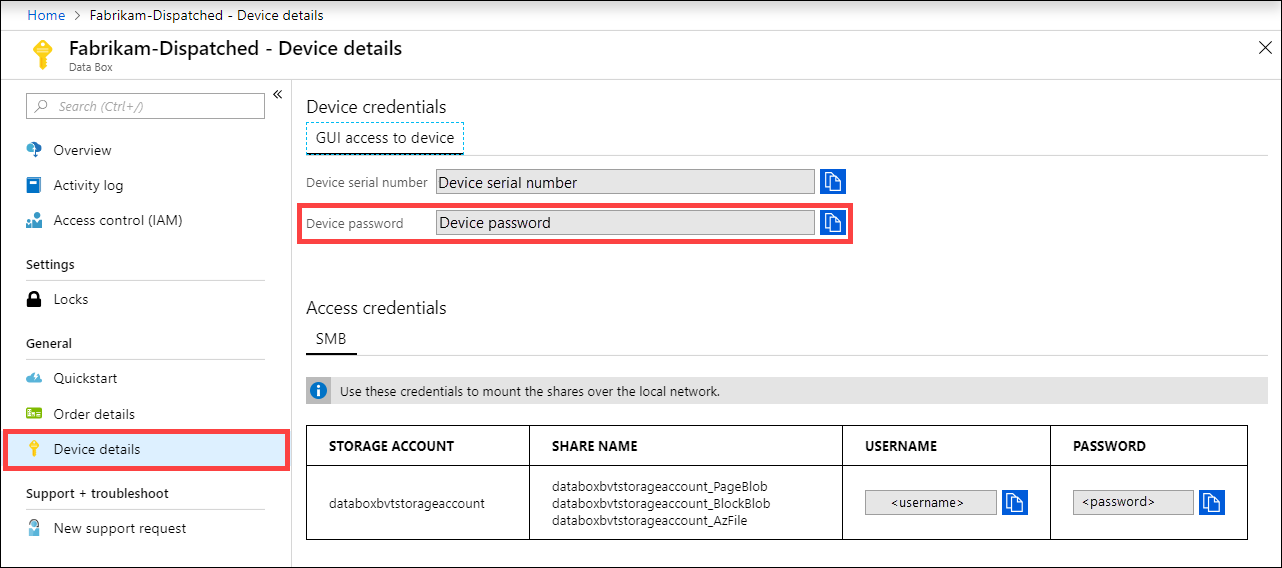
Proporcione la contraseña del dispositivo que obtuvo de Azure Portal en el paso anterior para iniciar sesión en la interfaz de usuario web local del dispositivo. Haga clic en Iniciar sesión.
En el Panel, asegúrese de que las interfaces de red están configuradas.
Si DHCP está habilitado en el entorno, las interfaces de red se configuran automáticamente.
Si DHCP no está habilitado, vaya a Establecer interfaces de red y asigne direcciones IP estáticas si es necesario.

Una vez configuradas las interfaces de red de datos, también puede usar la dirección IP de cualquiera de las interfaces DATA 1 - DATA 3 para acceder a la interfaz de usuario web local en https://<IP address of a data network interface>.
Una vez completada la configuración del dispositivo, puede conectarse a los recursos compartidos del dispositivo y copiar los datos.
Pasos siguientes
En este tutorial, ha obtenido información acerca de varios temas relacionados con Azure Data Box, como:
- Cablear data Box
- Conexión a Data Box
Pase al siguiente tutorial para aprender a copiar datos.
O bien,