Nota
El acceso a esta página requiere autorización. Puede intentar iniciar sesión o cambiar directorios.
El acceso a esta página requiere autorización. Puede intentar cambiar los directorios.
Nota:
Azure Data Box Heavy se ha retirado y ya no está disponible para el pedido. A medida que expandimos la disponibilidad de los dispositivos de próxima generación en más regiones, el dispositivo Azure Data Box de 80 TB se retirará en esas áreas. Después de la retirada, ya no se aceptarán nuevos pedidos para el dispositivo de 80 TB, aunque los pedidos existentes seguirán siendo compatibles.
Azure Data Box Heavy es una solución híbrida que permite importar los datos locales en Azure de una manera rápida, fácil y confiable. Los datos se transfieren a un dispositivo de almacenamiento de 770 TB (capacidad utilizable aproximada) proporcionado por Microsoft y, a continuación, se devuelve el dispositivo. Luego, dichos datos se cargan en Azure.
En este tutorial se describe cómo pedir un dispositivo Azure Data Box Heavy. En este tutorial, obtendrá información sobre lo siguiente:
- Requisitos previos para Data Box Heavy
- Solicitar un dispositivo Data Box Heavy
- Seguimiento del pedido
- Cancelar el pedido
Prerrequisitos
Complete los siguientes requisitos previos de configuración para el servicio y el dispositivo de Data Box antes de implementar el dispositivo.
Para el sitio de instalación
Antes de comenzar, asegúrese de que:
- El dispositivo entra por puertas y entradas estándar. Sin embargo, asegúrese de que el dispositivo pueda pasar por todas las entradas. Las dimensiones del dispositivo son: ancho: 26" longitud: 48" alto: 28".
- Si se instala en una planta distinta de la planta baja, necesita acceso para el dispositivo a través de un ascensor o una rampa. El dispositivo pesa aproximadamente aproximadamente 500 lbs.
- Asegúrese de que tiene un sitio plano en el centro de datos con proximidad a una conexión de red disponible que pueda acomodar un dispositivo con esta superficie.
Para el servicio
Antes de comenzar, asegúrese de que:
Tiene una cuenta de almacenamiento de Microsoft Azure con credenciales de acceso, como la clave de acceso y el nombre de cuenta de almacenamiento.
La suscripción que utilice para el servicio Data Box sea de uno de los siguientes tipos:
- Contrato de cliente de Microsoft (MCA) para suscripciones nuevas o Contrato Enterprise de Microsoft (EA) para suscripciones existentes. Más información sobre MCA para suscripciones nuevas y suscripciones de EA.
- Proveedor de soluciones en la nube (CSP). Más información acerca del programa Azure CSP.
Nota:
Este servicio es compatible con el programa CSP de Azure en la India si tiene el modelo de facturación moderno. Si tiene el modelo de facturación heredado según su contrato, no podrá crear pedidos de Data Box.
- Patrocinio de Microsoft Azure Obtenga más información sobre el programa de patrocinio de Azure.
- Microsoft Partner Network (MPN). Más información sobre Microsoft Partner Network.
Asegúrese de que tiene acceso de propietario o colaborador a la suscripción para crear un pedido de dispositivo.
Para el dispositivo
Antes de comenzar, asegúrese de que:
El dispositivo está desempaquetado.
Tiene un equipo host conectado a la red del centro de datos. Data Box Heavy copiará los datos de este equipo. El equipo host debe ejecutar un sistema operativo compatible, tal como se describe en Requisitos del sistema Azure Data Box Heavy.
Debe tener un portátil con cable RJ-45 para conectarse a la interfaz de usuario local y configurar el dispositivo. Use el portátil para configurar cada nodo del dispositivo una vez.
El centro de datos debe tener una red de alta velocidad. Es muy recomendable tener una conexión de 10 GbE como mínimo.
Necesita un cable de 40 Gbps o 10 Gbps por nodo de dispositivo. Elija los cables compatibles con la interfaz de red de Mellanox MCX314A-BCCT:
- Para el cable de 40 Gbps, el extremo del dispositivo del cable debe ser QSFP+.
- Para el cable de 10 Gbps, necesita un cable SFP+ que se conecte a un conmutador de 10 G en un extremo, con un adaptador QSFP+ a SFP+ (o el adaptador de QSA) para el extremo que se conecta al dispositivo.
- Los cables de alimentación se incluyen con el dispositivo.
Solicitar Data Box Heavy
Para pedido y dispositivo, siga estos pasos en Azure Portal:
Use las credenciales de Microsoft Azure para iniciar sesión en esta dirección URL: https://portal.azure.com.
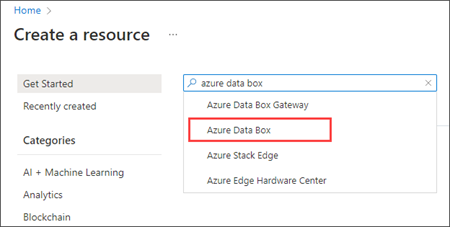
Seleccione + Crear un recurso y busque Azure Data Box. Seleccione Azure Data Box.
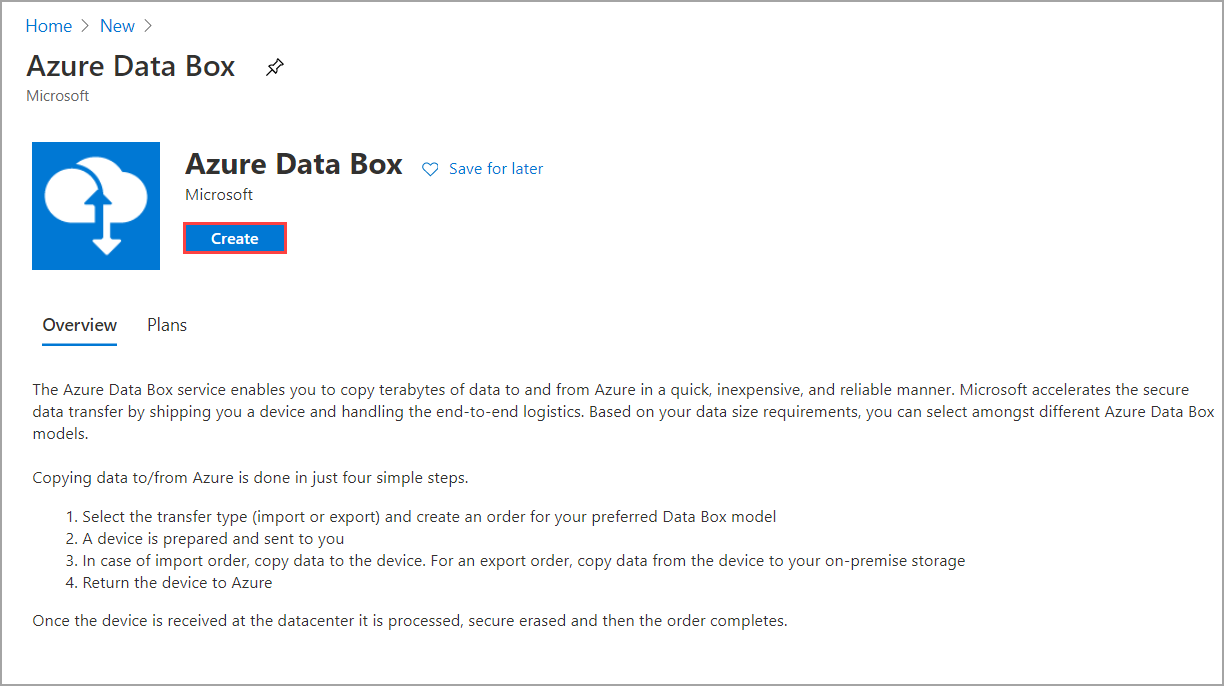
Selecciona Crear.
Compruebe si el servicio Data Box está disponible en su región. Escriba o seleccione los siguientes datos y haga clic en Aplicar.
Configuración Importancia Tipo de transferencia Seleccione Importar en Azure. Subscription Seleccione un Contrato Enterprise (EA), proveedor de soluciones en la nube (CSP) o una suscripción de patrocinio de Azure para el servicio Data Box.
La suscripción está vinculada a la cuenta de facturación.Grupo de recursos Seleccione un grupo de recursos existente. Un grupo de recursos es un contenedor lógico para los recursos que se pueden administrar o implementar conjuntamente. País o región de origen Seleccione el país o región en que residen los datos actualmente. Región de Azure de destino Seleccione la región de Azure a la que desea transferir los datos.
Para obtener más información, consulte Disponibilidad de regiones para Data Box y Data Box Next Gen o disponibilidad de regiones para Data Box Heavy.
Si las regiones de origen y destino seleccionadas cruzan fronteras nacionales o regionales, consulte opciones de transferencia entre regiones.
Seleccione el producto de Data Box que desea solicitar, ya sea Data Box, como se muestra en el ejemplo proporcionado, o Data Box Heavy.
La capacidad máxima utilizable para un único pedido de Data Box es de 80 TB. La capacidad máxima utilizable para un único pedido de Data Box Heavy es de 770 TB. Puede crear varios pedidos para dar cabida a tamaños de datos más grandes.
No puede seleccionar Data Box o Data Box Heavy si:
Las regiones de origen y destino seleccionadas cruzan límites de país o región internacionales.
Para transferir los datos a través de los límites de país o región, consulte Opciones de transferencia entre regiones.
La suscripción de Azure no admite el producto Data Box. En algunos casos, es posible que la suscripción no admita el producto Data Box en un país o región específicos.
Si selecciona Data Box Heavy, el equipo de Data Box comprueba la disponibilidad del dispositivo en su región y le notifica cuándo puede continuar realizando el pedido.
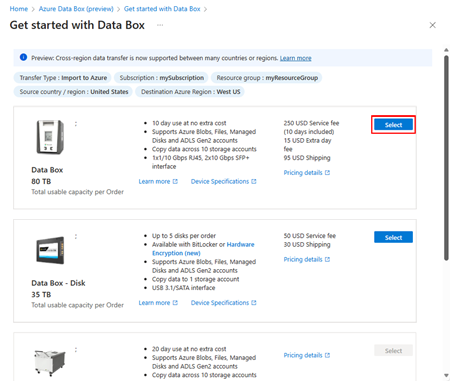

Seleccione el producto Data Box Next Gen que se va a solicitar, ya sea Data Box 120, como se muestra en el ejemplo proporcionado o Data Box 525.
La capacidad máxima utilizable para un único pedido de Data Box es de 120 TB o 525 TB en función del dispositivo. Puede crear varios pedidos para dar cabida a tamaños de datos más grandes.
No puede seleccionar Data Box 120 o Data Box 525 si:
- La suscripción de Azure no admite el producto Data Box. En algunos casos, es posible que la suscripción no admita el producto Data Box en un país o región específicos.


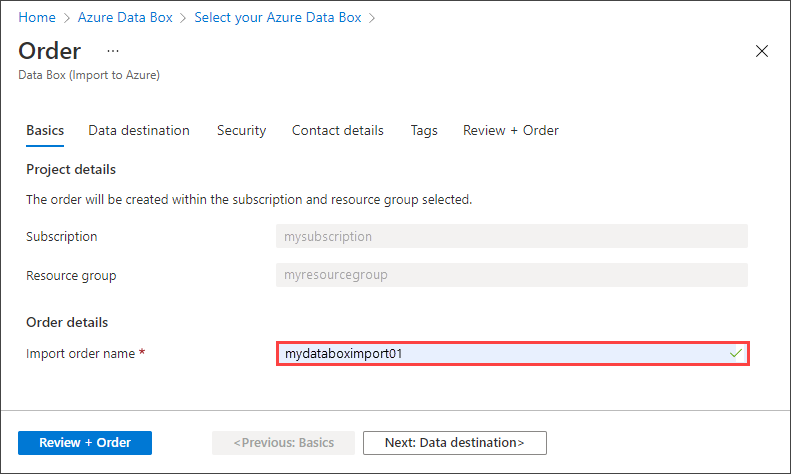
En Pedido, vaya a la pestaña Datos básicos y escriba o seleccione la siguiente información. A continuación, seleccione Siguiente: Destino de datos>.
Configuración Importancia Subscription La suscripción se rellena automáticamente según la selección anterior. Grupo de recursos Grupo de recursos especificado anteriormente. Nombre del pedido de importación Especifique un nombre descriptivo para hacer un seguimiento del pedido. - El nombre puede tener entre 3 y 24 caracteres que pueden ser una letra, un número o un guion.
- El nombre debe empezar y terminar con una letra o un número.
En la pantalla Destino de datos, seleccione el destino de los datos, ya sea Cuentas de almacenamiento o Discos administrados.
La pestaña Destino de datos cambia en función del destino seleccionado. Consulte Para usar cuentas de almacenamiento o Para usar discos administrados en la sección siguiente para obtener instrucciones.
Uso de cuentas de almacenamiento
Seleccione cuentas de almacenamiento como destino de almacenamiento. Se muestra la siguiente pantalla.
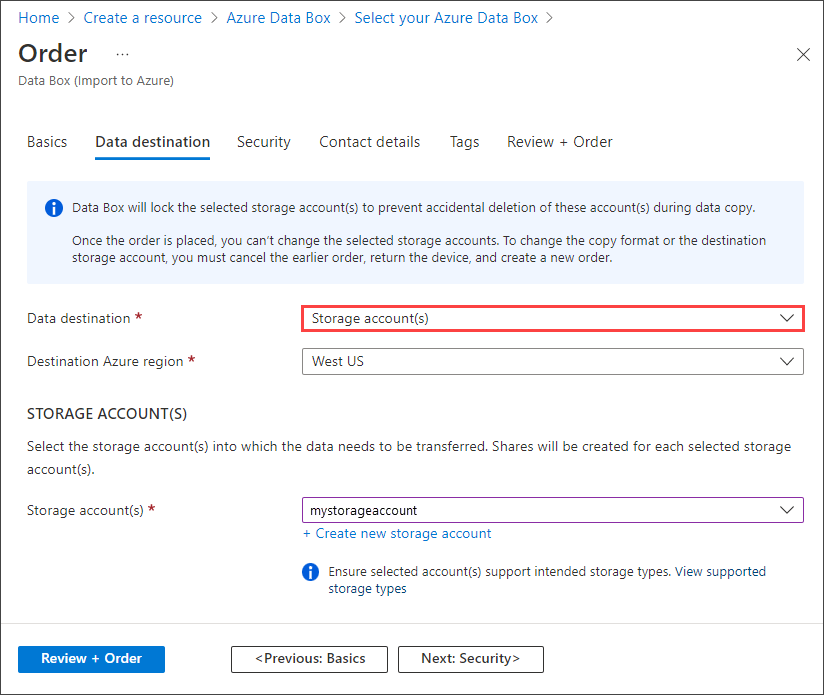
En función de la región de Azure especificada, seleccione una o varias cuentas de almacenamiento en la lista filtrada de las cuentas de almacenamiento existentes. Data Box se puede vincular con hasta diez cuentas de almacenamiento. También puede crear una nueva cuenta de uso general v1, cuenta de uso general v2 o cuenta de almacenamiento de blobs.
Si selecciona cuentas de Azure Premium FileStorage, la cuota aprovisionada en el recurso compartido de la cuenta de almacenamiento aumenta al tamaño de los datos que se cargan en los recursos compartidos de archivos. Una vez que aumenta la cuota, no se vuelve a ajustar si, por ejemplo, por alguna razón, Data Box no puede cargar los datos.
Esta cuota se utiliza para la facturación. Una vez cargados los datos en el centro de datos, debe ajustar la cuota a sus necesidades. Para más información, consulte Descripción de la facturación.
Si usas una cuenta de almacenamiento De uso general v1, De uso general v2 o Blob, se muestra la opción Habilitar copia para archivar. Habilitar Copiar en el archivo le permite enviar los blobs al nivel de archivo automáticamente. Los datos cargados en el nivel de archivo permanecen sin conexión y deben rehidratarse antes de leerlos o modificarlos.
Cuando se habilita Copiar en el archivo, hay disponible un recurso compartido de
Archiveadicional durante el proceso de copia. El recurso compartido adicional está disponible para métodos SMB, NFS, REST y servicio de copia de datos.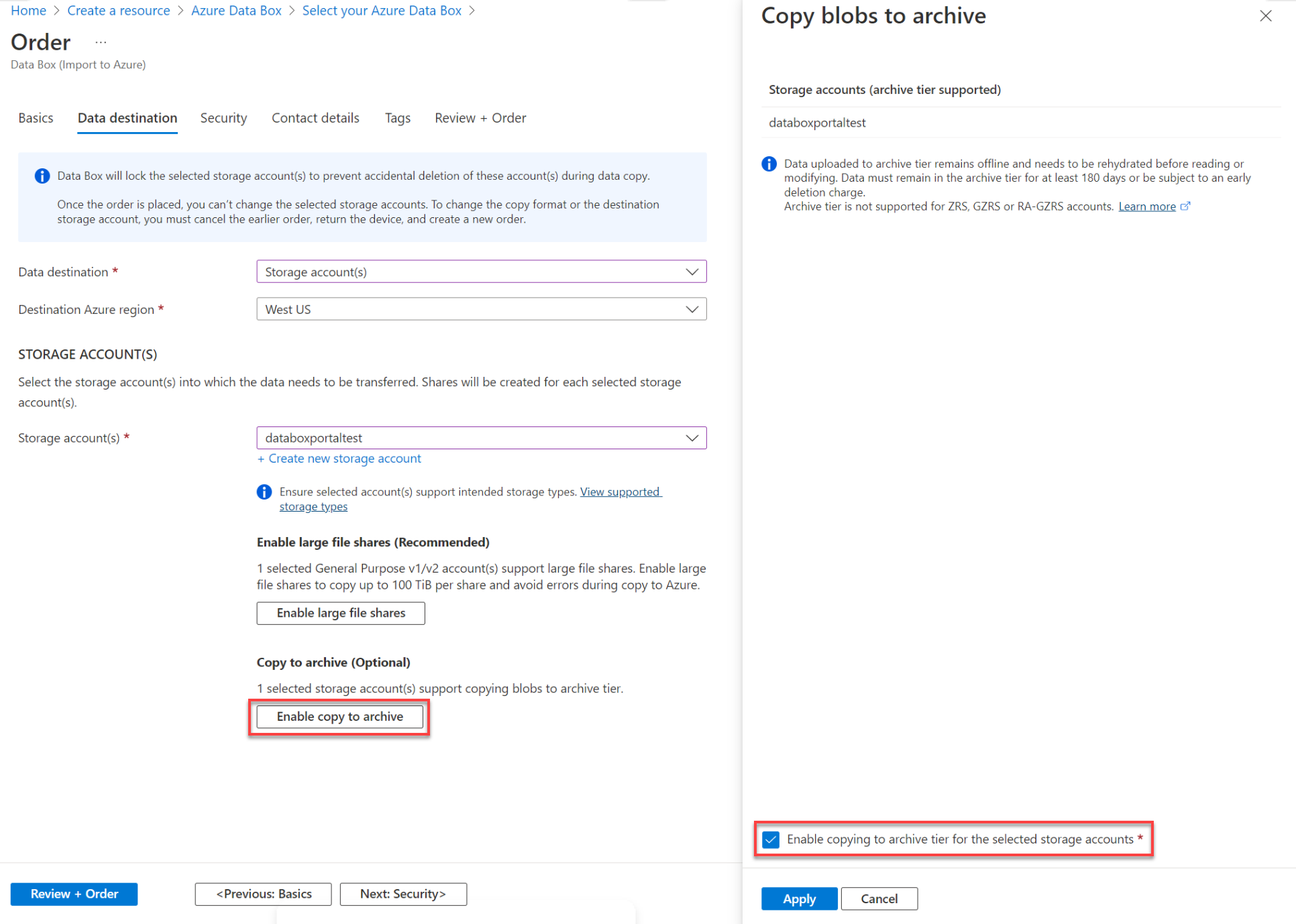
Nota:
Se admiten cuentas de almacenamiento con redes virtuales. Para permitir que el servicio Data Box funcione con cuentas de almacenamiento protegidas, habilite los servicios de confianza dentro de la configuración de firewall de la red de la cuenta de almacenamiento. Para obtener más información, vea cómo agregar Azure Data Box como un servicio de confianza.
Uso de discos administrados
Al usar Data Box para crear discos administrados desde discos duros virtuales (VHD) locales, también debe proporcionar la siguiente información:
Configuración Importancia Grupos de recursos Cree grupos de recursos si pretende crear discos administrados desde los discos duros virtuales locales. Puede usar un grupo de recursos existente solo si ese grupo se creó anteriormente, al crear un pedido de Data Box para discos administrados por el servicio Data Box.
Especifique varios grupos de recursos separados por punto y coma. Se admite un máximo de 10 grupos de recursos.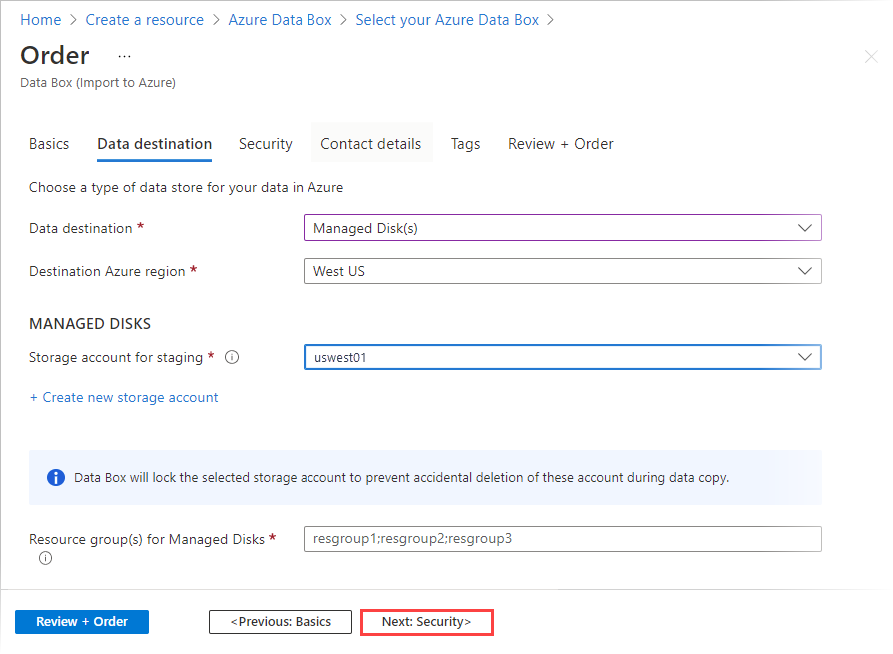
La cuenta de almacenamiento especificada para los discos administrados se usa como una cuenta de almacenamiento provisional. El servicio Data Box carga los discos duros virtuales como blobs en páginas en la cuenta de almacenamiento provisional y, luego, los convierte en discos administrados y los mueve a los grupos de recursos. Para más información, vea Comprobación de la carga de datos en Azure.
Nota:
Data Box solo admite la copia de archivos
.vhdde tamaño fijo y alineados de 1 MiB para crear discos administrados. No se admiten los discos duros virtuales dinámicos, los de diferenciación ni los archivos.vmdko.vhdx.Si un blob en páginas no se convierte correctamente en un disco administrado, permanece en la cuenta de almacenamiento y se le cobra por el almacenamiento.
Seleccione Siguiente: Seguridad> para continuar.
La pantalla Seguridad le permite usar su propia clave de cifrado y sus propias contraseñas de dispositivo y recurso compartido, así como elegir usar el cifrado doble.
Todos los valores de la pantalla Security (Seguridad) son opcionales. Si no cambia ninguna configuración, se aplicará la configuración predeterminada.
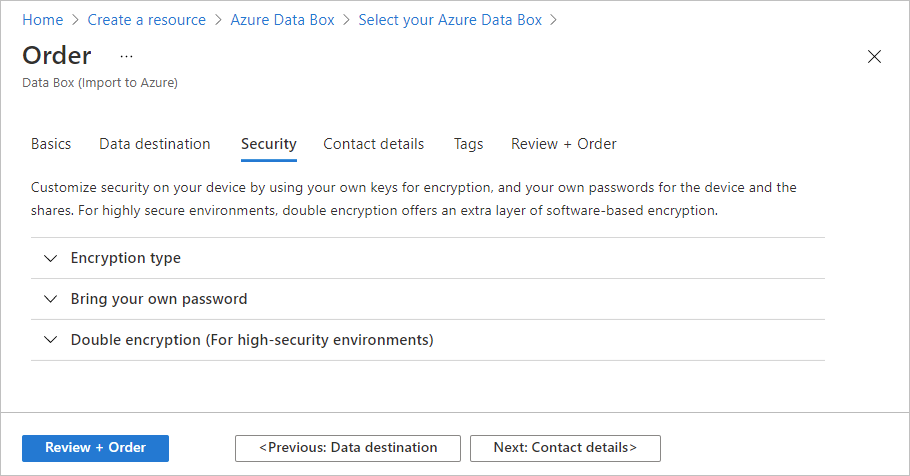
Si quiere usar su propia clave administrada por el cliente para proteger la clave de paso de desbloqueo del nuevo recurso, expanda Tipo de cifrado.
La configuración de una clave administrada por el cliente para Azure Data Box es opcional. De manera predeterminada, Data Box usa una clave administrada por Microsoft para proteger la clave de paso de desbloqueo.
Una clave administrada por el cliente no afecta a cómo se cifran los datos del dispositivo. Esa clave solo se usa para cifrar la clave de paso de desbloqueo del dispositivo.
Si no desea usar una clave administrada por el cliente, vaya al paso 15.
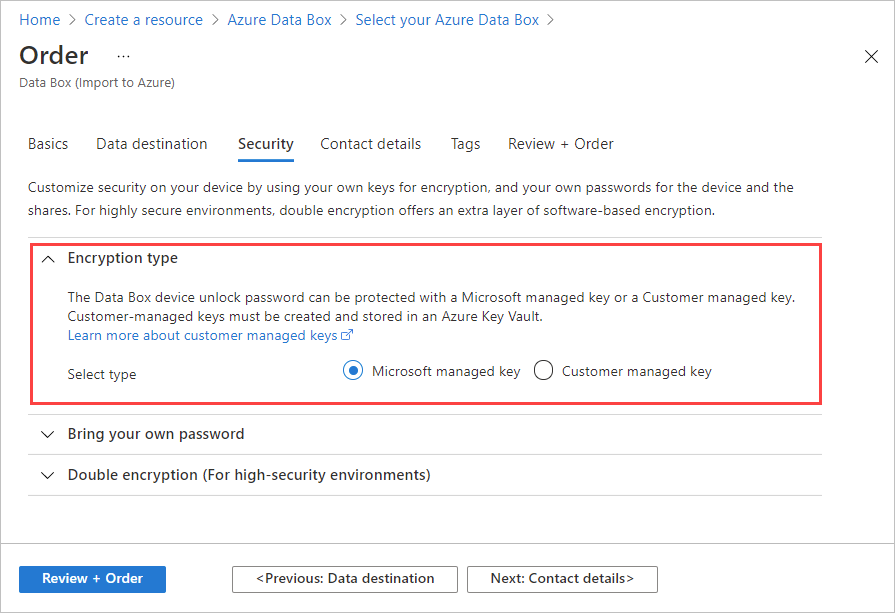
Si quiere usar su propia clave administrada por el cliente para proteger la clave de paso de desbloqueo del nuevo recurso, expanda Tipo de cifrado.
Para usar una clave administrada por el cliente, seleccione Clave administrada por el cliente como tipo de clave. Luego, elija Seleccione un almacén de claves y una clave.
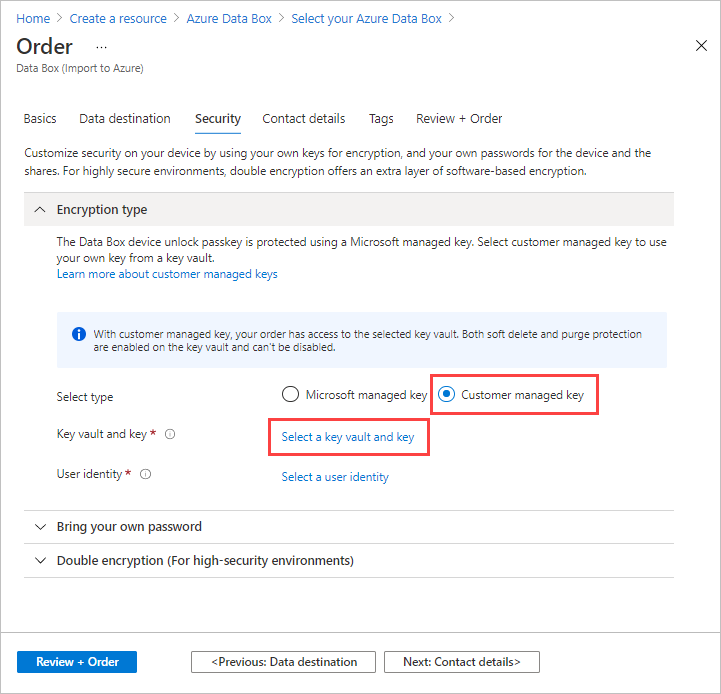
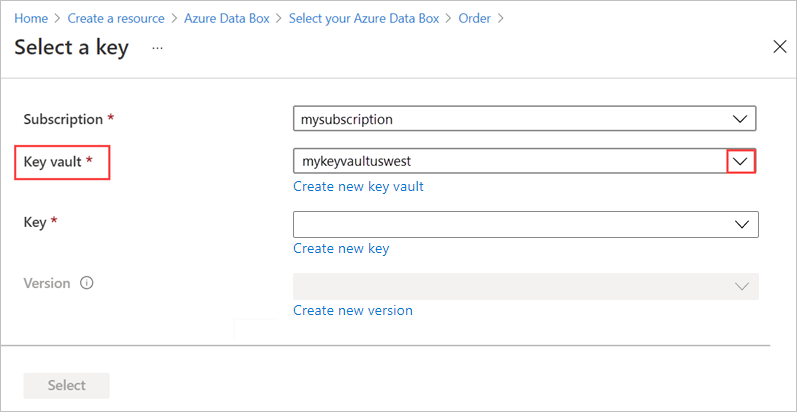
En el panel Seleccionar clave de Azure Key Vault:
El campo Suscripción se rellena automáticamente.
Para Almacén de claves, puede seleccionar un almacén de claves existente de la lista desplegable.
O bien, seleccione Create new key vault (Crear almacén de claves).
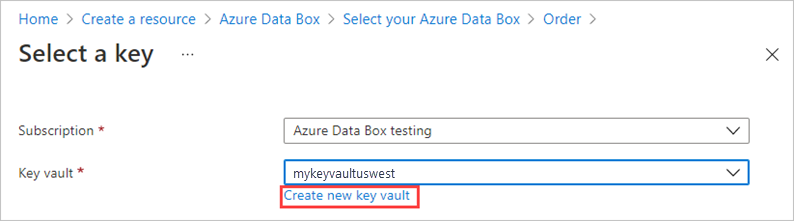
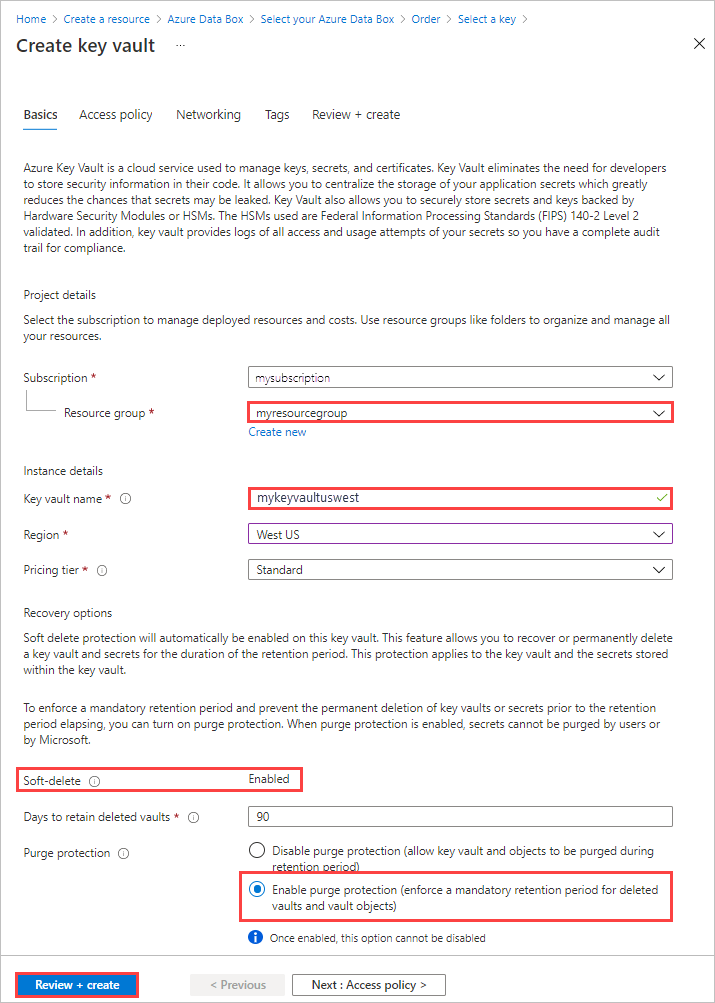
En la pantalla Crear almacén de claves, escriba el grupo de recursos y el nombre del almacén de claves. Asegúrese de que estén habilitadas las opciones Eliminación temporal y Protección de purga. Acepte los restantes valores predeterminados y seleccione Revisar y crear.
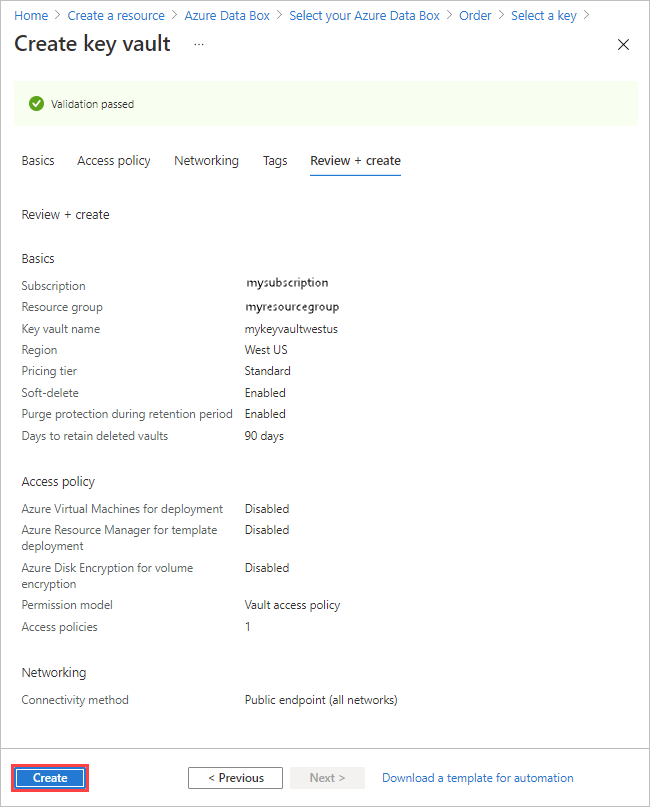
Revise la información del almacén de claves y seleccione Crear. Espere un par de minutos hasta que se complete la creación del almacén de claves.
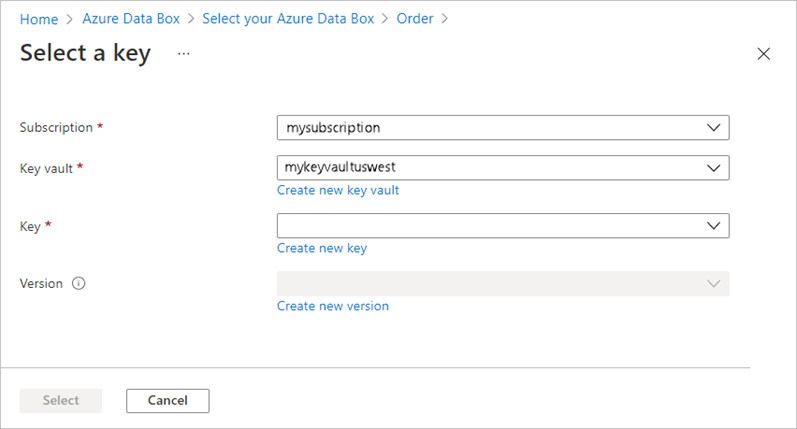
El panel Seleccionar una clave muestra el almacén de claves seleccionado.
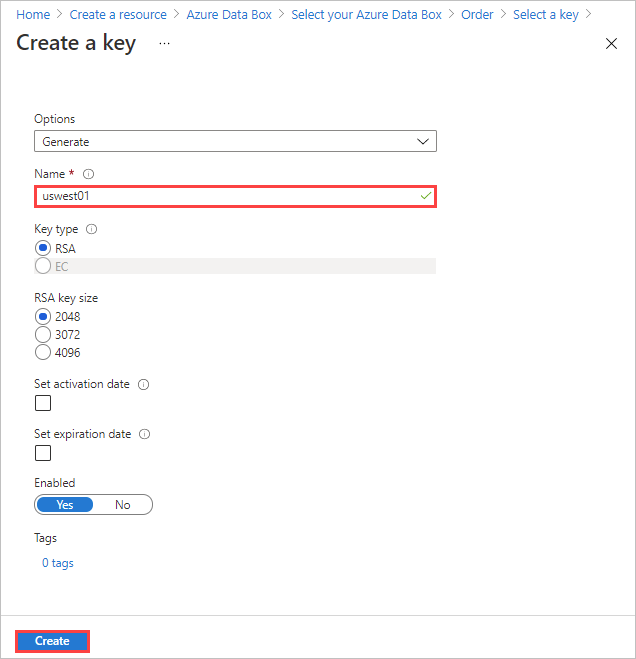
Si desea crear una clave, seleccione Crear nueva clave. Debe usar una clave RSA. El tamaño puede ser de 2048 o superior. Escriba un nombre para la clave nueva, acepte los otros valores predeterminados y seleccione Crear.
Se le notificará cuando se cree la clave en el almacén de claves. La nueva clave está seleccionada en el panel Seleccionar una clave.
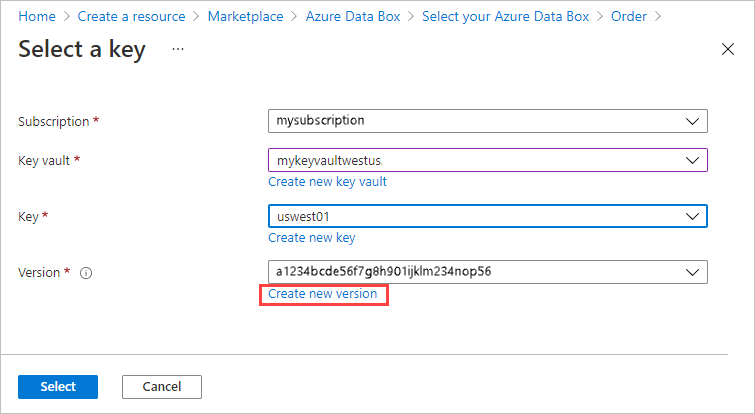
Seleccione el valor de Versión de la clave que va a usar y, a continuación, elija Seleccionar.

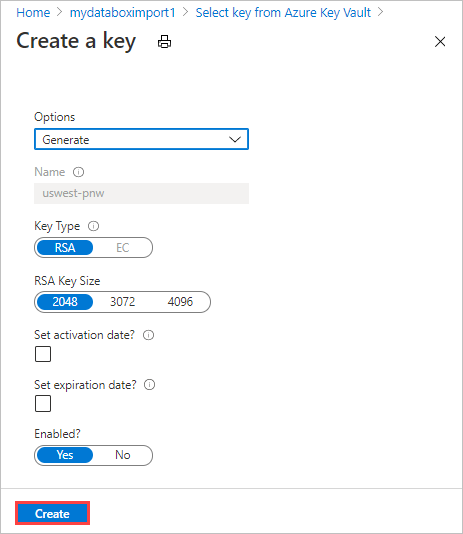
Si desea crear una versión de la clave, seleccione Crear versión nueva.
Elija la configuración de la nueva versión de la clave y seleccione Crear.
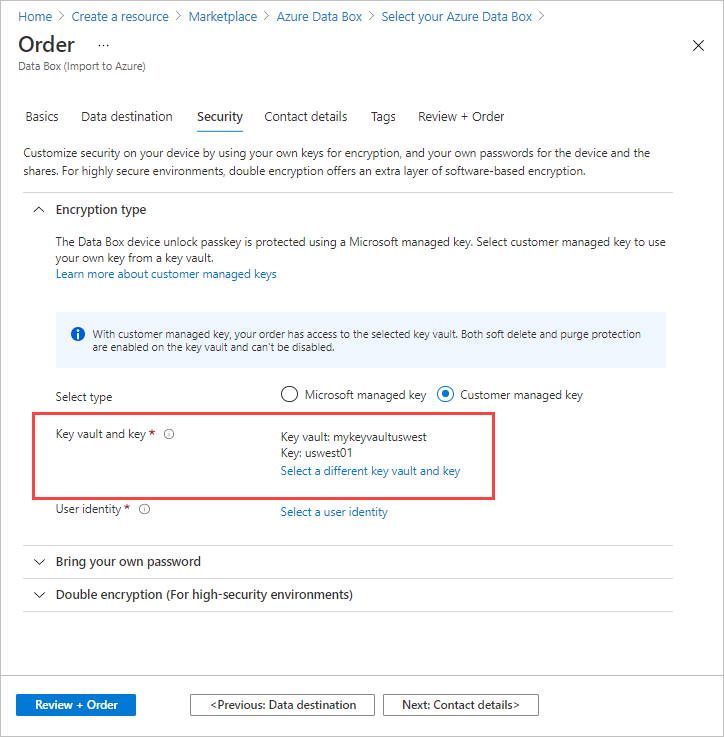
La configuración de Tipo de cifrado en la pantalla Seguridad muestra el almacén de claves y la clave.
Seleccione una identidad de usuario con la que administrar el acceso a este recurso. Elija Select a user identity (Seleccione una identidad de usuario). En el panel de la derecha, seleccione la suscripción y la identidad administrada que se va a usar. A continuación, elija Seleccionar.
Una identidad administrada asignada por el usuario es un recurso independiente de Azure que se puede usar para administrar varios recursos. Para más información, consulte Tipos de identidad administrada.
Si necesita crear una identidad administrada, siga la guía que se proporciona en Creación, enumeración, eliminación o asignación de un rol a una identidad administrada asignada por el usuario mediante Azure Portal.
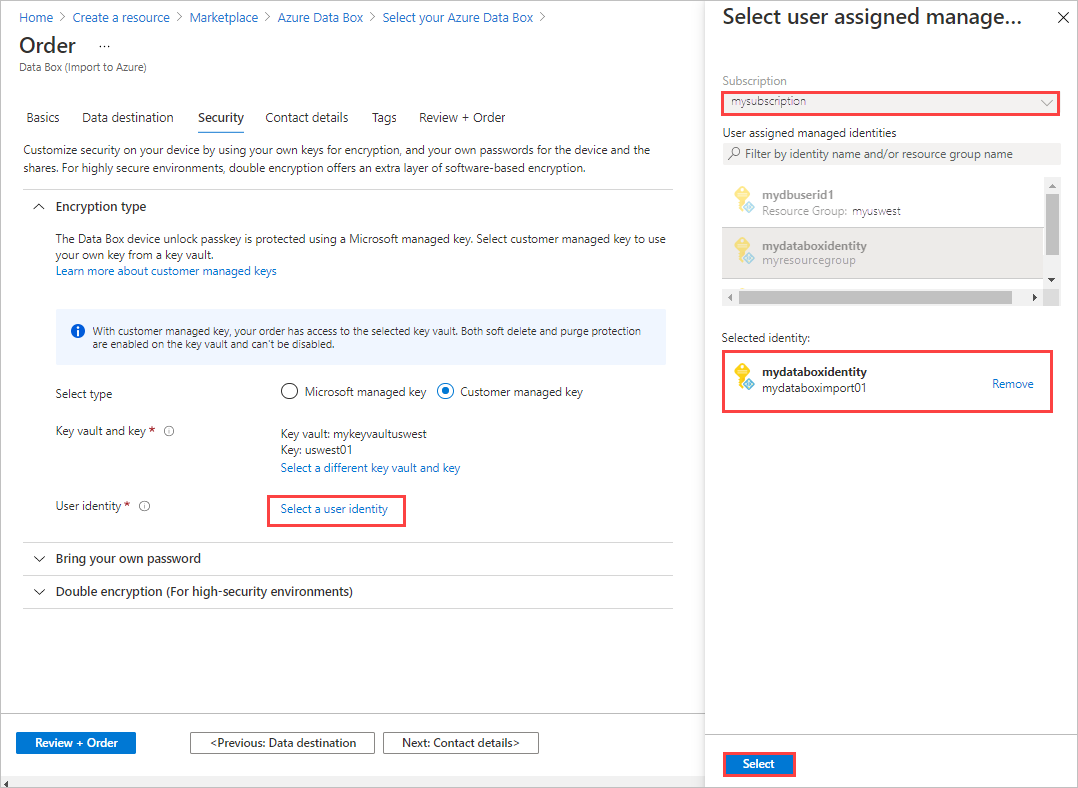
La identidad del usuario se muestra en la configuración de Tipo de cifrado.
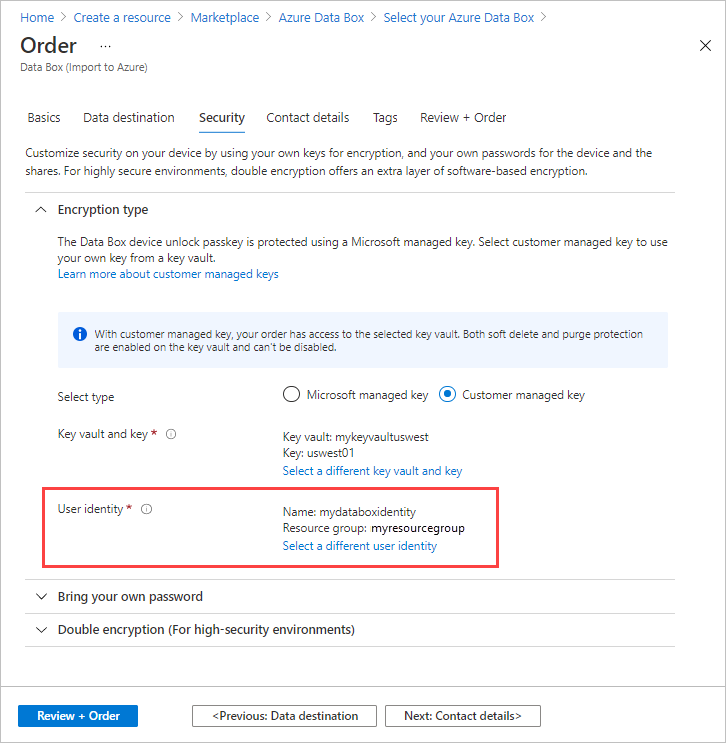 :
:Importante
Si usa una clave administrada por el cliente, debe habilitar los permisos
Get,UnwrapKeyyWrapKeyen la clave. Sin estos permisos, se producirá un error en la creación del pedido. También se necesitan durante la copia de datos. Para establecer los permisos en la CLI de Azure, consulte az keyvault set-policy.Las contraseñas generadas por el sistema son seguras y se recomiendan a menos que su organización lo requiera de otro modo.
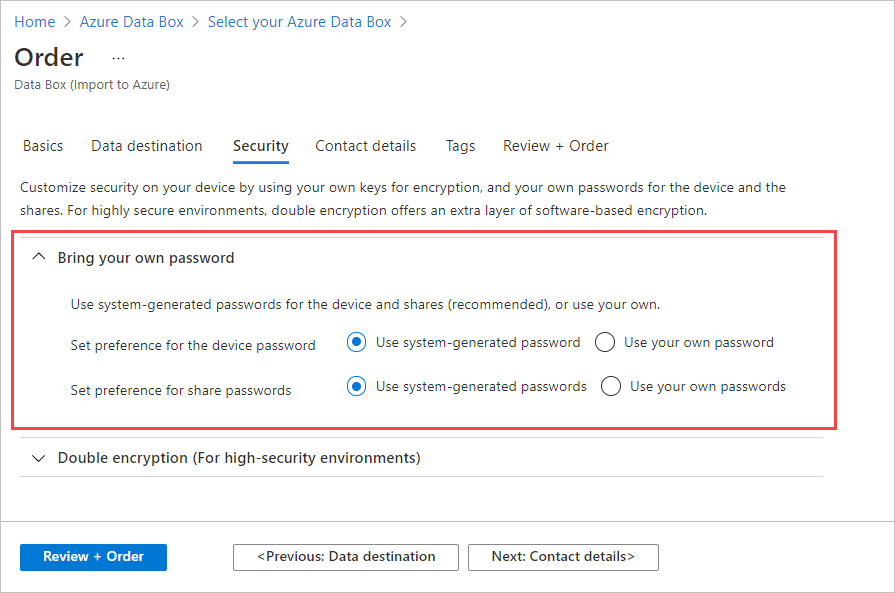
Si no desea usar las contraseñas generadas por el sistema que Azure Data Box utiliza de manera predeterminada, expanda Bring your own password (Aportar su propia contraseña) en la pantalla Seguridad.
Para usar su propia contraseña para el nuevo dispositivo, para Set preference for the device password (Establecer preferencia para la contraseña del dispositivo), seleccione Use your own password (Usar su propia contraseña) y escriba una contraseña que cumpla los requisitos de seguridad.
La contraseña debe ser alfanumérica y contener entre 12 y 15 caracteres. También debe contener al menos una letra mayúscula, una letra minúscula, un carácter especial y un número.
- Caracteres especiales permitidos: @ # - $ % ^ ! + = ; : _ ( )
- Caracteres no permitidos: I i L o O 0
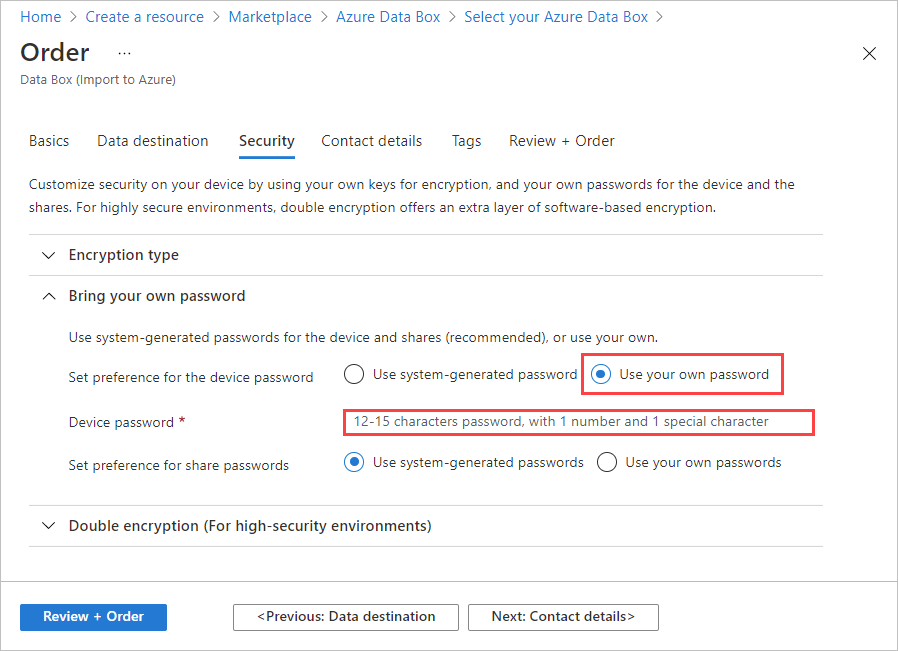
Para usar sus propias contraseñas para recursos compartidos:
En Set preference for share passwords (Establecer preferencia para las contraseñas de los recursos compartidos), seleccione Use your own passwords (Usar sus propias contraseñas) y, a continuación, seleccione Select passwords for the shares (Seleccionar contraseñas para los recursos compartidos).
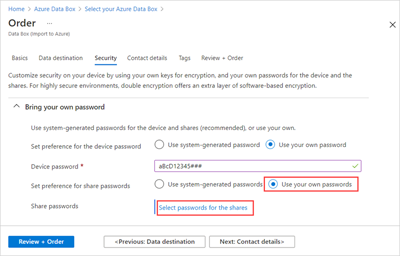
Escriba una contraseña para cada cuenta de almacenamiento del pedido. La contraseña se usa en todos los recursos compartidos de la cuenta de almacenamiento.
La contraseña debe ser alfanumérica y contener entre 12 y 64 caracteres. También debe contener al menos una letra mayúscula, una letra minúscula, un carácter especial y un número.
- Caracteres especiales permitidos: @ # - $ % ^ ! + = ; : _ ( )
- Caracteres no permitidos: I i L o O 0
Para utilizar la misma contraseña para todas las cuentas de almacenamiento, seleccione Copy to all (Copiar en todas).
Cuando termine, seleccione Save (Guardar).
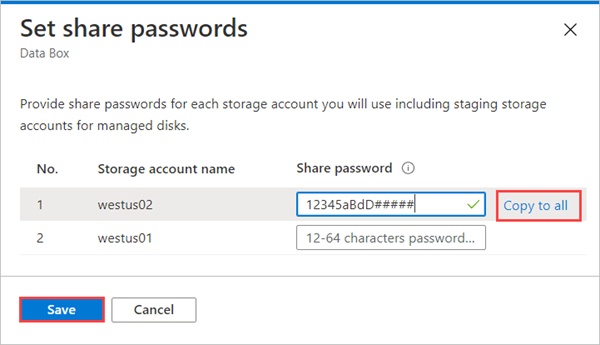
En la pantalla Seguridad, puede usar View or change passwords (Ver o cambiar contraseñas) para cambiar las contraseñas.
En Security (Seguridad), si quiere habilitar el cifrado doble basado en software, expanda Double-encryption (For high-security environments) (Cifrado doble [para entornos de alta seguridad]) y seleccione Enable double encryption for the order (Habilitar el cifrado doble para el pedido).
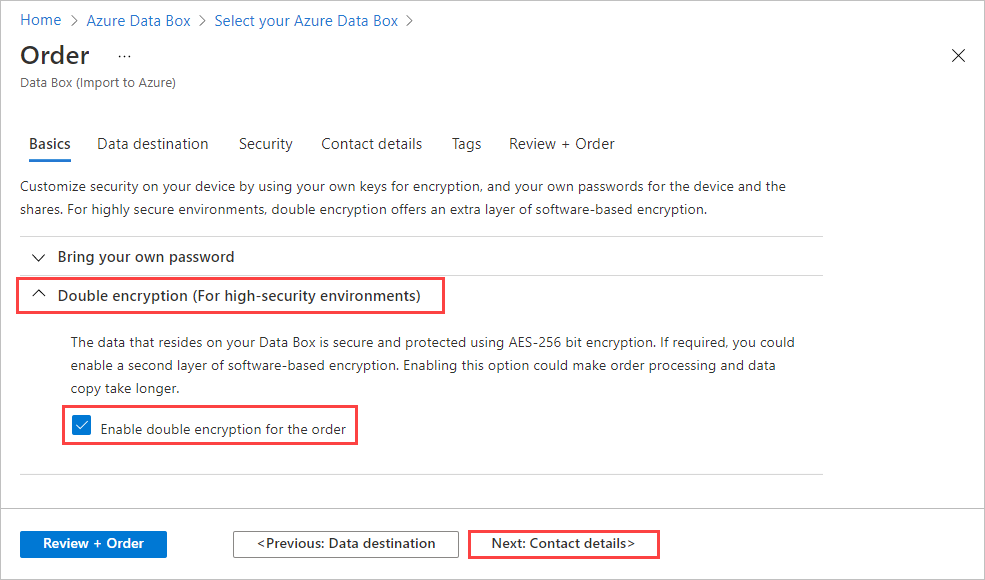
El cifrado basado en software se realiza junto con el cifrado AES de 256 bits de los datos en Data Box.
Nota:
La habilitación de esta opción puede hacer que el procesamiento de pedidos y la copia de datos tarden más. Esta opción no se puede cambiar después de crear el pedido.
Seleccione Siguiente: Detalles de contacto> para continuar.
En Detalles de contacto, seleccione + Agregar dirección.
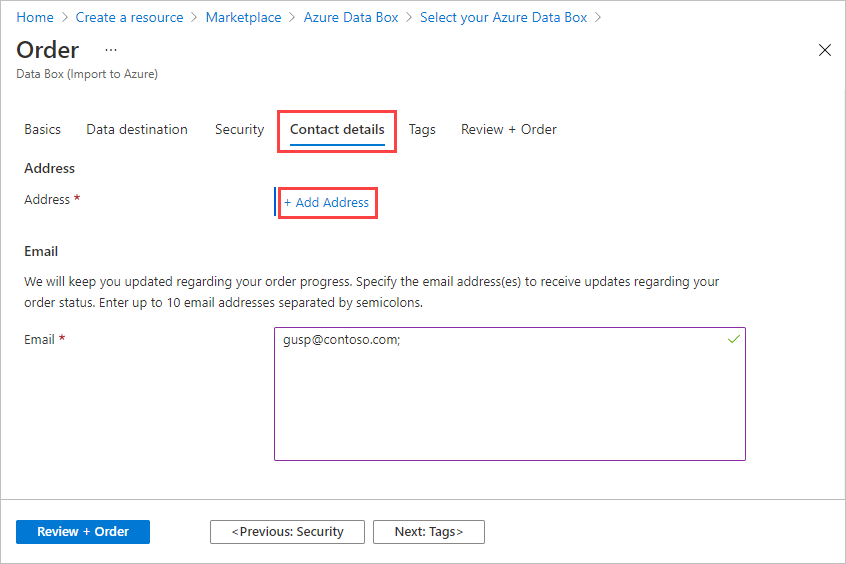
En la pantalla Agregar dirección, proporcione su nombre familiar y apellido, el nombre y la dirección postal de la empresa y un número de teléfono válido. Seleccione Validar la dirección. El servicio valida la dirección para la disponibilidad del servicio y le envía una notificación si el servicio está disponible para esa dirección.
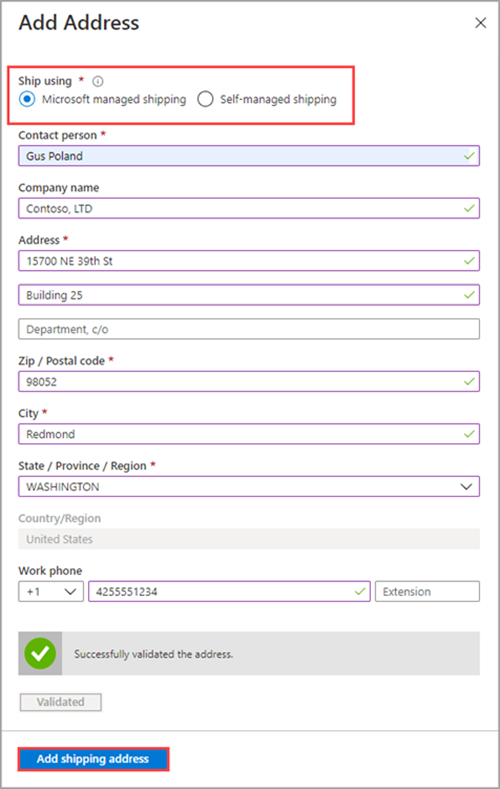
Si seleccionó el envío autoadministrado, recibirá una notificación por correo electrónico después de que el pedido se haya realizado correctamente. Para obtener más información sobre el envío autoadministrado, consulte Uso del envío autoadministrado.
Seleccione Agregar dirección de envío después de validar correctamente los detalles del envío. Se le devuelve a la pestaña Detalles de contacto.
Al lado de Correo electrónico, agregue una o varias direcciones de correo electrónico. El servicio envía notificaciones por correo electrónico si se produce cualquier actualización en el estado del pedido a las direcciones de correo electrónico especificadas.
Es aconsejable usar un correo electrónico de grupo, con el fin de que siga recibiendo notificaciones aunque algún administrador deje el grupo.
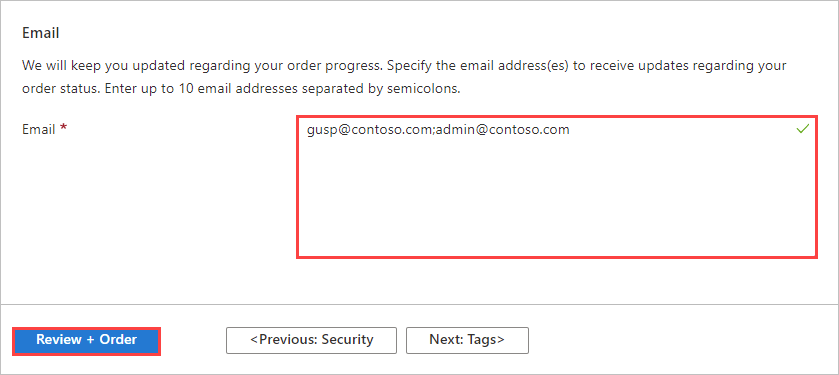
Seleccione Revisar y pedir para continuar.
En Revisar y pedir:
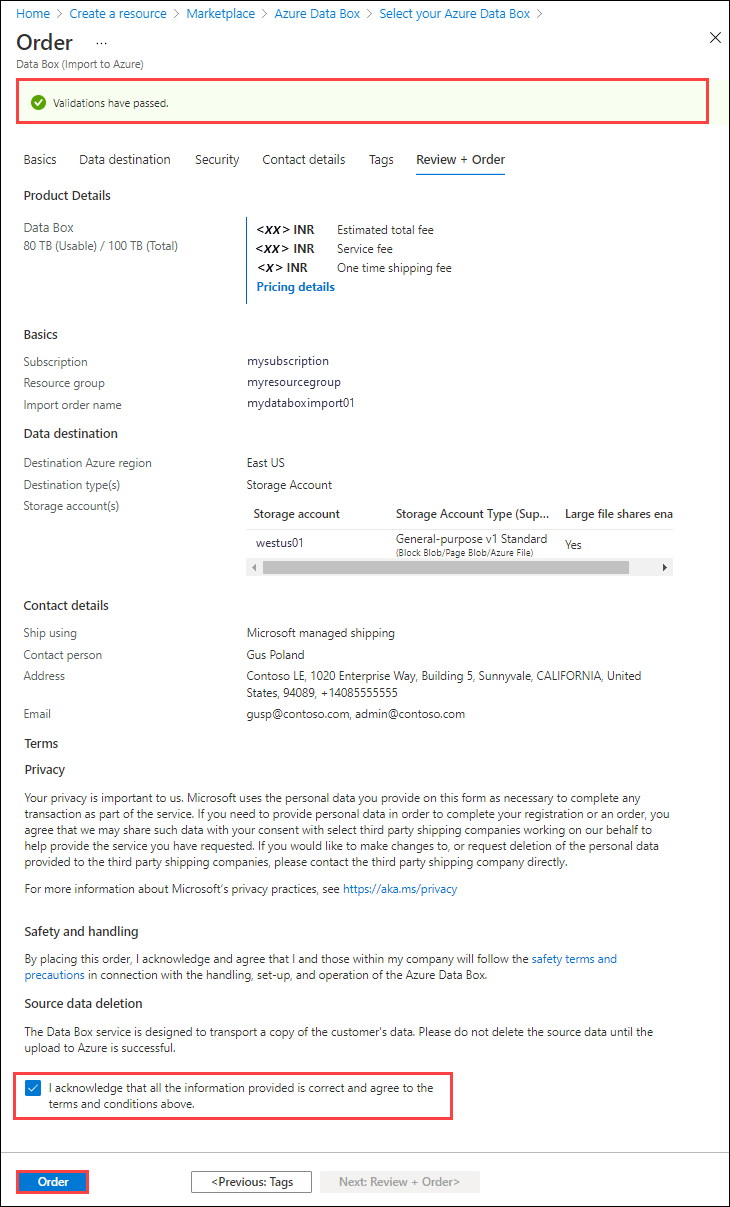
Revise la información de Revisar y pedir relativa al pedido, los detalles de contacto, la notificación y los términos de privacidad.
Active la casilla correspondiente a contrato acuerdo con los términos de privacidad. Al seleccionar la casilla, se valida la información del pedido.
Una vez validado el pedido, seleccione Pedido.

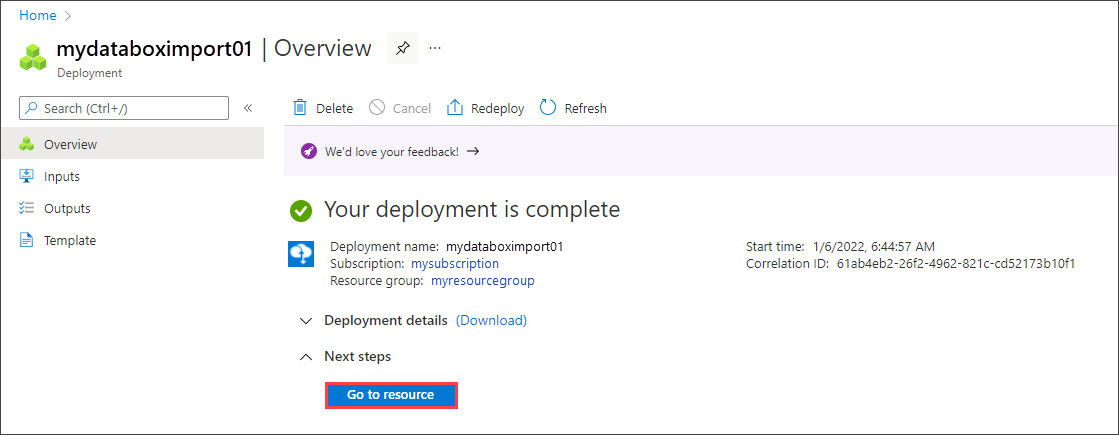
El pedido tarda unos minutos en crearse y parece similar al ejemplo proporcionado. Seleccione Ir al recurso para abrir el pedido.
En Revisar y pedir:
Revise la información de Revisar y pedir relativa al pedido, los detalles de contacto, la notificación y los términos de privacidad.
Active la casilla correspondiente a contrato acuerdo con los términos de privacidad. Al seleccionar la casilla, se valida la información del pedido.
Una vez validado el pedido, seleccione Pedido.
El pedido tarda unos minutos en crearse y parece similar al ejemplo proporcionado. Seleccione Ir al recurso para abrir el pedido.
El equipo de Data Box se pondrá en contacto con usted para obtener más información sobre sus requisitos para que puedan determinar si el servicio Data Box Heavy está disponible en la ubicación necesaria. El pedido permanece en estado de realizado mientras revisan el pedido. Le notificarán si por alguna razón no pueden rellenar su pedido.
Seguimiento del pedido
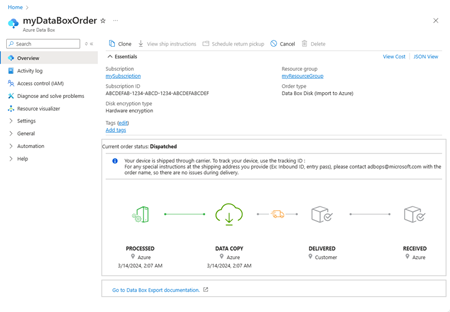
Una vez realizado el pedido, puede realizar un seguimiento del estado del pedido desde Azure Portal. Vaya al pedido de Data Box Heavy y, a continuación, vaya a Información general para ver el estado. El portal muestra el pedido en estado Ordered (Pedido).
Si el dispositivo no está disponible, recibirá una notificación. Si el dispositivo está disponible, Microsoft identifica el dispositivo para su envío y prepara el envío. Durante la preparación del dispositivo, se producen las siguientes acciones:
- Se crean recursos compartidos de SMB para cada cuenta de almacenamiento asociada con el dispositivo.
- Para cada cuenta, se generan las credenciales de acceso, como el nombre de usuario y la contraseña.
- La contraseña del dispositivo que ayuda a desbloquear el dispositivo también se genera.
- Data Box Heavy está bloqueado para evitar el acceso no autorizado al dispositivo en cualquier momento.
Una vez completada la preparación del dispositivo, el portal muestra el pedido en estado procesado.
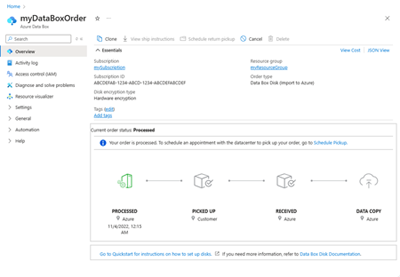
Luego, Microsoft prepara y envía el disco a través de un operador regional. Recibirá un número de seguimiento una vez que se envíe el dispositivo. El portal muestra el orden en estado Dispatched (Enviado).
Cancelar el pedido
Para cancelar este orden, en Azure Portal, vaya a Información general y haga clic en Cancelar en la barra de comandos.
Después de realizar un pedido, puede cancelarlo en cualquier momento, siempre que no se encuentre en estado procesado.
Para eliminar un pedido cancelado, vaya a Información general y haga clic en Eliminar desde la barra de comandos.
Pasos siguientes
En este tutorial, ha obtenido información sobre temas de Azure Data Box Heavy, como:
- Prerrequisitos
- Solicitar Data Box Heavy
- Seguimiento del pedido
- Cancelar el pedido
Pase al siguiente tutorial para aprender a configurar Data Box Heavy.