Nota
El acceso a esta página requiere autorización. Puede intentar iniciar sesión o cambiar directorios.
El acceso a esta página requiere autorización. Puede intentar cambiar los directorios.
Importante
Esta documentación se ha retirado y es posible que no se actualice. En su lugar, use el complemento de Excel de Azure Databricks para conectarse desde Microsoft Excel a Azure Databricks.
En este artículo se describe cómo usar el controlador ODBC de Azure Databricks para conectar Azure Databricks a Microsoft Excel. Una vez establecida la conexión, puede acceder a los datos de Azure Databricks desde Excel. También puede usar Excel para analizar con más detalle los datos.
Antes de empezar
- Regístrese gratis en Azure Databricks.
- Cree un clúster de Azure Databricks. Consulte Computación.
- Descargar la versión de 64 bits del controlador ODBC para el sistema operativo.
- Instale y configure el controlador ODBC. Esto configura una configuración de Nombre de origen de datos (DSN) que puede usar para conectar Azure Databricks a Microsoft Excel.
- Token Management API.
- Token de acceso personal de Azure Databricks.
- Instalar Microsoft Excel. Puede usar una versión de prueba.
Conexión desde Microsoft Excel
En esta sección se describe cómo extraer datos de Azure Databricks en Microsoft Excel mediante el DSN que creó en los requisitos previos.
Pasos para conectarse mediante OAuth 2.0
Nota:
- Este método de conexión no funciona en Excel en macOS.
- Los pasos de esta sección se probaron con Excel para Microsoft 365 para Windows Server 2022 Datacenter de 64 bits.
Estos son los pasos para permitir que un usuario se conecte a Azure Databricks en una experiencia de inicio de sesión único.
Inicie Orígenes de Datos ODBC.
Vaya a la pestaña DSN del sistema y seleccione Simba Spark entrada en la lista DSN (o también puede crear un nuevo DSN siguiendo las instrucciones del sitio web de soporte técnico de Microsoft).
Haga clic en Configurar y aparecerá la ventana siguiente.
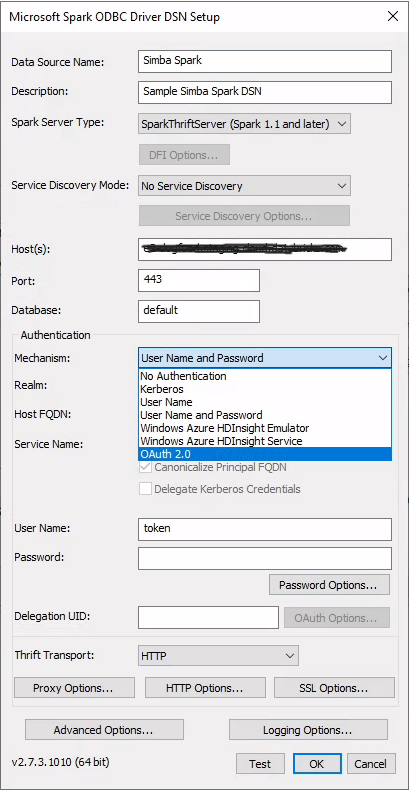
En Mecanismo, seleccione OAuth 2.0.
Haga clic en Opciones de OAuth y aparece la siguiente ventana opción de OAuth .
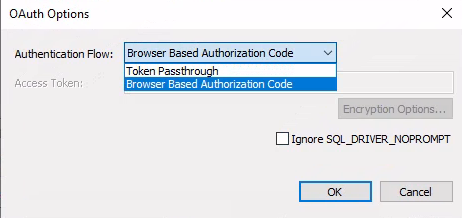
Seleccione Código de autorización basado en explorador y desactive IGNORE_SQLDRIVER_NOPROMPT. Cierre la ventana emergente.
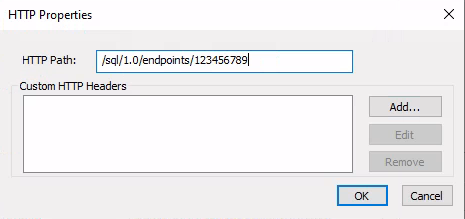
Haga clic en Opciones de HTTP, escriba la ruta de acceso HTTP y cierre la ventana emergente.
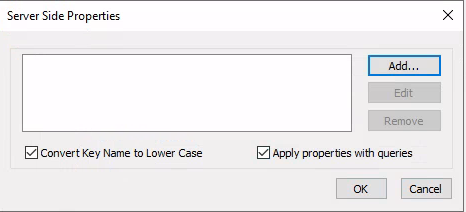
Haga clic en Opciones avanzadas y, a continuación, haga clic en Propiedades del lado servidor en la ventana emergente.
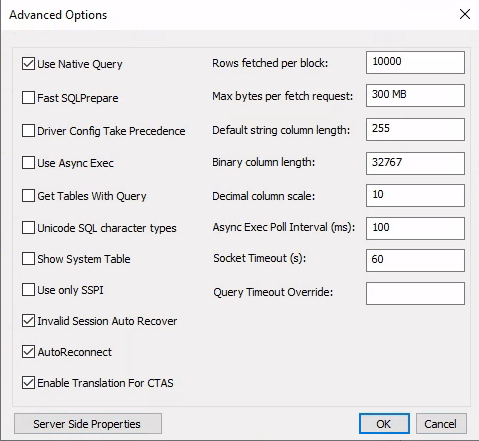
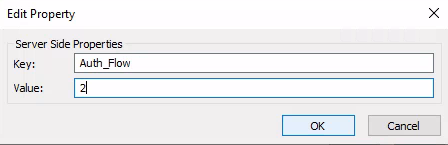
Agregue una propiedad del lado servidor Auth_Flow y el valor 2.
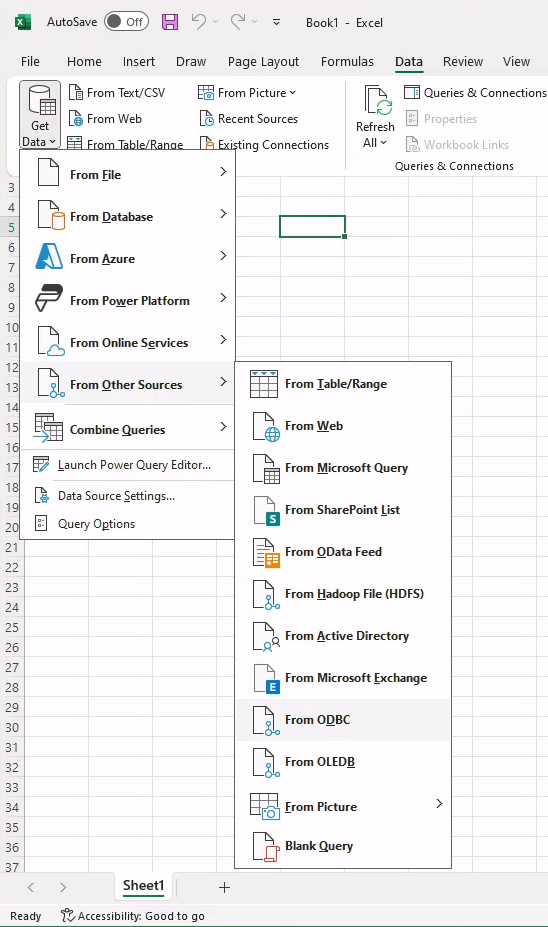
Inicie Microsoft Excel y cree un nuevo libro en blanco. Seleccione el menú Datos>obtener datos>de otros orígenes>de ODBC.
Seleccione el DSN que acaba de configurar.
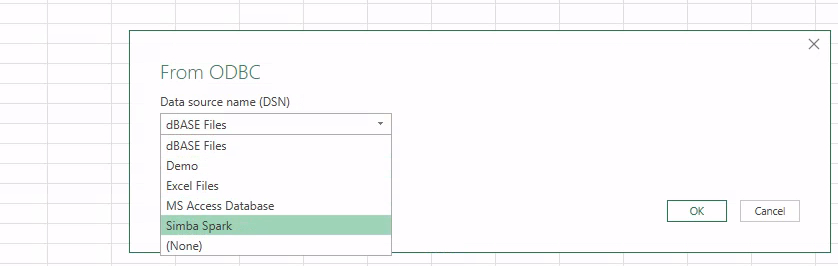
Haga clic en Aceptar para conectarse y, a continuación, autentíquese.
Conexión mediante una dirección URL de conexión con OAuth 2.0
Nota:
- Este método de conexión no funciona en Excel en macOS.
- Los pasos de esta sección se probaron con Excel para Microsoft 365 para Windows, versión 11.
También puede conectar Excel directamente a Azure Databricks mediante una dirección URL de conexión. La dirección URL de conexión tiene el formato siguiente:
Driver=Simba Spark ODBC Driver;Host=<hostName>;Port=443;HttpPath=<httpPath>;SSL=1;AuthMech=11;Auth_Flow=2;Catalog=samples;Schema=default
- Inicie Excel y seleccione el menú Datos>obtener datos>de otros orígenes>de ODBC.
- En Nombre del origen de datos (DSN), seleccione Simba Spark.
- Haga clic en Opciones avanzadas para expandir la sección.
- En el cuadro de texto Cadena de conexión (propiedades que no son credenciales) (opcional), escriba la dirección URL de conexión del paso anterior y, a continuación, haga clic en Aceptar.
- Haga clic en Conectar y, a continuación, autentíquese a través de OAuth 2.0.
Pasos para conectarse mediante el token de acceso personal de Azure Databricks
Nota:
Los pasos de esta sección se probaron con Excel para Microsoft 365 para Mac, versión 16.70.
Abra un libro en blanco en Microsoft Excel.
En la cinta de Datos, haga clic en el símbolo de intercalación junto a Obtener datos (Power Query) y después seleccione Desde base de datos (Microsoft Query).
En el selector de orígenes de datos iODBC, seleccione el DSN que creó en los requisitos previos y, a continuación, haga clic en Aceptar.
En Username (Nombre de usuario), escriba
token.En Contraseña, escriba su token de acceso personal de los prerrequisitos.
En el cuadro de diálogo Consulta de Microsoft, seleccione la tabla de Azure Databricks que desea cargar en Excel y, a continuación, haga clic en Devolver datos.
En el cuadro de diálogo Importar datos, seleccione Tabla y Hoja existente y, a continuación, haga clic en Importar.
Después de cargar los datos en el libro de Excel, puede realizar operaciones analíticas en él.