Nota
El acceso a esta página requiere autorización. Puede intentar iniciar sesión o cambiar directorios.
El acceso a esta página requiere autorización. Puede intentar cambiar los directorios.
Los filtros limitan los datos presentados en las visualizaciones del panel para que los usuarios puedan centrarse en los datos que cumplen criterios específicos. En esta página se explican los tipos de filtro disponibles y cómo trabajar con ellos.
Filtrado de interactividad y ámbito
Los autores de paneles pueden configurar filtros para que sean interactivos, lo que permite a los visores ajustar los valores de forma dinámica o estática, donde el autor del panel predefines valores de filtro. Los filtros interactivos permiten a los visores del panel seleccionar los valores del conjunto de datos en visualizaciones relacionadas. Un editor de paneles configura los valores de filtro estáticos y los aplica solo al widget donde están configurados, lo que permite vistas únicas del mismo conjunto de datos entre widgets.
Los filtros de panel funcionan en distintos ámbitos, cada uno con características específicas:
Filtros globales: Filtros interactivos que se aplican en todas las páginas de un panel para las visualizaciones que comparten uno o varios conjuntos de datos. Los visores pueden ajustar estos valores dinámicamente y los cambios afectan a todo el panel. Consulte Filtros globales.
Filtros de nivel de página: Widgets de filtro interactivos que se aplican a todas las visualizaciones de la misma página que comparten uno o varios conjuntos de datos. Los visores pueden modificar estos valores para cambiar la vista de esa página específica.
Filtros de nivel de widget: Filtros estáticos que solo se aplican a widgets de visualización individuales en los que están configurados. Los autores del panel establecen filtros con valores que los visores no pueden cambiar. Estos filtros crean vistas únicas del mismo conjunto de datos en distintos widgets.
Barra de filtro activa
Todos los filtros activos de un panel se muestran en la barra de filtros activos cerca de la parte superior del panel. Cualquier filtro (global o de nivel de página) no establecido en Todo, así como cualquier filtrado cruzado, aparece en esta barra. La barra de filtros activos muestra todos los filtros globales y de nivel de página junto con sus valores, independientemente de si el usuario establece el valor o se hereda de un valor predeterminado.

Filtrado del comportamiento de la aplicación
De forma predeterminada, los filtros se aplican inmediatamente cuando un visor selecciona un valor en un menú desplegable. Los autores del panel pueden configurar filtros para que se apliquen solo cuando el visor hace clic en un botón Aplicar , lo que permite a los visores seleccionar varios valores de filtro antes de actualizar el panel. Para configurar el comportamiento de la aplicación de filtro, consulte Configuración del comportamiento de la aplicación de filtro.
Filtros globales
Para ver todos los filtros globales, haga clic en el  Icono de filtro en la esquina superior izquierda del panel. Se abre un panel en el lado derecho del tablero de control.
Para crear un filtro global:
- Haga clic en el icono de filtro en la esquina superior izquierda del lienzo del panel.
- Haga clic en +. El panel de configuración de filtro se abre en el lado derecho del lienzo.
- Configure la configuración del filtro como lo haría con cualquier otro widget de filtro interactivo. Para obtener ejemplos de configuración de widgets de filtro, consulte Tipos de filtro de panel.
Nota
Al publicar un panel con el panel de filtros globales abierto, el panel permanece abierto para los visores cuando cargan por primera vez el panel publicado.
Filtros de widgets
Los widgets de filtro son elementos interactivos que permiten a los visores ajustar los valores de filtro de nivel de página en los campos y parámetros del conjunto de datos.
Para crear un widget de filtro:
- Haga clic en Agregue un filtro (campo o parámetro) para agregar un widget de filtro. A continuación, coloque el filtro en una página en el lienzo del panel. El filtro está seleccionado y se abre un panel de configuración en el lado derecho de la pantalla.
- Active el título del widget para mostrar un campo de título en el widget. Edite el título en el widget.
- Activa Descripción.
- En el menú desplegable Filtro del panel de configuración, seleccione Selector de intervalos de fechas.
- Haga clic en el
 Más icono situado junto al menú Campos . Haga clic en tpep_pickup_datetime desde el menú desplegable.
Nota
Los parámetros basados en consultas combinan un filtro de campo y un filtro de parámetros en un único widget. Para más información, consulte Parámetros basados en consultas.
Establecimiento de valores de filtro predeterminados
Los valores predeterminados se usan cuando se actualiza el panel sin seleccionar un nuevo valor de filtro. Para establecer un valor predeterminado, seleccione un valor en la lista desplegable Valor predeterminado en la configuración del widget de filtro.
Los filtros se aplican a todo el conjunto de datos. En el caso de los conjuntos de datos pequeños, los filtros se aplican en el explorador para optimizar el rendimiento. Si el conjunto de datos es mayor, el filtro se agrega a la consulta que se ejecuta en SQL Warehouse. Consulte Optimización y almacenamiento en caché de conjuntos de datos.
Filtrar campos
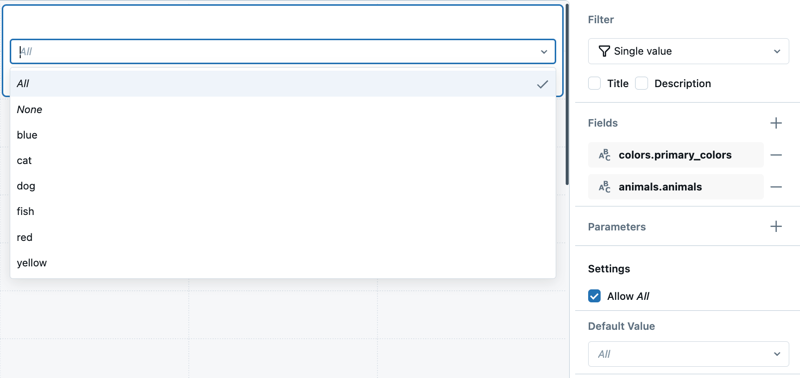
Los filtros de campo limitan los datos por campos de conjunto de datos específicos. Por ejemplo, un filtro de campo podría limitar los datos a un intervalo de fechas determinado basado en un campo de fecha de un conjunto de datos. Los filtros de campo se pueden conectar a uno o varios conjuntos de datos, lo que permite cambios dinámicos en los valores de filtro disponibles en función de las selecciones. Para conectar un filtro a campos de más de un conjunto de datos, agregue varios Campos, hasta uno por conjunto de datos. El filtro se aplica a todas las visualizaciones basadas en los conjuntos de datos seleccionados. Al seleccionar un valor para un filtro, se cambian dinámicamente los valores disponibles que se muestran en los menús desplegables para otros filtros. En la imagen siguiente se muestra un panel de configuración de filtro establecido para filtrar en dos campos.
Filtrar por parámetros
Los filtros de parámetros modifican directamente la consulta SQL, ofreciendo ajustes dinámicos de consulta. Los filtros se pueden conectar a uno o varios parámetros. Para conectar un filtro a más de un parámetro, agregue varios Parámetros en el panel de configuración del filtro. Un valor predeterminado establecido en un widget de filtro invalida el valor predeterminado establecido en el editor de consultas. Si un filtro está conectado a un parámetro, ejecuta una consulta en SQL Warehouse, independientemente del tamaño del conjunto de datos. Consulte Trabajar con los parámetros del panel.
Puede establecer valores de parámetro para aceptar uno de los siguientes tipos de datos:
- Cadena
- Numérico
- Entero
- Decimal
- Fecha
- Fecha y hora
- Intervalo de fechas
- Intervalo de fecha y hora
¿Debo filtrar por un campo o un parámetro?
En el caso de conjuntos de datos relativamente pequeños, los filtros de campo suelen funcionar de forma más eficaz que los parámetros porque Azure Databricks los aplica en el explorador sin volver a ejecutar la consulta.
Los parámetros sustituyen los valores en tiempo de ejecución y siempre requieren que se vuelva a ejecutar la consulta asociada. Sin embargo, los parámetros pueden ofrecer mayor flexibilidad para la optimización de consultas. Los filtros de campo encapsulan SQL en una expresión de tabla común (CTE) y se aplican al final de una consulta, lo que puede ser menos eficaz en algunos casos.
Con los parámetros, puede colocar condiciones de filtro en cualquier parte de la consulta, como antes de una combinación en lugar de después de ella. Esta flexibilidad le permite optimizar el rendimiento de las consultas en función de la estructura de datos y los patrones de acceso. Por ejemplo, el filtrado antes de una combinación reduce significativamente los datos procesados durante la operación de combinación.
En la tabla siguiente se compara el filtrado directamente en campos de conjunto de datos con el filtrado mediante parámetros.
| tipo de filtrado | Descripción | Rendimiento | Versatilidad |
|---|---|---|---|
| Filtrado en un campo | Se aplica directamente a los campos del conjunto de datos sin modificar el conjunto de datos. | Normalmente, más rápido. Los conjuntos de datos pequeños se pueden filtrar en el explorador. Los conjuntos de datos grandes se filtran al volver a ejecutar la consulta con el predicado de filtro aplicado. Consulte Optimización y almacenamiento en caché de conjuntos de datos. | Limitado a filtrar los resultados del conjunto de datos resueltos. No se puede usar en subconsultas ni en lógica condicional personalizada. |
| Filtrado por un parámetro | Sustituye los valores directamente en la consulta del conjunto de datos en tiempo de ejecución. | Requiere volver a ejecutar la consulta cada vez que cambia el valor del parámetro. | Se puede usar en subconsultas, lógica condicional o para modificar la estructura de consulta. |
Tipos de filtro
Los filtros de campo y parámetro admiten varios tipos de filtro:
- Filtros de campo: Valor único, varios valores, selector de fechas, selector de intervalo de fechas, entrada de texto, control deslizante de intervalo.
- Filtros de parámetros: Valor único, varios valores, selector de fechas, intervalo de fechas.
Para obtener ejemplos que muestran cómo configurar diferentes tipos de filtro, consulte Tipos de filtros del panel.
Filtros en direcciones URL de panel publicadas
Los paneles publicados almacenan filtros de campo y selecciones de parámetros en la dirección URL. Esto permite a los usuarios marcar o compartir un panel con configuraciones de filtro específicas. Cuando un usuario abre la dirección URL, el panel se carga con esos valores de filtro ya aplicados.
Los identificadores de filtro no se almacenan como valores con nombre. Cada filtro se identifica mediante una combinación del valor de página name y el valor del widget name , separados por una tilde (~). Estos valores se generan automáticamente de forma predeterminada. El identificador de filtro y el valor se pasan como parte de la dirección URL para cargar el panel con la selección de filtro especificada.
Nota
La name clave aparece en el archivo serializado que define el panel y no es accesible desde la interfaz de usuario de Azure Databricks. Es independiente del "displayName" valor , que define el nombre de página que se muestra en la interfaz de usuario. Consulte Editar un archivo de panel.
En el ejemplo siguiente se muestra la estructura de una dirección URL del panel con un valor de filtro seleccionado:
<databricks-instance>/dashboardsv3/<dashboard-id>/published?o=<workspace-id>&f_<page-name>~<widget-name>=<filter-value>
- La primera parte de la dirección URL identifica el panel publicado. Véase Dirección URL e ID del panel.
- La sección que identifica el filtro comienza por
f_y va seguida depage-nameywidget-name, separadas por una tilde (~). - El valor a la derecha del signo igual (
=) es el valor de filtro seleccionado.
Los valores page-name y widget-name se generan automáticamente cuando se crea el panel. Puede editar estos nombres en el archivo serializado lvdash.json . Los nombres persisten en operaciones como importar, exportar y volver a publicar. Consulte Editar un archivo de panel.
Acceso y establecimiento de valores de filtro en la dirección URL
En el ejemplo siguiente se muestra una dirección URL para un panel publicado que incluye un valor de filtro seleccionado:
<databricks-instance>/dashboardsv3/<dashboard-id>/published?o=<workspace-id>&f_53eadf26~3490f286=10013
En este ejemplo se hace referencia a un panel con tres filtros: Intervalo de tiempo, Código postal de recogida y Código postal de destino. Solo se asigna un valor al filtro Código postal de recogida. En la dirección URL, se ha establecido en 10013 mediante el identificador f_53eadf26~3490f286.
Para crear un panel similar al usado en este ejemplo, consulte Creación de un panel.
Especificar valores de intervalo de fechas relativos en la dirección URL
Si se usa un filtro de tiempo relativo, como Últimos 5 minutos o Últimas 12 horas, el valor correspondiente aparece en la dirección URL.
En el ejemplo siguiente se muestra una dirección URL con las últimas 12 horas seleccionadas.
<databricks-instance>/dashboardsv3/<dashboard-id>/published?o=<workspace-id>&f_53eadf26~3490f286=now-12h
En este caso, el identificador de filtro f_53eadf26~3490f286 se establece en el valor relativo now-12h.
Filtros de widget estáticos
Los filtros de nivel de widget estático muestran una vista del conjunto de datos establecido por el autor del panel. Solo se aplican al widget en el que están configurados, lo que permite vistas únicas del mismo conjunto de datos en widgets diferentes. A diferencia de los filtros globales y de nivel de página, los filtros de widget estáticos solo se aplican al widget de visualización donde están configurados. Los visores del panel no pueden cambiar sus valores de filtro.
Caso de uso de ejemplo
Supongamos que va a crear un panel de ventas que analice el rendimiento regional. Se usa un conjunto de datos con datos de ventas para todas las regiones. Al aplicar filtros de widget estáticos, puede configurar un widget para mostrar las ventas de la región A y otro widget para mostrar las ventas de la región B. Este enfoque permite a los visores comparar el rendimiento regional en paralelo, aunque ambos widgets se extraen del mismo conjunto de datos. Dado que los filtros de widget estáticos son fijos, los visores no pueden modificar los filtros, asegurándose de que el panel siempre presenta una vista coherente de los datos.
Tipos de filtro admitidos para filtros de nivel de widget
Los filtros de nivel de widget admiten los siguientes tipos de filtro:
- Valor único: filtre por un valor específico de un campo.
- Varios valores: filtre por uno o varios valores de un campo.
- Selector de fecha: filtrar por una fecha específica
- Selector de intervalos de fechas: filtre por un intervalo de fechas, incluidos los intervalos de fechas relativos (por ejemplo, los últimos 7 días, el mes pasado)
- Control deslizante de rango: filtrar por un rango numérico
- Entrada de texto: filtrar según la concordancia de texto
Para ver ejemplos de configuración de cada tipo de filtro, consulte Tipos de filtro de panel.
Agrega un filtro estático de nivel de widget
Para agregar un filtro de nivel de widget estático a una visualización:
Agregue un widget de visualización al lienzo del panel de borrador.
Con el nuevo widget seleccionado, elija un conjunto de datos en la lista desplegable Conjunto de datos del panel de configuración.
Haga clic en Mostrar filtros. Aparece una opción Filtrar campos en el título del conjunto de datos. En el caso de los conjuntos de datos que incluyen parámetros, también aparece una sección de Parámetros.
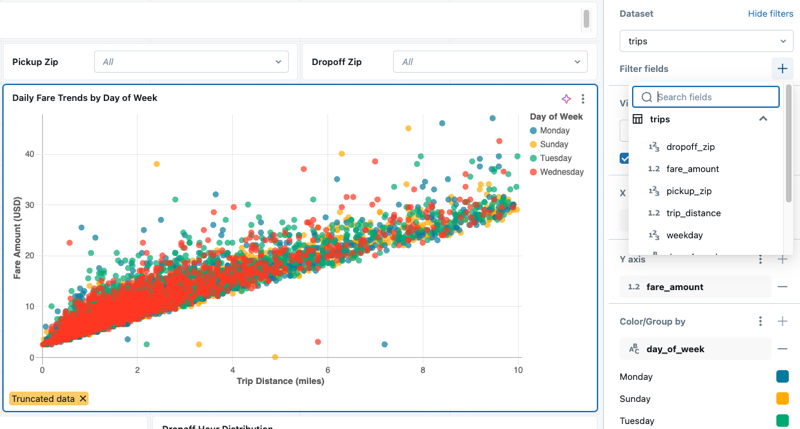
Para agregar un filtro de campo, haga lo siguiente:
- Haga clic en el signo más situado a la derecha del encabezado de campos de filtro y elija un campo en el menú desplegable.
- Por defecto, el valor de filtro se define como Todos. Use el menú desplegable para elegir un nuevo valor. Desplácese fuera del menú desplegable para mostrar la visualización con el nuevo filtro aplicado.
- Revise su panel.
Para obtener información sobre cómo establecer un parámetro de nivel de widget estático, consulte parámetros de widget estático.