Nota
El acceso a esta página requiere autorización. Puede intentar iniciar sesión o cambiar directorios.
El acceso a esta página requiere autorización. Puede intentar cambiar los directorios.
Importante
Esta característica se encuentra en versión preliminar privada. Para probarlo, póngase en contacto con su contacto de Azure Databricks.
El historial de despliegue proporciona un registro estructurado y auditable de cada despliegue de Declarative Automation Bundles en tu espacio de trabajo. Un despliegue es un paquete desplegado hacia un objetivo específico. Cada vez que despliegas, se graba una nueva versión .
Para cada despliegue, puedes revisar:
- Metadatos de despliegue: La identidad de quién se desplegó, la marca de tiempo, el destino y el estado resultante.
- Contexto del control de código fuente: El repositorio Git, la rama, el SHA de confirmación y cualquier etiqueta de versión asociada con la versión.
- Cambios de recursos: Los recursos creados, actualizados, eliminados o recreados en cada versión, junto con las diferencias de configuración.
- Estado posterior al despliegue: El inventario completo de recursos gestionados por el despliegue, como trabajos, canalizaciones de Lakeflow, paneles y tablas de Unity Catalog.
El historial de despliegue es un único lugar para validar despliegues, investigar regresiones y responder preguntas como quién modificó por última vez un trabajo o pipeline. Es la base para despliegues gobernados para equipos que gestionan los recursos de Databrick como código.
Para obtener información general sobre las agrupaciones, consulte ¿Qué son los conjuntos de automatización declarativos?. Para aprender a desplegar un paquete, consulta Desplegar paquetes y ejecutar flujos de trabajo desde el espacio de trabajo y Modos de despliegue de Declarative Automation Bundles.
Habilitar historial de despliegue
Para registrar el historial de despliegue de un paquete, fijécese experimental.deployment_history en true la configuración del paquete. Consulte Referencia de configuración.
Ver despliegues
Para ver despliegues, haz una de las siguientes acciones:
- Desde el panel de Despliegues de un paquete, abre el historial de despliegue de ese paquete. Consulte Implementación de agrupaciones y ejecución de flujos de trabajo desde el área de trabajo.
- Para un trabajo, una canalización o un panel administrado por un paquete, utilice el indicador Administrado por para ir directamente a la implementación a la que pertenece.
- Busca un paquete por nombre para abrir directamente su historial de despliegues.
La lista de despliegues muestra todos los despliegues (y las versiones y recursos correspondientes) a los que tienes acceso CAN_READ.
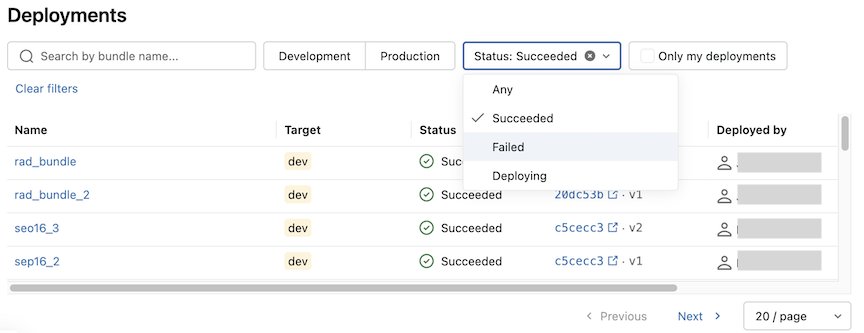
Puedes filtrar y ordenar la lista por las siguientes columnas:
| Columna | Descripción |
|---|---|
| Name | El paquete y el objetivo, o el nombre de visualización del despliegue. |
| Target | El objetivo de despliegue, como dev o prod. |
| Situación | El estado del último despliegue. |
| Última misión en / por | Cuándo se ejecutó por última vez el despliegue y la identidad de quien lo ejecutó. |
| Recuento de recursos | La cantidad de recursos que gestiona el despliegue. |
Ver los detalles de la versión de la implementación
Selecciona un despliegue desde el historial de despliegue para abrir sus detalles, luego selecciona una versión para descubrir información como cuándo se inició el despliegue y por quién, el repositorio y la rama Git de origen, el SHA de compromiso (vinculado al diferencial en tu proveedor Git) y la etiqueta release, si se aplica alguna.
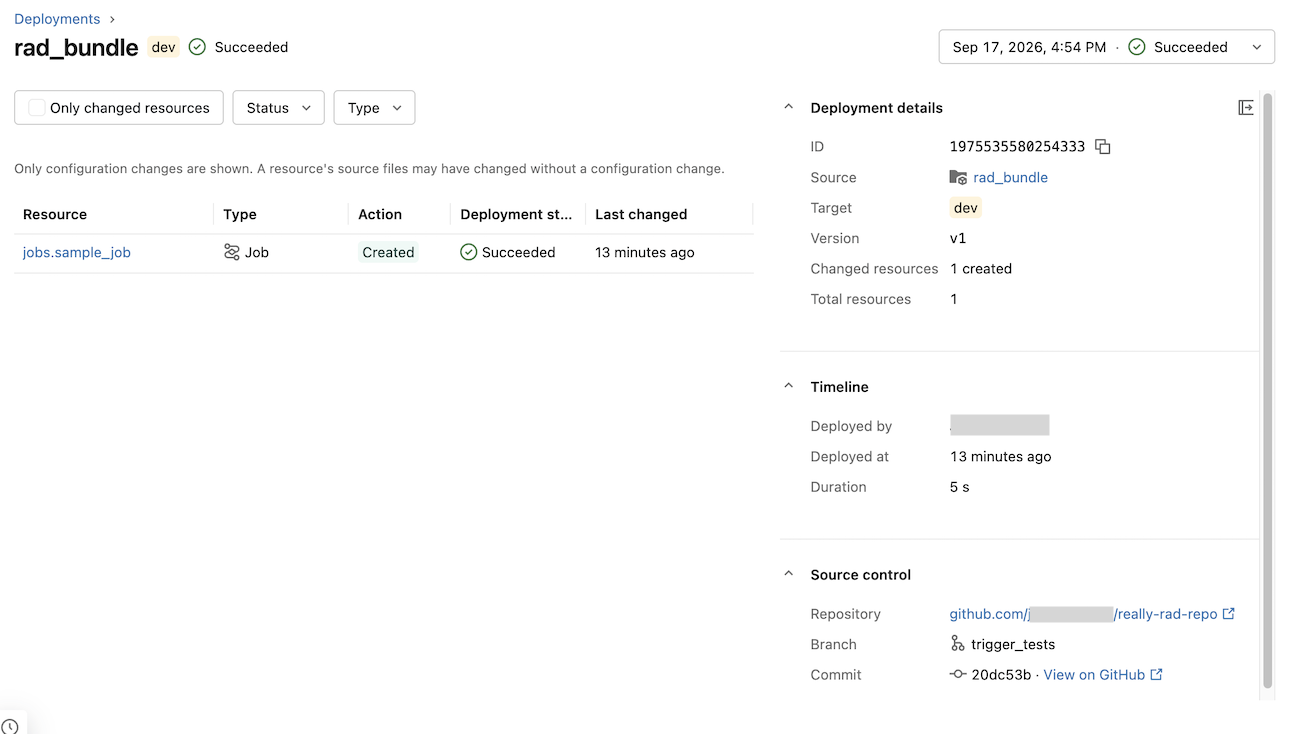
Utiliza el desplegable de historial de versiones en la cabecera para moverte entre versiones.
Cambios de recursos
La pestaña Cambios muestra los cambios realizados en los recursos en la versión seleccionada. Incluye:
-
Cambios de recursos: Una tabla de las acciones realizadas por recurso, que muestra la clave de recurso (como
jobs.ETL_Main), la acción (Crear, Actualizar, Eliminar o Recrear), el estado y la marca de tiempo. - Diferencial de configuración: Una comparación lado a lado que resalta qué ajustes han cambiado, como el tamaño del clúster o el horario.
- Instantáneas del cuaderno: Para recursos del cuaderno, un enlace a la revisión del cuaderno que se desplegó.
- Errores: Las actualizaciones fallidas muestran un mensaje de error en línea.
Estado posterior al despliegue
La pestaña de estado post-despliegue muestra el inventario de recursos activos que gestiona el despliegue tras la aplicación de la versión:
- Clave y tipo de recurso: El nombre lógico y el tipo de recurso.
- ID de Databricks: El identificador físico del recurso, vinculado al recurso en el espacio de trabajo.
-
Último cambio: La versión que modificó por última vez el recurso, como
Changed in v42.
Historial de despliegue desde el CLI
Para flujos de trabajo automatizados, puedes acceder al historial de despliegue con los comandos de la CLI bundle-deployments de Databricks. Véase Databricks bundle-deployments.
Limitations
- El historial de despliegue solo está disponible para nuevos objetivos de despliegue de paquetes. Todavía no hay una ruta de migración para los paquetes o objetivos existentes.
- Las entidades subyacentes a los despliegues (como las ejecuciones de trabajos) pueden tener políticas de retención.
- Solo se admiten despliegues que usan el motor directo. Consulte Migración al motor de implementación directa.