Nota
El acceso a esta página requiere autorización. Puede intentar iniciar sesión o cambiar directorios.
El acceso a esta página requiere autorización. Puede intentar cambiar los directorios.
Después de crear y desarrollar la aplicación de Azure Databricks, impleméntela para que sea accesible en el área de trabajo de Azure Databricks. La implementación compila la aplicación, instala dependencias y la ejecuta mediante la configuración definida en los archivos del proyecto. Puede implementar aplicaciones mediante la interfaz de usuario de Azure Databricks o la CLI de Databricks.
Nota:
Si crea una aplicación a partir de una plantilla, Azure Databricks la implementa automáticamente al crearla por primera vez. Sin embargo, todavía puede volver a implementarlo más adelante después de realizar cambios. Consulte Creación de una aplicación de Databricks a partir de una plantilla.
Lógica de implementación
Databricks Apps admite la implementación de aplicaciones que usan Python, Node.jso una combinación de ambos. Esto permite arquitecturas flexibles, como un front-end de Node.js con un back-end de Python.
Durante la implementación, el proceso de compilación comprueba si hay un package.json archivo en la raíz del directorio de la aplicación para determinar si se usa Node.js. Si está presente, incluye pasos de compilación específicos del nodo junto con los pasos de Python. La lógica de implementación sigue este patrón:
Si package.json está presente:
- Instale Node.js dependencias. Si
pnpm-lock.yamlestá presente, ejecutepnpm install --frozen-lockfile; de lo contrario, ejecutenpm install. Consulte Definición de dependencias de Node.js. - Instale Python dependencias:
- Si
requirements.txtexiste, ejecutepip install -r requirements.txt - Si
requirements.txtno existe y ambospyproject.tomlyuv.lockexisten, ejecuteuv syncpara instalar dependencias.
- Si
- Ejecute el script
buildsi hay alguno definido enpackage.json(npm run buildopnpm run build). - Ejecute el comando especificado en
app.yaml. Para las aplicacionesnpm, si no se especifica ningún comando, Azure Databricks ejecutanpm run start.pnpmlas aplicaciones deben especificar un comando enapp.yaml.
Nota:
En el caso de las aplicaciones npm, si no se especifica ningún comando en app.yaml, Azure Databricks ejecuta npm run start, incluso si la aplicación incluye código Python. Para ejecutar procesos de Python y Node.js, defina un script de start personalizado que use una herramienta como concurrently para iniciar ambas. Por ejemplo: concurrently "npm run start:node" "python my_app.py".
Si package.json no está presente:
- Instale Python dependencias:
- Si
requirements.txtexiste, ejecutepip install -r requirements.txt - Si
requirements.txtno existe y ambospyproject.tomlyuv.lockexisten, ejecuteuv syncpara instalar dependencias.
- Si
- Ejecute el comando especificado en
app.yamlopython <my-app>.pysi no se especifica ningún comando.
Preparación para la implementación
Antes de implementar la aplicación, compruebe que el proyecto incluye los componentes necesarios:
-
Script principal : el archivo de punto de entrada, como
app.pyoapp.js. -
Archivo opcional
app.yaml: si la aplicación requiere un comando personalizado o variables de entorno, incluya unapp.yamlarchivo para configurar la ejecución. Vea Configurar la ejecución de la aplicación de Databricks conapp.yaml. - Dependencias : asegúrese de que todas las dependencias están disponibles. Consulte Administración de dependencias para una aplicación de Databricks.
-
Secretos o valores de entorno : si usa la
envsección deapp.yaml, compruebe que los secretos a los que se hace referencia o los orígenes externos están configurados y accesibles correctamente. Consulte Incorporación de recursos a una aplicación de Databricks.
Además, asegúrese de que la entidad de servicio de la aplicación tiene acceso a la carpeta de código fuente.
Elección de un origen de implementación
Puede implementar aplicaciones de Databricks desde los orígenes siguientes:
- Carpeta del área de trabajo: suba archivos de la aplicación a una carpeta del área de trabajo y despliegue desde allí. Este es el método de implementación estándar. Consulte Implementación desde una carpeta del área de trabajo.
- Repositorio de Git : configure un repositorio de Git para una aplicación e implemente directamente sin cargar archivos en el área de trabajo. La aplicación lee el código de la referencia de Git configurada (rama, etiqueta o confirmación) cada vez que se implementa. Consulte Implementación desde un repositorio de Git.
Puede cambiar entre el área de trabajo y los orígenes de Git para la misma aplicación en cualquier momento. Consulte Actualizar o volver a implementar la aplicación.
Implementación de la aplicación
En las secciones siguientes se describe cómo implementar desde una carpeta del área de trabajo o directamente desde un repositorio de Git.
Implementación desde una carpeta del área de trabajo
Interfaz de usuario de Databricks
Para implementar una aplicación desde la interfaz de usuario de Azure Databricks:
- Cargue los archivos de la aplicación en el área de trabajo de Azure Databricks. Para obtener instrucciones, consulte Importación de un archivo.
- En el área de trabajo de Databricks, haga clic en el
 Conmutador de aplicaciones y seleccione Aplicaciones de Databricks.
 - Seleccione la aplicación en la columna Nombre .
- Haga clic en Implementar y seleccione la carpeta del área de trabajo donde cargó los archivos de la aplicación.
- Haga clic en Seleccionar y, a continuación, en Implementar.
CLI de Databricks
Para implementar una aplicación mediante la CLI:
Abra un terminal y vaya al directorio que contiene los archivos de la aplicación.
Cargue los archivos de la aplicación en el área de trabajo de Azure Databricks mediante el comando
sync. Reemplace la ruta de acceso por la ubicación del área de trabajo donde desea cargar los archivos.databricks sync --watch . /Workspace/Users/my-email@org.com/my-appLa
--watchmarca mantiene el proceso de sincronización en ejecución y carga automáticamente los cambios al modificar archivos localmente. Para excluir archivos o directorios específicos de la sincronización, agréguelos a un.gitignorearchivo en el directorio de la aplicación local. Los archivos comunes que se van a excluir sonnode_modules/,.env,__pycache__/,.DS_Storey cualquier archivo de datos grande o artefactos de compilación.Compruebe la carga viendo los archivos del área de trabajo. Haga clic en el
selector de aplicaciones >Análisis e IA; luego, haga clic en  Espacio de trabajo y vaya al directorio que creó para su aplicación.
Implemente la aplicación mediante la ejecución del comando siguiente. Sustituya el nombre de la aplicación y la ruta de acceso del código fuente por los valores.
databricks apps deploy my-app-name \
   --source-code-path /Workspace/Users/my-email@org.com/my-app
La CLI muestra el progreso de la implementación y confirma cuándo se está ejecutando la aplicación.
Implementación desde un repositorio de Git
Para implementar una aplicación desde un repositorio de Git, agregue el repositorio en el nivel de aplicación y, a continuación, especifique la referencia de Git al implementarla. El repositorio de Git debe contener los archivos de la aplicación, incluidas app.yaml, las dependencias y el punto de entrada. Se admiten todos los principales proveedores de Git, incluidos GitHub, GitLab y Bitbucket. También puede implementar aplicaciones respaldadas por Git mediante la interfaz de usuario, la CLI, la API o los conjuntos de automatización declarativos.
Interfaz de usuario de Databricks
Para configurar e implementar una aplicación desde Git:
- Cargue los archivos de la aplicación en un repositorio de Git.
- En el área de trabajo de Databricks, haga clic en el Conmutador de aplicaciones y seleccione Aplicaciones de Databricks.
- Seleccione una aplicación existente para editar o haga clic en + Crear aplicación y, a continuación, en Crear una aplicación personalizada. Consulte Creación de una aplicación personalizada de Databricks.
- En el paso Configurar Git , escriba la dirección URL del repositorio de Git (por ejemplo,
https://github.com/org/repo) y seleccione un proveedor de Git. - Para una nueva aplicación, escriba la referencia de Git (rama, etiqueta o confirmación). Para los repositorios de GitHub o Azure DevOps, si se selecciona una rama, habilita opcionalmente Despliegue automático en eventos de push. Consulte Habilitación de implementaciones automáticas de Git.
- Haga clic en Crear aplicación o en Guardar para volver a la página de información general de la aplicación.
- En el caso de los repositorios privados, la entidad de servicio de la aplicación debe tener configurada una credencial de Git. En la página de información general de la aplicación, haga clic en Configurar credenciales de Git. Debes tener
CAN MANAGEpermisos en el principal de servicio de la app para añadir una credencial Git. Los repositorios públicos no requieren una credencial de Git. Para obtener instrucciones para cada proveedor, consulte Conexión del proveedor de Git a Databricks.
A continuación, implemente la aplicación:
- En la página de información general de la aplicación, haga clic en Implementar.
- Seleccione Desde Git.
- En Referencia de Git, escriba el nombre de rama, la etiqueta o la confirmación SHA (por ejemplo,
main,v1.0.0o un hash de confirmación). - En Tipo de referencia, especifique el tipo de referencia, como una rama, etiqueta o confirmación.
- (Opcional) En Ruta de acceso del código fuente, escriba una ruta de acceso a un directorio específico dentro del repositorio. La aplicación trata ese directorio como directorio de nivel superior y no puede acceder a los archivos fuera de él. Si no especifica una ruta de acceso, Databricks usa la raíz del repositorio.
- (Opcional) Para desplegar automáticamente con cada commit en esa rama, habilite Despliegue automático en eventos push. Debe establecer una rama que vigilar. Opcionalmente, puede incluir una ruta de acceso de código fuente para establecer una ruta de acceso distinta de la raíz del repositorio. Consulte Habilitación de implementaciones automáticas de Git.
- Haga clic en Implementar.
CLI de Databricks
Para implementar una aplicación desde Git mediante la CLI:
Cargue los archivos de la aplicación en un repositorio de Git.
Configure el repositorio de Git en la aplicación al crear la aplicación o agréguelo a una aplicación existente. Los proveedores admitidos incluyen
gitHub,gitHubEnterprise,gitLab,gitLabEnterpriseEditionbitbucketCloud,bitbucketServer, ,azureDevOpsServicesyawsCodeCommit.Para crear una nueva aplicación con un repositorio de Git configurado, use el comando create :
databricks apps create my-app \
   --git-url https://github.com/org/repo --git-provider gitHub
Para añadir o actualizar un repositorio Git en una aplicación existente, utiliza el comando update :
databricks apps update my-app \
   --git-url https://github.com/org/repo --git-provider gitHub
Configure
--git-urly--git-providerjuntos (Databricks CLI 1.14.0 o posterior).En el caso de repositorios privados, configure una credencial de Git para la entidad de servicio de la aplicación. Debes tener permisos
CAN MANAGEsobre el principal de servicio de la aplicación para añadir una credencial de Git. Los repositorios públicos no requieren una credencial de Git.Para agregar una credencial de Git a la entidad de servicio de la aplicación mediante la interfaz de línea de comandos (CLI), ejecute:
databricks git-credentials create --json '{
  "git_provider": "gitHub",
  "git_email": "your-email@example.com",
  "personal_access_token": "YOUR_TOKEN",
  "principal_id": YOUR_SP_ID,
  "name": "GitHub credentials for SP"
}'
Sustituya
YOUR_SP_IDpor el ID de la entidad de servicio de la aplicación. Para obtener instrucciones para obtener un token de acceso personal para cada proveedor, consulte Conexión del proveedor de Git a Databricks.Implemente la aplicación especificando la referencia de Git. Usa exactamente uno de
--git-branch,--git-tag, o--git-commit. Opcionalmente, añadir--git-source-code-pathpara desplegar desde un subdirectorio dentro del repositorio.databricks apps deploy my-app --git-branch mainPara implementar una etiqueta o confirmación específicas:
databricks apps deploy my-app --git-tag v1.0.0databricks apps deploy my-app --git-commit abc123def456Para realizar la implementación desde un subdirectorio dentro del repositorio:
databricks apps deploy my-app --git-branch main --git-source-code-path apps/my-appLa CLI muestra el progreso de la implementación y confirma cuándo se está ejecutando la aplicación.
Para volver a desplegar automáticamente en cada empuje en lugar de ejecutarse
deploymanualmente, activa los despliegues automáticos de Git.
En el caso de las referencias de rama o etiqueta, Azure Databricks implementa la confirmación más reciente de esa rama o etiqueta. En el caso de las referencias SHA de confirmación, Azure Databricks siempre implementa esa confirmación específica. Si la credencial de Git de la entidad de servicio no es válida o ha expirado, se produce un error en la implementación.
Nota:
Las aplicaciones creadas antes de que la implementación de Git esté disponible de forma general no otorgan automáticamente a los creadores permisos CAN MANAGE sobre la entidad de servicio de la aplicación. Si necesita agregar una credencial de Git a una aplicación anterior, solicite a un administrador del espacio de trabajo que le conceda permisos en el principal del servicio.
Las entidades de servicio admiten una credencial de Git por proveedor. Si actualiza la credencial en otro lugar, como a través de la consola de la cuenta, sustituye la credencial existente para ese proveedor.
Habilitación de implementaciones automáticas de Git
Nota:
GitHub y Azure DevOps son los proveedores compatibles con despliegues automáticos.
Al habilitar implementaciones automáticas, Azure Databricks registra un webhook (denominado enlace de servicio en Azure DevOps) en el repositorio de Git y vuelve a implementar la aplicación cada vez que la rama configurada recibe una nueva confirmación. La aplicación implementada permanece sincronizada con el repositorio sin pasos manuales.
Las implementaciones automáticas requieren la siguiente configuración, que depende del proveedor de Git:
GitHub
- La aplicación Azure Databricks GitHub debe estar instalada en el repositorio.
- El repositorio debe ser privado. Databricks no admite implementaciones automáticas desde repositorios públicos.
- La entidad de servicio de la aplicación debe tener una credencial de Git con acceso al repositorio. Consulte Conexión del proveedor de Git a Databricks.
Los repositorios están limitados a 20 webhooks (250 para GitHub Enterprise).
Azure DevOps
Azure DevOps usa un enlace de servicio (en lugar de una aplicación propiedad de Databricks) para desencadenar implementaciones. Azure Databricks crea el enlace de servicio mediante la credencial de Git del usuario que habilita las implementaciones automáticas, por lo que:
- El usuario que habilita las implementaciones automáticas debe tener configurada una credencial de Git para el repositorio de Azure DevOps. Consulte Conexión del proveedor de Git a Databricks.
- Esa credencial debe tener el permiso Editar suscripciones para enlaces de servicio en el proyecto de Azure DevOps. Una credencial que solo puede ver el proyecto no puede crear el enlace de servicio.
Para habilitar implementaciones automáticas, configure GitHub o Azure DevOps como proveedor de Git y habilite La implementación automática en eventos de inserción. Puede hacerlo en cualquiera de los siguientes lugares:
- El paso Configurar Git del Asistente para crear aplicaciones personalizadas. Consulte Creación de una aplicación personalizada de Databricks.
- La notificación de implementación automática en una aplicación existente o reconfigurando la configuración de la aplicación. Siga los pasos descritos en Implementación desde un repositorio de Git.
La referencia de Git debe ser un nombre de rama. Las etiquetas no son compatibles con las implementaciones automáticas.
Nota:
Si la entidad de servicio de la aplicación no tiene una credencial Git para el repositorio, Azure Databricks le pedirá que agregue una al habilitar implementaciones automáticas. La autorización del acceso permite implementaciones automáticas, pero debe volver a implementar manualmente la aplicación para iniciarlas.
Para deshabilitar los despliegues automáticos, haga clic en el distintivo Despliegue automático de una aplicación existente y deshabilite Despliegue automático en eventos push. También puede volver a configurar la configuración en Configuración de la aplicación.
Imponer implementaciones solo desde Git
Los administradores del área de trabajo pueden requerir que todas las aplicaciones de un área de trabajo se implementen desde repositorios de Git. Vaya a Configuración>Aplicaciones> y active Permitir solo implementaciones de aplicaciones desde Git. Esta opción está desactivada de forma predeterminada.
Al aplicar implementaciones de Git:
- Los usuarios deben configurar un repositorio de Git antes de crear una aplicación.
- Los usuarios solo pueden implementar desde Git, no desde carpetas del área de trabajo.
- Databricks deshabilita las plantillas de aplicación en el área de trabajo.
- Los usuarios no pueden quitar un repositorio de Git de las aplicaciones que tienen una.
- Las aplicaciones existentes siguen ejecutándose, pero los usuarios no pueden implementarlas ni iniciarlas de nuevo a menos que la aplicación tenga un repositorio de Git.
Comportamiento posterior a la implementación
Una vez que se complete la implementación, Azure Databricks inicia la aplicación según lo definido en command en su archivo app.yaml o, de forma predeterminada, ejecuta python app.py. La página de información general de la aplicación muestra el estado actual y proporciona acceso a los registros, el historial de implementación y la información del entorno.
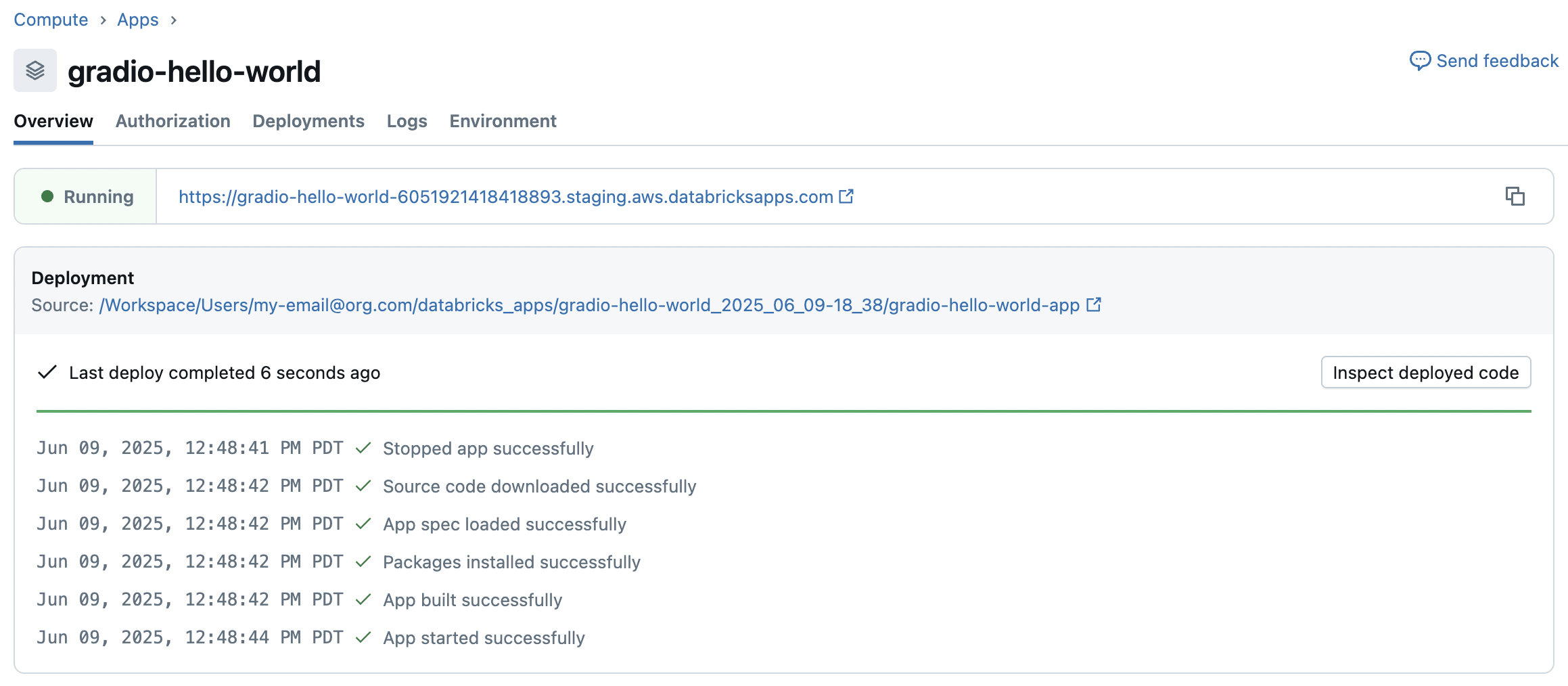
Para ver la salida de la aplicación implementada, haga clic en el vínculo de la aplicación.
Vaya a la pestaña Registros para depurar y supervisar en tiempo de ejecución. Consulte Registro y supervisión de aplicaciones de Databricks.
Actualizar o volver a implementar la aplicación
Vuelva a implementar la aplicación después de realizar cambios en el código fuente o la configuración. La reimplementación aplica las actualizaciones más recientes sin volver a crear la aplicación. Puede volver a implementar desde el área de trabajo o el repositorio de Git en cualquier momento.
Redistribuir desde una carpeta del espacio de trabajo
Para volver a desplegar desde una carpeta del área de trabajo:
- Actualice los archivos de la aplicación en la carpeta del área de trabajo.
- Seleccione la aplicación y haga clic en Implementar.
- Si la ruta de acceso del código fuente ha cambiado o cambia de un origen de Git, haga clic en la flecha situada junto a Implementar y seleccione Implementar con otro origen.
Reimplementación desde un repositorio de Git
Para volver a implementar desde un repositorio de Git:
- Inserte los cambios en el repositorio de Git.
- En el área de trabajo de Azure Databricks, seleccione la aplicación y haga clic en Deploy. Si la referencia de Git ha cambiado o va a cambiar de un origen del área de trabajo, haga clic en la flecha situada junto a Implementar y seleccione Implementar con otro origen.
Para actualizar el repositorio de Git mediante la CLI o la API, use el comando create-update . Al quitar el repositorio de Git de la aplicación, se obliga la implementación desde el área de trabajo.
Importante
Al cambiar el repositorio de Git o cambiar entre orígenes de implementación (Git y área de trabajo), se eliminan todas las credenciales de Git de la entidad de servicio de la aplicación. Cambiar solo la referencia de Git no elimina las credenciales. Debe volver a configurar las credenciales antes de volver a implementar desde Git.
Retrocedamos a una versión anterior
Databricks Apps no tiene una única acción de rollback. Para revertir, vuelve a desplegar una versión estable anterior de tu app. Los pasos dependen de si tu aplicación se despliega desde un repositorio Git o desde una carpeta de espacio de trabajo. Para elegir una versión a la que volver atrás, revisa el historial de despliegues de tu app en la pestaña Despliegues de la página de detalles de la app. Consulte Ver los detalles de una aplicación de Databricks.
Para listar los despliegues de una aplicación desde la CLI, ejecuta lo siguiente:
databricks apps list-deployments my-app
Revertir una aplicación basada en Git
Si tu app se despliega desde un repositorio Git, vuelve a desplegar el commit o etiqueta anterior que contenga la versión que deseas. Como Git fija el origen exacto, esta es la forma más fiable de volver atrás.
Interfaz de usuario de Databricks
- En tu espacio de trabajo de Azure Databricks, haz clic en App Switcher y selecciona Databricks Apps, luego selecciona tu app.
- Haz clic en la flecha junto a Desplegar y selecciona Desplegar usando otra fuente.
- En el cuadro de diálogo Crear despliegue , selecciona la pestaña Desde Git .
- En Referencia de Git, escriba el nombre de rama, la etiqueta o la confirmación SHA (por ejemplo,
main,v1.0.0o un hash de confirmación). - En Tipo de referencia, especifique el tipo de referencia, como una rama, etiqueta o confirmación.
- Para la ruta del código fuente, introduce la ruta hacia el código de tu aplicación en el repositorio.
- Haga clic en Implementar.
CLI de Databricks
Para volver a desplegar un commit anterior, ejecuta lo siguiente:
databricks apps deploy my-app --json '{"git_source": {"commit": "<old-commit-sha>"}}'
Para volver a desplegar una etiqueta, ejecuta lo siguiente:
databricks apps deploy my-app --json '{"git_source": {"tag": "v1.0.0"}}'
Databricks recomienda desplegar aplicaciones de producción desde Git para que cada versión se asigne a un commit o etiqueta específica que puedas volver a desplegar. Consulta las mejores prácticas para aplicaciones Databricks.
Revertir una aplicación con origen en un espacio de trabajo
Si tu app se despliega desde una carpeta de espacio de trabajo, vuelve a desplegar una versión estable de tu código fuente. Mantén el código fuente de tu aplicación bajo control de versiones y vuelve a desplegar un commit o una etiqueta estables, como se describe en Revertir una aplicación respaldada por Git. Si despliegas desde una carpeta de espacio de trabajo que no está bajo control de versiones, restaura una copia estable de tu código fuente en la carpeta y vuelve a desplegarla:
- Sustituye los archivos de la carpeta de tu espacio de trabajo por la versión a la que quieras volver atrás.
- Selecciona la app, haz clic en Desplegar y desplega desde esa carpeta.
Para identificar el último despliegue exitoso y cuándo se ejecutó, utilice la pestaña Despliegues o databricks apps list-deployments. Databricks recomienda fijar versiones de dependencias y desplegar desde Git para que los rollbacks sean repetibles. Consulta las mejores prácticas para aplicaciones Databricks.
Para la lista completa de comandos de despliegue de aplicaciones, véase apps grupo de comandos.
Solución de problemas de implementación
Si la aplicación no se puede implementar o no se ejecuta según lo previsto, pruebe los pasos de solución de problemas siguientes:
- Compruebe los registros de los mensajes de error o la salida en tiempo de ejecución.
- Valide la
app.yamlsintaxis y la configuración. - Compruebe que los secretos y las variables de entorno en la sección
envse resuelven correctamente. - Confirme que todas las dependencias necesarias se incluyen o instalan.
- Si su área de trabajo utiliza Private Link o políticas de red de salida restringida, verifique que los dominios necesarios estén en la lista de permitidos. Las entradas de la lista de salida permitidas que faltan son una causa común de errores de implementación en entornos de Private Link. Consulte Implementar aplicaciones en entornos de Private Link.
Para las implementaciones del repositorio de Git:
- En el caso de los repositorios privados, compruebe que la entidad de servicio de la aplicación tiene configurada una credencial de Git.
- Compruebe que la dirección URL del repositorio de Git es correcta y que la referencia de Git (rama, etiqueta o confirmación) existe en el repositorio.
- Si un administrador del área de trabajo aplica implementaciones solo de Git, no puede implementar ni iniciar una aplicación a menos que tenga configurado un repositorio de Git.
- Si implementa desde la CLI, la API o los paquetes de automatización declarativa, cree primero la aplicación y luego agregue la credencial de Git a la entidad de servicio de la aplicación.