Nota
El acceso a esta página requiere autorización. Puede intentar iniciar sesión o cambiar directorios.
El acceso a esta página requiere autorización. Puede intentar cambiar los directorios.
Esta página le ayuda a comenzar a usar Databricks Apps con un ejemplo paso a paso para crear una aplicación sencilla en su espacio de trabajo de Azure Databricks mediante una plantilla que sigue las prácticas recomendadas de Azure Databricks.
En este ejemplo se explica lo siguiente:
- Creación de una aplicación a partir de una plantilla
- Visualización de la aplicación después de implementarla
- Copia de la plantilla de aplicación en el equipo para un desarrollo posterior
- Ejecución local de la aplicación
- Volver a implementar la aplicación en el área de trabajo
Al final de este artículo, podrá hacer iteraciones en su aplicación de manera local y desplegar actualizaciones en Databricks.
Tip
Si desea realizar la implementación desde un repositorio de Git en lugar de la sincronización del área de trabajo, omita la plantilla y cree una aplicación personalizada con un repositorio de Git configurado durante la creación. A continuación, consulte Implementación desde un repositorio de Git para implementar.
Prerrequisitos
Antes de completar este tutorial, asegúrese de que el área de trabajo de Azure Databricks y el entorno de desarrollo local estén configurados correctamente. Consulte Configuración del área de trabajo y el entorno de desarrollo de Databricks Apps.
Paso 1: Instalación de dependencias
Abra un terminal y ejecute los siguientes comandos para:
- Instale las bibliotecas de Python necesarias para la aplicación de ejemplo.
- Cree un directorio local para los archivos de origen y configuración de la aplicación.
pip install gradio
pip install pandas
mkdir gradio-hello-world
cd gradio-hello-world
gradio-hello-world es el directorio local de los archivos de la aplicación.
Paso 2: Creación de la aplicación
En el área de trabajo de Databricks, haga clic en el
 Conmutador de aplicaciones y seleccione Aplicaciones de Databricks.
Haga clic en + Crear aplicación.
Elija la plantilla Hola mundo de Gradio .
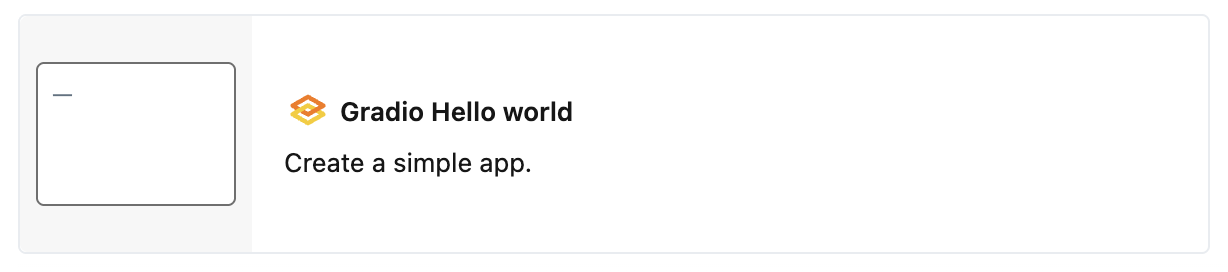
Asigne un nombre a la aplicación gradio-hello-world y haga clic en Crear aplicación.
Esto crea una nueva aplicación basada en la plantilla seleccionada e la implementa en el área de trabajo.
Paso 3: Ver la aplicación
Después de crear una aplicación, se inicia automáticamente y muestra una dirección URL que puede usar para obtener una vista previa. Vea la dirección URL de la aplicación y el estado de implementación en la página Información general :
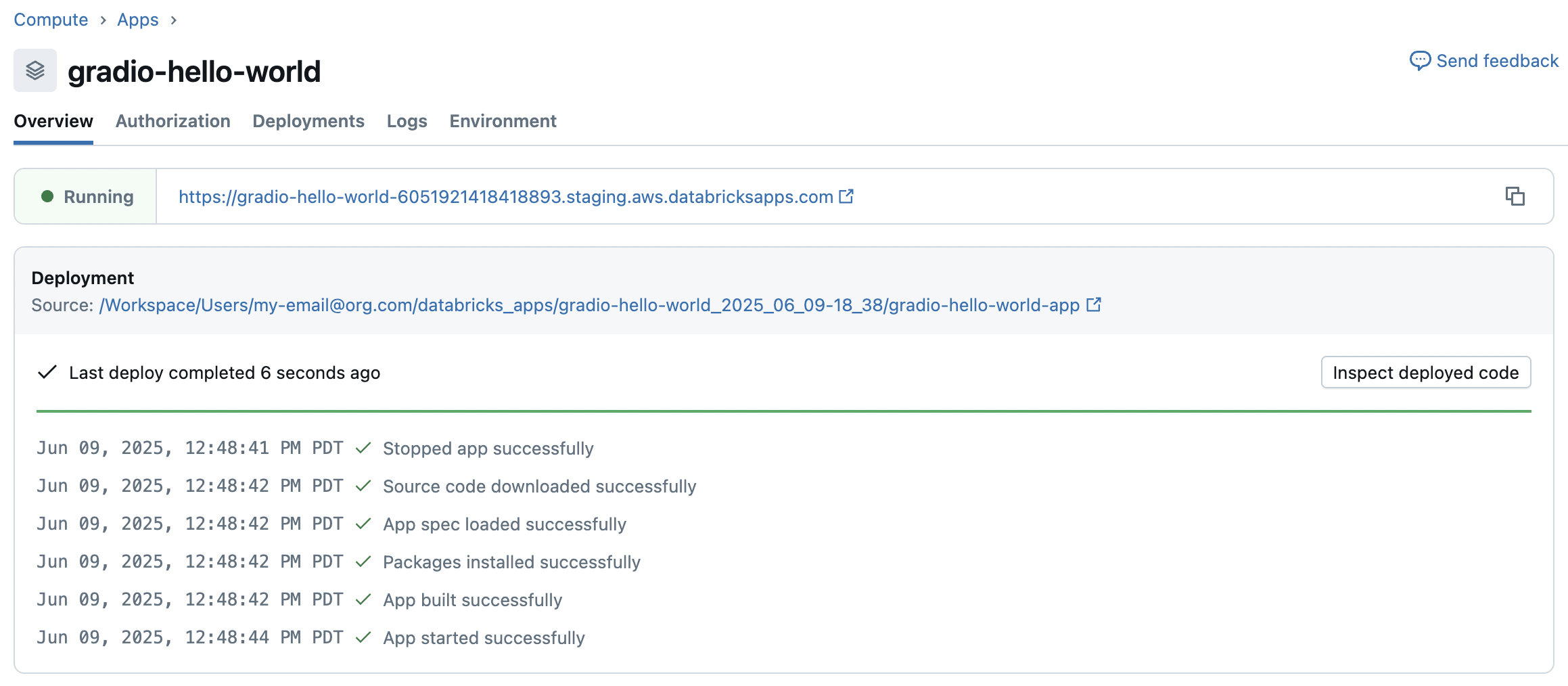
Haga clic en la dirección URL para ver la aplicación:
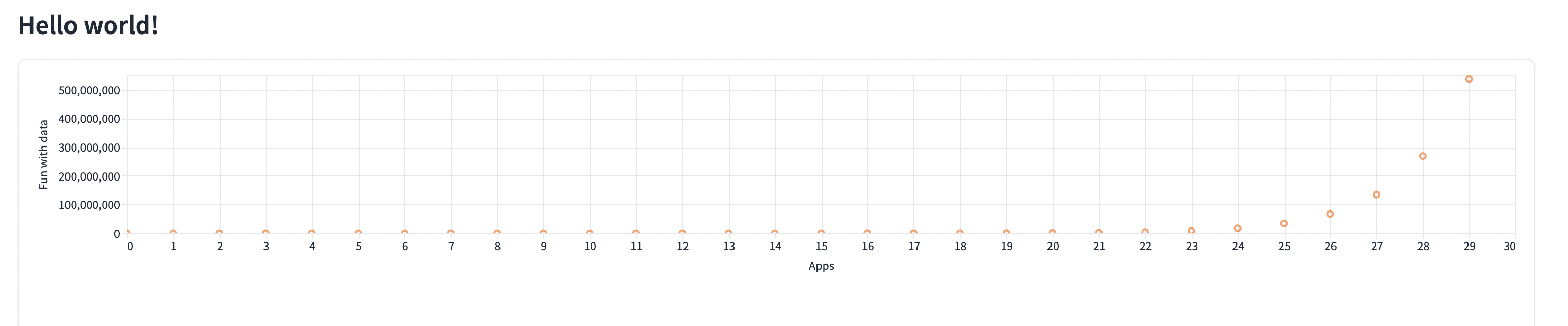
Azure Databricks genera automáticamente la dirección URL de la aplicación en función del nombre de la aplicación y el identificador del área de trabajo. No se puede cambiar la dirección URL después de crear la aplicación. Si necesita una dirección URL diferente, cree una aplicación con un nombre diferente. Para obtener más información, consulte Dirección URL de la aplicación.
Paso 4: Copiar la aplicación en el equipo
Después de crear la aplicación, puede descargar el código fuente en el equipo local para personalizarla.
Copie los comandos en Editar en el IDE:

En un terminal, vaya al
gradio-hello-worlddirectorio local que creó y, a continuación, ejecute los comandos copiados:databricks workspace export-dir /Workspace/Users/my-email@org.com/databricks_apps/gradio-hello-world_2026_02_03-22_34/gradio-hello-world-app . ... Export complete gradio-hello-world % databricks sync --watch . /Workspace/Users/my-email@org.com/databricks_apps/gradio-hello-world_2026_02_03-22_34/gradio-hello-world-app ... Initial Sync CompleteEl primer comando exporta tres archivos del área de trabajo al directorio local:
app.py,app.yamlyrequirements.txt. El segundo comando inicia un proceso de sincronización que busca cambios en los archivos locales y los carga automáticamente en el área de trabajo.-
app.pycontiene el código que implementa la funcionalidad y la interfaz de usuario de la aplicación. -
app.yamldefine la configuración de la aplicación, incluido su punto de entrada y permisos. -
requirements.txtenumera los paquetes de Python requeridos por la aplicación.
-
Paso 5: Modificar y probar la aplicación localmente
Opcionalmente, personalice y desarrolle la aplicación localmente. Por ejemplo, puede modificar
app.pypara que los datos sean interactivos, agregar un tema o opciones de estilo, o permitir cargas de datos.Para probar la aplicación, ejecute
python app.py:python app.py Running on local URL: http://127.0.0.1:7860 ...Para ver la aplicación, vaya a
http://127.0.0.1:7860en una ventana del explorador.Opcionalmente, use el comando databricks apps run-local para ejecutar y depurar la app:
databricks apps run-local --prepare-environment --debugEste comando instala todas las dependencias y prepara el entorno virtual y, a continuación, inicia la aplicación y el depurador en el puerto 5678. Vaya a
http://localhost:8001para ver la aplicación.Para establecer puntos de interrupción en Visual Studio Code, instale la extensión del depurador de Python y vaya a Run>Start Debugging>Remote Attach.
Paso 6: Volver a implementar la aplicación en el área de trabajo
Para volver a implementar la aplicación, copie el comando en Implementar en aplicaciones de Databricks en la página de información general de la aplicación.

Ejecute el comando desde el gradio-hello-world directorio local.
El comando se ejecuta exitosamente con:
{
  "create_time": "2026-02-03T23:25:38Z",
  "creator": "my-email@org.com",
  "deployment_artifacts": {
    "source_code_path": "/Workspace/Users/4cfd4a36-2cef-4155-88c4-d258ed6d0d91/src/01f10157a60a113e980014bebd5f4a03"
  },
  "deployment_id": "01f10157a60a113e980014bebd5f4a03",
  "mode": "SNAPSHOT",
  "source_code_path": "/Workspace/Users/my-email@org.com/databricks_apps/gradio-hello-world_2026_02_03-22_34/gradio-hello-world-app",
  "status": {
    "message": "App started successfully",
    "state": "SUCCEEDED"
  },
  "update_time": "2026-02-03T23:25:41Z"
}
Para ver el estado de implementación, vaya a la página Información general de la aplicación.
Paso 7 (opcional): Implementación desde un repositorio de Git
Los pasos anteriores usan la sincronización del área de trabajo para implementar la aplicación. Para un flujo de trabajo más escalable, inserte el código de la aplicación en un repositorio de Git e implemente desde allí. Esto te permite usar el control de versiones, colaborar con tus compañeros y, opcionalmente, desplegar automáticamente con cada push.
Inicialice un repositorio de Git en el
gradio-hello-worlddirectorio e insértelo en el proveedor de Git (por ejemplo, GitHub):git init git add . git commit -m "Initial app code" git remote add origin https://github.com/your-org/gradio-hello-world git push -u origin mainConfigure el repositorio de Git en la aplicación:
databricks apps create-update gradio-hello-world \
   --json '{"update_mask": "git_repository", "git_repository": {"url": "https://github.com/your-org/gradio-hello-world", "provider": "gitHub"}}'
En el caso de repositorios privados, agregue una credencial de Git para la entidad de servicio de la aplicación. Consulte las instrucciones de la CLI en Implementación desde un repositorio de Git.
Implementación desde Git:
databricks apps deploy gradio-hello-world \
   --json '{"git_source": {"branch": "main"}}'
Después de configurar la implementación de Git, puede volver a implementar haciendo push a su repositorio y volviendo a ejecutar el comando de implementación. Para volver a desplegar automáticamente con cada push, habilitar los despliegues automáticos de Git. Consulte Habilitación de implementaciones automáticas de Git.
Recursos adicionales
Ahora que ha implementado y personalizado la primera aplicación, puede hacer lo siguiente:
- Implemente desde un repositorio de Git para administrar el código de la aplicación con control de versiones.
- Habilita los despliegues automáticos de Git para volver a desplegar tu aplicación con cada push a una rama.
- Configura CI/CD con Acciones de GitHub para flujos de trabajo de despliegue en producción con validación y comprobaciones de estado.
- Configure la autorización para administrar quién puede acceder a la aplicación y editarla.
- Integrate la aplicación con características de plataforma de Azure Databricks como secretos de Azure Databricks o Databricks SQL.
- Comparta la aplicación con otros usuarios del área de trabajo o en toda la organización.
- Explore más plantillas de aplicación para experimentar con diferentes marcos y funcionalidades.