Nota
El acceso a esta página requiere autorización. Puede intentar iniciar sesión o cambiar directorios.
El acceso a esta página requiere autorización. Puede intentar cambiar los directorios.
Supervise las canalizaciones de Lakeflow en la interfaz de usuario de Azure Databricks para realizar un seguimiento del progreso de la actualización, alertar sobre los eventos de canalización y ver las métricas de origen de streaming. Estas características integradas admiten tareas como:
- Observar el progreso y el estado de las actualizaciones de las canalizaciones. Consulte Detalles de la canalización disponibles en la página de supervisión.
- Alertas sobre eventos de canalización, como el éxito o el fracaso de las actualizaciones de la canalización. Consulte Agregar notificaciones por correo electrónico para eventos de canalización.
- Visualización de métricas para orígenes de streaming como Apache Kafka y Auto Loader (versión preliminar pública). Consulte Visualización de métricas de streaming.
Agregar notificaciones por correo electrónico para eventos de canalización
Puede configurar una o varias direcciones de correo electrónico para recibir notificaciones cuando se produzca lo siguiente:
- Una actualización de canalización se completa correctamente.
- Se produce un error en una actualización de canalización, ya sea un error con o sin reintentos. Seleccione esta opción para recibir una notificación de todos los errores de la canalización.
- Se produce un error en una actualización de canalización con un error que no se puede volver a intentar (irrecuperable). Seleccione esta opción para recibir una notificación solo cuando se produzca un error sin reintentos.
- Se produce un error en un único flujo de datos.
Para configurar las notificaciones por correo electrónico, edite la configuración de una canalización. Consulte Notificaciones.
Nota:
Cree respuestas personalizadas a eventos, incluidas las notificaciones o el control personalizado, mediante ganchos de eventos de Python.
Visualización de canalizaciones en la interfaz de usuario
Busque la canalización en el  Opción Trabajos y canalizaciones en la barra lateral del área de trabajo. Esto abre la página Trabajos y canalizaciones , donde puede ver información sobre cada trabajo y canalización a la que tiene acceso. Haga clic en el nombre de una canalización para abrir la página de supervisión de la canalización. Para editar el trabajo o la canalización, haga clic en el
  y elija Editar.
Nota:
Los trabajos y los diferentes tipos de canalizaciones tienen distintos editores. La opción Editar abre el editor correcto para el objeto que seleccione.
Use la lista de trabajos y canalizaciones
Para ver la lista de canalizaciones a las que tiene acceso, haga clic en Trabajos y canalizaciones en la barra lateral. En la pestaña Trabajos y canalizaciones se muestra información sobre todos los trabajos y canalizaciones disponibles, como el creador, el desencadenador (si existe) y el resultado de las últimas cinco ejecuciones.
Al hacer clic en el nombre de una canalización o trabajo, se le lleva a la página de supervisión de esa canalización o trabajo. Para editar la canalización o el trabajo, haga clic en el y seleccione Editar.
Para cambiar las columnas mostradas en la lista, haga clic en  de columna y seleccione o anule la selección de columnas. Por ejemplo, para agregar
 Pipeline Type como columna, seleccione esa columna para visualizarla.
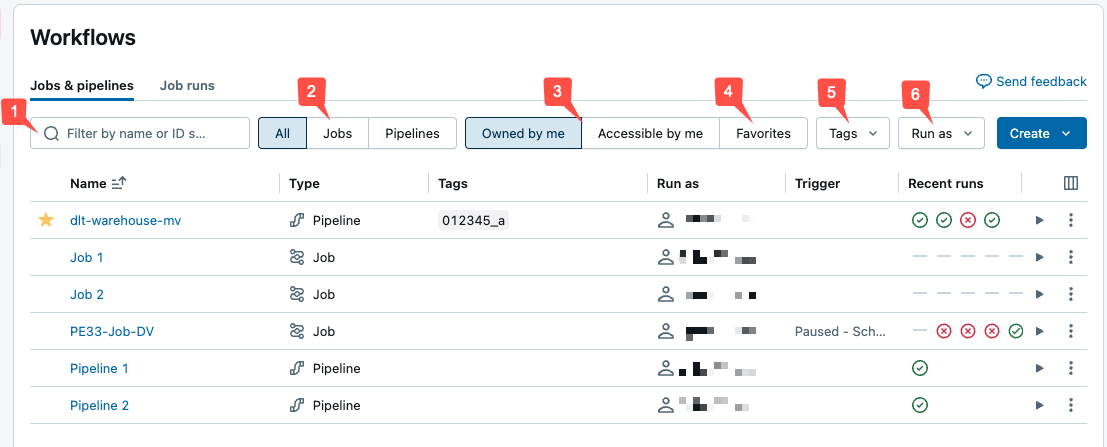
Puede filtrar los trabajos en la lista Trabajos y canalizaciones , tal como se muestra en la captura de pantalla siguiente.
-
Búsqueda de texto: se admite la búsqueda de palabras clave para los campos Nombre e Identificador . Para buscar una etiqueta creada con una clave y un valor, puede buscar por la clave, el valor o la clave y el valor. Por ejemplo, para una etiqueta con la clave
departmenty el valorfinance, puede buscardepartmentofinancepara encontrar trabajos coincidentes. Para buscar por la clave y el valor, escriba la clave y el valor separados por dos puntos (por ejemplo,department:finance). - Tipo: filtre por Trabajos, Canalizaciones o Todo. Si selecciona Canalizaciones , también puede filtrar por tipo de canalización, que incluye canalizaciones ETL e Ingesta.
- Propietario: muestre solo los trabajos que posee.
- Favoritos: muestre los trabajos marcados como favoritos.
- Etiquetas: use etiquetas. Para buscar por etiqueta, puede usar el menú desplegable etiquetas para filtrar hasta cinco etiquetas al mismo tiempo o usar directamente la búsqueda de palabras clave.
-
Ejecutar como: filtre por hasta dos valores
run as.
Para iniciar un trabajo o una canalización, haga clic en el botón de reproducir  . Para detener un trabajo o una canalización, haga clic en el botón de detener
  . Para acceder a otras acciones, haga clic en el . Por ejemplo, puede editar o eliminar el trabajo o la canalización, o acceder a la configuración de una canalización desde ese menú.
Detalles de la canalización disponibles en la página de supervisión
Nota:
La versión preliminar lista de ejecuciones unificadas agrega ejecuciones de canalización a la lista de ejecuciones de trabajos. Para obtener más información sobre los cambios cuando esta versión preliminar está habilitada y sobre cómo habilitarla, consulte Cambios en la versión preliminar de la lista unificada de ejecuciones.
Al hacer clic en el nombre de una tubería en la página Trabajos y tuberías se muestra la página de monitoreo de esa tubería. Desde aquí puede iniciar una ejecución de canalización y ver los detalles de ejecuciones anteriores.
El gráfico de canalización, también denominado grafo acíclico dirigido (DAG), aparece tan pronto como se ha iniciado correctamente una actualización de una canalización. Las flechas representan las dependencias entre los conjuntos de datos en tu canalización. De forma predeterminada, la página de supervisión de canalización muestra la actualización más reciente de la tabla, pero puede seleccionar actualizaciones anteriores en un menú desplegable.
El panel derecho muestra en la parte superior los detalles de la canalización, incluido el ID de la canalización, el coste de proceso, la edición del producto y el canal. Los detalles de actualización aparecen debajo de los detalles de la canalización. Para acceder al código fuente de la canalización, haga clic en Editar canalización en la parte superior de la página. Para ir al código de una tabla específica, mantenga el puntero sobre la tabla en el gráfico de canalización y haga clic en  Navegar al código.
Para ver una vista tabular de conjuntos de datos, haga clic en la pestaña Lista . La vista Lista permite ver todos los conjuntos de datos de la canalización representados como una fila de una tabla y resulta útil cuando el gráfico de canalización es demasiado grande para visualizar en la vista Gráfico . Puede controlar los conjuntos de datos que se muestran en la tabla mediante varios filtros, como el nombre, el tipo y el estado del conjunto de datos. Para volver al gráfico de canalización, haga clic en Gráfico.
El usuario Ejecutar como es el propietario de la canalización y las actualizaciones de canalización se ejecutan con los permisos de este usuario. Para cambiar el usuario run as, haga clic en Permisos y cambie el propietario de la canalización.
Nota:
Comportamiento de ejecución de actualizaciones: las actualizaciones desencadenadas por una programación, la API de canalizaciones o las canalizaciones continuas usan el comportamiento de reintento y reinicio automático. Esto incluye actualizaciones continuas de pipelines iniciadas desde la interfaz de monitorización o el editor de pipeline. Las actualizaciones de canalizaciones no continuas iniciadas desde la interfaz de usuario de supervisión o el editor de canalizaciones usan un comportamiento de inicio rápido centrado en la depuración. Para anular el comportamiento de una ejecución específica no continua de la pipeline, utiliza la opción Ejecutar ahora con diferentes ajustes en el desplegable. Para obtener más información, consulte Comportamiento de ejecución de actualizaciones.
Registro de eventos: cuando una actualización de canalización tiene errores, los errores aparecen en el panel inferior con un botón Ver registros para acceder al registro de eventos de esa ejecución. El registro de eventos también está disponible seleccionando  Vea el registro de eventos desde los detalles de ejecución en el panel derecho. Al ejecutar una actualización en el Editor de canalizaciones de Lakeflow, vaya al panel Problemas en la parte inferior del editor y, a continuación, haga clic en Ver registros o en el botón Abrir en registros junto a cualquier error. Para más información, consulte Editor de canalizaciones de Lakeflow y configuración de canalización para el registro de eventos.
Cambios en la vista previa de la lista de ejecuciones unificadas
Si tiene habilitada la versión preliminar de Lista unificada de ejecuciones, puede ver las actualizaciones de ejecución de canalizaciones en la página Trabajos y canalizaciones.
Importante
La lista de ejecuciones unificadas está en versión preliminar pública. De forma predeterminada, las áreas de trabajo participan en la versión preliminar.
Para deshabilitar la lista de ejecuciones unificadas, un administrador del área de trabajo debe rechazar la versión preliminar. Para obtener más información sobre cómo participar o no en una versión preliminar, consulte Administración de versiones preliminares de nivel de cuenta.
Para acceder a la lista de ejecuciones unificadas, seleccione  Ejecuciones desde la barra lateral del área de trabajo o haga clic en Trabajos y canalizaciones, a continuación, elija la pestaña Ejecuciones.
La pestaña muestra una lista de ejecuciones recientes en los últimos 60 días. En los siguientes casos, primero se muestra un gráfico que indica el éxito y el fallo de las ejecuciones en las últimas 48 horas.
- El filtrado se realiza solo por Trabajos o Canalizaciones.
- Si usted es administrado, o filtre solo ejecuciones
Run as: Me. - Las ejecuciones pueden tardar hasta una hora en mostrarse en el gráfico.
Puede filtrar la lista y el grafo por:
- Nombre del trabajo o flujo de trabajo.
- Todo, Trabajos o Canalizaciones.
- Tipo de canalización (ETL, Ingesta, MV/ST o Sincronización de tablas de base de datos).
- El usuario Ejecutar como.
- Hora de inicio de ejecución (en las últimas 48 horas).
- El Estado de la ejecución.
- El código de error de las ejecuciones con errores.
Además de lo anterior, puede ver las siguientes columnas en la lista:
- Hora de finalización
- Identificador de ejecución
- Indica si la ejecución se inició manualmente o por una programación.
- Duración de la ejecución.
- Ejecute parámetros.
Para cambiar las columnas mostradas en la lista de ejecuciones, haga clic en  y seleccione o desmarque columnas.
Al hacer clic en la hora de inicio, la hora de finalización o el nombre de una ejecución de canalización, se le lleva a la página de supervisión de la canalización.
Cuando una canalización se está ejecutando activamente, puede detener la ejecución haciendo clic en el botón detener  . En cualquier momento puede hacer clic en el botón del menú en la fila de la ejecución y elegir Editar canalización para ver la canalización en el editor.
Visualización de los detalles del conjunto de datos
Al hacer clic en un conjunto de datos en el gráfico de canalización o en la lista de conjuntos de datos se muestra información sobre el conjunto de datos en el panel inferior. El panel derecho sigue mostrando la canalización y los detalles de la actualización.
- Esquema: elija la tabla en la pestaña Tablas del panel inferior y, a continuación, seleccione Columnas.
- Métricas de calidad de datos: se puede ver en el panel inferior cuando se selecciona una tabla.
-
Código fuente: para ir al código de una tabla específica, coloque el cursor sobre la tabla en el gráfico de flujo de datos y haga clic en el Ir al código botón.
- Historial de consultas: elija Rendimiento en el panel inferior.
-
Comentarios de tabla: los comentarios de la tabla no están disponibles en la página de detalles de la canalización. Para ver los comentarios de la tabla, abra la tabla en el Explorador de catálogos. Para ir directamente a la tabla, pase el cursor por encima en el grafo de flujo de datos, haga clic en y, a continuación, en
 Ver en el catálogo. Para acceder al Explorador de catálogos desde la lista de tablas del panel inferior, haga clic en el
Ver el historial de actualizaciones
Para ver el historial y el estado de las actualizaciones de canalización, haga clic en el menú desplegable Historial de actualizaciones de la barra superior.
Seleccione la actualización en el menú desplegable para ver el gráfico, los detalles y los eventos de una actualización. Para volver a la actualización más reciente, haga clic en Mostrar la actualización más reciente.
Nota:
Los oleoductos conservan 60 días de actualizaciones pasadas. Las actualizaciones anteriores a la ventana de retención ya no aparecen aquí, pero permanecen en el registro de eventos.
Depurar una actualización fallida de la canalización
Cuando una actualización falla, comienza en el panel de Problemas en el Editor de Pipelines de Lakeflow o en el panel inferior de la página de monitorización. Las actualizaciones fallidas muestran ahí los errores con un botón Ver registros que lleva directamente a las entradas relevantes del registro de eventos, por lo que rara vez necesitas buscar manualmente en los registros sin procesar.
A partir de ahí, aborda el fallo:
- Identifica qué ha fallado. En la vista Gráfico, las tablas y flujos fallidos se resaltan directamente en el DAG. Selecciona uno para ver el mensaje de error y comprueba si el fallo está aislado en una sola tabla o se ha extendido a sus dependientes posteriores.
- Consulta el registro de eventos para ver el error completo. La interfaz puede truncar mensajes. Las columnas
errorydetailsdel registro de eventos contienen la traza de pila completa y el contexto estructurado. Consulte Consulta del registro de eventos. - Vuelve a ejecutar solo lo que ha fallado. Use Actualizar las tablas con errores para volver a intentar solo las tablas con errores y todo lo que dependa de ellas, en lugar de reprocesar tablas que ya se hayan actualizado correctamente. Consulta Inicio de una actualización de canalización para tablas con errores.
- Valida antes de una actualización completa. Si el fallo parece un problema de código o configuración en lugar de un problema de datos, ejecuta primero Validar . Vuelve a comprobar el grafo de la canalización y el código fuente sin materializar los datos, por lo que recibes una indicación rápida de si tu corrección resuelve el error antes de consumir recursos de cómputo. Consulte Comprobación de errores de una canalización sin esperar a que las tablas actualicen.
- Tenga en cuenta el comportamiento de reintentos. Las actualizaciones activadas manualmente desde el editor desactivan los reintentos automáticos para que veas los errores de inmediato, mientras que las actualizaciones activadas por una programación o por la API reintentan automáticamente los fallos recuperables. Una alerta de fallo de producción puede resolverse al intentarlo de nuevo, mientras que el mismo fallo no se resuelve durante el desarrollo interactivo. Consulte Comportamiento de ejecución de actualización.
Nota:
Si el fallo se debe específicamente a un punto de control de streaming inválido o incompatible (común tras cambiar una operación con estado como dropDuplicates() o una agregación, o tras cambiar una fuente), un reintento por sí solo no lo solucionará. La recuperación requiere reprocesar los datos, ya sea mediante una actualización completa o un restablecimiento selectivo del punto de control que vuelve a procesar los datos desde una posición elegida y conserva los datos existentes de la tabla. Como un reinicio reproduce los datos de origen, las escrituras posteriores deben ser idempotentes. Consulte Recuperar una canalización tras un fallo en un punto de control de streaming.
Ver métricas de streaming
Importante
La observabilidad de streaming para las canalizaciones está en versión preliminar pública.
Puede visualizar las métricas de transmisión de los orígenes de datos compatibles con Spark Structured Streaming, como Apache Kafka, Amazon Kinesis, Auto Loader y tablas Delta, para cada flujo de transmisión en su canalización. Las métricas se muestran como gráficos en el panel derecho de la interfaz de usuario del pipeline e incluyen segundos acumulados, bytes acumulados, registros acumulados y archivos acumulados. Los gráficos muestran el valor máximo agregado por minutos y una información sobre herramientas muestra los valores máximos cuando se pasa el ratón por encima del gráfico. Los datos se limitan a las últimas 48 horas desde la hora actual.
Las tablas de la canalización con métricas de streaming disponibles muestran el icono  al visualizar el gráfico de la canalización en la vista Gráfico de la interfaz de usuario. Para ver las métricas de streaming, haga clic en el para mostrar el gráfico de métricas de streaming en la pestaña Flujos del panel derecho. También puede aplicar un filtro para ver solo tablas con métricas de streaming; para ello, haga clic en Lista y, después, en Tiene métricas de streaming.
Cada origen de streaming solo admite métricas específicas. Las métricas no admitidas por un origen de streaming no están disponibles para ver en la interfaz de usuario. En la tabla siguiente se muestran las métricas disponibles para los orígenes de streaming admitidos:
| source | bytes de trabajos pendientes | registros de trabajos pendientes | segundos de trabajos pendientes | archivos pendientes |
|---|---|---|---|---|
| Kafka | ✓ | ✓ | ||
| Kinesis | ✓ | ✓ | ||
| Delta | ✓ | ✓ | ||
| Cargador automático | ✓ | ✓ | ||
| Google Pub/Sub | ✓ | ✓ |