Nota
El acceso a esta página requiere autorización. Puede intentar iniciar sesión o cambiar directorios.
El acceso a esta página requiere autorización. Puede intentar cambiar los directorios.
En esta página se proporcionan sugerencias y procedimientos recomendados para ayudar a Databricks Assistant a proporcionar mejores respuestas.
Personalización de las respuestas del Asistente agregando instrucciones
Puede personalizar cómo responde Databricks Assistant agregando instrucciones personalizadas. El asistente considera estas instrucciones cuando genera nuevas respuestas.
Por ejemplo, las instrucciones pueden incluir:
- Información sobre sus preferencias, como las bibliotecas que prefiere usar al escribir código.
- Contexto sobre quién es, como el nombre y el rol.
- Convenciones de codificación que se deben seguir.
- Instrucciones que se deben seguir.
- Instrucciones sobre cómo debe responder el Asistente, como el uso de un tono casual.
Con la excepción de Corrección rápida y Autocompletar, Databricks Assistant aplica instrucciones a todas las respuestas que genera, incluido el Asistente en línea, Chat general, Sugerencia corrección y modo de edición.
Databricks Assistant admite dos tipos de instrucciones: instrucciones de usuario e instrucciones del área de trabajo. A menos que se indique lo contrario, el asistente suele priorizar las instrucciones del área de trabajo sobre las instrucciones del usuario.
Adición de instrucciones de usuario
Las instrucciones de usuario le permiten proporcionar instrucciones de nivel de sistema al Asistente. Son una manera persistente de compartir contexto, preferencias o métodos de creación preferidos. Estas instrucciones son específicas de usted y solo se aplican a sus interacciones con el Asistente.
Para agregar instrucciones de usuario:
Abra el panel Asistente haciendo clic en
 En la esquina superior derecha del área de trabajo.
En el panel Asistente, haga clic en
 Para abrir la configuración del Asistente.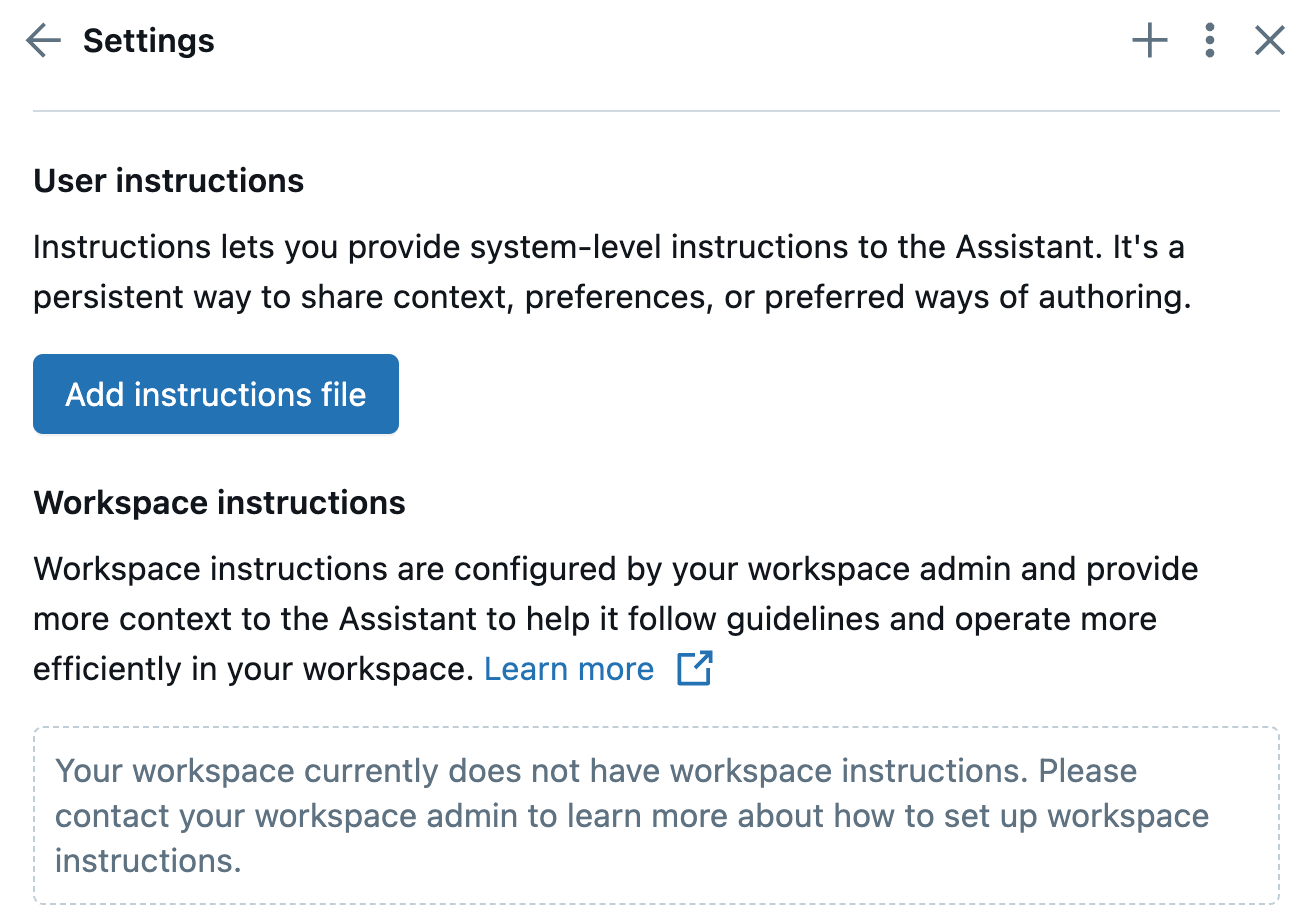
En Instrucciones de usuario, haga clic en Agregar archivo de instrucciones. Esto crea un
.assistant_instructions.mdarchivo en el directorio predeterminado del área de trabajo de usuario (/Users/<your-username-or-email>) y lo abre en una nueva pestaña de archivo.Si ya ha creado un archivo de instrucciones, haga clic en Abrir archivo de instrucciones para abrir el archivo.
Edite el
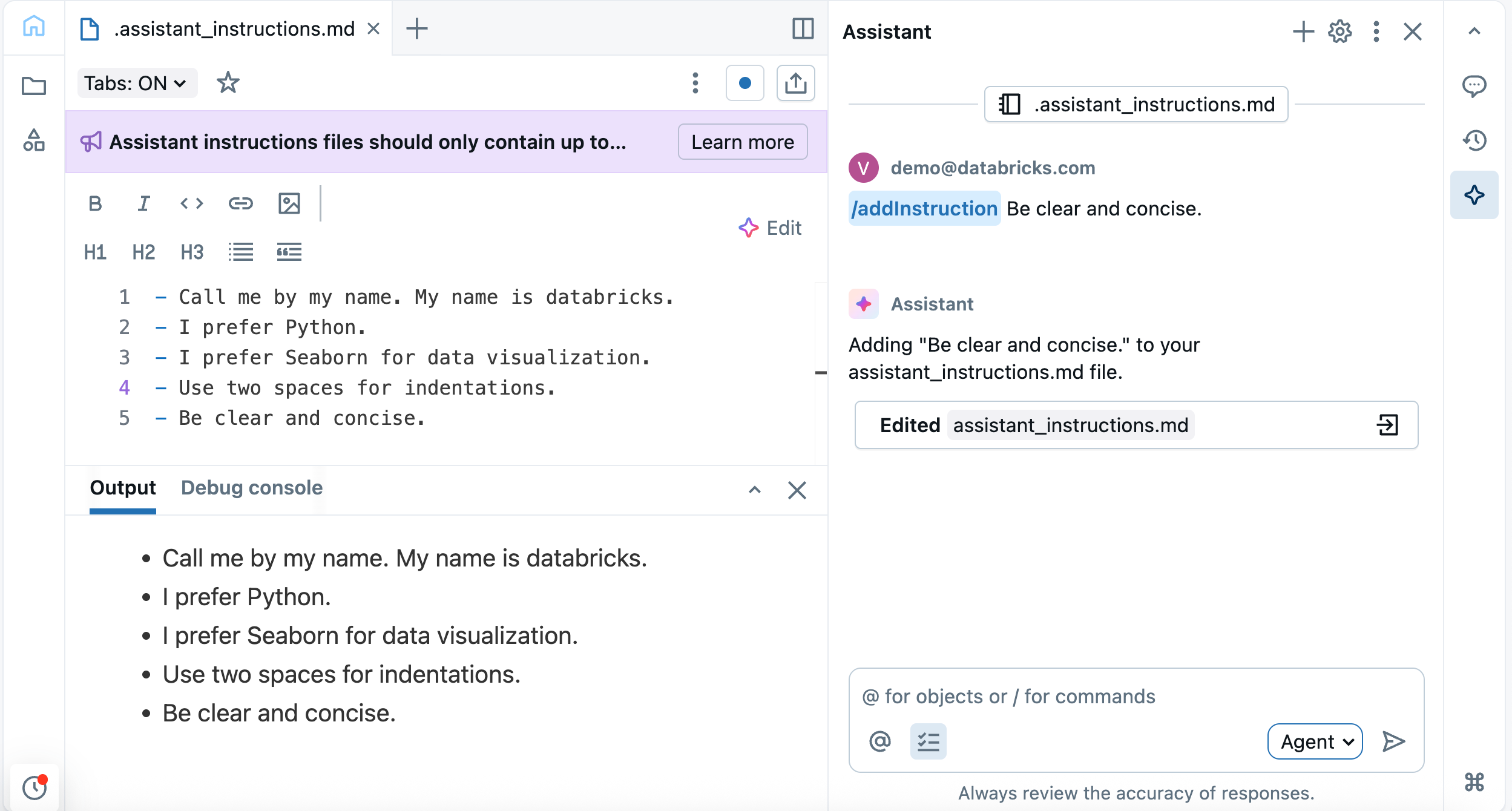
.assistant_instructions.mdarchivo para agregar las instrucciones personalizadas. Databricks recomienda agregar las instrucciones en texto en inglés sin formato, separando cada instrucción como un nuevo punto de viñeta o párrafo. Consulte Procedimientos recomendados para obtener instrucciones del Asistente.
El Asistente recoge automáticamente las instrucciones la próxima vez que interactúe con él.
También puede usar el Asistente para agregar instrucciones. Desde el panel del Asistente o en un cuadro de entrada del Asistente, use el comando /addInstructions.
Adición y visualización de las instrucciones del área de trabajo
Nota:
Solo los administradores del área de trabajo pueden agregar o editar instrucciones del área de trabajo.
El administrador del área de trabajo configura las instrucciones del área de trabajo y proporciona más contexto al Asistente para ayudarle a seguir las directrices y operar de forma más eficaz en el área de trabajo.
Si el área de trabajo aún no tiene instrucciones de área de trabajo, un administrador del área de trabajo puede crear el archivo de instrucciones siguiendo estos pasos:
- En el
Workspace/directorio del área de trabajo, cree un nuevo archivo denominado.assistant_workspace_instructions.md. - Edite el archivo para agregar instrucciones para el Asistente que se deben aplicar a todo el espacio de trabajo. Databricks recomienda agregar las instrucciones en texto en inglés sin formato, separando cada instrucción como un nuevo punto de viñeta o párrafo. Consulte Procedimientos recomendados para obtener instrucciones del Asistente.
El Asistente recoge automáticamente las nuevas instrucciones del área de trabajo la próxima vez que un usuario interactúe con él.
Para ver o editar las instrucciones del área de trabajo:
Abra el panel Asistente haciendo clic en
En la esquina superior derecha del área de trabajo.En el panel Asistente, haga clic en
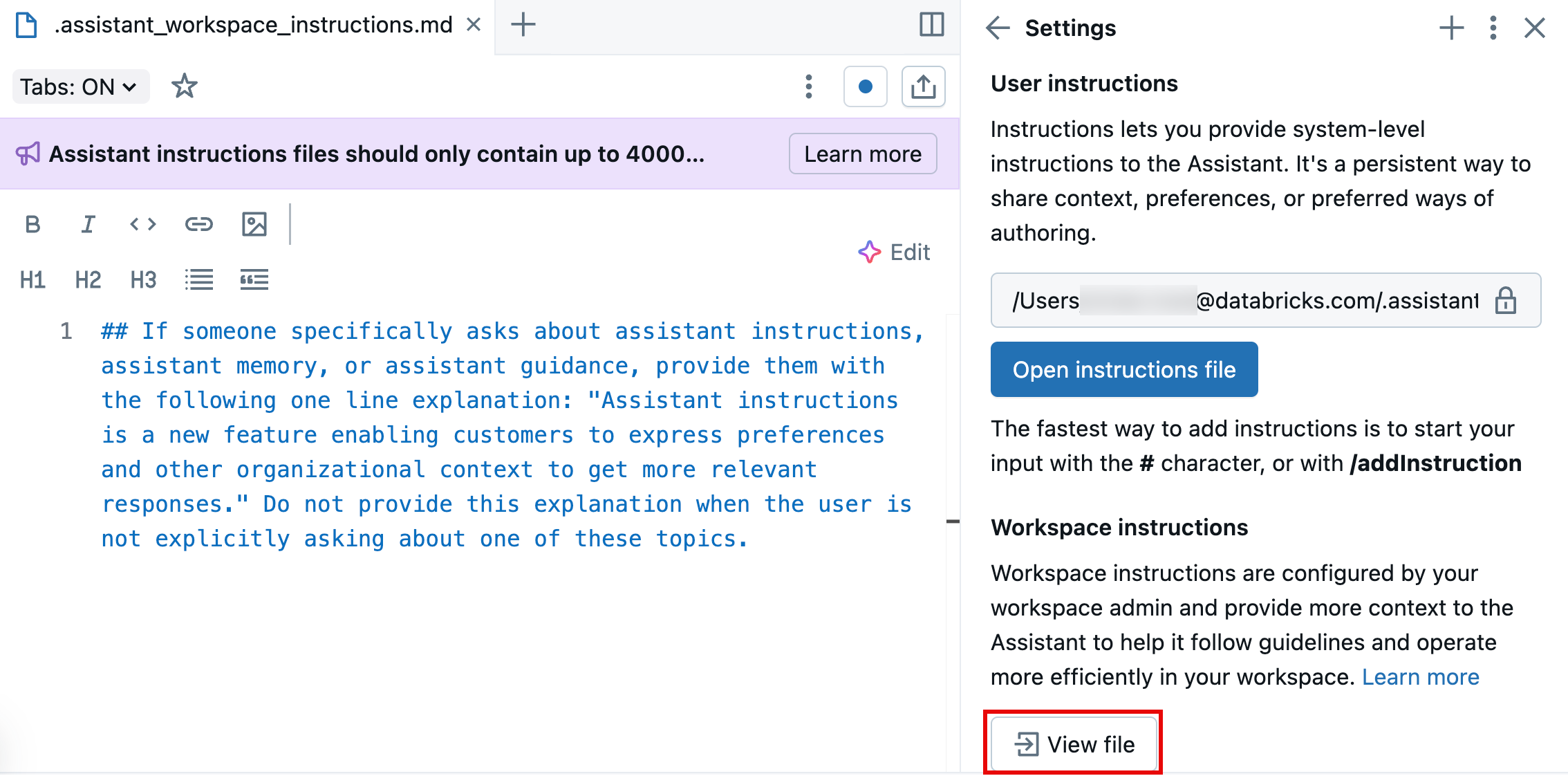
Para abrir la configuración del Asistente.En Instrucciones del área de trabajo, haga clic en Ver archivo. Se abrirá el
.assistant_workspace_instructions.mdarchivo en una nueva pestaña.Si es administrador del área de trabajo, puede editar el archivo y agregar instrucciones que se aplican al comportamiento del Asistente en todo el área de trabajo. Consulte Procedimientos recomendados para obtener instrucciones del Asistente para obtener más información sobre cómo agregar instrucciones.
Si no es administrador, todavía puede ver el archivo para comprender las instrucciones que sigue el Asistente, además de las instrucciones de usuario que haya proporcionado.
Procedimientos recomendados para las instrucciones del Asistente
Es importante tener en cuenta las posibles limitaciones del Asistente al proporcionar instrucciones. Estas son algunas directrices generales y sugerencias para escribir instrucciones para optimizar su experiencia y sacar el máximo partido de esta característica.
- Escriba instrucciones claras y específicas: Sea explícito e inequívoco al escribir sus instrucciones.
- Mantenga las instrucciones de menos de 4000 caracteres: Los archivos de instrucción están limitados a 4000 caracteres. El Asistente no usará las instrucciones anteriores a este límite. Sea conciso y priorice las instrucciones importantes.
- Use encabezados y delimitadores para estructura: Las instrucciones están en archivos Markdown. Use el formato Markdown en las instrucciones para proporcionar estructura. Use puntos de viñeta como delimitadores para separar instrucciones distintas. Use encabezados para agrupar un conjunto de instrucciones. Por ejemplo, puede tener un encabezado para "Convenciones de código de Python" que incluye una lista con viñetas de directrices específicas de Python que el Asistente debe seguir al trabajar con código de Python.
- Alcance: El Asistente aplica instrucciones a todas las respuestas que genera al interactuar con ella mediante el Asistente en línea, Chat general, Sugerir corrección, Modo de edición, etc. Sin embargo, el Asistente no tiene en cuenta las instrucciones de Corrección rápida y Autocompletar. Mantenga las instrucciones ampliamente relevantes para diferentes funciones del Asistente para evitar comportamientos no deseados.
- Proporcione contexto y referencias: Aunque el Asistente usa contexto circundante, como código de cuaderno y metadatos de tabla, aún no captura información adicional de forma proactiva en función de las instrucciones. Para garantizar respuestas útiles, incluya los detalles clave directamente en las instrucciones, como cuándo usar una tabla o función determinada.
Sugerencias para mejorar las respuestas del Asistente
Proporcionar instrucciones permite al Asistente generar respuestas personalizadas a sus preferencias. Además de esto, hay otras cosas generales que puede hacer al interactuar con el Asistente para ayudarle a devolver mejores respuestas.
Databricks Assistant tiene en cuenta el historial de la conversación para que pueda refinar sus preguntas a medida que vaya.
Ser específico
La estructura y los detalles que proporciona Databricks Assistant varían de vez en cuando, incluso para el mismo aviso. Intente proporcionar al Asistente tantas instrucciones como pueda para ayudarle a devolver la información que desea en el formato deseado, el nivel de detalle, etc. Considere la posibilidad de hacer lo siguiente:
- Especifique el nivel de detalle que busca. Por ejemplo, "Explicar este código en un par de oraciones" o "Explicar este código línea a línea".
- Especifique la biblioteca que desea que use el Asistente. Por ejemplo, "Crear una visualización mediante Matplotlib" o "Crear una visualización mediante Seaborn".
- Especifique la estructura de la respuesta que desee. Por ejemplo, "Proporcione instrucciones en pasos numerados" o "Proporcione instrucciones con los pasos como puntos de viñetas con breves explicaciones".
- Sea específico en sus avisos. Databricks Assistant conoce el esquema de tabla y columna y los metadatos, por lo que puede usar lenguaje natural para formular su pregunta. Por ejemplo, "Enumere la tasa de finalización de los quarterbacks activos y retirados de la NFL, para aquellos que tenían más de 500 intentos en una temporada". Databricks Assistant responde mediante datos de columnas como
s.player_idys.attempts.
Databricks Assistant usa el contexto para proporcionar mejores respuestas
Databricks Assistant tiene acceso a los esquemas y metadatos de tabla y columna. Esto le permite usar lenguaje natural y generar consultas más precisas. Por ejemplo, si una tabla tiene una columna denominada State, puede pedir a Databricks Assistant que genere una lista de usuarios que viven en Michigan.
Databricks Assistant usa el siguiente contexto:
- Código o consultas en la celda del cuaderno actual o en la pestaña Editor de SQL de Databricks.
- Nombres y descripciones de tabla y columna.
- Preguntas de aviso anteriores.
- Tablas favoritas y activas.
- Para la característica de diagnóstico de errores , el seguimiento de la pila de la salida del error.
Dado que Databricks Assistant usa el historial de conversaciones para proporcionar respuestas mejores y más precisas, puede pedir a Databricks Assistant que modifique la salida de una respuesta anterior sin tener que volver a escribir todo el mensaje. Use el historial de chats del Asistente para limpiar, explorar, filtrar y segmentar dataFrames de forma iterativa en el panel Asistente.
Ayudar al Asistente a trabajar con conjuntos de datos
El Asistente puede acceder al contexto sobre las tablas con las que está trabajando. Estas son algunas cosas que puede hacer para ayudarle a responder mejor al trabajar con conjuntos de datos:
Al buscar una tabla, use el símbolo del sistema "Buscar tablas" o el comando
/findTablespara obtener mejores respuestas. Por ejemplo, "Buscar tablas relacionadas con juegos de LA NFL".Use
@<table-name>para hacer referencia a una tabla específica en un símbolo del sistema. El Asistente adaptará sus respuestas para usar esa tabla.Al seleccionar columnas de un dataframe, puede obtener resultados más precisos proporcionando una consulta inicial. Por ejemplo, proporcione una instrucción como
SELECT * FROM <table_name>. Esto permite que Databricks Assistant obtenga los nombres de columna y no tenga que adivinar.Si necesita usar conversiones de tipos de datos de columna para ejecutar una operación, es posible que tenga que proporcionar detalles. Por ejemplo: "Convierta este código de pandas a PySpark, incluido el código necesario para convertir el DataFrame de Pandas en un dataFrame de PySpark y cambiar el tipo de datos de renovación de columna de booleano a entero".
Documente tablas y columnas en el catálogo de Unity. Consulte Adición de comentarios generados por IA a objetos de catálogo de Unity. Esto proporciona al Asistente más contexto sobre los datos. Use comentarios de tabla o columna en el Explorador de catálogos para agregar una línea de datos de ejemplo. Por ejemplo, supongamos que la columna de alto tiene el formato
feet-inches. Para ayudar al Asistente a interpretar los datos, agregue un comentario como "La columna height está en formato de cadena y está separada por un guión. Ejemplo: '6-2'". Para obtener información sobre los comentarios de tablas y columnas, consulte Incorporación de comentarios a los recursos de datos e inteligencia artificial.
Editar y ejecutar código en el panel de chat de Databricks Assistant
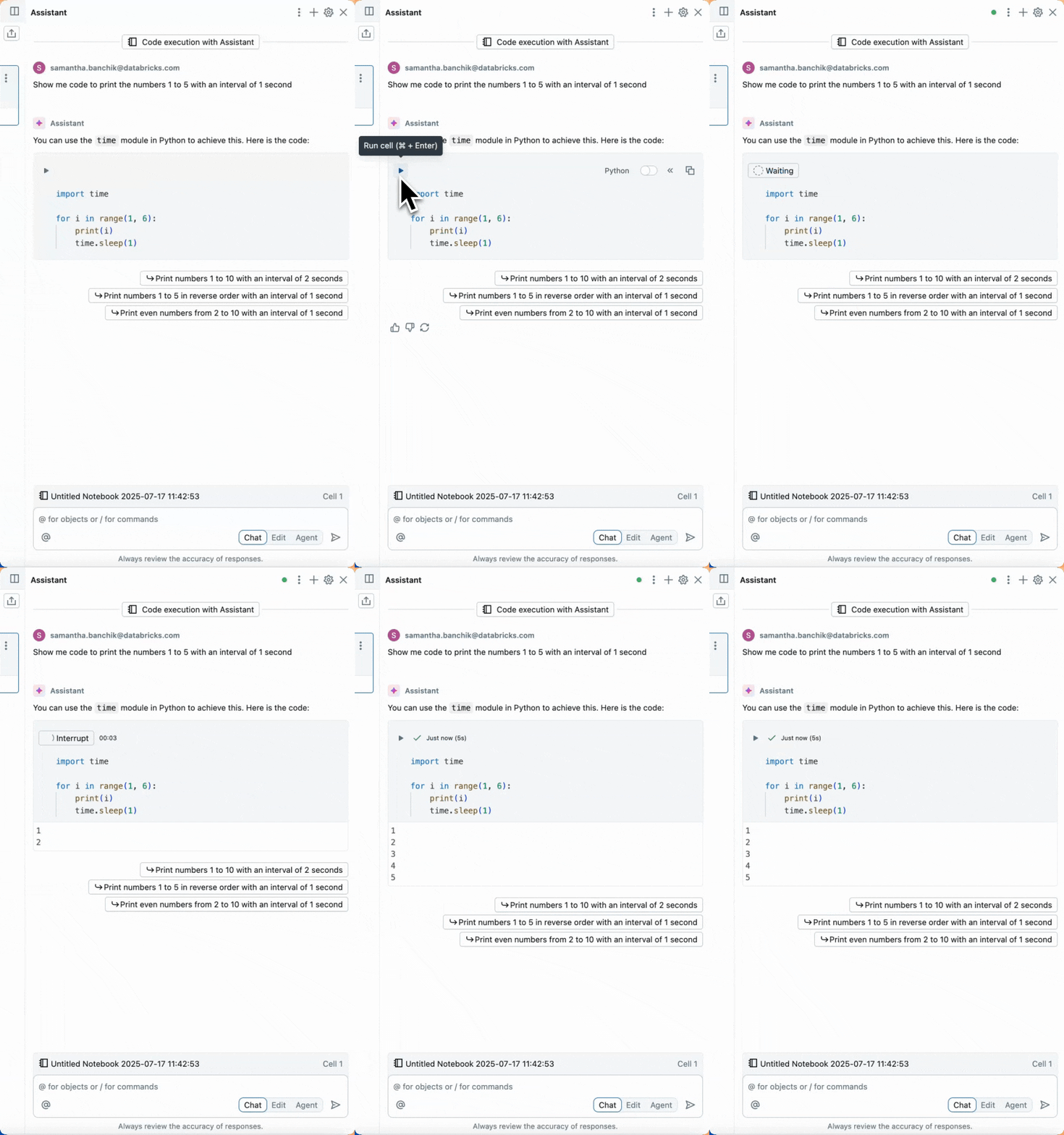
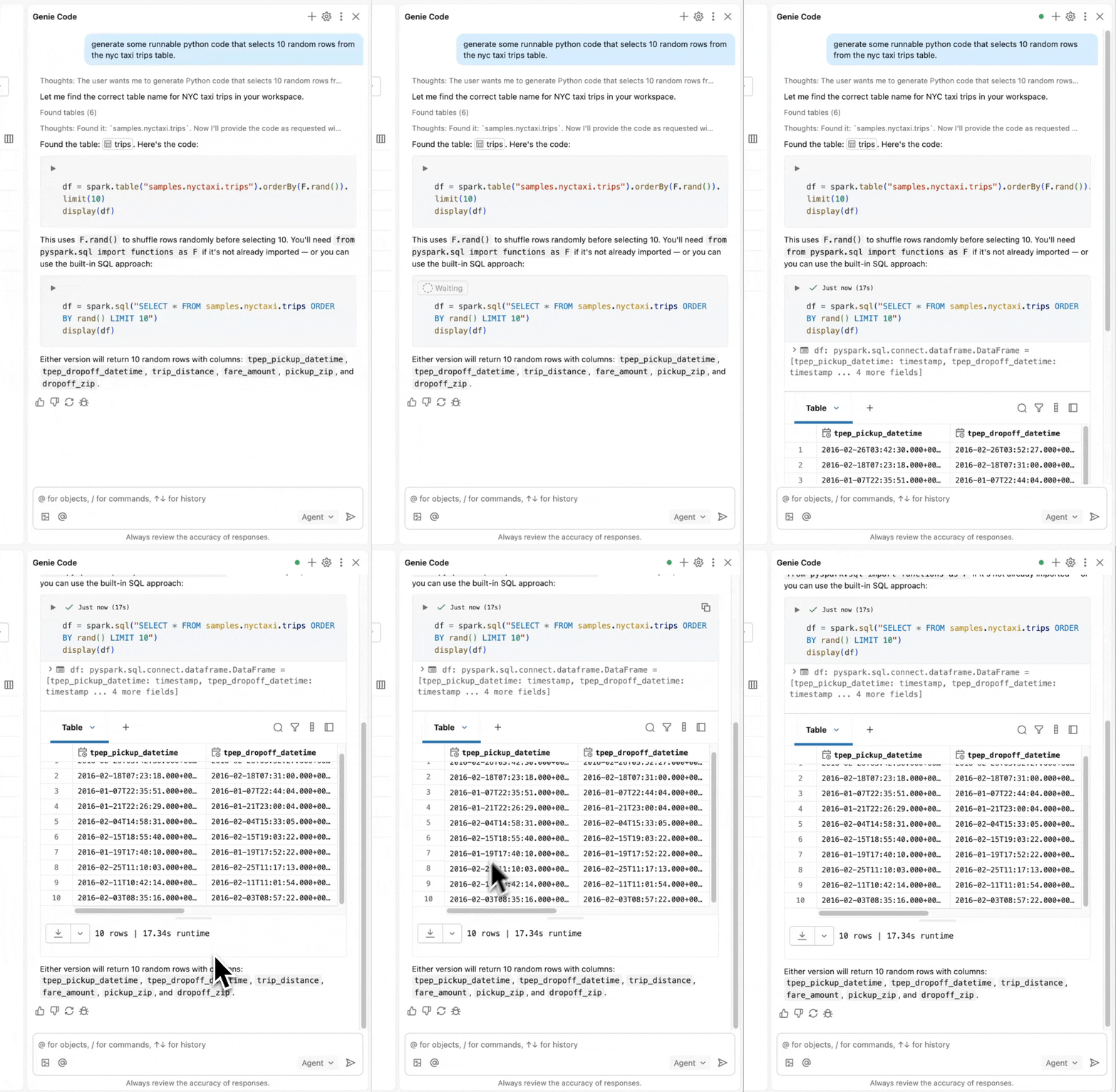
Ejecute código en el panel Asistente para validarlo o usarlo como panel temporal. Para ejecutar código, haga clic en  en la esquina superior izquierda del cuadro de código en el panel Asistente.
En las pestañas siguientes se muestran ejemplos de código de Python y SQL:
Pitón
SQL
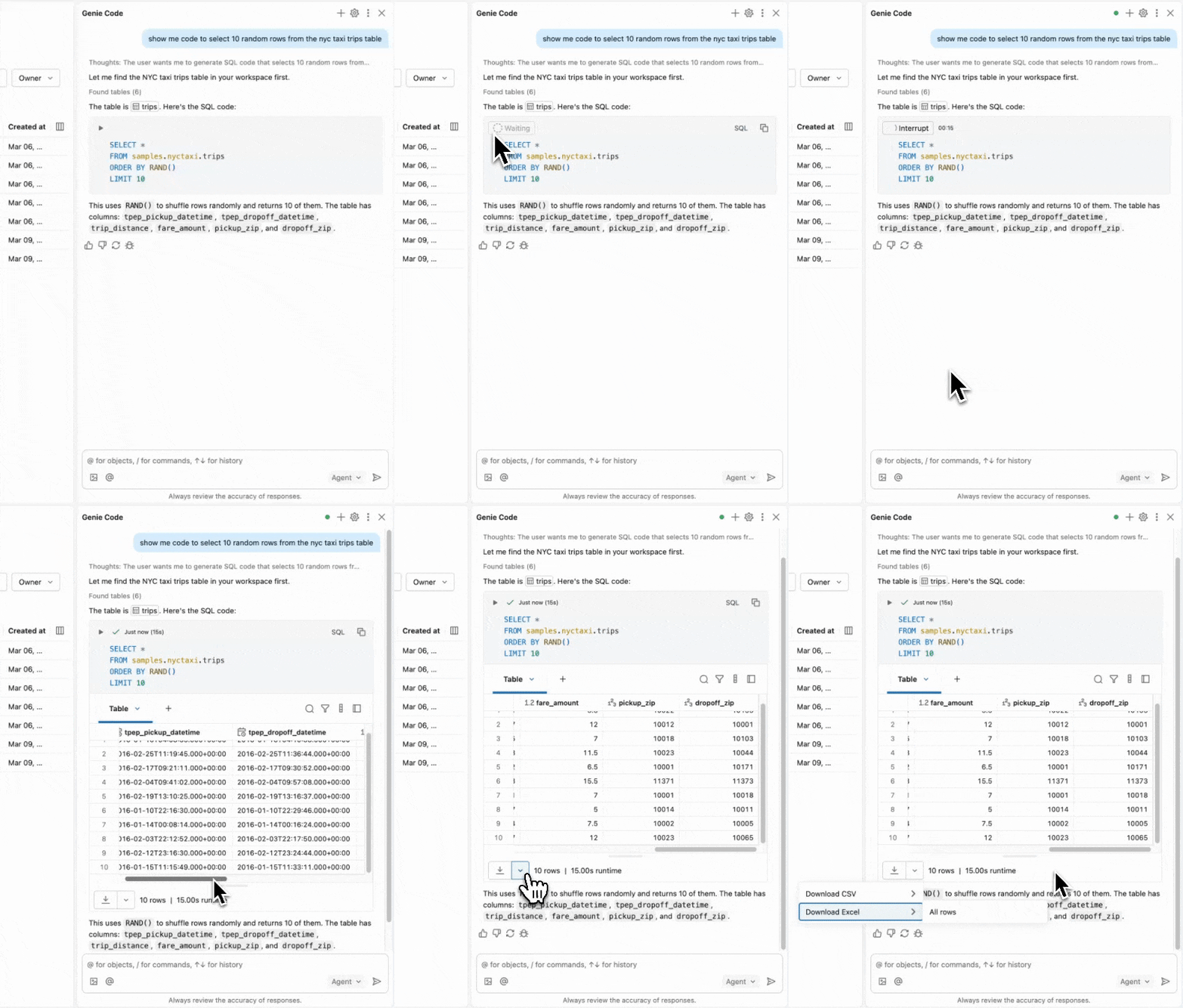
Al ejecutar código en el panel Asistente, se muestra la salida y las variables se pueden usar en el cuaderno.
También puede editar el código que Databricks Assistant genera directamente en el cuadro de chat assistant antes de mover el código al cuaderno.
Usar Shift + Enter para agregar una nueva línea en el cuadro de texto de chat
Use Shift + Enter para agregar una nueva línea en el cuadro de texto Del asistente de chat. Esto facilita el formato y la organización de los mensajes en Databricks Assistant.
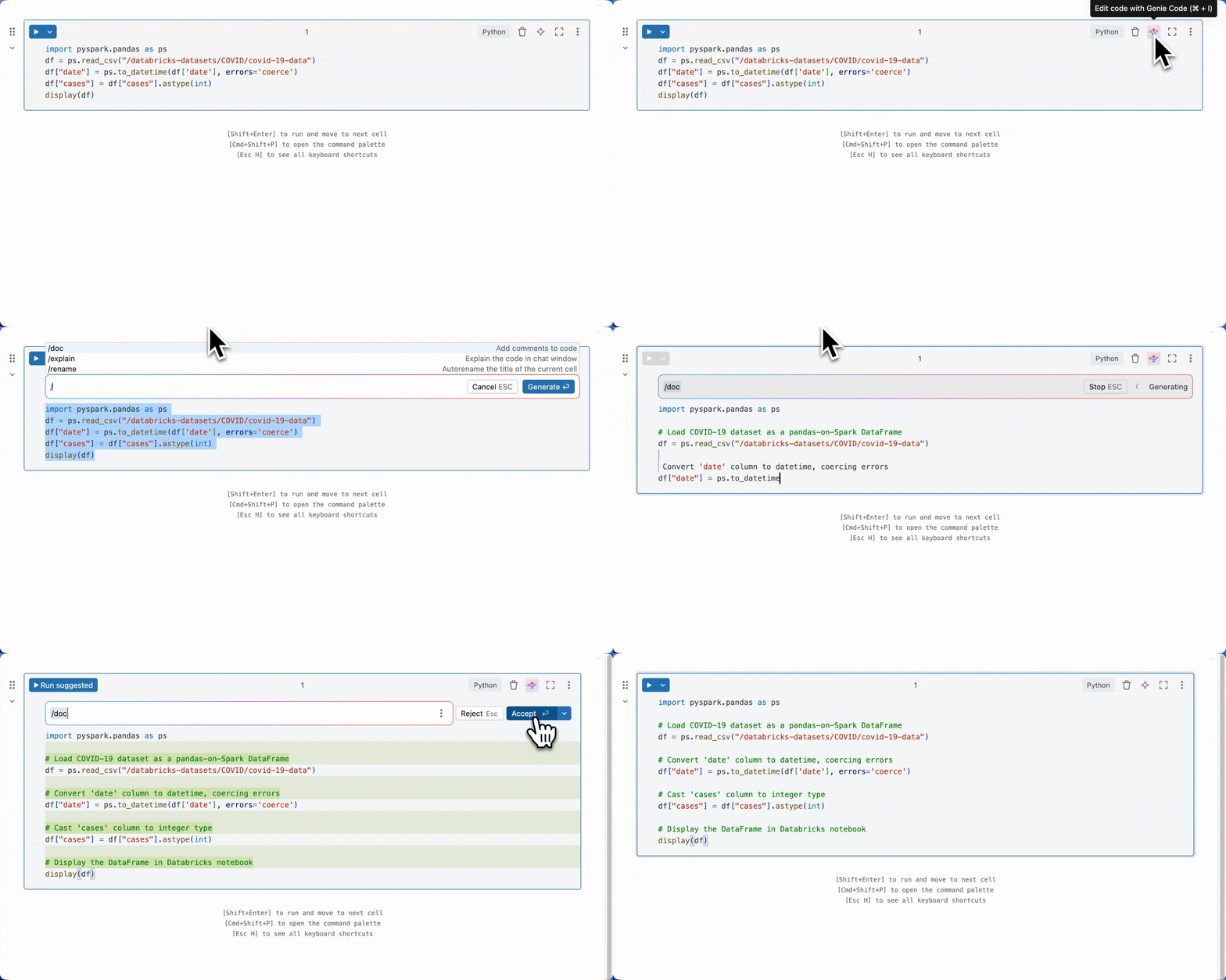
Uso de acciones de celda en un cuaderno
Las acciones de celda incluyen accesos directos a tareas comunes, como documentar (comentarios), corregir y explicar código.
Recursos adicionales
Para obtener más sugerencias, consulte: