Nota
El acceso a esta página requiere autorización. Puede intentar iniciar sesión o cambiar directorios.
El acceso a esta página requiere autorización. Puede intentar cambiar los directorios.
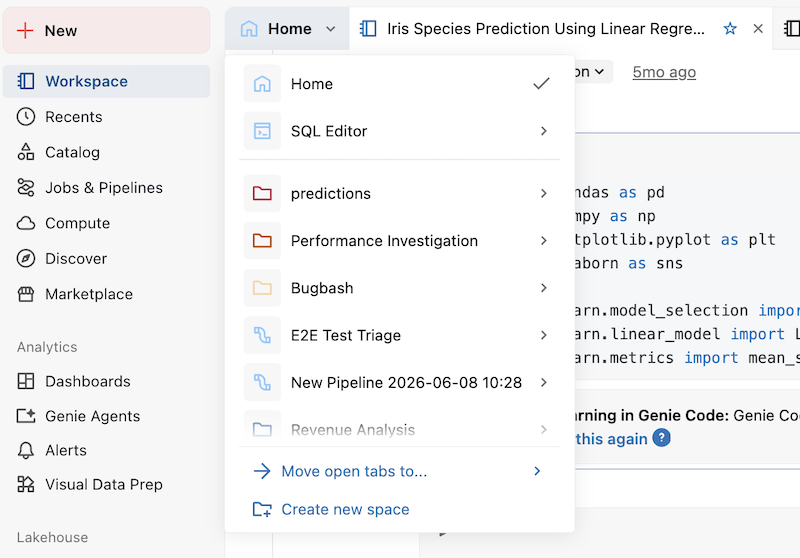
Los espacios son una herramienta organizativa que puedes usar para agrupar tu trabajo, enfocando la ventana del editor en una sola carpeta o conjunto de pestañas abiertas. Cada espacio es una configuración de editor guardado, anclada a una carpeta.
Los espacios pueden crearse manualmente o automáticamente al abrir una canalización o un paquete de automatización declarativa. También puedes abrir una carpeta Git como espacio desde el navegador de espacio de trabajo. Los espacios son privados para cada cuenta de usuario.
Cuando estés en un espacio:
- Sus pestañas abiertas se guardan en el espacio.
- El árbol de archivos de la barra lateral se abre en la carpeta del espacio de trabajo.
- La barra de búsqueda del espacio de trabajo busca por defecto en la carpeta.
Cada espacio tiene un nombre y un color de acento, por lo que son fáciles de distinguir.
Note
Los espacios en el editor son un concepto diferente a los espacios Genie, que se utilizan para la exploración de datos en lenguaje natural en AI/BI Genie.
Crear un espacio
Para crear manualmente un nuevo espacio:
- A la izquierda de las pestañas abiertas del editor, haz clic en el menú desplegable de espacios (si no estás en un espacio, aparecerá Home o SQL Editor).
- Haz clic en «Crear nuevo espacio».
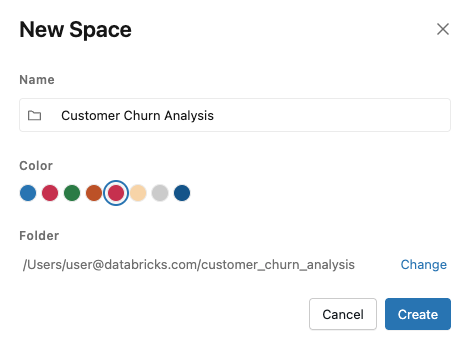
- Introduce un nombre para el espacio.
- (Opcional) Elige un color de acento.
- Elige una carpeta para fijar el espacio. Por defecto, tu carpeta de usuario está seleccionada. Haz clic en Cambiar para elegir otra carpeta.
- Haz clic en Crear un espacio.
Mueve las pestañas abiertas a un espacio
Puedes mover tus pestañas abiertas actuales a un espacio dedicado, ya sea uno existente o uno nuevo.
Mover pestañas a un espacio existente
- En el menú desplegable de la lista de espacios, haz clic en Mover las pestañas abiertas a... → espacio existente.
- Selecciona el espacio de destino.
- Haz clic en Mover pestañas.
Tus pestañas se mueven entonces al espacio de destino. El editor cambia al espacio de destino.
Guardar las pestañas abiertas como un nuevo espacio
- En el menú desplegable de la lista de espacios, haz clic en Mover pestañas abiertas a... → Nuevo espacio.
- Introduce un nombre y (opcionalmente) elige un color y una carpeta.
- Haz clic en Crear un espacio.
Se crea un nuevo espacio con las pestañas ya abiertas. El editor cambia al nuevo espacio.
Abrir un pipeline, Declarative Automation Bundles o una carpeta de Git como un espacio
Los espacios también se crean automáticamente para algunos tipos de carpetas cuando navegas hacia ellos desde el navegador de espacios de trabajo, la página de Recientes o la búsqueda:
- Pipelines: Abre el espacio de esa canalización. Si no existe un espacio, se crea uno y se le pone el nombre de la canalización, usando su carpeta como carpeta raíz.
- Paquetes de automatización declarativa: Abre el espacio de ese paquete. Si no existe un espacio, se crea uno y se le da el nombre del paquete, y su carpeta pasa a ser la raíz.
- Carpetas Git: Desde el navegador de espacios de trabajo, haz clic en el icono de espacio junto al nombre de una carpeta Git para abrirlo como espacio.

Estos espacios incluyen herramientas específicas para cada activo, además del comportamiento estándar del espacio:
- Los espacios de pipeline incluyen Lakeflow Pipelines Editor. Vea Cómo desarrollar y depurar canalizaciones de ETL con el Editor de canalizaciones de Lakeflow.
- Los espacios de Declarative Automation Bundles incluyen el panel de implementación. Consulte Creación de agrupaciones en el espacio de trabajo.
Cambiar de espacio
Haz clic en un espacio de la lista de espacios para cambiar a ese espacio. Cuando cambias:
- Se conservan las pestañas del espacio actual y se restauran las del espacio nuevo.
- El explorador de archivos se abre en la carpeta raíz del nuevo espacio.
- La búsqueda se coloca por defecto en la carpeta raíz del nuevo espacio.
- Si el espacio tiene herramientas específicas de activos (editor de pipelines, panel de despliegue de Declarative Automation Bundles), esas aparecen en el editor.
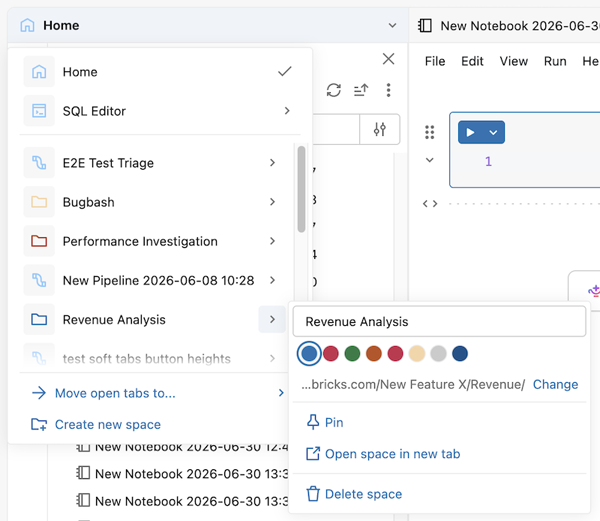
Para abrir un espacio en una pestaña nueva del navegador, pasa el cursor sobre el chevrón (›) junto a su nombre y selecciona Abrir espacio en la pestaña nueva.
Vuelve a tu último espacio
El editor recuerda tu espacio para cada pestaña del navegador:
- Se abren nuevas pestañas del navegador en el espacio de Inicio .
- Cuando vuelves al editor en una pestaña del navegador donde ya estabas trabajando, te llevan al último espacio que creaste y abriste.
Renombrar, recolorear o cambiar la carpeta de un espacio
Pasar el cursor sobre el chevron (›) junto al nombre de un espacio para acceder a sus acciones. Aquí puedes editar el nombre y el color del espacio, fijar el espacio en la parte superior de la lista y actualizar la carpeta a la que está anclado.
Los cambios surten efecto inmediatamente.
Eliminar un espacio
Pasa el cursor sobre el chevron (›) junto al nombre de un espacio y selecciona Borrar espacio. Aparece un cuadro de diálogo de confirmación. Para saltarse la confirmación la próxima vez, selecciona No mostrar esto de nuevo antes de confirmar.
Eliminar un espacio elimina ese espacio de tu lista y cierra sus pestañas guardadas. Tus cuadernos, archivos y carpetas permanecen en el espacio de trabajo, solo se eliminan el espacio y el conjunto de pestañas guardadas.