Nota
El acceso a esta página requiere autorización. Puede intentar iniciar sesión o cambiar directorios.
El acceso a esta página requiere autorización. Puede intentar cambiar los directorios.
Importante
Esta característica se encuentra en su versión beta. Los administradores del área de trabajo pueden controlar el acceso a esta característica desde la página Vistas previas . Consulte Administrar versiones preliminares de Azure Databricks.
Cuando configuras la observabilidad de un proyecto, Lakebase crea paneles de control Lakeview listos sobre tus tablas de telemetría, para que obtienes gráficos interactivos y ricos de tu actividad en Postgres sin tener que crear ninguno tú mismo. Leen las mismas tablas Delta en Unity Catalog que Insights y Genie utilizan.
En la página de Monitorización del proyecto, la pestaña de Métricas muestra gráficos en vivo de un único cómputo (CPU, memoria, conexiones, tasa de aciertos en caché) para una respuesta cero a la pregunta "¿está mi base de datos en buen estado ahora mismo?" La pestaña de Telemetría de Advanced Postgres también está siempre presente, pero permanece vacía hasta que configuras la observabilidad. Una vez que la telemetría está en funcionamiento, contiene una tarjeta que enlaza con cada uno de estos paneles. Como se ejecutan sobre la telemetría capturada en tablas Delta, se mantienen tras los reinicios y responden a preguntas a las que Metrics no puede responder: qué consulta es lenta, si ha cambiado un plan y qué diferencias hay entre dos intervalos de tiempo.
Prerequisites
- Un proyecto de Autoescalado de Lakebase con observabilidad configurada y un cómputo en marcha.
- Los paneles se crean la primera vez que la configuración envía datos de telemetría, así que espera unos minutos después de configurar la observabilidad por primera vez. Al igual que las tablas, no aparecen hasta que se haya recibido telemetría al menos una vez.
Abrir un dashboard
Abre los paneles de control de un proyecto desde la pestaña de Telemetría Avanzada de Postgres :
- Abre tu proyecto y ve a Monitorización.
- Selecciona la pestaña Telemetría avanzada de Postgres. Muestra una tarjeta para cada panel que la configuración de observabilidad del proyecto crea.
- Haz clic en una tarjeta para abrir ese panel en Databricks SQL en una pestaña nueva. El panel se abre con un filtro aplicado al punto de conexión principal (lectura/escritura) de la rama.
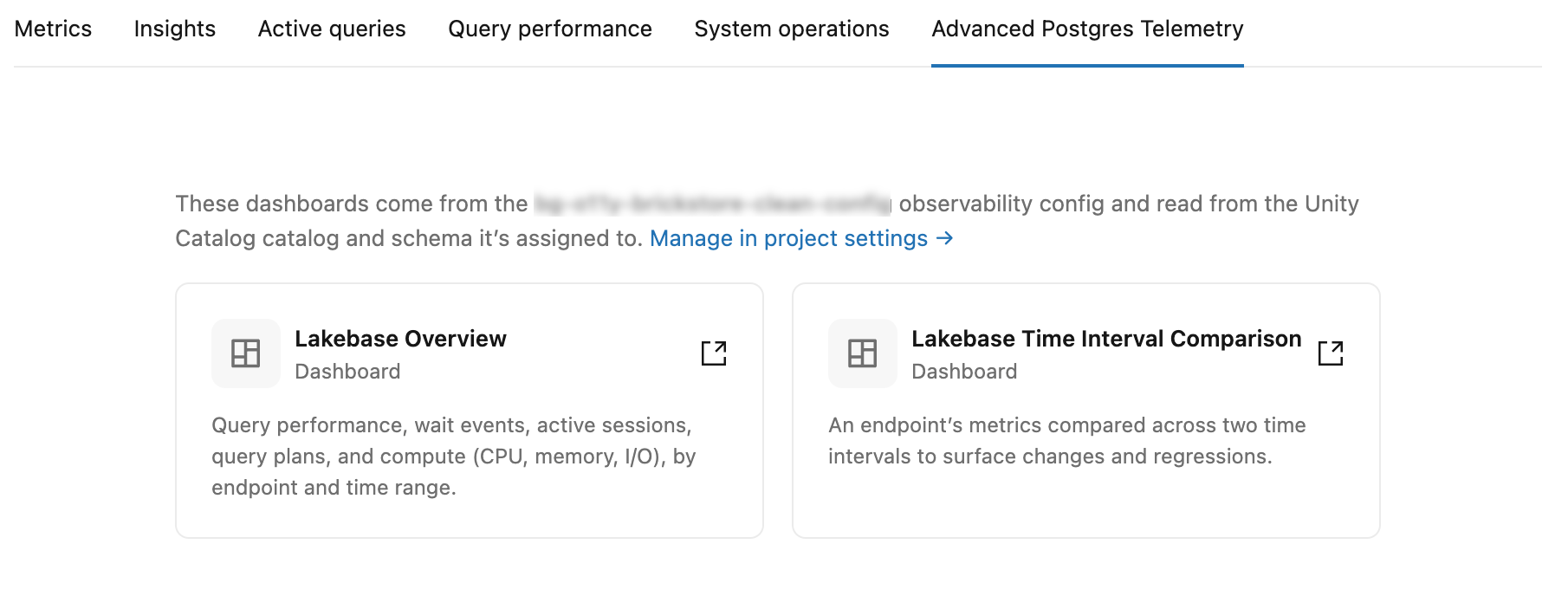
Si la pestaña muestra un estado vacío en lugar de cartas, falta una de dos cosas:
- No se ha asignado ninguna configuración — el proyecto aún no tiene telemetría avanzada configurada. Asigna o crea primero una configuración de observabilidad en los ajustes del proyecto. Ver Configurar observabilidad.
- Aún no hay paneles — se ha asignado una configuración pero aún no ha creado sus paneles. Aparecen una vez que la configuración los aprovisiona, poco después de que la telemetría empiece a llegar por primera vez.
Note
También puedes abrir los paneles directamente. En el espacio de trabajo, ve a Paneles de control y busca Resumen de Lakebase o Comparación de Intervalos de Tiempo de Lakebase. Como los paneles son paneles ordinarios de Lakeview en tu espacio de trabajo (ver Los paneles son tuyos), allí se pueden buscar como cualquier otro.
Los paneles predeterminados
Se crean dos paneles para cada configuración de observabilidad. Cada panel de control tiene filtros que delimitan sus vistas, para que puedas centrarte en la ventana temporal y en los recursos de cómputo que te interesan. Los filtros exactos y su ubicación varían entre ambos paneles, como se describe a continuación.
Resumen de Lakebase
Una visión amplia de la salud y el rendimiento de un proyecto a lo largo de un periodo de tiempo, para uno o más endpoints. Tiene tres páginas.
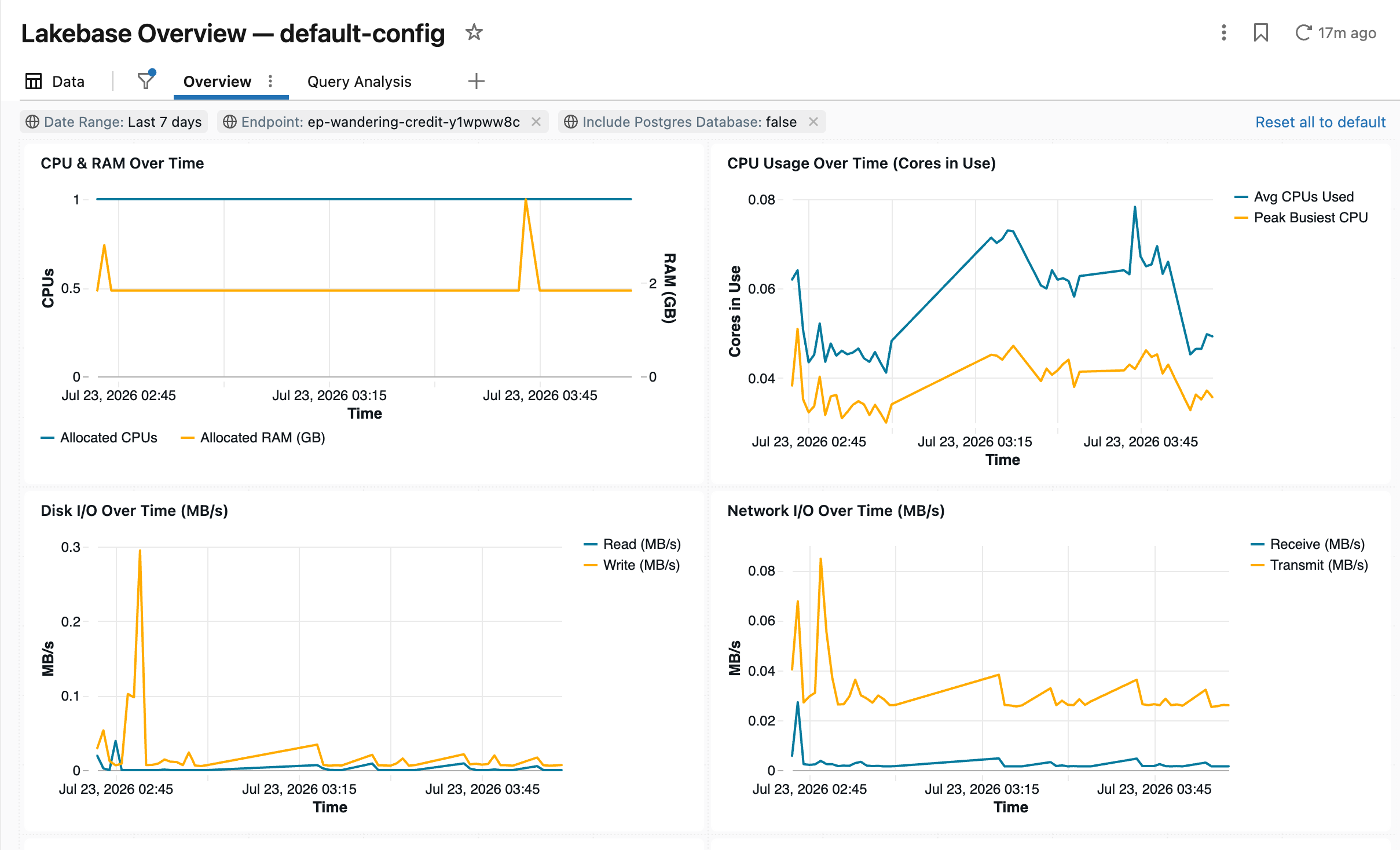
La página Información general ofrece de un solo vistazo información sobre proceso, conexiones, consultas y esperas:
| Graph | Lo que muestra | Lecturas de |
|---|---|---|
| CPU y RAM a lo largo del tiempo | Calcula el uso de CPU y memoria a lo largo de la ventana seleccionada. | compute_gauges |
| Uso de la CPU a lo largo del tiempo (núcleos en uso) | Núcleos en uso a lo largo del tiempo. Los periodos prolongados cerca de la CPU asignada indican que el cálculo está limitado por la CPU. | compute_counters |
| E/S de disco a lo largo del tiempo (MB/s) | Rendimiento de lectura/escritura en disco a lo largo del tiempo. | compute_counters |
| E/S de Red a lo largo del tiempo (MB/s) | Rendimiento de red a lo largo del tiempo. | compute_counters |
| Conexiones por punto final | Recuento de conexiones a lo largo del tiempo, desglosado por punto final. | active_session_history |
| Sesiones activas a lo largo del tiempo | Sesiones activas simultáneas a lo largo del tiempo. | active_session_history |
| Volumen de ejecución de consultas a lo largo del tiempo | Cuántas consultas se desarrollaron a lo largo del tiempo. | pg_stat_statements_counters |
| Tiempo medio de ejecución de consultas (ms) | Latencia media de consulta a lo largo del tiempo. | pg_stat_statements_counters |
| Las 20 principales consultas por número de llamadas | Las consultas ejecutadas con más frecuencia en la ventana. | pg_stat_statements_counters |
| Las 10 consultas principales: tiempo total de ejecución a lo largo del tiempo | Las consultas que consumían más tiempo total de ejecución, se rastreaban a través de la ventana. | pg_stat_statements_counters |
| Las 10 principales consultas: % Cambio del tiempo medio ejecutivo (frente a la media) | Consultas cuya latencia media se desvía más de su propia media, para detectar regresiones. | pg_stat_statements_counters |
| Tiempo de espera por clase a lo largo del tiempo | Tiempo de espera, dividido por clase de espera (cerraduras, entrada/salida y otros), con el tiempo. La clase predominante indica dónde se bloquean las consultas. | wait_event_counters |
| Las 25 consultas más lentas (historial del plan) | Las ejecuciones individuales más lentas capturadas en la historia del plan. | plan_history |
| Resumen de la memoria LFC por punto final | Uso de la memoria caché de archivos local por extremo, un indicador del tamaño de la memoria de trabajo. | compute_gauges |
La página de Análisis de Consultas profundiza en una única consulta (seleccionada con el filtro de ID de Consulta de la página):
| Graph | Lo que muestra | Lecturas de |
|---|---|---|
| Consultas y tiempo medio de ejecución a lo largo del tiempo | Volumen de llamadas y latencia media para la consulta seleccionada a lo largo del tiempo. | pg_stat_statements_counters |
| Tiempo de ejecución por hash del plan | Tiempo de ejecución por hash del plan, para que puedas ver cuándo cambió el plan de una consulta y cómo funciona cada plan. Aquí suele aparecer una desaceleración repentina como un nuevo y más lento cambio de plan. | plan_history |
| Estadísticas de duración de consulta | Estadísticas de duración para las ejecuciones de la consulta seleccionada. | plan_history |
| Estadísticas promedio de I/O a lo largo del tiempo | El promedio de E/S que la consulta seleccionada realiza a lo largo del tiempo. | plan_history |
| Las 5 ejecuciones más largas | Las cinco ejecuciones individuales más lentas de la consulta seleccionada. | plan_history |
La página Filtros globales incluye los controles que se aplican al resto de páginas: Rango de fechas, Punto de conexión e Incluir la base de datos de Postgres.
Comparación de intervalos temporales de Lakebase
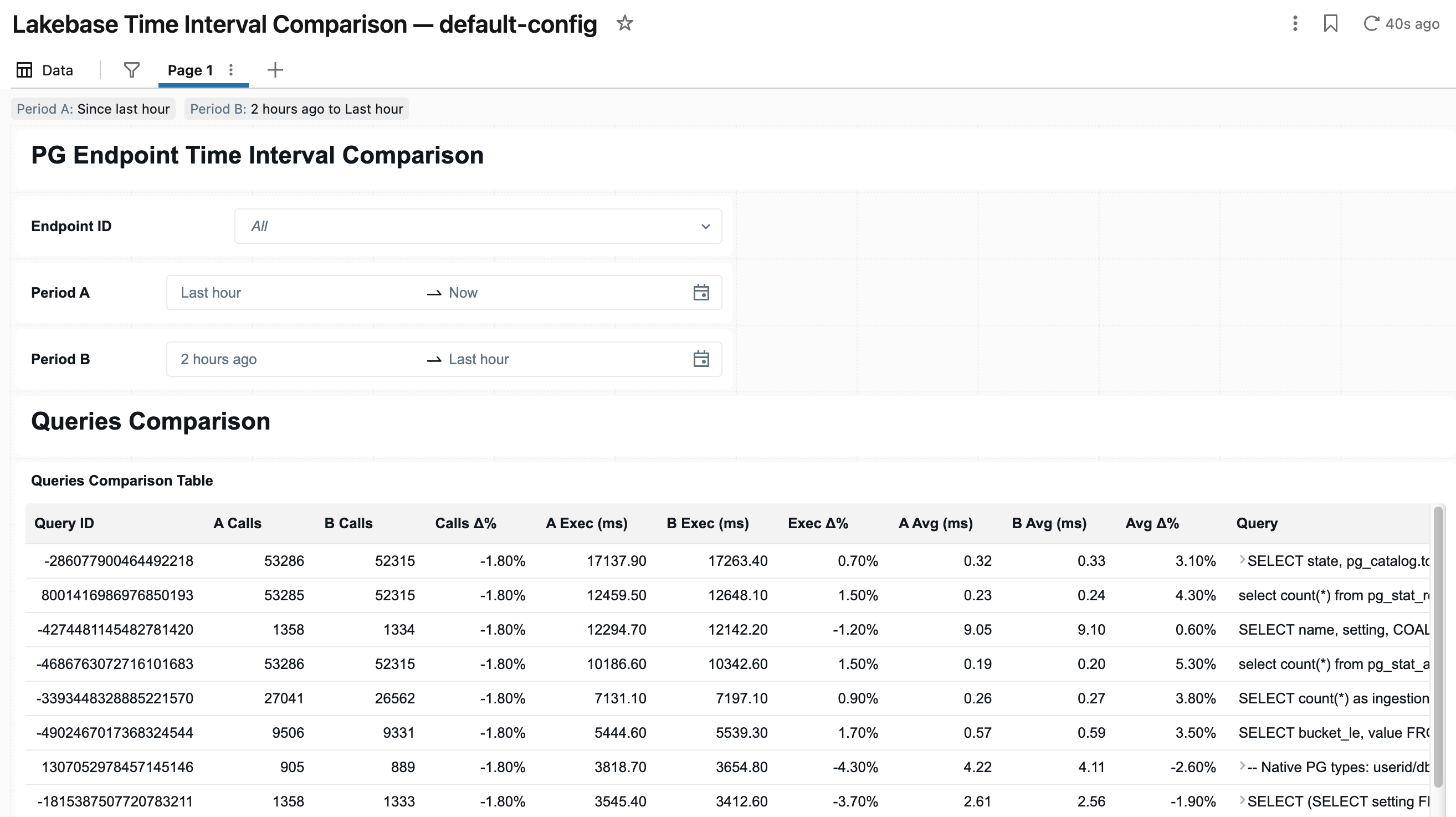
Compara la actividad de un endpoint a lo largo de dos intervalos de tiempo que elijas (un "antes" y un "después") con cambios y regresiones superficiales, por ejemplo después de un despliegue o un pico de tráfico. Configuras el Periodo A y el Periodo B con los selectores de rango de fechas y eliges el final, luego lees los dos periodos uno al lado del otro:
| Graph | Lo que muestra | Lecturas de |
|---|---|---|
| Eventos de Espera Principales — Periodo A / Periodo B | Los eventos de espera dominantes en cada periodo, como barras en paralelo. | wait_event_counters |
| Esperar eventos a lo largo del tiempo — Periodo A / Periodo B | Cómo evolucionan los eventos de espera dentro de cada periodo. | wait_event_counters |
| Tabla comparativa de eventos de espera | Eventos de espera de los dos periodos en una sola tabla, para que los cambios destaquen. | wait_event_counters |
| Tabla de comparación de consultas | Consulta las estadísticas de los dos periodos una al lado de la otra para ver qué consultas se han vuelto más lentas o más ocupadas. | pg_stat_statements_counters |
Para saber qué significa cada columna en estas tablas, consulta la referencia de la tabla de telemetría.
Compartir un panel
Los paneles se crean como borradores que posees, así que puedes abrirlos y usarlos de inmediato.
Si quieres compartir un panel con otros usuarios, publícalo. Cuando publicas, eliges cómo se dirigen sus consultas a esos espectadores:
- Credenciales integradas — las consultas se ejecutan como el publicador y gestionas el acceso a nivel de panel. Esta es la opción más sencilla.
- Credenciales de visor — las consultas se ejecutan como cada visor, por lo que les concedes permisos sobre las tablas de telemetría subyacentes. Esto requiere más trabajo, pero permite que otros realicen sus propias consultas personalizadas sobre los mismos datos.
Personaliza y amplía un panel de control
Puedes modificar los paneles. Como cada uno es un panel de control ordinario de Lakeview, puedes editarlo como cualquier otro: cambiar de título o eliminar gráficos, cambiar visualizaciones, ajustar los filtros por defecto o añadir tus propios gráficos y páginas respaldados por las mismas tablas de telemetría (o unidos con cualquier otro dato en el Catálogo de Unity). Para saber cómo editar paneles de Lakeview, consulta Paneles.
Si prefieres mantener los originales intactos, clona primero un panel de control y personaliza la copia.
Para crear vistas completamente nuevas, escribe tus propias consultas sobre las tablas de telemetría con cualquier herramienta SQL de Azure Databricks. Los datos están en formato Delta estándar dentro de tu propio Unity Catalog.
Los salpicaderos son tuyos
Los paneles de control y las tablas de telemetría son propiedad del usuario. Lakebase los crea, pero te pertenecen, y eliminar la configuración nunca los elimina:
- Eliminar la configuración de observabilidad no los elimina. Si eliminas o reasignas una configuración, sus paneles y tablas de telemetría permanecen en su sitio. Cualquier edición que hayas hecho en un panel de control se conserva. Quítalos tú mismo si ya no los quieres.
- Cambiar el destino de escritura de una configuración (es decir, su catálogo, esquema o prefijo de tabla) deja intactos los paneles de control existentes y crea un nuevo panel de control que apunta al nuevo destino. El panel anterior sigue siendo tu contenido independiente.
Como son paneles estándar de Lakeview y tablas Delta en tu propio catálogo de Unity, se comportan como cualquier otro contenido que poseas, en lugar de estar bloqueados dentro de un producto de observabilidad separado.
Pasos siguientes
- Capturar telemetría en Lakehouse — configura la observabilidad para crear estos paneles.
- Referencia de las tablas de telemetría — todas las tablas y columnas de las que obtienen datos los gráficos.
- Encuentra y resuelve problemas con Insights — deja que un agente de fondo muestre problemas desde la misma telemetría.
- Diagnosticar y corregir problemas con Genie: investigue un problema de forma conversacional.