Nota
El acceso a esta página requiere autorización. Puede intentar iniciar sesión o cambiar directorios.
El acceso a esta página requiere autorización. Puede intentar cambiar los directorios.
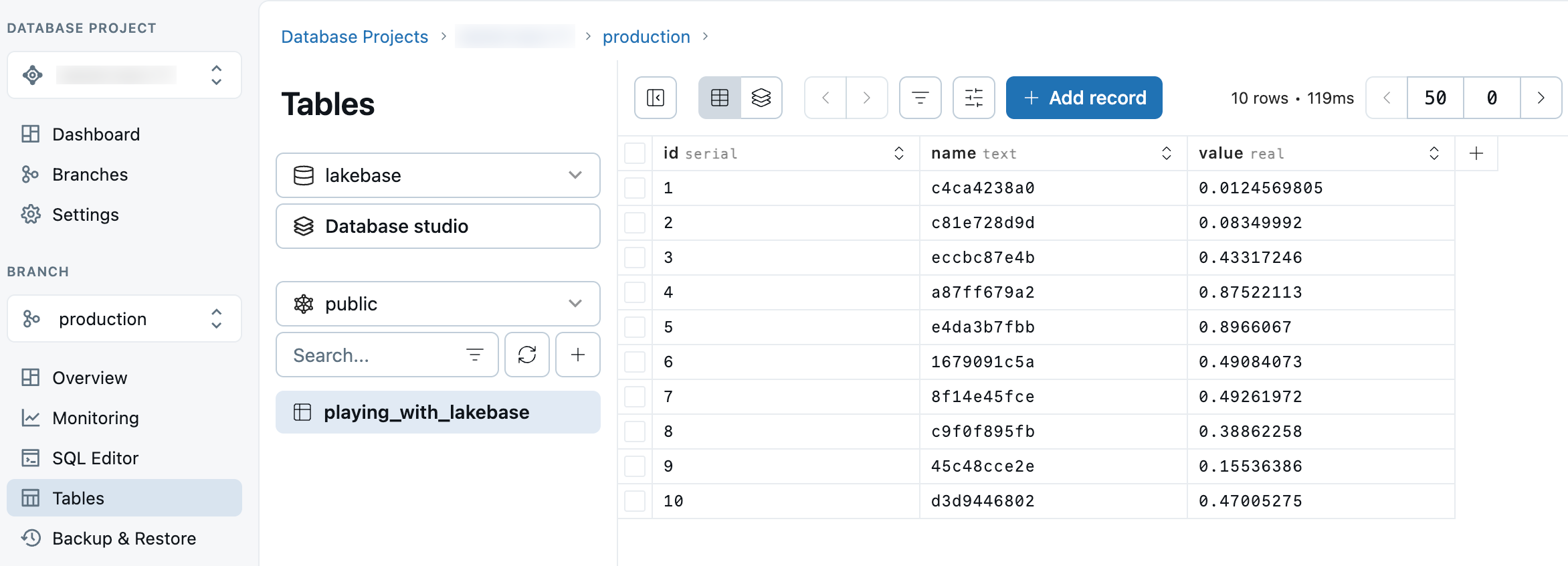
El editor Tablas de Lakebase ofrece una interfaz visual para administrar datos y esquemas. Úselo para agregar, actualizar y eliminar registros, filtrar datos y modificar columnas. También puede quitar o truncar tablas, exportar datos en formatos JSON y CSV y administrar esquemas, tablas, vistas y enumeraciones.
Editar registros
Edite entradas individuales directamente dentro de la interfaz de tabla. Haga clic en una celda para modificar su contenido. No tiene que seleccionar Enter (aunque puede). Mueva el cursor a la celda siguiente que desea modificar. Haga clic en Guardar x cambios cuando haya terminado.
Agregar registros
Agregue nuevos registros a las tablas mediante el botón Agregar registro .
Nota:
- Debe presionar
Enterpara que la entrada se registre. Al editar campos existentes, no es necesario hacerlo. Pero para los nuevos campos, si avanza a la siguiente celda, perderá los datos ingresados. - Puede dejar
DEFAULTlos campos intactos y la celda heredará el valor correcto en función de la definición del esquema. Por ejemplo, los valores predeterminados de los campos booleanos se aplican automáticamente al hacer clic en Guardar cambios.
Alternar columnas
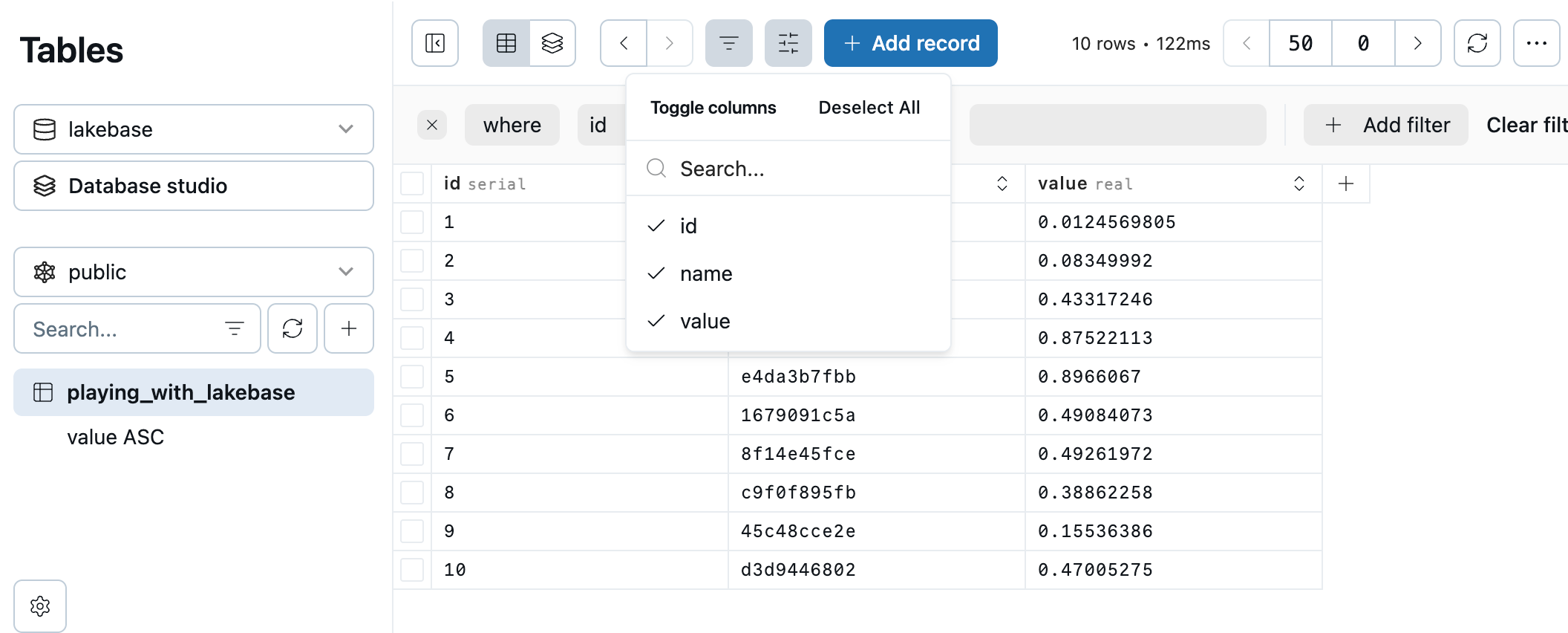
Puede simplificar la vista ocultando (o mostrando) columnas individuales en la tabla. No estás modificando ningún contenido aquí. Desactive una columna activada para ocultarla y vuelva a seleccionarla para mostrarla de nuevo. El editor Tablas guarda las selecciones como filtro persistente.
Agregar filtros
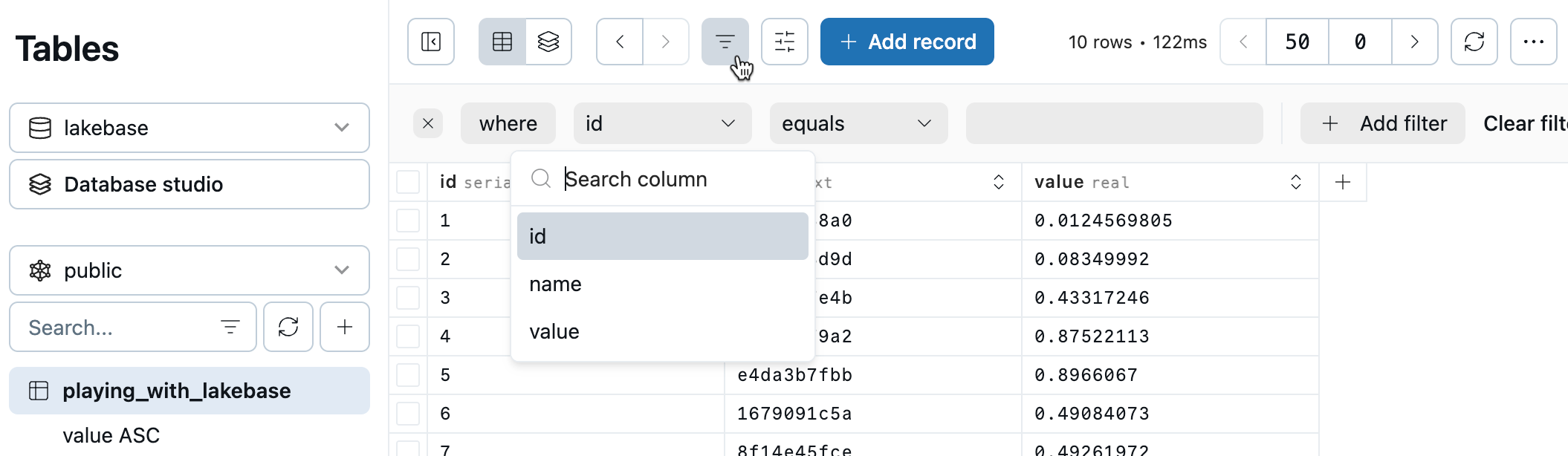
Use filtros para almacenar vistas simplificadas de los datos a las que puede volver más adelante. Puede usar el filtrado desplegable para seleccionar columnas, condiciones y texto de entrada para el filtro.
Cada nuevo filtro se agrega como Vista en la lista de tablas.
Eliminar registros
Use las casillas para marcar los registros no deseados para su eliminación o use la casilla select-all para la eliminación masiva. Haga clic en Eliminar registros x para completar el proceso.
Exportar datos
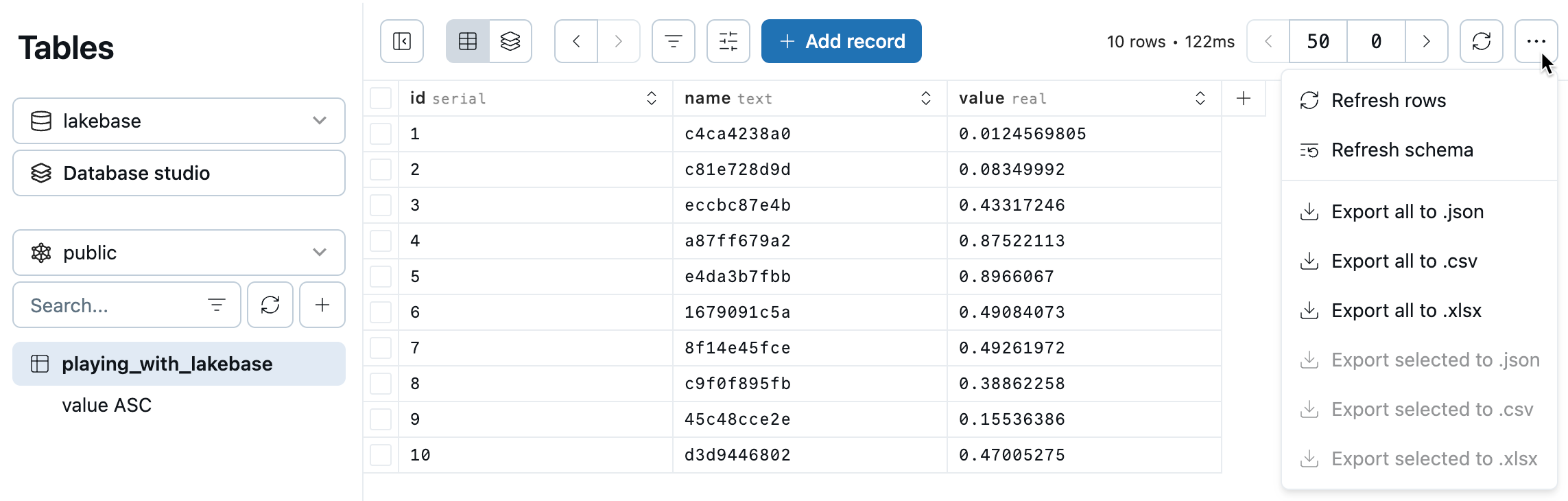
Use las casillas para marcar los registros de exportación. Seleccione los registros que desea incluir en la exportación y, a continuación, seleccione Exportar seleccionado... en el menú desplegable exportar.
O bien, seleccione Exportar todo... para descargar todo el contenido de la tabla.
Puede exportar a JSON, CSV o XLSX.
Administrar esquemas
Además de administrar los datos, puede administrar el esquema de la base de datos directamente desde el editor tablas. Las opciones de administración de esquemas incluyen:
- Creación, modificación y eliminación de esquemas
- Creación y modificación de tablas
- Creación y cambio de vistas
- Creación de enumeraciones
- Actualización del esquema de la base de datos
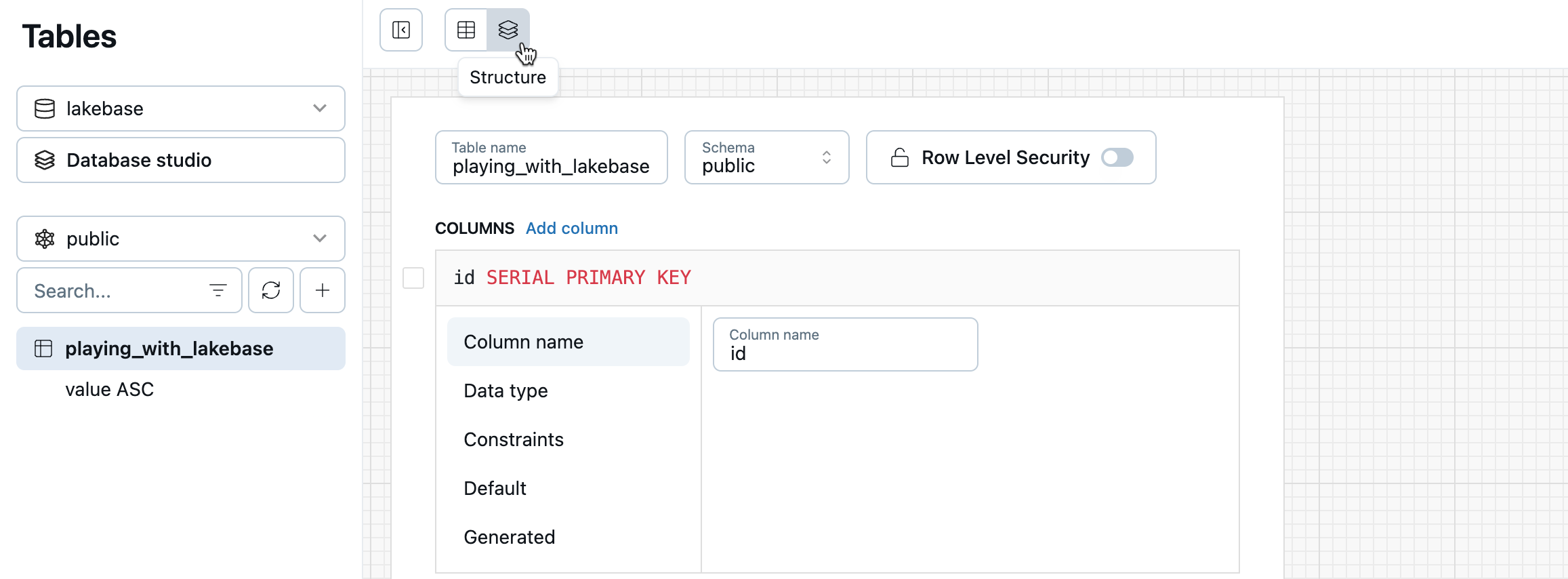
Vista de Database Studio
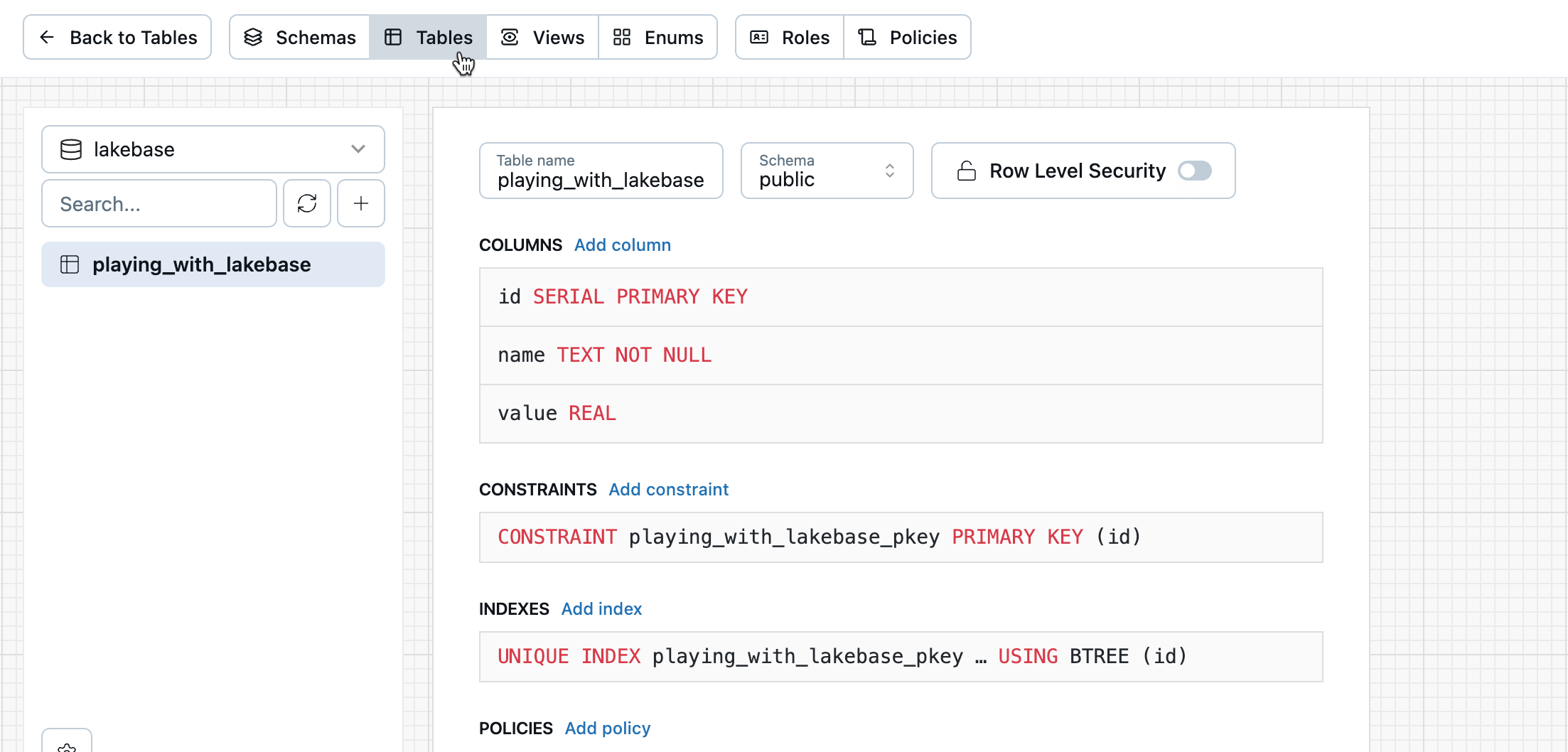
Use Database Studio para explorar los objetos de base de datos( incluidos esquemas, tablas, vistas, roles y directivas) en un solo lugar.
Para abrir la vista, seleccione Database Studio en el editor Tablas.

Use la barra de navegación superior para ir a diferentes objetos y vistas de base de datos.
Solución de problemas
HTTP 507 "la respuesta es demasiado grande": Si el editor de tablas muestra un error HTTP 507 con el mensaje "response is too large (max is 67108864 bytes)", la vista previa de la tabla ha superado el tamaño máximo de resultado admitido de 64 MB. Esto puede ocurrir al obtener una vista previa de las tablas con cargas grandes, como columnas que contienen valores grandes BYTEA . Se trata de una limitación de tamaño de vista previa. Para ver o consultar los datos, conéctese a Lakebase desde un cliente de PostgreSQL. Consulte Clientes de Postgres.
"Error al obtener" o "Error desconocido": Si el editor de Tablas muestra uno de estos mensajes y tu espacio de trabajo utiliza Private Link, confirma que el punto de conexión entrante de Private Link a nivel de espacio de trabajo (puerto 443) está correctamente configurado. Consulte Solución de problemas de la conectividad de enlace privado.