Nota
El acceso a esta página requiere autorización. Puede intentar iniciar sesión o cambiar directorios.
El acceso a esta página requiere autorización. Puede intentar cambiar los directorios.
La interfaz de usuario de Azure Databricks incluye un editor de SQL que puede usar para escribir consultas, colaborar con compañeros, buscar datos disponibles y crear visualizaciones. Esta página presenta el editor SQL y enlaza a páginas que cubren cada tarea en detalle.
Abra el editor de SQL
Para abrir el editor de SQL en la interfaz de usuario de Azure Databricks, haga clic en  SQL Editor en la barra lateral.
El editor SQL se abre con la última consulta abierta. Si no existe ninguna consulta o todas las consultas se han cerrado explícitamente, se abre la página de aterrizaje del editor de SQL.
Qué puedes hacer con el editor SQL
Utiliza el editor de SQL para explorar datos y colaborar en SQL en tu espacio de trabajo:
- Escribe y refina consultas: Conéctate a un almacén SQL, navega por catálogos y esquemas, y crea SQL con autocompletado y Genie Code.
- Ejecutar y compartir: ejecute consultas de una sola instrucción o de varias, compártalas con colaboradores y edítelas juntos en tiempo real.
- Explora resultados: visualiza, filtra, descarga y analiza los resultados de las consultas.
- Parametrizar y formatear: Añadir widgets de parámetros y personalizar el formato automático de SQL.
Orientación
En esta sección se resaltan las diferencias clave en la interfaz de usuario y se explica cómo buscar y usar características disponibles.
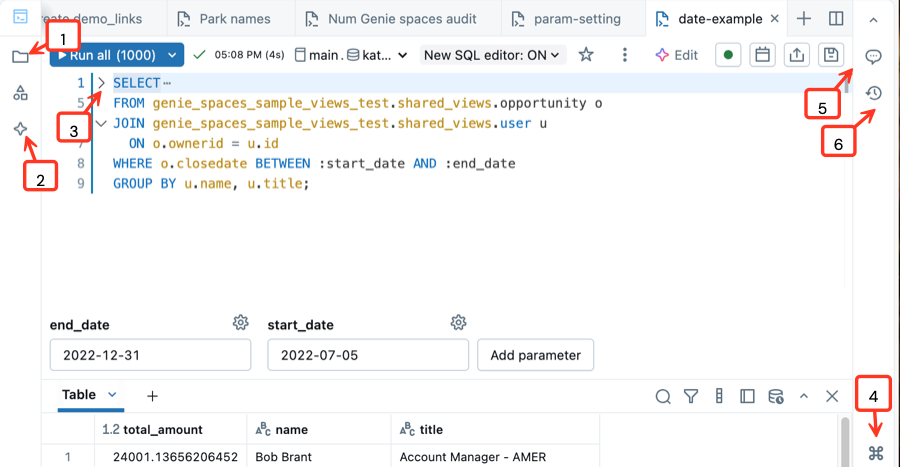
- Abra el sistema de archivos del área de trabajo: puede abrir y organizar los objetos del área de trabajo directamente desde el editor de SQL.
- Use el código de Genie integrado: chatear con Genie Code para ayudarle a escribir, refinar o comprender las consultas. Ejecute el código generado por Genie Code desde el panel lateral.
- Contraer secciones de código: haga clic en la flecha contraer situada a la izquierda de un bloque de código para ocultar y expandir secciones de código de forma selectiva. Esto puede facilitar el trabajo a través de archivos grandes.
- Abrir la paleta de comandos: la paleta de comandos incluye acciones comunes, métodos abreviados de teclado, temas personalizados y vínculos para ayudarle a encontrar rápidamente lo que necesita. Después de abrirlo, use la barra de búsqueda para buscar herramientas y accesos directos específicos.
- Comentario sobre el código: agregue comentarios al código para mejorar la colaboración.
- Revisar el historial de versiones: revise los cambios recientes en la consulta.
Trabajar con el editor de SQL
Las siguientes páginas cubren las tareas principales que puedes realizar en el editor SQL:
| tarea | Description |
|---|---|
| Escribir consultas | Conéctese a los recursos de cómputo, explore los recursos de datos y cree consultas. |
| Ejecutar y compartir consultas | Ejecuta consultas de una o varias sentencias, compártelas y edítalas de forma conjunta en tiempo real. |
| Visualización de los resultados de la consulta | Explore, visualice, descargue y filtre los resultados de la consulta. |
| Uso de parámetros | Utilice parámetros con nombre y configure controles de parámetros. |
| Formato SQL personalizado | Personalice las opciones de formato automático de SQL. |
| Métodos abreviados de teclado | Referencia de métodos abreviados de teclado comunes. |
Copia del identificador de consulta heredado
Para obtener el identificador de consulta heredado de una consulta que migró al nuevo editor de SQL, cópiela en el menú Archivo . El identificador de consulta heredado puede ser útil para las llamadas API u otras integraciones que hacen referencia a él.
- Abra la consulta en el nuevo editor de SQL.
- Haga clic en el
 en la parte superior del editor.
 - Haga clic en File>Copiar ID de consulta heredada.