Nota
El acceso a esta página requiere autorización. Puede intentar iniciar sesión o cambiar directorios.
El acceso a esta página requiere autorización. Puede intentar cambiar los directorios.
Microsoft Defender portal proporciona funcionalidades de informes integradas para los datos de seguridad en la nube, lo que le permite crear, personalizar y compartir información de seguridad en toda la organización.
Puede ver informes integrados, crear informes personalizados adaptados a sus necesidades y exportar informes a PDF para compartirlos con las partes interesadas. Los informes integrados, los informes personalizados y la exportación en PDF te permiten generar y gestionar informes basados en datos de seguridad en la nube y adaptarlos a las necesidades de tu organización.
Capacidades de informes de seguridad en la nube
Los informes de seguridad en la nube le permiten:
- Visualización de informes de seguridad en la nube integrados, como resumen ejecutivo de CNAPP y posición en la nube
- Personalización de informes existentes duplicando y modificando secciones, tarjetas y diseño
- Crear informes personalizados desde cero mediante la definición de secciones y la selección de tarjetas pertinentes
- Personalización de tarjetas en informes personalizados para mostrar datos que coincidan con sus necesidades de informes
- Exportación de informes a PDF para compartirlos con las partes interesadas
- Controlar el acceso a informes mediante la configuración de visibilidad (acceso privado, de nivel de inquilino o público)
- Filtrar y organizar informes por tipo (integrado o personalizado) y visibilidad
Prerequisites
Antes de usar los informes de seguridad en la nube, asegúrese de que se cumplen los siguientes requisitos:
Requisitos del entorno
Se debe cumplir el siguiente requisito de entorno:
- Se habilita un plan de pago Microsoft Defender para la nube
Roles y permisos necesarios
Debe tener asignado al menos uno de los siguientes roles:
- Administrador global
- Administrador de seguridad
- Lector universal
- Lector de seguridad
- Operador de seguridad
O bien, uno de los permisos siguientes:
- Core_SecuritySettingsRead
- SecOps_BasicsRead
- Posture_SecureScoreRead
- Core_SecuritySettingsManage
- SecOps_AlertsManage
- Posture_SecureScoreManage
Entornos de nube admitidos
Los informes de seguridad en la nube están disponibles en los siguientes entornos en la nube:
- Disponible en nubes comerciales (Azure, AWS y GCP)
- No disponible en nubes soberanas
Acceso a informes de seguridad en la nube
Para acceder a los informes en la nube:
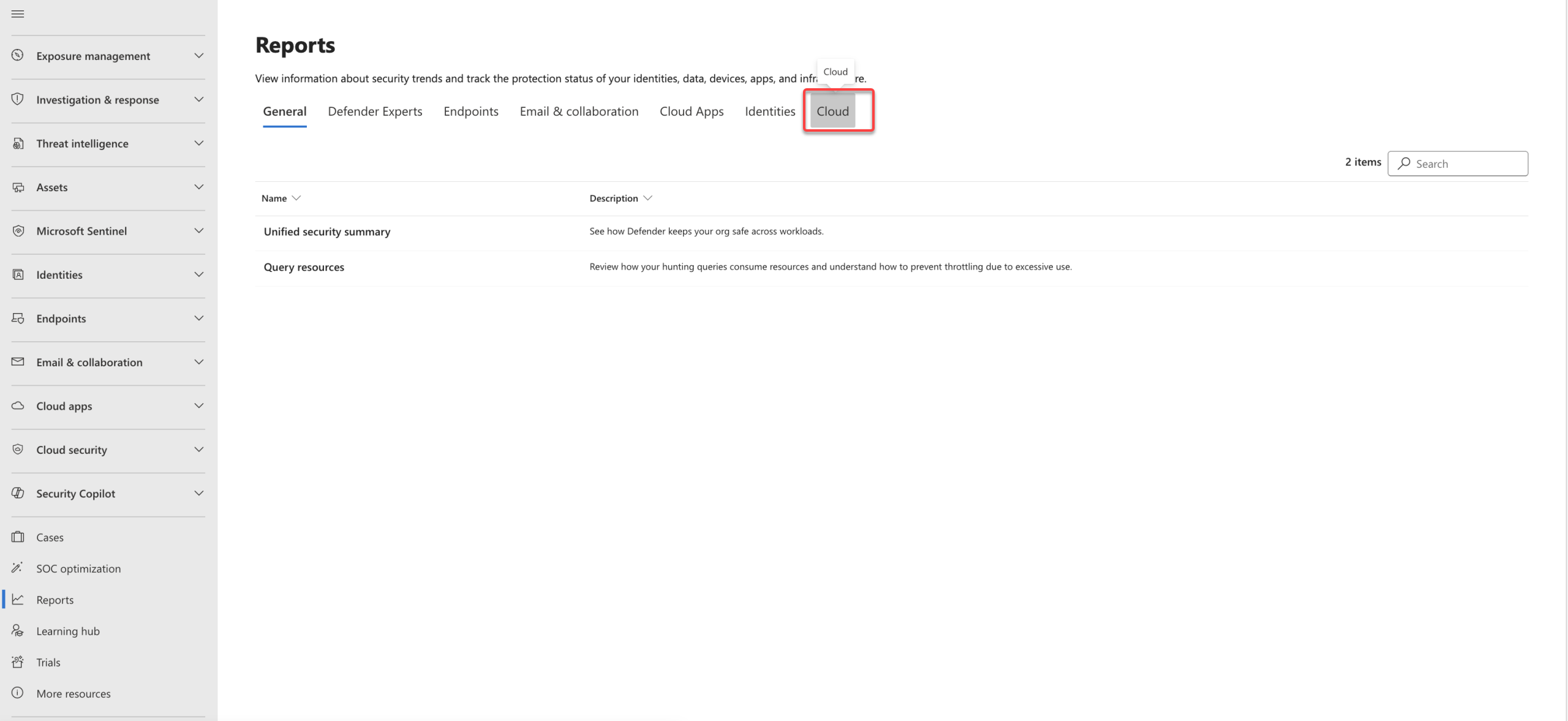
- Vaya a la página Reporting del portal de Microsoft Defender.
- Seleccione la pestaña Nube .
Visualización de informes integrados
Microsoft Defender para la nube incluye informes integrados que proporcionan vistas predefinidas de los datos de seguridad en la nube. Estos informes ayudan a los equipos de seguridad y las partes interesadas a comprender rápidamente el riesgo, la cobertura y el cumplimiento en todos los entornos.
Para ver un informe integrado:
En la página Informes , seleccione la pestaña Nube .
Seleccione un informe como Resumen ejecutivo de CNAPP o Posición en la nube.

Informe de resumen ejecutivo de CNAPP
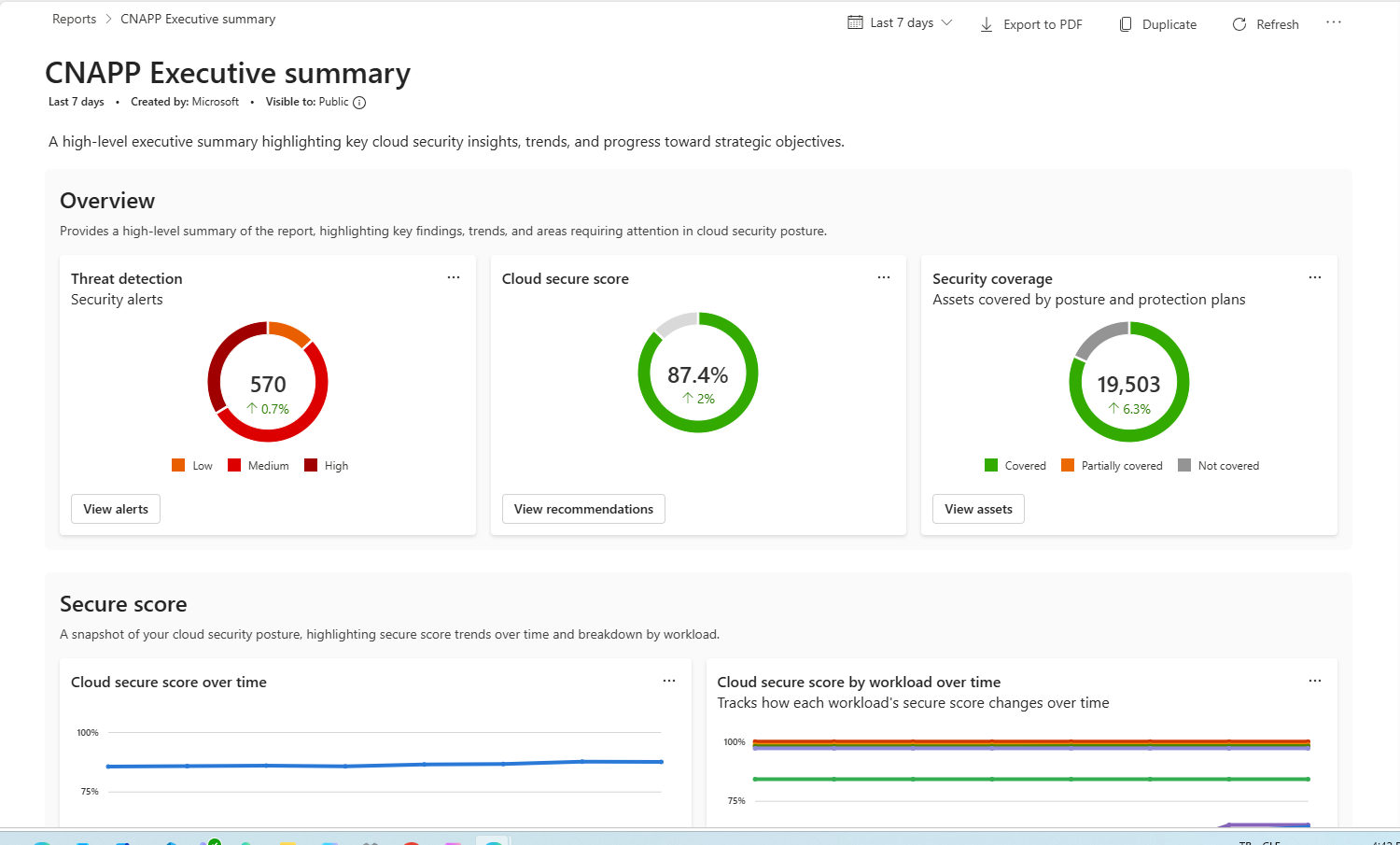
El informe de resumen ejecutivo de CNAPP proporciona un resumen consolidado y de alto nivel de las señales de la plataforma de protección de aplicaciones nativas de nube (CNAPP) en todo el entorno. Está diseñado para líderes de seguridad y partes interesadas que necesitan una visión rápida y holística del riesgo en la nube, la cobertura y las tendencias.
Visión general
La sección de Resumen ofrece una instantánea general de los indicadores clave de seguridad en tu entorno cloud.
Puntuación de seguridad
Esta sección muestra cómo cambia la puntuación cloud secure con el tiempo, con desgloses que ayudan a identificar áreas de mayor riesgo o mejora más lenta.
Administración de vulnerabilidades
Esta sección ofrece información sobre la exposición y remediación de vulnerabilidades en vuestros entornos cloud.
Recomendaciones de seguridad
Esta sección muestra recomendaciones de seguridad detectadas en todo el entorno, destacando lagunas de configuración y desviaciones de buenas prácticas que pueden remediarse para reducir el riesgo.
Investigación y respuesta
Esta sección resume la actividad de detección y respuesta en todo tu entorno.
Cumplimiento normativo
Esta sección muestra la postura de cumplimiento en los marcos regulatorios apoyados, destacando normas no conformes y áreas que requieren atención.
Cuándo usar este informe
Utiliza el informe resumenejecutivo de CNAPP (plataforma de protección de aplicaciones nativa en la nube) cuando necesites:
- Obtener una vista rápida y de nivel ejecutivo del riesgo general de seguridad en la nube
- Supervise las tendencias de la puntuación de seguridad, las vulnerabilidades y las alertas con el tiempo
- Revisión de la posición de seguridad y la cobertura en varias cargas de trabajo y entornos
- Apoyo a sesiones informativas de liderazgo y revisiones de seguridad de alto nivel
Informe de posición en la nube
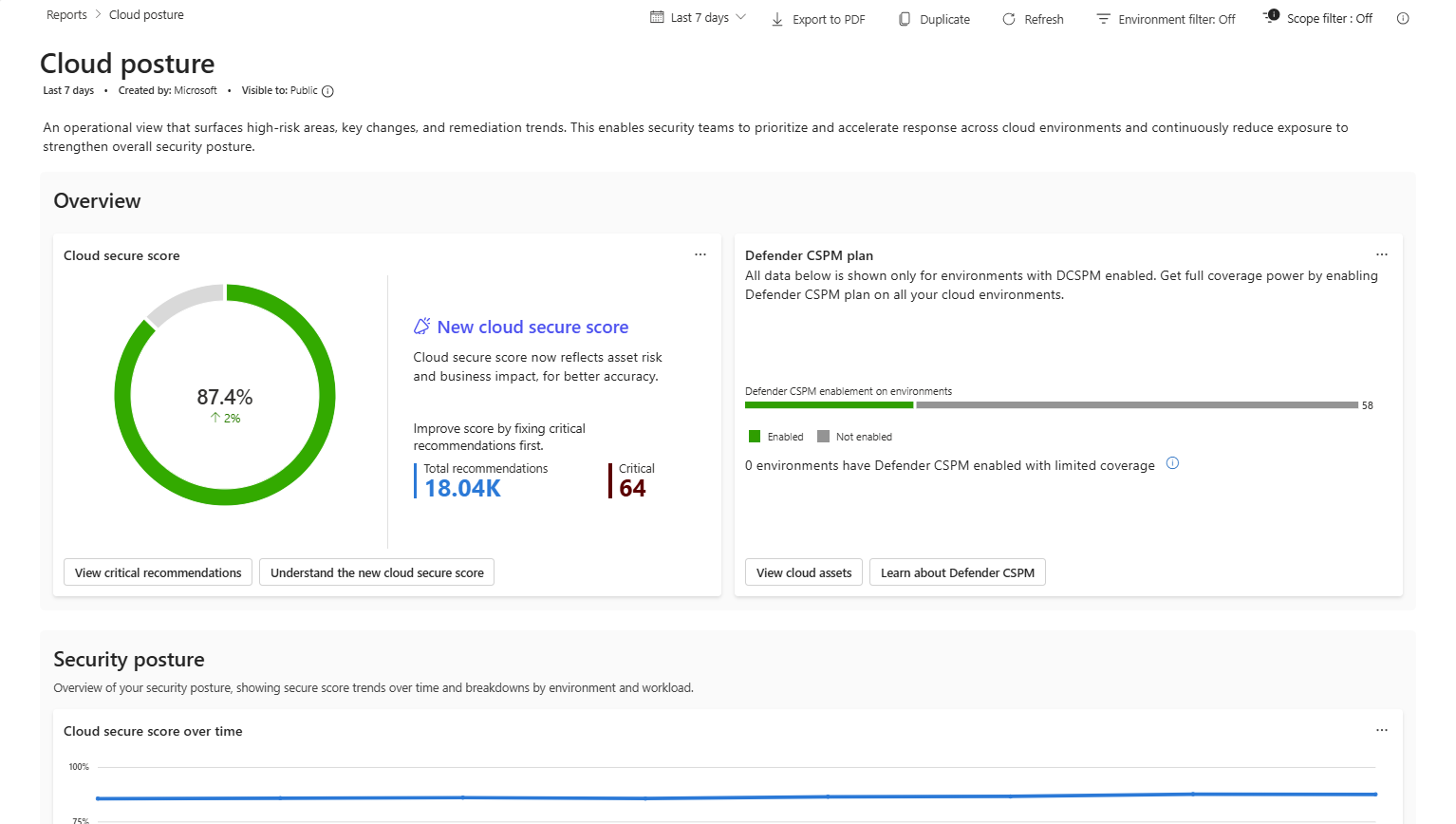
El informe Estado de seguridad en la nube proporciona una visión centralizada del estado general de seguridad en la nube en todos los entornos y las cargas de trabajo. Le ayuda a evaluar el riesgo de seguridad, realizar un seguimiento del progreso a lo largo del tiempo y priorizar los esfuerzos de corrección.
Visión general
Esta sección resume la postura actual de seguridad, incluyendo la puntuación de seguridad en la nube y la cobertura del plan Defender CSPM en tus entornos.
Posición de seguridad
Esta sección muestra cómo evoluciona la puntuación cloud secure con el tiempo, con desgloses por entorno y carga de trabajo para ayudar a identificar áreas con mayor riesgo de exposición.
Recomendaciones
Esta sección destaca recomendaciones de seguridad accionables y el estado de remediación para ayudar a priorizar los esfuerzos de remediación según el impacto.
Cumplimiento normativo
Esta sección muestra la postura de cumplimiento frente a los estándares y marcos regulatorios apoyados, ayudando a identificar brechas de cumplimiento y a seguir el progreso hacia los requisitos regulatorios.
Cuándo usar este informe
Use el informe de posición en la nube cuando necesite:
- Supervisar el estado general de seguridad y el progreso de la puntuación de seguridad
- Identificación de entornos de alto riesgo o tipos de carga de trabajo
- Priorizar la corrección en función del impacto de la recomendación
- Seguimiento de la posición de cumplimiento en los marcos normativos
Crear un informe personalizado
Puede crear informes personalizados para satisfacer necesidades de informes específicas.
Para crear un informe personalizado:
En la página Informes , seleccione Crear informe.
Escriba los detalles del informe:
- Nombre: proporcione un nombre descriptivo.
- Descripción: agregar contexto sobre el propósito del informe
- Visibilidad: Configuración de las opciones de visibilidad
Agregue contenido al informe:
- Crear secciones para organizar la información
- Agregar tarjetas para mostrar datos específicos
- Personalizar tarjetas etiquetadas Personalizables para configurar opciones adicionales
- Editar títulos de tarjeta según sea necesario
- Ajustar los tamaños de tarjeta para un diseño óptimo
Haga clic en Guardar.
Personalizar tarjetas en un informe personalizado
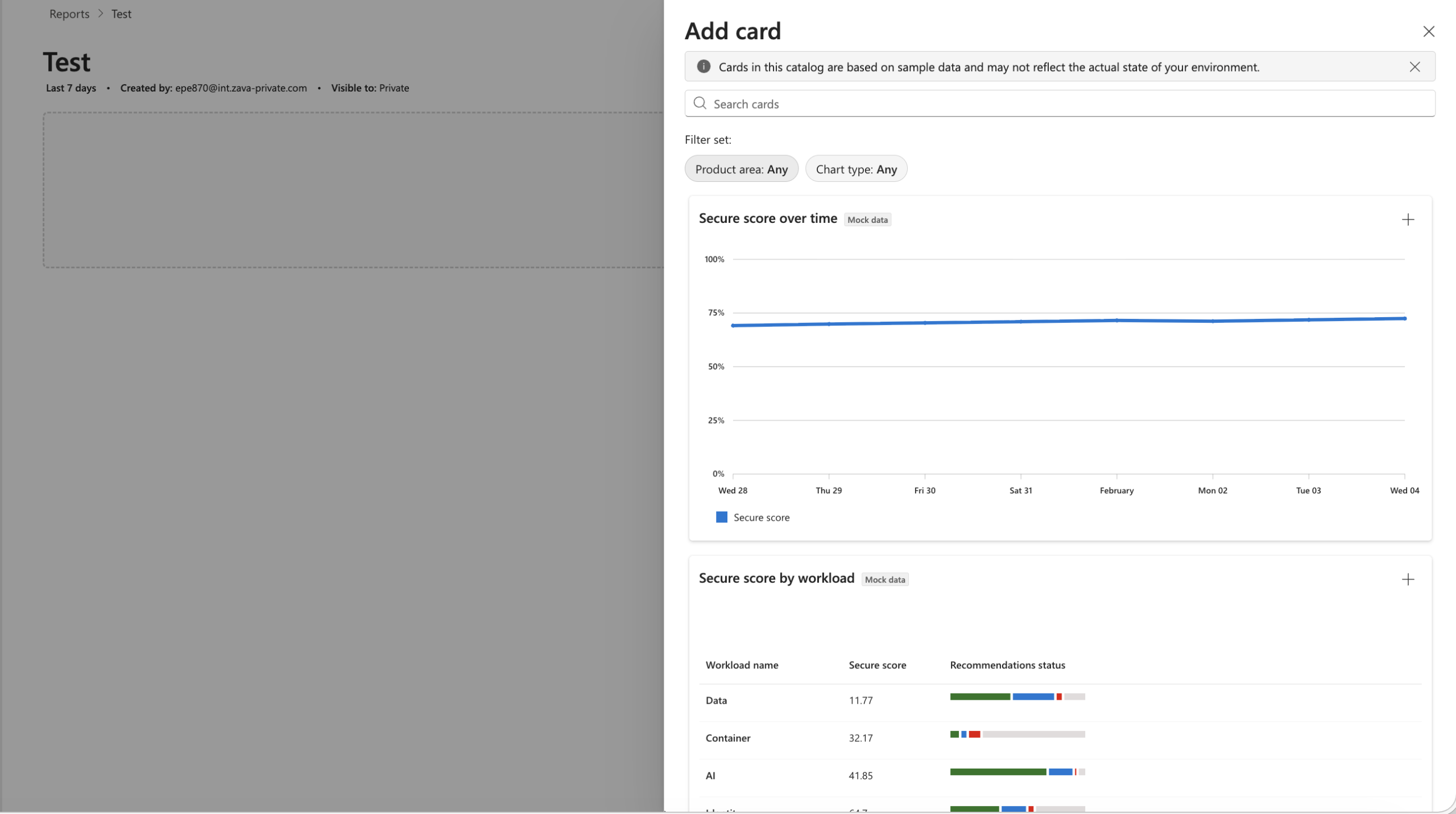
Al compilar o editar un informe personalizado, puede examinar el catálogo de tarjetas y configurar cada tarjeta antes de agregarlo al informe. Las tarjetas etiquetadas como Personalizables admiten opciones de configuración adicionales, como filtros de carga de trabajo o de categoría de recomendación.
Para agregar y personalizar una tarjeta:
En el informe personalizado, seleccione + Agregar tarjeta.
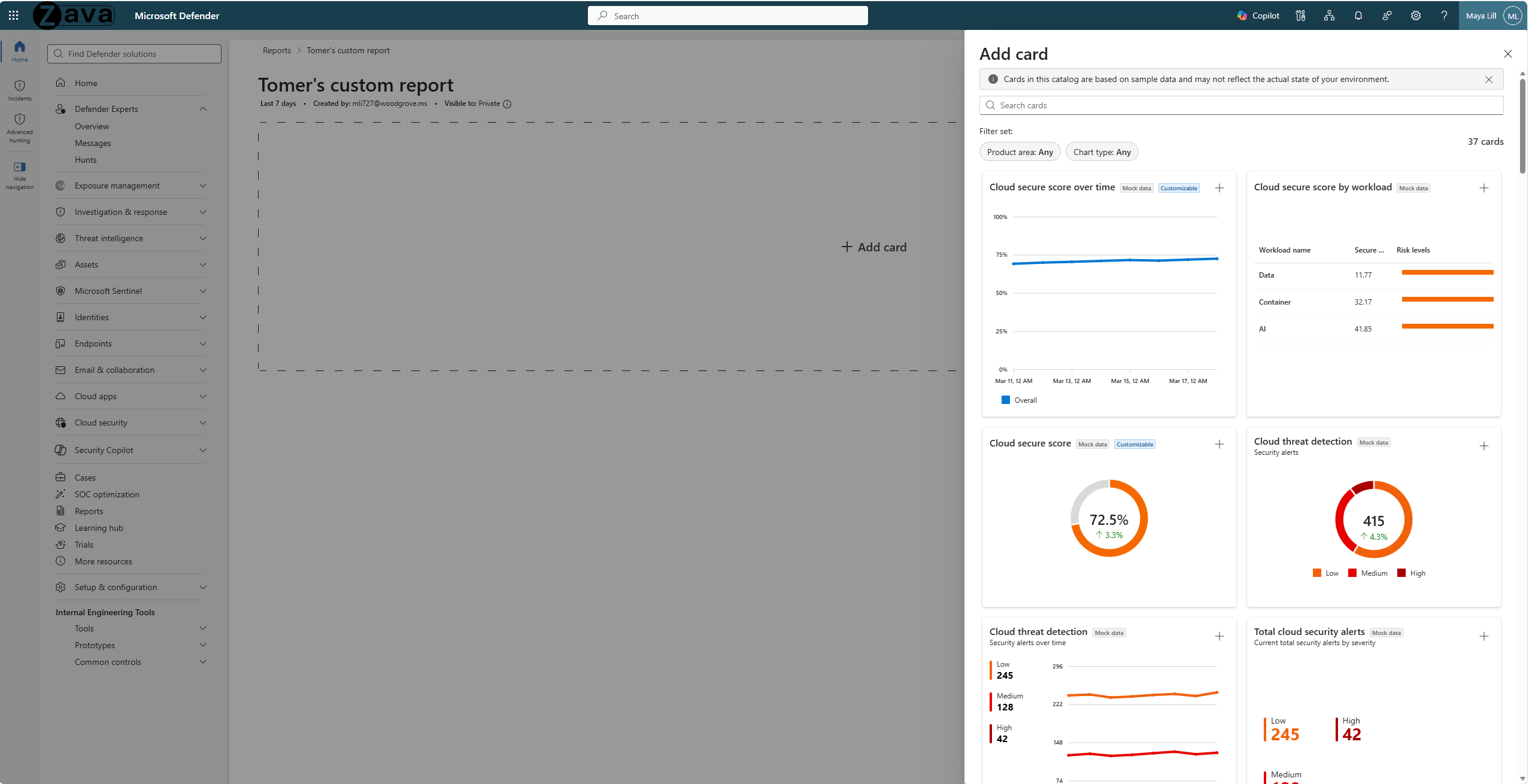
En el panel Añadir tarjeta, explore o busque en el catálogo. Use los filtros Área de producto y Tipo de gráfico para restringir la lista.
Seleccione + una tarjeta para abrir el cuadro de diálogo Agregar tarjeta al informe .
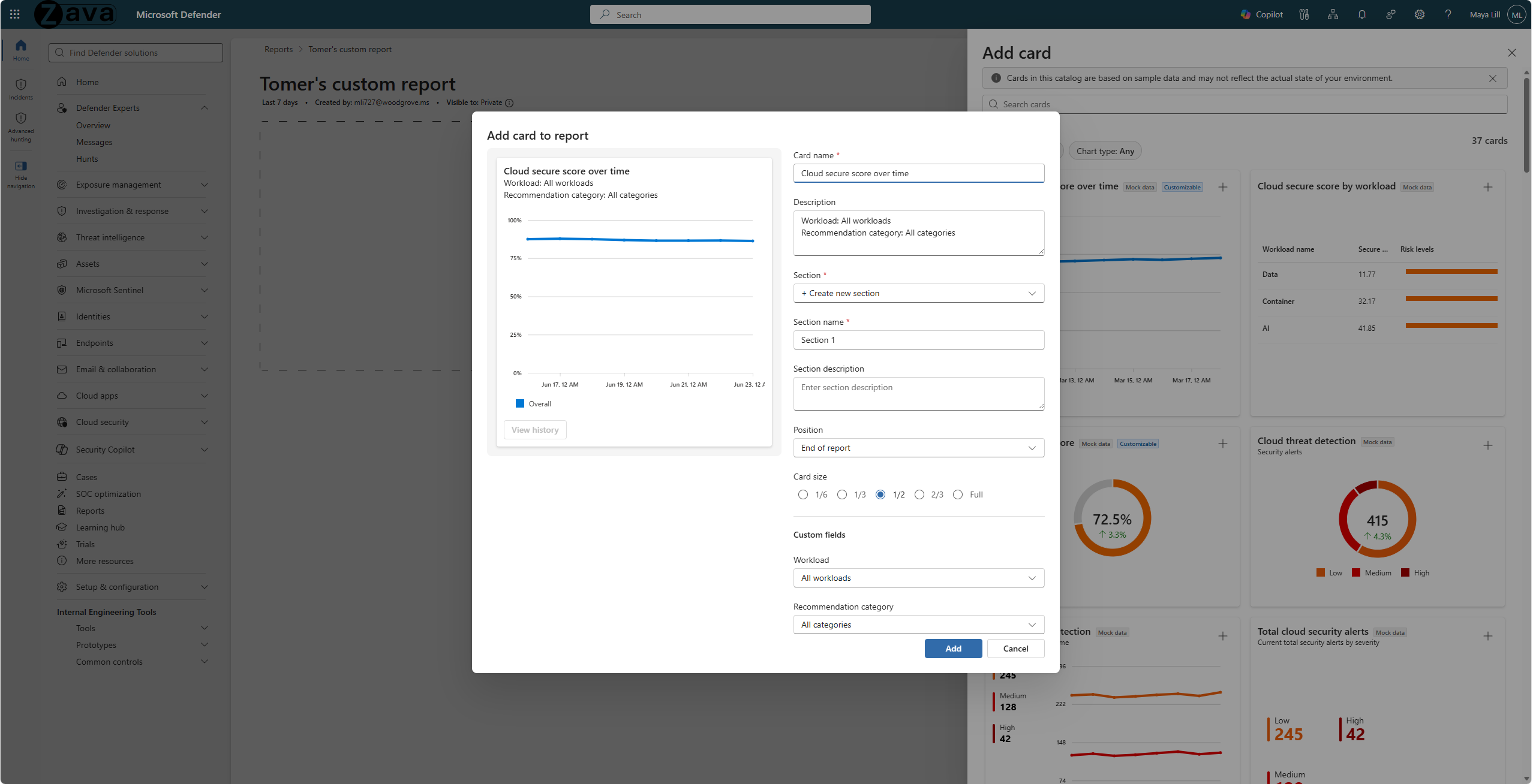
Configure los valores de la tarjeta:
- Nombre de la tarjeta: Edite el nombre para mostrar de la tarjeta.
- Descripción: agregue el contexto que aparece debajo del título de la tarjeta.
- Sección: asigne la tarjeta a una sección existente o cree una nueva.
- Posición: elija dónde aparece en el informe la tarjeta.
- Tamaño de tarjeta: seleccione 1/6, 1/3, 1/2, 2/3 o Ancho completo.
- Campos personalizados: disponible para tarjetas etiquetadas Personalizables. Configure filtros como la carga de trabajo o la categoría de recomendación para adaptar los datos de la tarjeta.
Seleccione Agregar para insertar la tarjeta en el informe.
Duplicar y editar un informe
Puede duplicar los informes existentes y personalizarlos para crear variaciones.
Para duplicar y editar un informe:
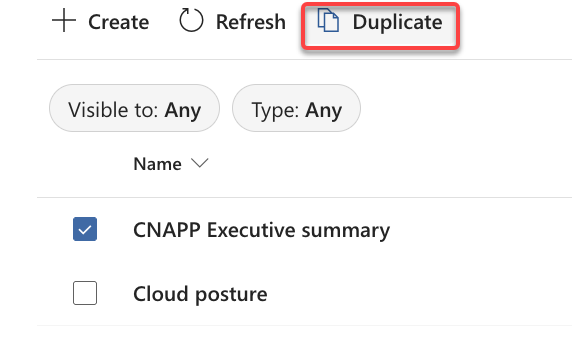
En la página Informes , seleccione un informe.
Seleccione Duplicar.
En el cuadro de diálogo, configure el nuevo informe:
- Escriba un nombre
- Agregar una descripción
- Establecer visibilidad
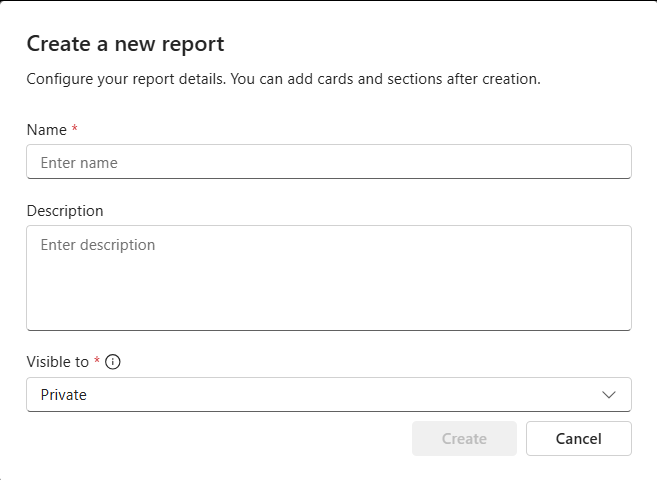
Seleccione Aceptar para crear el duplicado.
Abra el informe duplicado y realice los cambios:
- Reordenar secciones
- Agregar o quitar tarjetas
- Modificación de títulos y tamaños de tarjeta
Seleccione Guardar para que no se pierdan los cambios.
Exportación de un informe
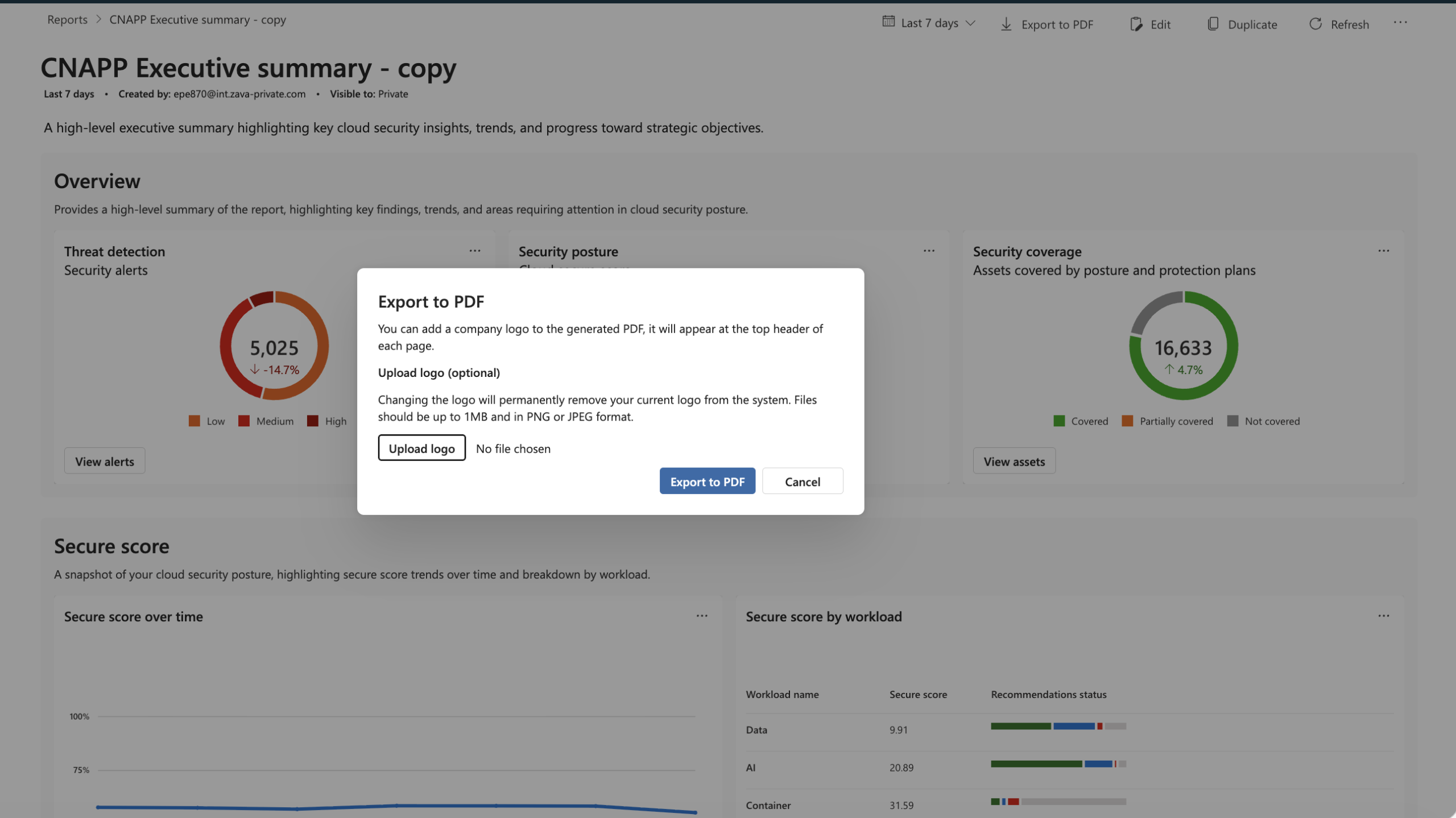
Puede exportar informes a PDF con fines de uso compartido o archivado.
Para exportar un informe:
- Abra el informe que desea exportar.
- Seleccione Exportar a PDF.
- Espere a que se complete la exportación.
- El archivo PDF se descarga en el dispositivo local.
Filtrar informes
Puede filtrar la lista de informes para buscar informes específicos.
Para filtrar informes:
- En la página Informes , use las opciones de filtro:
- Tipo de informe: seleccione Integrado o Personalizado.
- Visibilidad: seleccione Acceso privado, de nivel de inquilino o público.
- La lista de informes se actualiza para mostrar solo los informes coincidentes.
Administración de la visibilidad del informe
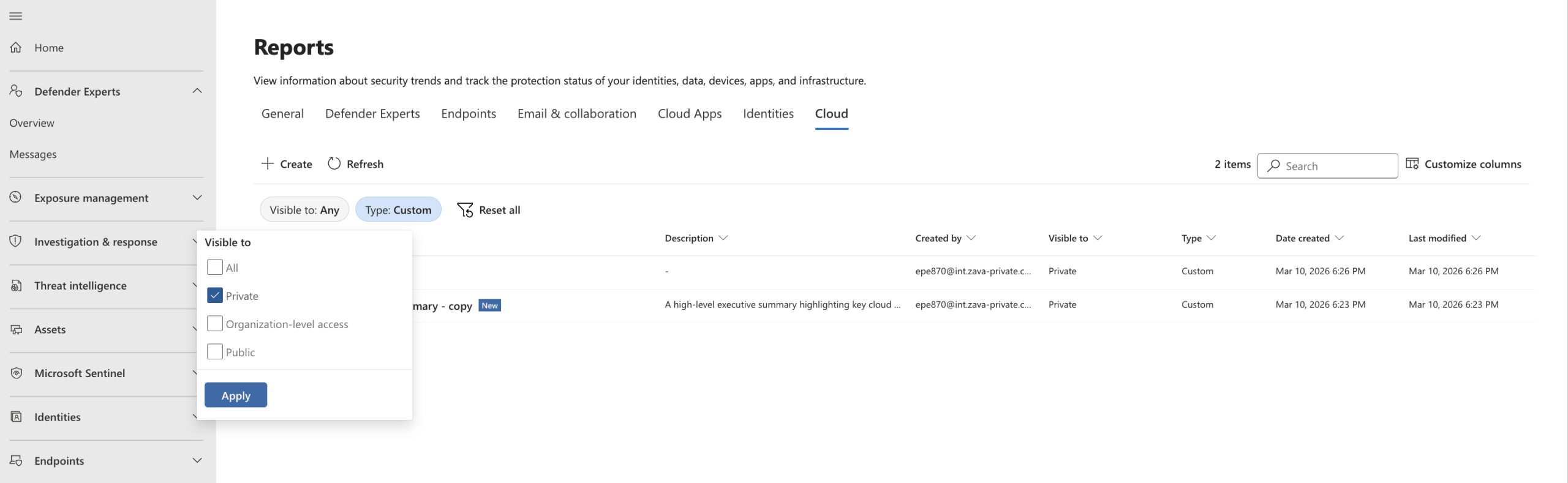
La visibilidad de los informes controla quién puede acceder a cada informe de su organización.
Revisar las opciones de visibilidad de informes
Las siguientes opciones de visibilidad están disponibles para los informes:
- Privado: solo puede ver este informe.
- Acceso de nivel de inquilino: los usuarios que tienen permiso para ver los datos en todo el inquilino pueden ver este informe.
- Público: Todos los usuarios de su organización pueden ver este informe.
Actualizar la visibilidad del informe
Para cambiar la visibilidad de un informe:
- Abra el informe.
- Seleccione Configuración o Editar.
- Cambie la configuración de visibilidad.
- Haga clic en Guardar.