Nota
El acceso a esta página requiere autorización. Puede intentar iniciar sesión o cambiar directorios.
El acceso a esta página requiere autorización. Puede intentar cambiar los directorios.
En esta guía completa se tratan las funcionalidades de evaluación avanzadas de la modernización de GitHub Copilot para ayudarle a maximizar el valor del proceso de evaluación de modernización de aplicaciones.
La evaluación de aplicaciones es un primer paso fundamental en el recorrido de modernización. En este artículo se describe el flujo de trabajo de evaluación completo para ayudarle a trabajar eficazmente con informes de evaluación, configurar evaluaciones para distintos escenarios y administrar los datos de evaluación en todo el proceso de modernización.
Entre las funcionalidades clave se incluyen:
- Varios informes por ejecución: cada ejecución de evaluación genera un informe independiente. Puede acceder a los informes anteriores de la lista de informes, por lo que puede realizar un seguimiento del historial de evaluación y comparar los resultados a lo largo del tiempo.
-
Dos entradas de evaluación con distintos fines: la modernización de GitHub Copilot proporciona dos maneras de iniciar una evaluación:
- Evaluación recomendada: inicie rápidamente una evaluación seleccionando entre dominios recomendados sin configuración manual.
- Evaluación personalizada: configure propiedades de evaluación específicas para adaptar el análisis a sus necesidades exactas.
Evaluación recomendada
La evaluación recomendada proporciona una manera simplificada de iniciar una evaluación sin configuración manual. Este enfoque es ideal cuando desea evaluar rápidamente la preparación de la aplicación para escenarios comunes de migración.
Para ejecutar una evaluación recomendada, siga estos pasos:
- Seleccione Start Assessment (Iniciar evaluación ) o Open Assessment Dashboard (Abrir panel de evaluación) en la sección QUICKSTART del panel de modernización de GitHub Copilot.
- Seleccione Evaluación recomendada.
- Seleccione los dominios que desea evaluar en la lista de opciones recomendadas. Cada dominio representa un escenario de migración común con la configuración preconfigurada.
- Seleccione Aceptar para iniciar la evaluación.
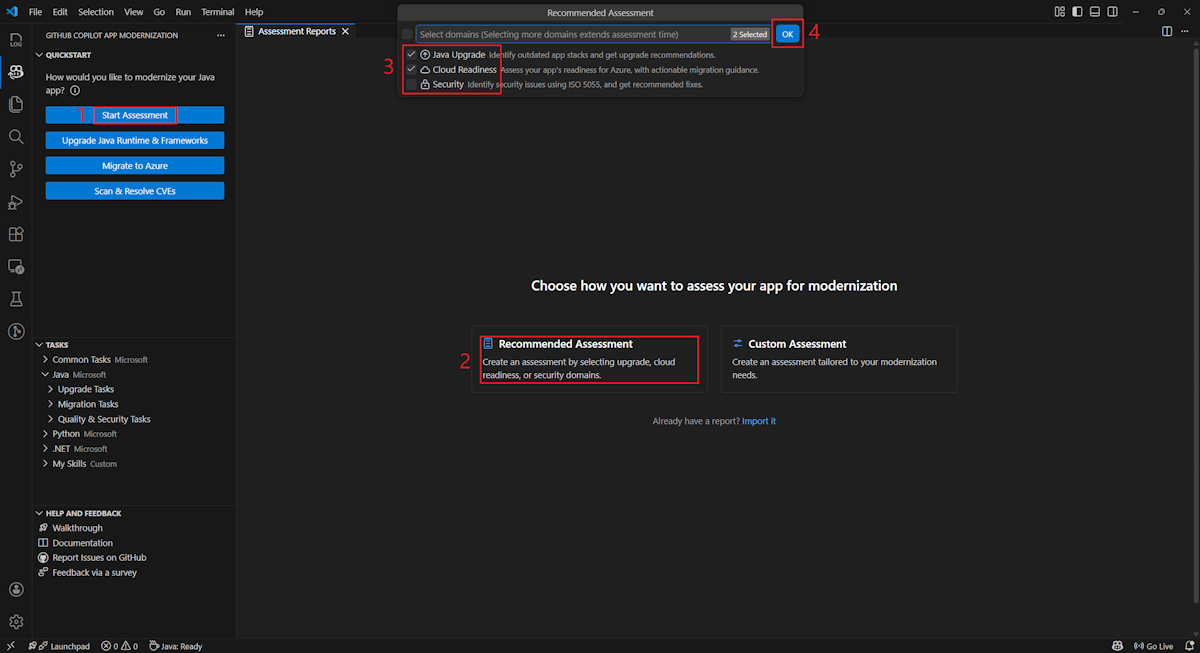
Una vez completada la evaluación, el proceso genera un nuevo informe y lo agrega a la lista de informes. Para ver el informe, selecciónelo en la lista.
Evaluación personalizada
La evaluación personalizada le permite adaptar el análisis de evaluación a sus necesidades de migración específicas. Use este enfoque cuando necesite un control específico sobre la configuración de evaluación.
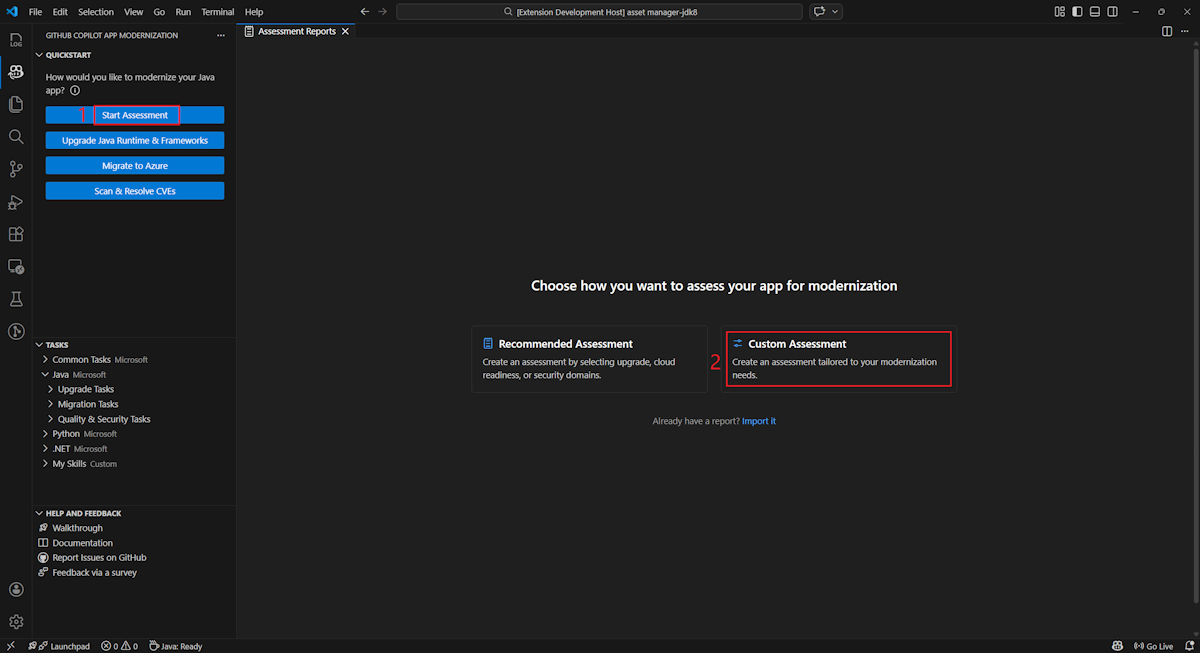
Para configurar y ejecutar una evaluación personalizada, siga estos pasos:
- Seleccione Start Assessment (Iniciar evaluación ) o Open Assessment Dashboard (Abrir panel de evaluación) en la sección QUICKSTART del panel de modernización de GitHub Copilot.
- Seleccione Evaluación personalizada.
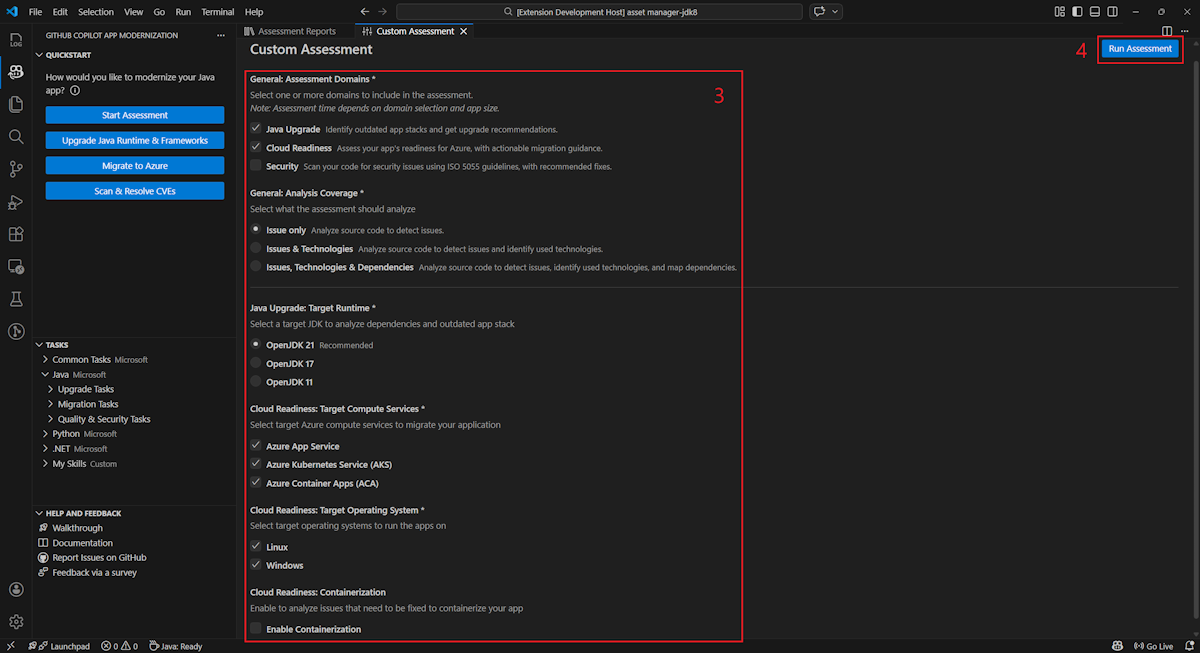
- Configure las propiedades de evaluación como se describe en la sección siguiente.
- Seleccione Ejecutar para iniciar la evaluación.
Propiedades de configuración
El formulario de configuración de evaluación personalizada consta de la configuración general y la configuración específica del dominio. El formulario muestra la configuración específica del dominio en función de los dominios de evaluación que seleccione.
General: Dominios de evaluación
Seleccione uno o varios dominios para incluir en la evaluación. El tiempo de evaluación depende de la selección de dominio y el tamaño de la aplicación.
| Dominio | Description |
|---|---|
| Actualización de Java | Identifique las pilas de aplicaciones obsoletas y obtenga recomendaciones de actualización. |
| Preparación para la nube | Evalúe la preparación de la aplicación para Azure, con instrucciones de migración accionables. |
| Security | Examine el código para detectar problemas de seguridad mediante las directrices ISO 5055, con correcciones recomendadas. |
General: Cobertura de análisis
Seleccione lo que debe analizar la evaluación.
| Importancia | Description |
|---|---|
| Solo incidencia | Analice el código fuente para detectar problemas. |
| Problemas y tecnologías | Analice el código fuente para detectar problemas e identificar las tecnologías usadas. |
| Problemas, tecnologías y dependencias | Analice el código fuente para detectar problemas, identificar tecnologías usadas y asignar dependencias. |
Actualización de Java: Entorno de ejecución de destino
El formulario muestra esta configuración al seleccionar el dominio de actualización de Java . Seleccione un JDK de destino para analizar las dependencias y la pila de aplicaciones obsoletas.
| Importancia | Description |
|---|---|
| OpenJDK 25 | Procedimientos recomendados para migrar a OpenJDK 25. (Recomendado) |
| OpenJDK 21 | Procedimientos recomendados para migrar a OpenJDK 21. |
| OpenJDK 17 | Procedimientos recomendados para migrar a OpenJDK 17. |
| OpenJDK 11 | Procedimientos recomendados para migrar a OpenJDK 11. |
Preparación para la nube: Servicios de cómputo objetivo
El formulario muestra esta configuración al seleccionar el dominio De preparación en la nube. Seleccione los servicios de proceso de Azure de destino para migrar su aplicación. Elija varios destinos si no ha decidido cuál usar. A continuación, puede comparar los objetivos en el informe de evaluación.
| Importancia | Description |
|---|---|
| Azure App Service | Procedimientos recomendados para implementar una aplicación en Azure App Service. |
| Azure Kubernetes Service (AKS) | Procedimientos recomendados para implementar una aplicación en Azure Kubernetes Service. |
| Azure Container Apps (ACA) | Procedimientos recomendados para implementar una aplicación en Azure Container Apps. |
Preparación para la nube: Sistema operativo de destino
El formulario muestra esta configuración al seleccionar el dominio De preparación en la nube. Seleccione Sistemas operativos de destino para ejecutar las aplicaciones.
| Importancia | Description |
|---|---|
| Linux | Procedimientos recomendados para migrar aplicaciones a la plataforma Linux. |
| Windows | Procedimientos recomendados para migrar aplicaciones a la plataforma Windows. |
Preparación para la nube: contenedorización
El formulario muestra esta configuración al seleccionar el dominio De preparación en la nube. Permite analizar los problemas que deben corregirse para containerizar la aplicación.
| Importancia | Description |
|---|---|
| Habilitación de la contenedorización | Procedimientos recomendados para incluir aplicaciones en contenedores. |
Examples
En los ejemplos siguientes se describen algunos escenarios de configuración comunes:
Ejemplo uno: quiere migrar las aplicaciones a AKS como contenedores de Linux y quiere comprender qué problemas deben corregirse. Use la configuración siguiente:
- Dominios de evaluación: selección de La preparación para la nube
- Cobertura de análisis: Seleccione Solo incidencias
- Servicios de proceso de destino: Seleccione Azure Kubernetes Service (AKS)
- Sistema operativo de destino: seleccione Linux.
- Contenedorización: seleccione Habilitar la contenedorización.
Ejemplo dos: quiere migrar las aplicaciones a App Service Linux y quiere comprender qué problemas deben corregirse. Use la configuración siguiente:
- Dominios de evaluación: selección de La preparación para la nube
- Cobertura de análisis: Seleccione Solo incidencias
- Servicios de proceso de destino: Selecciona Azure App Service
- Sistema operativo de destino: seleccione Linux.
Ejemplo tres: quiere modernizar las aplicaciones a JDK 25 y quiere comprender qué problemas deben corregirse. Use la configuración siguiente:
- Dominios de evaluación: seleccione Actualización de Java.
- Cobertura del análisis: Seleccione Solo incidencias
- Tiempo de ejecución de destino: seleccione OpenJDK 25.
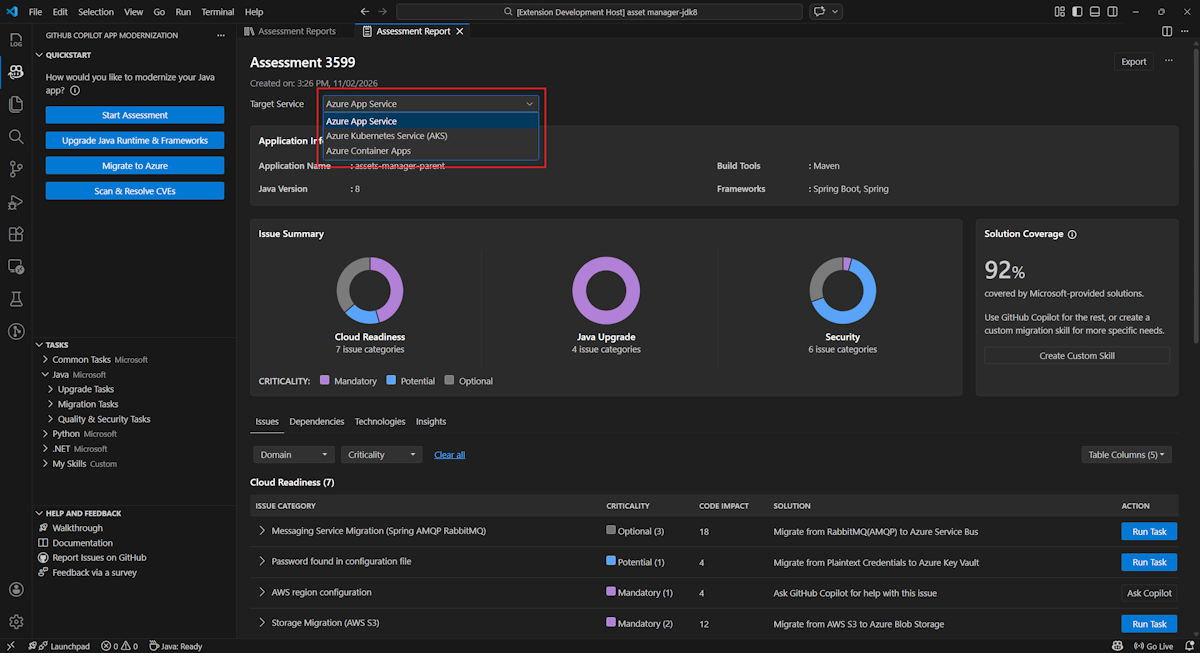
Una vez completada la evaluación, genera un nuevo informe y lo agrega a la lista de informes. El panel interactivo se abre automáticamente, lo que proporciona resultados completos de análisis. Después de configurar varios destinos de servicio de Azure, puede cambiar fácilmente entre ellos para comparar enfoques de migración y ver recomendaciones específicas del servicio.
Interpretación del informe de evaluación
El informe de evaluación proporciona resultados de análisis completos para ayudarle a comprender la preparación de la aplicación para la migración y modernización de Azure. Esta sección le guía por la estructura del informe y le ayuda a interpretar los resultados para que pueda tomar decisiones de migración informadas.
Información general sobre la estructura del informe
El informe de evaluación consta de varias secciones clave:
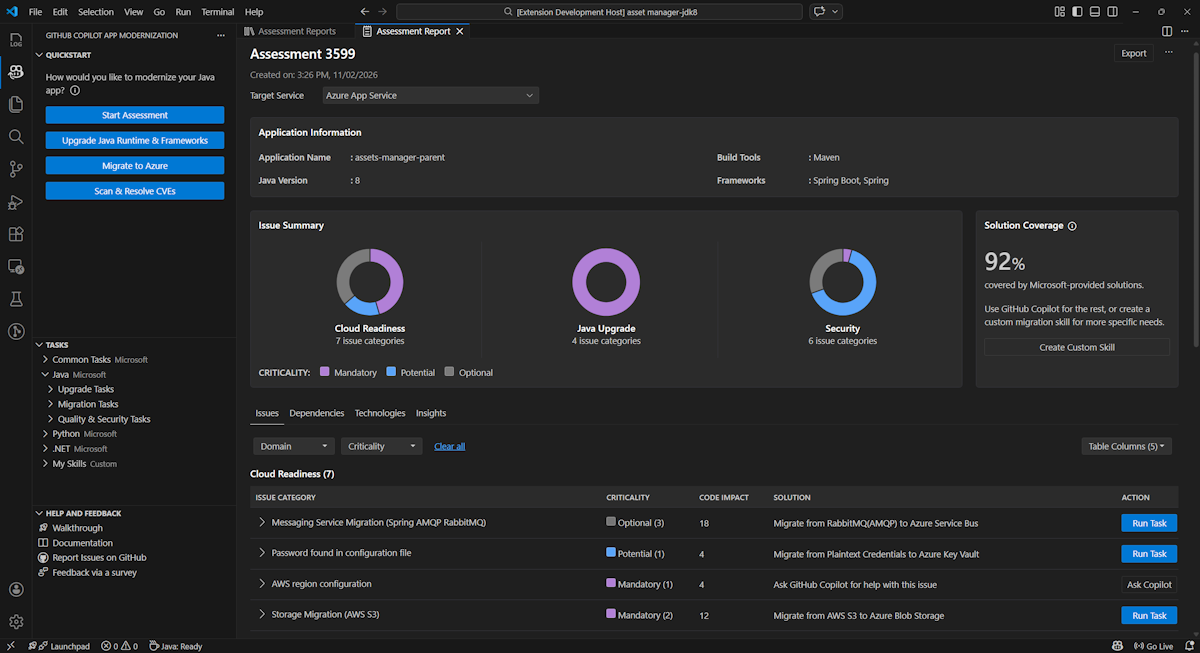
- Información de aplicación: información básica sobre la aplicación, incluida Java versión, marcos, herramientas de compilación y estructura del proyecto.
- Resumen de problemas: información general de los problemas de migración clasificados por dominio con porcentajes de importancia crítica.
-
Análisis detallado: el informe detallado se organiza en las cuatro subsecciones siguientes.
- Problemas: proporciona un resumen conciso de todos los problemas que requieren atención.
- Dependencias: muestra todas las dependencias empaquetadas en Java que se encuentran en la aplicación.
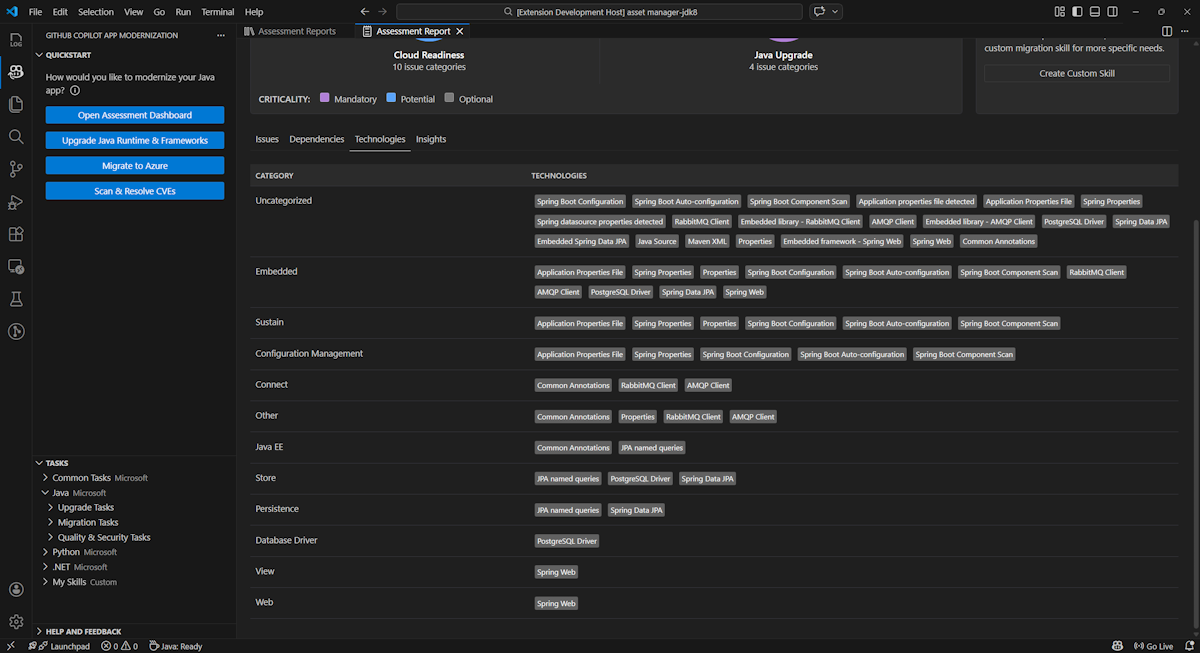
- Tecnologías: muestra todas las bibliotecas insertadas agrupadas por funcionalidad, por lo que puede ver rápidamente las tecnologías usadas en la aplicación.
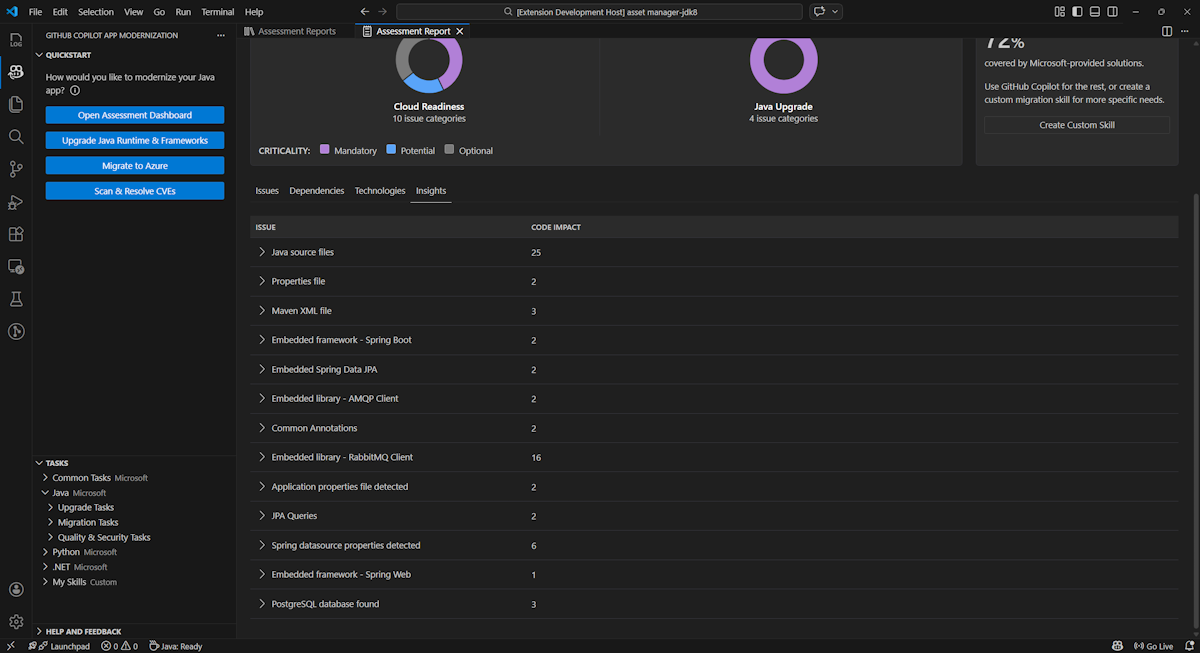
- Conclusiones: muestra los detalles de los archivos y la información que le ayudarán a comprender las tecnologías detectadas.
Problemas
Para acceder a esta parte, seleccione la pestaña Problemas . En esta pestaña se proporciona una lista categorizada de problemas para varios aspectos de preparación para la nube, actualización de Java y seguridad que debe solucionar para migrar correctamente la aplicación a Azure. En las tablas siguientes se describen los valores dominio y importancia :
| Dominio | Description |
|---|---|
| Actualización de Java | Identifique las pilas de aplicaciones obsoletas y obtenga recomendaciones de actualización. |
| Preparación para la nube | Evalúe la preparación de la aplicación para Azure, con instrucciones de migración accionables. |
| Security | Examine el código para detectar problemas de seguridad mediante las directrices ISO 5055, con correcciones recomendadas. |
| Gravedad | Description |
|---|---|
| Obligatorio | Problemas que debe corregir para la migración a Azure. |
| Potencial | Problemas que podrían afectar a la migración y a la necesidad de revisión. |
| Opcional | Problemas de bajo impacto. Se recomienda corregirlos, pero es opcional. |
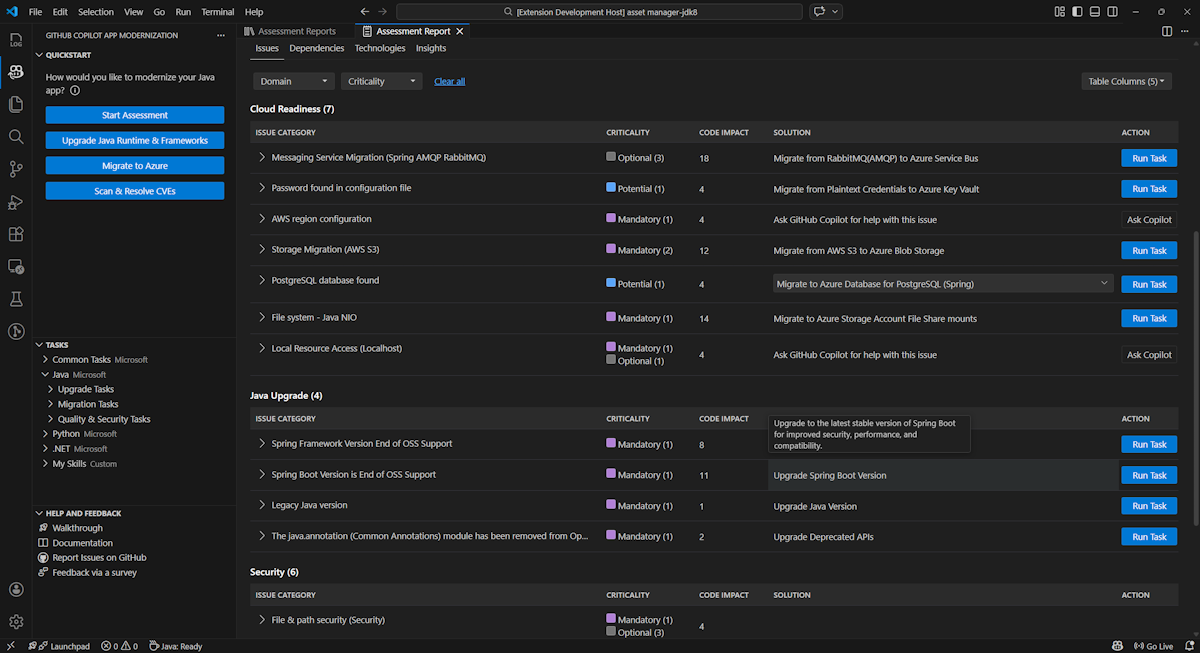
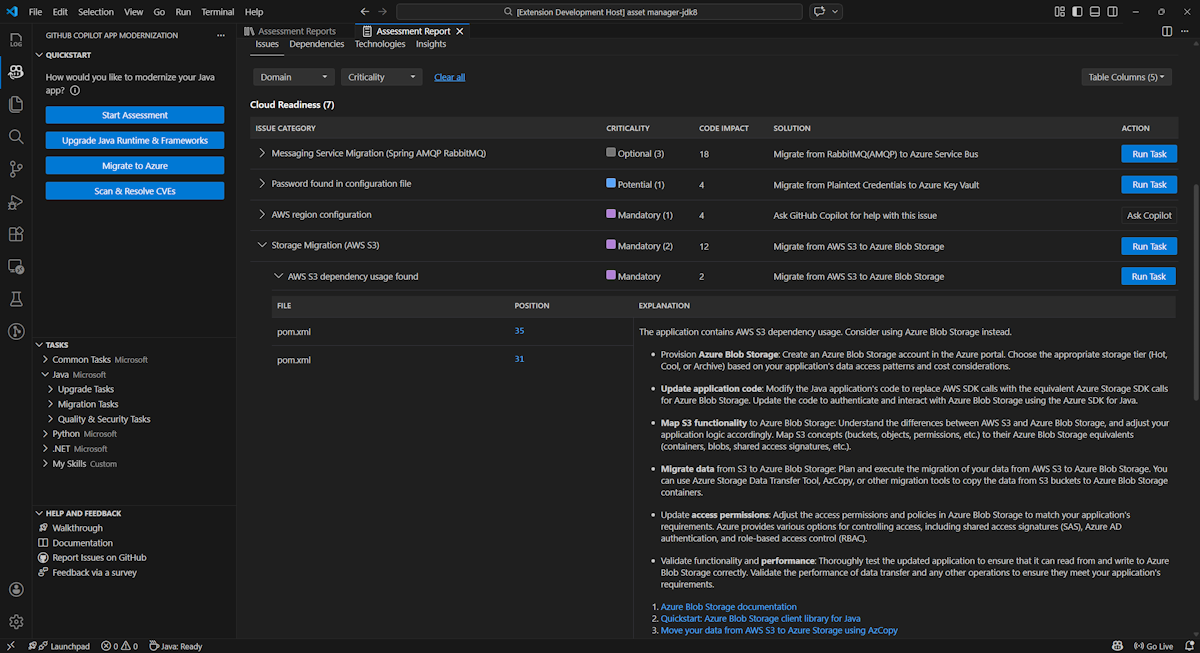
Para obtener más información, expanda cada problema notificado seleccionando el título. El informe ofrece la siguiente información:
- Lista de archivos en los que se produjeron los incidentes, junto con el número de líneas de código afectadas. Si el archivo es un archivo de código fuente de Java, al seleccionar el número de línea de archivo se le dirige al informe de origen correspondiente.
- Descripción detallada del problema. En esta descripción se describe el problema, se proporcionan las soluciones conocidas y se hace referencia a la documentación auxiliar relacionada con el problema o la resolución.
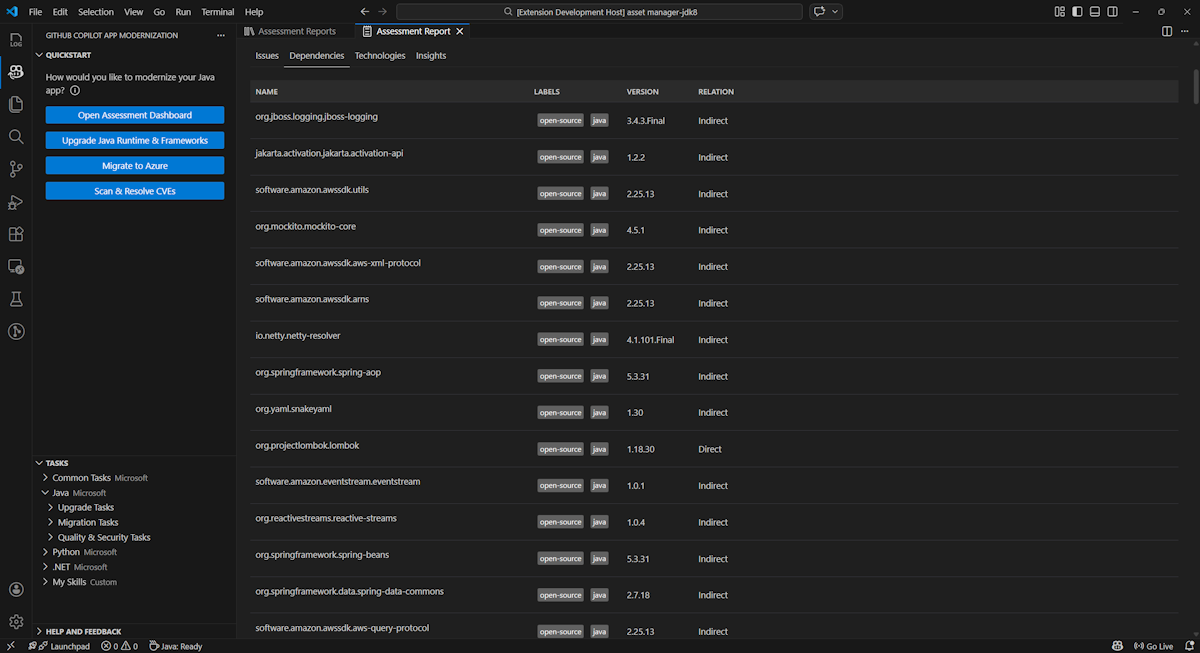
Dependencias
Para acceder a esta parte, seleccione la pestaña Dependencias . En esta pestaña se muestran todas las dependencias empaquetadas en Java que se encuentran en la aplicación.
Tecnologías
Para acceder a esta parte, seleccione la pestaña Tecnologías . En esta pestaña se enumeran las apariciones de tecnologías, agrupadas por función, en la aplicación analizada. Este informe proporciona información general sobre las tecnologías que se encuentran en la aplicación y está diseñada para ayudarle a comprender rápidamente el propósito de cada aplicación.
Insights
Para acceder a esta parte, seleccione la pestaña Conclusiones . Muestra detalles de archivo e información para ayudarle a comprender las tecnologías detectadas.
Gestionar informes de evaluación
La administración eficaz de informes permite la colaboración, mantiene el historial de evaluación y se integra con los flujos de trabajo existentes. Cada ejecución de la evaluación genera un informe independiente en la lista de informes. Puede importar, exportar o eliminar informes individuales según sea necesario.
Importar informe de evaluación
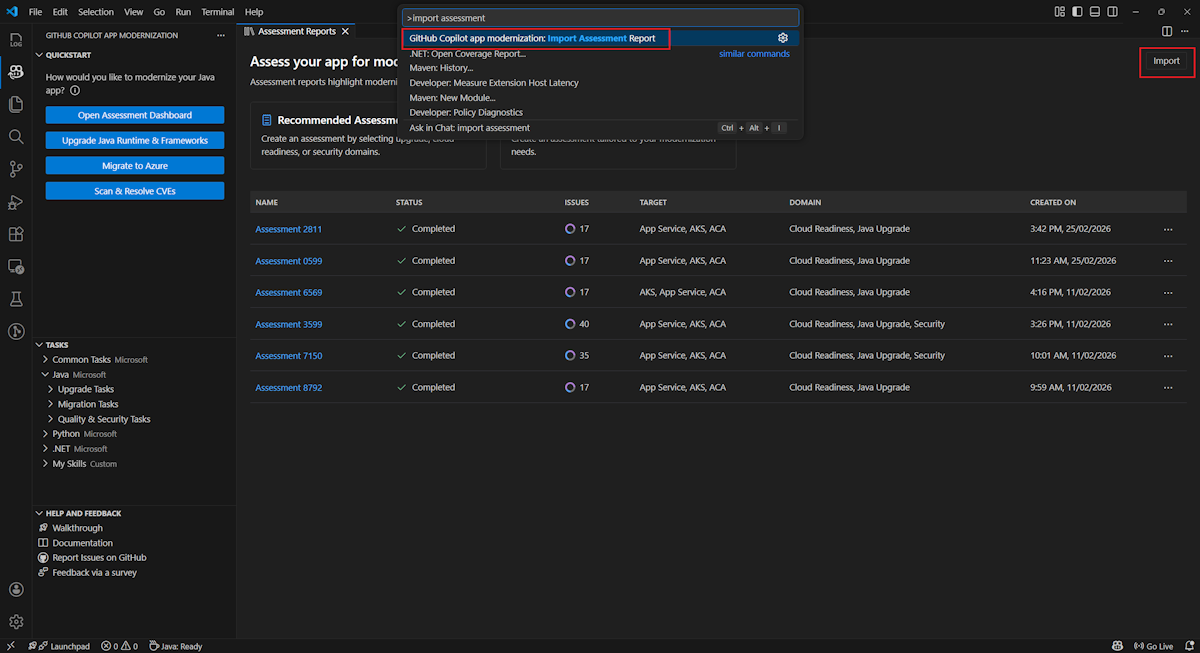
Además de ejecutar la evaluación directamente en la modernización de GitHub Copilot, también puede importar informes de evaluación. Los informes pueden proceder de los resultados de la CLI de AppCAT , como report.json, un informe exportado de modernización de GitHub Copilot o un archivo de contexto de aplicación de Dr. Migrate.
Para importar un informe de evaluación a la modernización de GitHub Copilot, seleccione Importar en la página informes de evaluación, o presione Ctrl+Mayús+P y busque el informe de evaluación de importación.
Exportar informe de evaluación
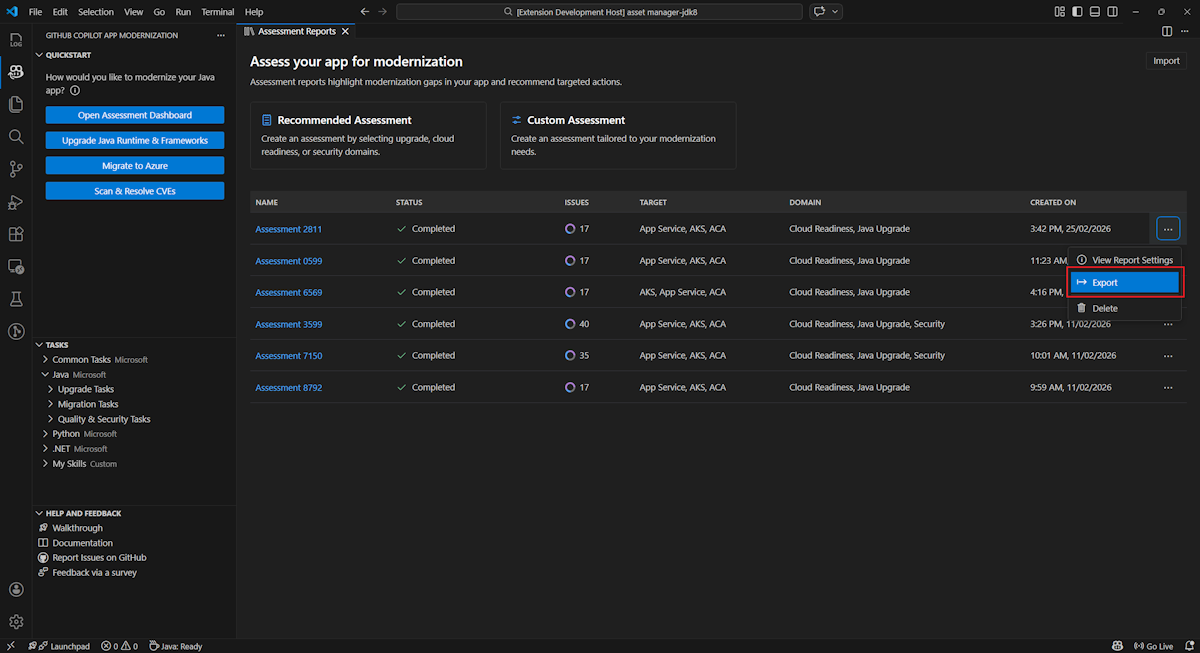
En el panel de evaluación, puede ver los problemas detectados por la evaluación y elegir la solución de migración para determinar la decisión. Puede exportar el informe y compartirlo con otros usuarios. Si exporta el informe, otros usuarios no necesitan ejecutar la evaluación por sí mismos y pueden importar el informe y ver la decisión de evaluación y migración directamente.
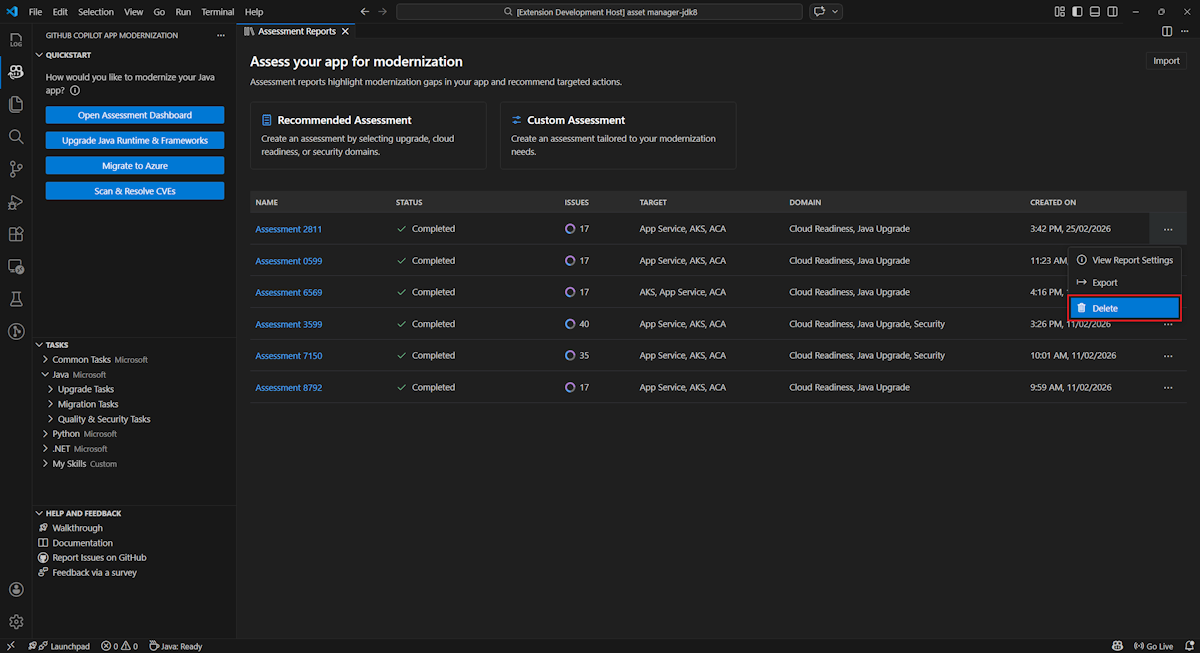
Para exportar un informe de evaluación desde la modernización de GitHub Copilot, seleccione el botón ... (más acciones) en el informe de destino de la lista de informes y, a continuación, seleccione Exportar.
Eliminar informe de evaluación
Si ya no necesita un informe, puede eliminarlo de la lista de informes.
Para quitar un informe de evaluación, seleccione el botón ... (más acciones) en el informe de destino de la lista de informes y, a continuación, seleccione Eliminar.
Configurar antes de ejecutar la evaluación
Antes de ejecutar la evaluación, configúrela seleccionando Configurar evaluación en el panel Evaluación de modernización de GitHub Copilot.

Propiedades de configuración
Actualmente, puede configurar las propiedades target, capability, os y mode para la evaluación.
De forma predeterminada, la evaluación se ejecuta con Azure Kubernetes Service (AKS), Azure App Service y Azure Container Apps (ACA) como destinos de servicio.
target: el servicio de proceso de Azure en el que se ejecutarán las aplicaciones. Elija varios destinos si no está seguro de cuál usar. A continuación, puede comparar los objetivos en el informe de evaluación.Importancia Description azure-aksProcedimientos recomendados para implementar una aplicación en Azure Kubernetes Service. azure-appserviceProcedimientos recomendados para implementar una aplicación en Azure App Service. azure-container-appsProcedimientos recomendados para implementar una aplicación en Azure Container Apps. capability: la tecnología objetivo hacia la que modernizar las aplicaciones.Importancia Description containerizationProcedimientos recomendados para incluir aplicaciones en contenedores. openjdk11Procedimientos recomendados para migrar a OpenJDK 11. openjdk17Procedimientos recomendados para migrar a OpenJDK 17. openjdk21Procedimientos recomendados para migrar a OpenJDK 21. openjdk25Procedimientos recomendados para migrar a OpenJDK 25. os: el sistema operativo de destino en el que se ejecutarán las aplicaciones.Importancia Description linuxProcedimientos recomendados para migrar aplicaciones a la plataforma Linux. windowsProcedimientos recomendados para migrar aplicaciones a la plataforma Windows. mode: el modo de análisis.Importancia Description issue-onlyAnalice el código fuente para detectar solo problemas. source-onlyAnalice el código fuente para detectar problemas y tecnologías usadas. fullAnalice el código fuente para detectar problemas y tecnologías usadas y enumerar las dependencias.
Examples
En los ejemplos siguientes se describen algunas configuraciones:
Ejemplo uno: quiere migrar las aplicaciones a AKS como contenedores de Linux y quiere comprender qué problemas deben corregirse. Use la configuración siguiente:
appcat:
- target:
    - azure-aks
  os:
    - linux
  mode: issue-only
Ejemplo dos: quiere migrar las aplicaciones a App Service Linux y quiere comprender qué problemas deben corregirse. Use la configuración siguiente:
appcat:
- target:
    - azure-appservice
  os:
    - linux
  mode: issue-only
Ejemplo tres: quiere modernizar las aplicaciones a JDK 25 y quiere comprender qué problemas deben corregirse. Use la configuración siguiente:
appcat:
- capability:
    - openjdk25
  mode: issue-only
Una vez que la herramienta ejecuta una evaluación, se abre automáticamente el panel interactivo, que proporciona resultados de análisis completos.
Interpretación del informe de evaluación
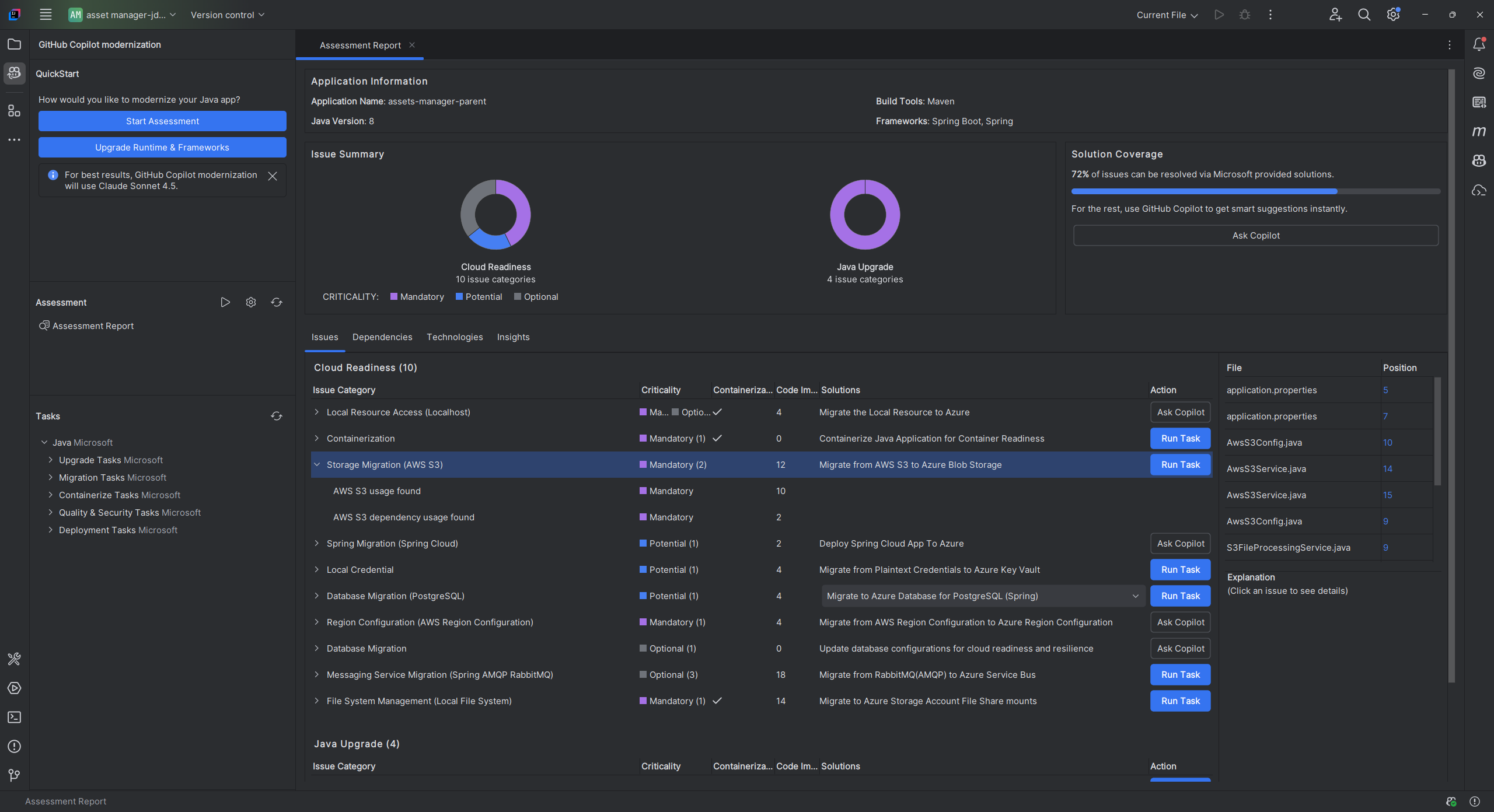
El informe de evaluación proporciona resultados de análisis completos para ayudarle a comprender la preparación de la aplicación para la migración y modernización de Azure. Esta sección le guía por la estructura del informe y le ayuda a interpretar los resultados para tomar decisiones de migración informadas.
Información general sobre la estructura del informe
El informe de evaluación consta de varias secciones clave:
- Información de aplicación: información básica sobre la aplicación, incluida Java versión, marcos, herramientas de compilación, estructura del proyecto y servicio de Azure de destino.
- Resumen de problemas: información general de los problemas de migración clasificados por dominio con porcentajes de importancia crítica.
-
Análisis detallado: el informe detallado se organiza en las cuatro subsecciones siguientes.
- Problemas: proporciona un resumen conciso de todos los problemas que requieren atención.
- Dependencias: muestra todas las dependencias empaquetadas en Java que se encuentran en la aplicación.
- Tecnologías: muestra todas las bibliotecas insertadas agrupadas por funcionalidad, lo que le permite ver rápidamente las tecnologías usadas en la aplicación.
- Conclusiones: muestra los detalles de los archivos y la información que le ayudarán a comprender las tecnologías detectadas.
Problemas
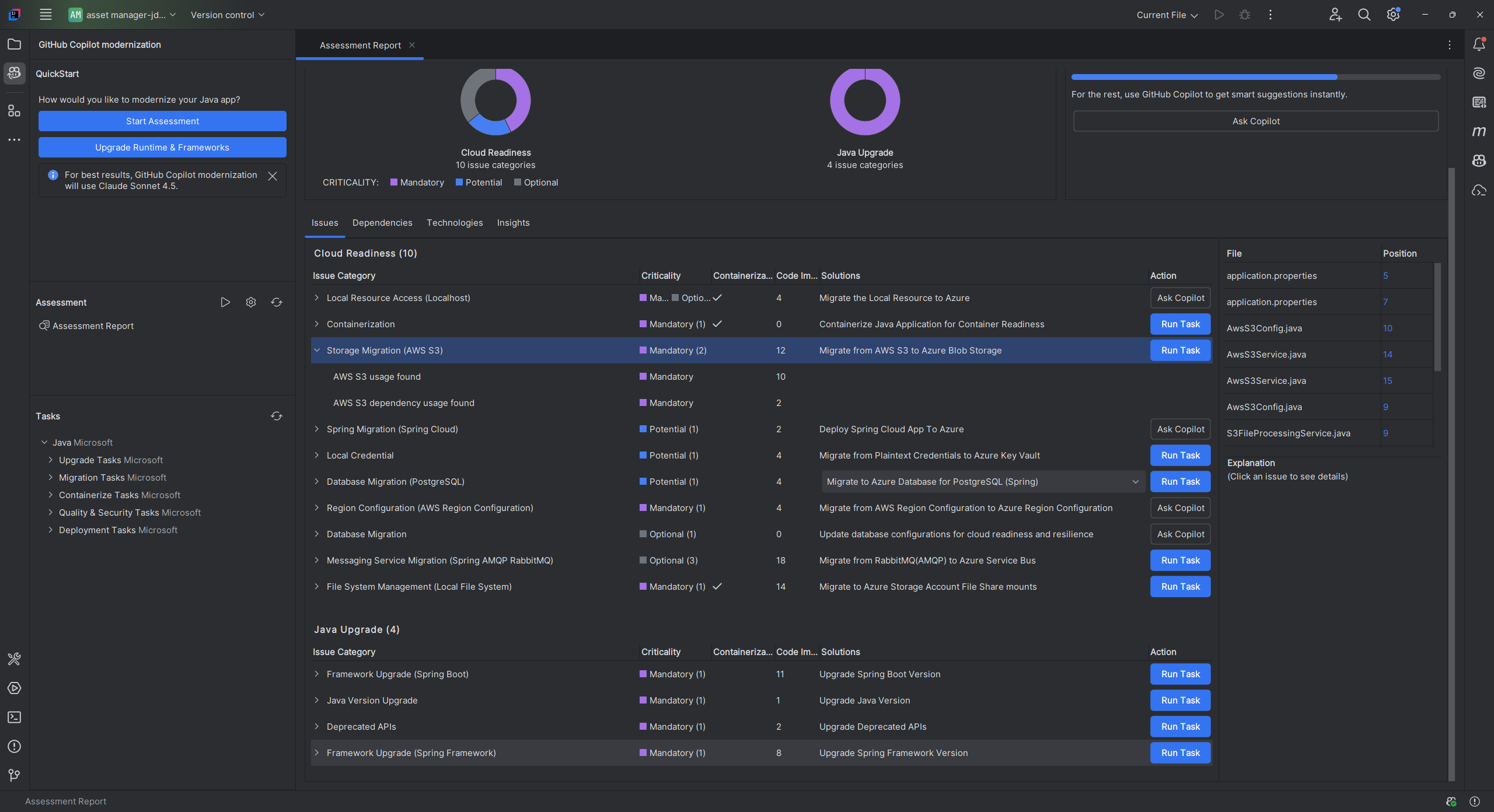
Para acceder a esta parte, seleccione la pestaña Problemas . En esta pestaña se proporciona una lista clasificada de problemas para varios aspectos de la preparación de la nube y la actualización de Java que debe solucionar para migrar correctamente la aplicación a Azure. En las tablas siguientes se describen los valores dominio y importancia :
| Dominio | Description |
|---|---|
| Preparación para la nube | Evalúa las dependencias de la aplicación para sugerir servicios de Azure y garantizar la preparación nativa de la nube. |
| Actualización de Java | Identifica los problemas de JDK y del framework relacionados con la actualización de versión. |
| Gravedad | Description |
|---|---|
| Obligatorio | Problemas que debe corregir para la migración a Azure. |
| Potencial | Problemas que podrían afectar a la migración y a la necesidad de revisión. |
| Opcional | Problemas de bajo impacto. Se recomienda corregirlos, pero es opcional. |
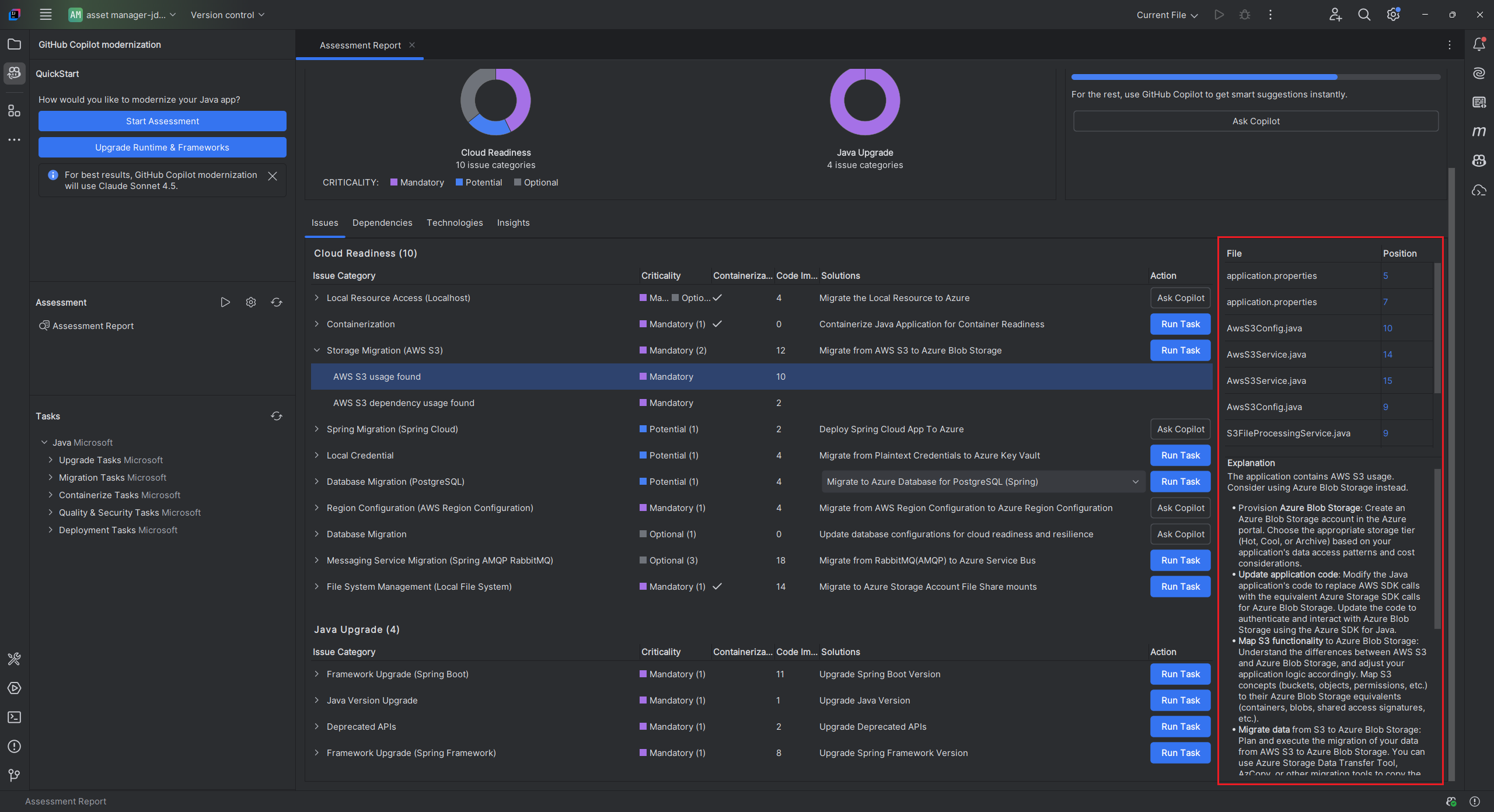
Para obtener más información, expanda cada problema notificado seleccionando el título. El informe ofrece la siguiente información:
- Lista de archivos en los que se produjeron los incidentes, junto con el número de líneas de código afectadas. Si el archivo es un archivo de código fuente de Java, al seleccionar el número de línea de archivo se le dirige al informe de origen correspondiente.
- Descripción detallada del problema. En esta descripción se describe el problema, se proporcionan las soluciones conocidas y se hace referencia a la documentación auxiliar relacionada con el problema o la resolución.
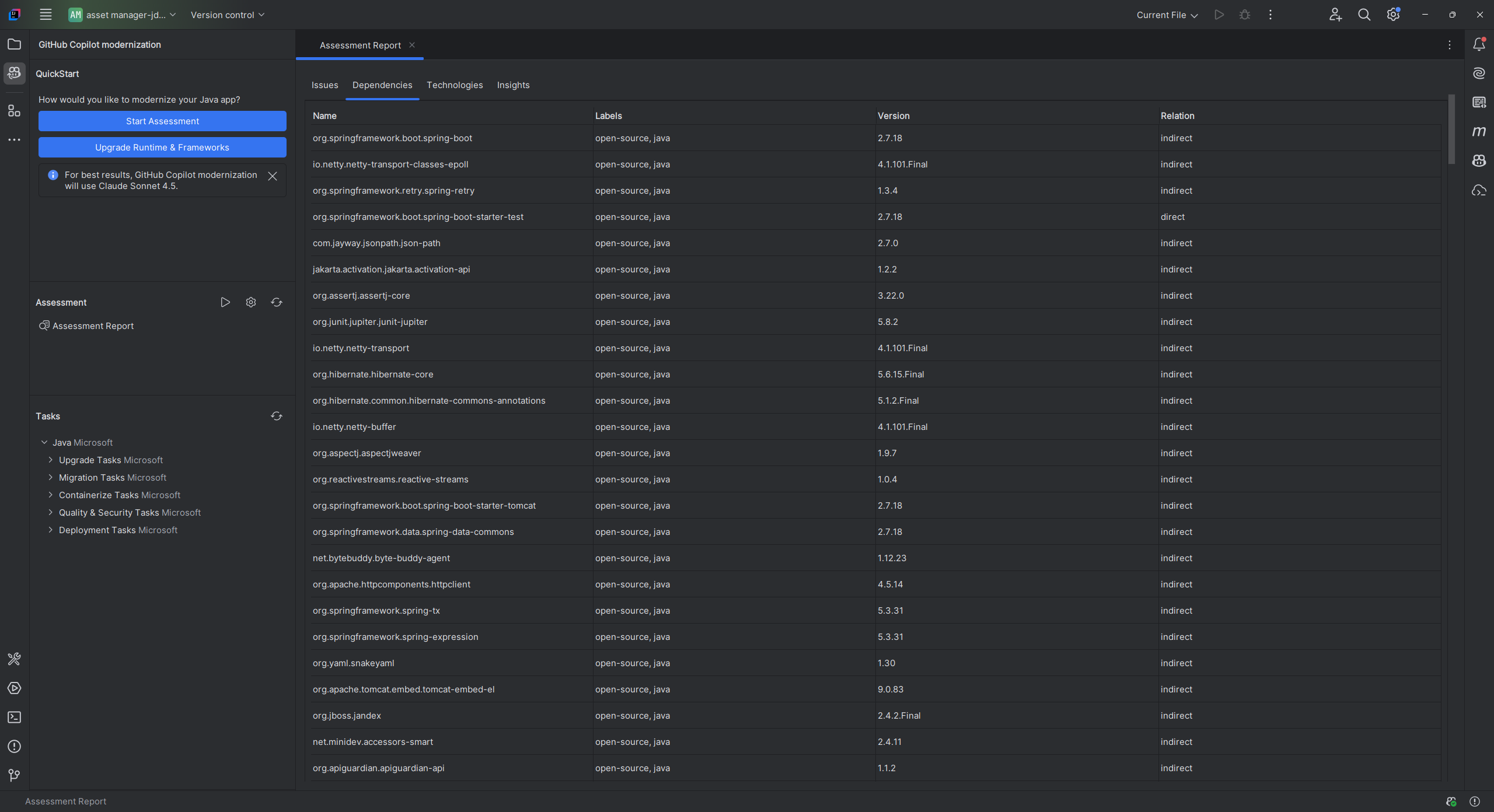
Dependencias
Para acceder a esta parte, seleccione la pestaña Dependencias . En esta pestaña se muestran todas las dependencias empaquetadas en Java que se encuentran en la aplicación.
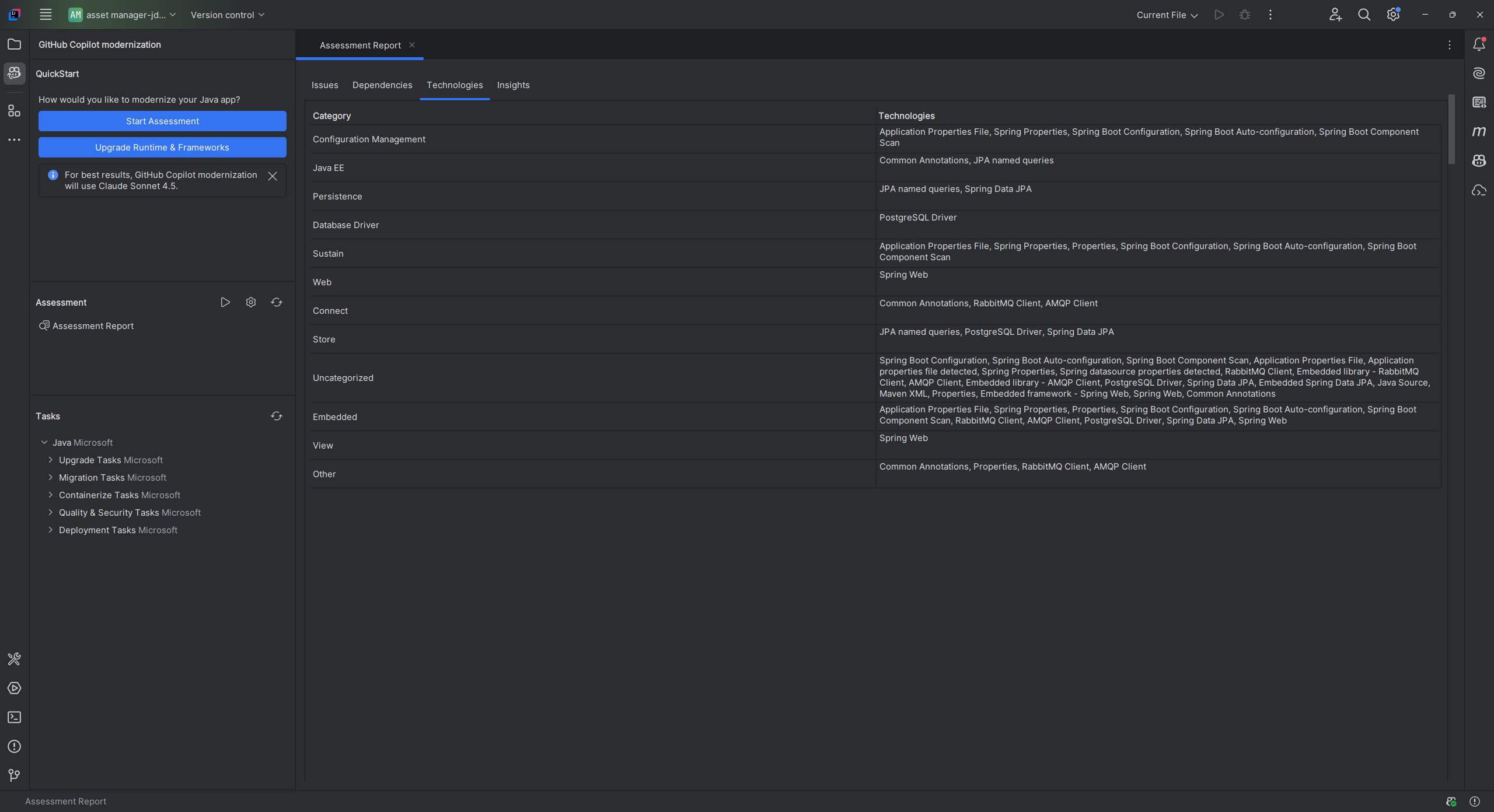
Tecnologías
Para acceder a esta parte, seleccione la pestaña Tecnologías . En esta pestaña se enumeran las apariciones de tecnologías, agrupadas por función, en la aplicación analizada. Este informe proporciona información general sobre las tecnologías que se encuentran en la aplicación y está diseñada para ayudarle a comprender rápidamente el propósito de cada aplicación.
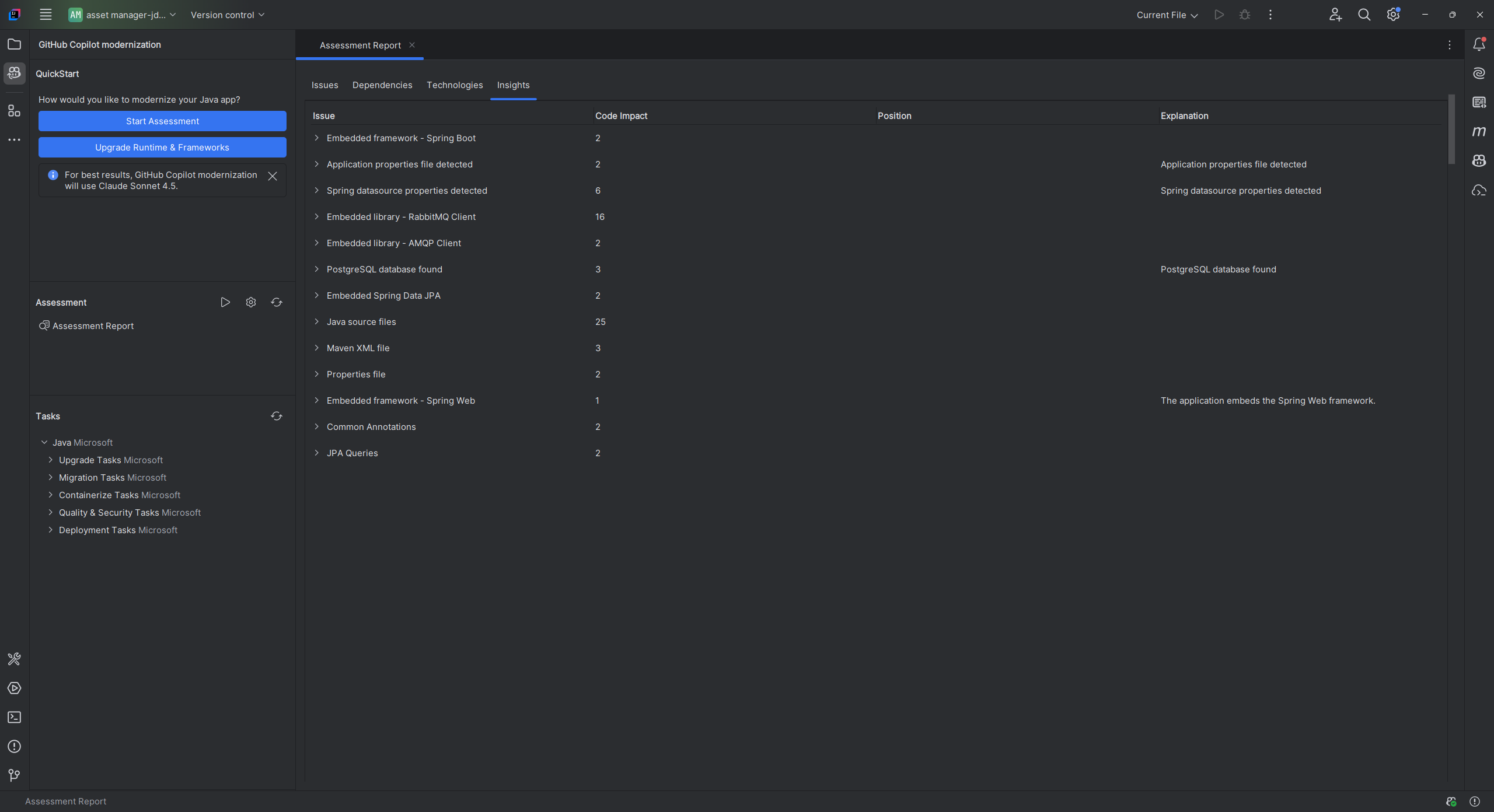
Insights
Para acceder a esta parte, seleccione la pestaña Conclusiones . Muestra detalles de archivo e información para ayudarle a comprender las tecnologías detectadas.
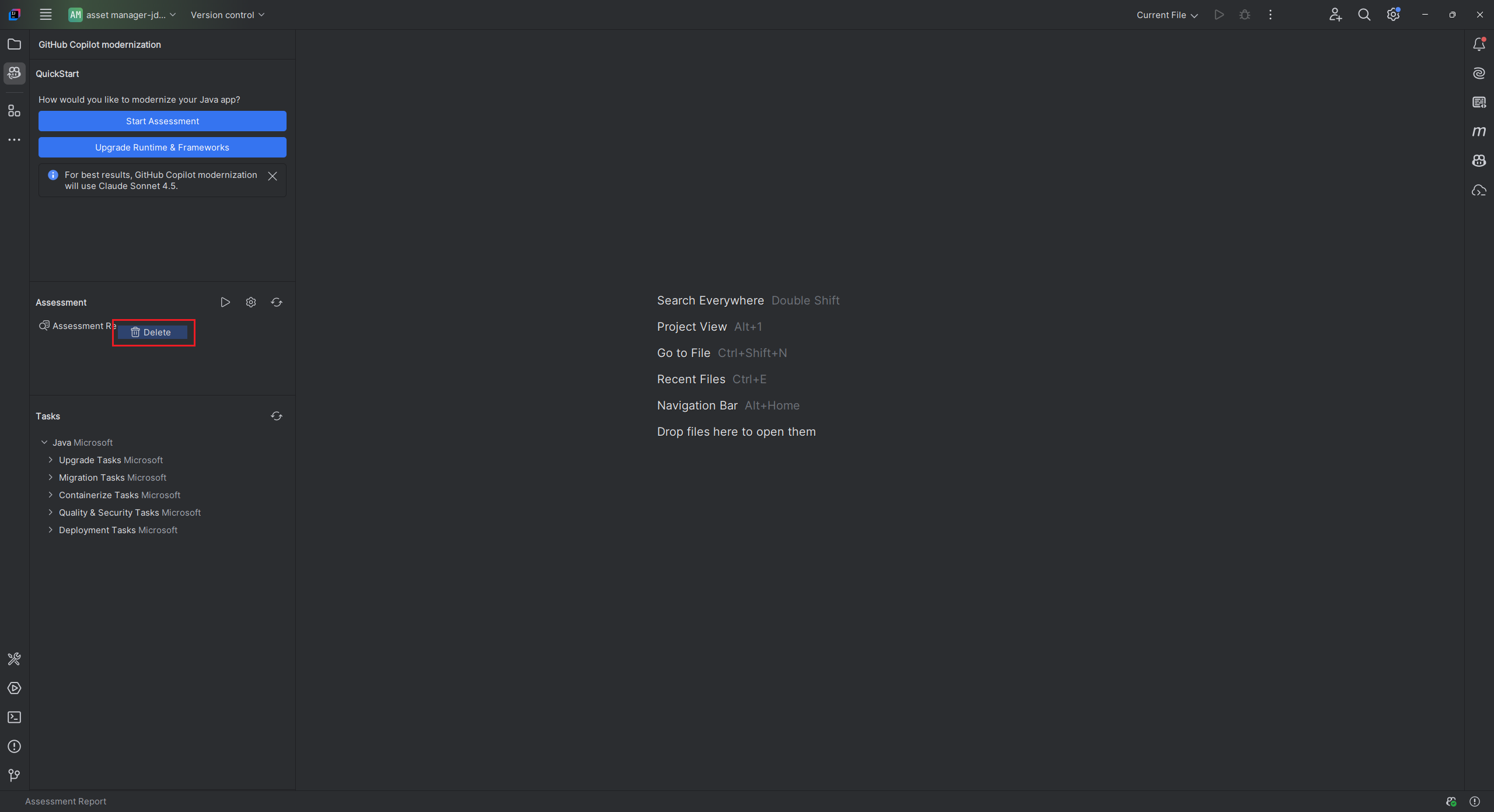
Eliminar informe de evaluación
Si ya no necesita el informe, puede eliminarlo.
Para quitar un informe de evaluación, haga clic con el botón derecho en Informe de evaluación y seleccione Eliminar.
Paso siguiente
Inicio rápido: Creación y aplicación de sus propias aptitudes