Servicios de Azure DevOps | Azure DevOps Server | Azure DevOps Server 2022
Obtenga respuestas a preguntas comunes sobre la creación y administración de planes de prueba, casos de prueba, conjuntos de pruebas, permisos y niveles de acceso, ejecución de pruebas manuales y automatizadas, configuraciones de prueba, gráficos de seguimiento, retención de datos de prueba y la extensión Test & Feedback en Azure Test Plans.
Para obtener instrucciones paso a paso, consulte los siguientes artículos:
Permisos y acceso
¿Qué nivel de acceso necesito usar Azure Test Plans?
Azure Test Plans usa tres niveles de acceso:
- Parte interesada: puede proporcionar comentarios a través de la extensión Test & Feedback, pero no puede acceder al portal de planes de prueba.
- Básico: puede ejecutar casos de prueba, marcar resultados de pruebas y ver gráficos e informes.
- Planes básicos y de prueba: funcionalidades completas, incluida la creación y administración de planes de prueba, conjuntos de pruebas, casos de prueba, configuraciones y parámetros. Las suscripciones de Visual Studio Enterprise, Visual Studio Test Professional y Plataformas MSDN incluyen acceso equivalente.
Para obtener la matriz de permisos completa, consulte Permisos y acceso de prueba manual.
¿Por qué no puedo ver la pestaña Definir en Planes de prueba?
La pestaña Definir solo está disponible para los usuarios con acceso a Basic + Test Plans o equivalente. Los usuarios con acceso Básico pueden usar las pestañas Ejecutar y Gráfico , pero no pueden crear ni administrar casos de prueba mediante la pestaña Definir . Para obtener acceso, pida al administrador que le asigne el nivel de acceso Basic + Test Plans .
Planes de pruebas y conjuntos de pruebas
¿Cuál es la diferencia entre conjuntos de pruebas estáticos, basados en requisitos y basados en consultas?
Azure Test Plans admite tres tipos de conjuntos de pruebas:
- Conjuntos de pruebas estáticos: organice manualmente los casos de prueba en grupos. Use conjuntos estáticos cuando desee seleccionar manualmente los casos de prueba que desea agrupar.
- Conjuntos de pruebas basados en requisitos: vincule automáticamente los casos de prueba a los elementos de trabajo pendiente (casos de usuario, elementos de trabajo pendiente del producto). Use conjuntos basados en requisitos para realizar un seguimiento de la cobertura de pruebas en función de los requisitos: este tipo de conjunto de aplicaciones es la única manera de admitir la rastreabilidad de requisitos de un extremo a otro.
- Conjuntos de pruebas basados en consultas: rellene automáticamente los casos de prueba basados en una consulta de elemento de trabajo (por ejemplo, todos los casos de prueba con Priority=1). El conjunto se actualiza cada vez que cambian los resultados de la consulta.
Para obtener más información, consulte Objetos y términos de prueba.
¿Puedo copiar o clonar planes de prueba y conjuntos de pruebas?
Yes. En función de la acción deseada, puede copiar o clonar planes de prueba e importar o clonar conjuntos de pruebas. Para obtener información sobre cómo hacerlo, consulta Copiar o clonar planes de prueba, conjuntos de pruebas y casos de prueba.
Note
- Puedes exportar un máximo de 75 conjuntos de pruebas en una sola operación. El correo electrónico admite hasta 1 MB de datos.
- No se pueden exportar datos adjuntos del plan de pruebas.
¿Puedo ver los datos del plan de prueba que exporto o copiarlos en un documento de Word?
Yes. Seleccione Imprimir en el cuadro de diálogo Exportar y, a continuación, elija Cancelar en el cuadro de diálogo Imprimir para mostrar los datos en el informe. Seleccione todo el texto y cópielo en un documento de Word. El formato del informe se conserva.
¿Qué ocurre cuando elimino un caso de prueba de un conjunto de pruebas basado en requisitos?
El caso de prueba sigue existiendo en el proyecto, pero se quita del conjunto de pruebas y ya no está vinculado al elemento de trabajo pendiente de ese conjunto.
¿Por qué veo el conjunto de pruebas y las pruebas incorrectas al seleccionar Ver pruebas en el correo electrónico de notificación sobre las pruebas que me están asignadas?
Este problema puede producirse si se le pide que escriba credenciales al seleccionar el vínculo. Sin cerrar sesión en Azure DevOps, seleccione Ver pruebas de nuevo para ver el conjunto de pruebas y pruebas correctos.
¿Cómo puedo encontrar y explorar los planes de prueba?
En Planes de prueba, use el directorio para buscar los planes de prueba:
- Mina: muestra los planes de prueba para los equipos a los que pertenece, además de sus favoritos. Los planes se agrupan por equipo.
- All: muestra todos los planes de prueba del proyecto. Puede agregar planes a favoritos desde esta vista.
Use los controles de filtro para buscar por nombre, equipo, estado o iteración. Para obtener más información, consulte Navegar por planes de prueba.
Casos de prueba
¿Puedo copiar casos de prueba de un proyecto a otro?
Yes. Consulte Copiar casos de prueba.
¿Puedo agregar una línea adicional a un paso de prueba?
Yes. Presione Mayús+Intro en el campo de acción o resultados esperados para agregar una línea adicional.
¿Cómo se inserta un paso de prueba en un caso de prueba?
Seleccione un paso de prueba. Presione Alt+P para insertar un nuevo paso de prueba encima del paso seleccionado.
¿Cómo puedo averiguar si se ha agregado un caso de prueba a otros conjuntos de pruebas?
Seleccione un caso de prueba en la pestaña Definir . Haga clic con el botón derecho o seleccione Más opciones para abrir el menú contextual y, a continuación, seleccione Ver elementos vinculados.
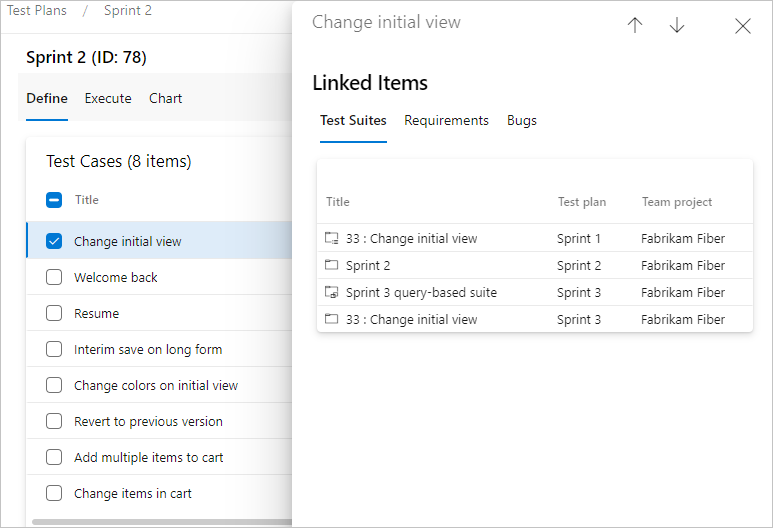
En el cuadro de diálogo Elementos vinculados , seleccione Conjuntos de pruebas para ver los conjuntos de pruebas vinculados al caso de prueba. Haga doble clic en un conjunto de pruebas para abrirlo.
¿Cómo puedo eliminar un caso de prueba u otros artefactos de prueba?
Consulte Eliminación de artefactos de prueba.
¿Cómo se importan o exportan casos de prueba de forma masiva?
Puede importar y exportar casos de prueba de forma masiva mediante archivos CSV o XLSX. La importación le permite crear nuevos casos de prueba o actualizar los existentes (mediante la inclusión de identificadores de casos de prueba). La exportación le permite descargar los detalles del caso de prueba, incluidas las columnas personalizadas.
Para obtener instrucciones paso a paso, consulte Importación masiva y exportación de casos de prueba.
Note
La importación o exportación masiva solo está disponible en Azure DevOps Services.
¿Puedo crear nuevos casos de prueba y actualizar los existentes en el mismo archivo de importación?
Yes. En el mismo archivo CSV o XLSX, deje el campo id. vacío para los nuevos casos de prueba e incluya el identificador existente para las actualizaciones.
¿Cómo puedo identificar y resolver errores de importación?
El asistente para importación valida el archivo en cada fase: carga de archivos, asignación de campos y antes de la importación final. Muestra errores en línea y usted debe resolverlos antes de que la importación pueda continuar.
Errores y soluciones comunes:
| Error | Solución |
|---|---|
| Faltan encabezados obligatorios | Agregue los encabezados de columna necesarios con la ortografía exacta. |
| Se encontró un valor de campo no válido | Compruebe que el tipo de elemento de trabajo es exactamente Test Case, State es Design, Area Path coincide con una ruta de acceso existente, Assigned To es un usuario válido y Test Step es un número. |
| Formatos de datos no válidos | Compruebe los formatos de fecha, los valores numéricos y los límites de longitud de texto. |
| Asignaciones de campos incorrectas | Compruebe que las columnas se asignan a los campos de Azure DevOps correctos. |
| Campos obligatorios vacíos | Asegúrese de que todos los campos obligatorios contienen datos válidos. |
Para corregir errores, corrija el archivo CSV o XLSX, vuelva a cargarlo y complete la importación.
¿Qué tipos de elementos de trabajo son compatibles con la importación de casos de prueba?
El proceso de importación solo admite elementos de trabajo de caso de prueba. Para hacer referencia a los pasos compartidos existentes, incluya su identificador en el archivo. La importación no puede crear nuevos pasos compartidos: créelos primero en la interfaz web y haga referencia a su identificador.
Note
Si incluye tanto una referencia de pasos compartidos como los detalles de los pasos en la misma fila, la importación actualiza el elemento de trabajo de pasos compartidos. Para hacer referencia a los pasos compartidos sin modificarlos, omita los detalles del paso.
Para ver otros tipos de elementos de trabajo (Casos de usuario, tareas, errores), consulte Importación o actualización masiva (CSV).
¿Cuáles son los encabezados obligatorios para los archivos de importación de casos de prueba?
Incluya los nueve encabezados siguientes con ortografía exacta:
| Cabecera | Descripción |
|---|---|
| ID | Deje en blanco los nuevos casos de prueba; proporcione el identificador existente para las actualizaciones. |
| Tipo de elemento de trabajo | Debe ser Test Case. |
| Título | Nombre del caso de prueba. |
| Paso de prueba | Número de pedido para cada paso. |
| Acción de paso | Acciones que realiza el evaluador. |
| Paso esperado | Resultado esperado después de la acción. |
| Ruta de acceso del área | Debe coincidir con una ruta de acceso de área existente (por ejemplo, MyProject\MyArea). |
| Asignado a | Usuario válido en su organización. |
| Estado | Debe ser Design. |
¿Puedo deshacer una importación masiva de casos de prueba?
No hay opción para deshacer una sola acción. Sin embargo, cada importación crea una revisión para cada caso de prueba afectado. Vea la pestaña Historial de casos de prueba individuales para ver qué ha cambiado y reverter manualmente los campos. Para reversiones a gran escala, vuelva a importar el archivo exportado original.
¿Cuáles son las limitaciones de importación o exportación de casos de prueba?
Se aplican las siguientes limitaciones:
- Los casos de prueba deben estar en estado Diseño durante la importación.
- Los títulos del caso de prueba no pueden superar los 128 caracteres.
- Los archivos de importación y exportación tienen un límite de tamaño de 20 MB.
- Debe tener permisos para el área y las rutas de iteración del plan de pruebas de destino y de la suite de pruebas.
- Las operaciones producen un error si un caso de prueba tiene más de 1000 vínculos relacionados.
¿Qué son los pasos compartidos y cómo los uso?
Los pasos compartidos permiten definir una secuencia reutilizable de pasos de prueba (como un flujo de inicio de sesión común) al que pueden hacer referencia varios casos de prueba. Al actualizar los pasos compartidos, los cambios se aplican automáticamente a todos los casos de prueba que los usan.
Para crear pasos compartidos, seleccione uno o varios pasos en un caso de prueba y elija el icono Crear pasos compartidos . Para más información, consulte Compartir pasos entre casos de prueba.
Ejecución de pruebas
¿Cuál es la diferencia entre un caso de prueba y un punto de prueba?
Ejecute puntos de prueba, no casos de prueba directamente. Un punto de prueba es una combinación única de un caso de prueba, conjunto de pruebas, configuración y evaluador. Por ejemplo, si se asigna un caso de prueba a dos configuraciones del explorador (Chrome y Edge), que crea dos puntos de prueba, uno para cada configuración. La pestaña Ejecutar muestra el resultado de ejecución más reciente para cada punto de prueba.
¿Qué opciones del ejecutor de pruebas están disponibles?
Al ejecutar pruebas desde la pestaña Ejecutar , puede elegir entre los siguientes ejecutores:
- Ejecutor basado en explorador web: ejecuta pruebas manuales en el explorador. Opcionalmente, puede seleccionar una compilación específica con la que asociar los resultados.
- Cliente del ejecutor de pruebas (escritorio): una aplicación de escritorio para probar aplicaciones de escritorio.
- Pruebas automatizadas mediante una fase de versión: desencadena la ejecución automatizada de pruebas desde una canalización de compilación y versión.
Para más información, consulte Ejecutar pruebas manuales.
¿Se va a descontinuar el cliente del ejecutor de pruebas de escritorio?
Yes. El Cliente de Ejecución de Pruebas para Windows tiene programado su retiro. Después de la fecha de retirada, ya no estará disponible ni compatible. Transición al ejecutor de pruebas basado en web, que proporciona la misma funcionalidad con un rendimiento mejorado y desarrollo continuo.
Para más información, consulte Ejecutar pruebas manuales.
¿Qué datos de diagnóstico puedo recopilar durante una ejecución de prueba?
Durante una ejecución de prueba manual, puede recopilar los siguientes datos de diagnóstico:
- Capturas de pantalla: realice capturas de pantalla anotadas durante la ejecución de pruebas.
- Registro de acciones de imagen: captura automáticamente las interacciones con la aplicación como un registro visual paso a paso.
- Grabaciones de pantalla: grabe la pantalla durante las pruebas. Las grabaciones se detienen automáticamente después de 10 minutos.
Para obtener más información, consulte Recopilación de datos de diagnóstico durante las pruebas.
Gráficos de seguimiento de estado de prueba
¿Cómo se muestran los datos en los gráficos para los casos de prueba que se encuentran en varios conjuntos de pruebas?
En el caso de los gráficos de casos de prueba, si se agrega un caso de prueba a varios conjuntos de pruebas de un plan, la prueba solo se cuenta una vez. Para los gráficos de resultados de pruebas, cada instancia de una prueba que se ejecuta se cuenta para cada uno de los conjuntos de pruebas por separado.
¿Quién puede crear gráficos?
Para crear gráficos, debe tener asignado al menos acceso básico.
¿Cómo puedo editar o eliminar un gráfico?
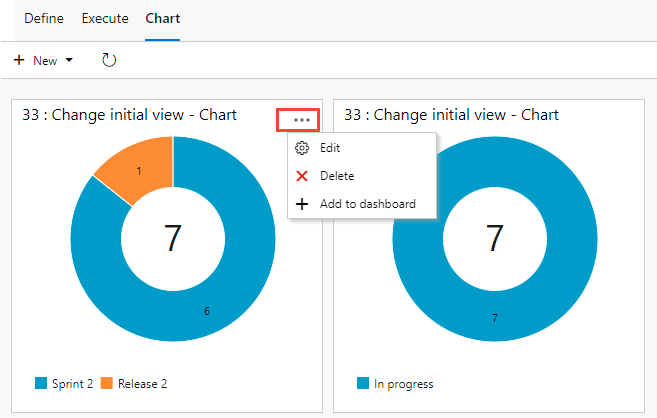
Elija  Configurar y la opción que desee en el menú contextual del gráfico.
¿Cuáles son las limitaciones del informe de progreso?
El informe de progreso tiene las siguientes limitaciones:
- Muestra los datos de uno o varios planes de prueba solo en un solo proyecto . Para los informes entre proyectos, use las API de OData.
- Los datos se actualizan aproximadamente cada 15 minutos y no son en tiempo real.
- Los valores de porcentaje no muestran posiciones decimales.
- Los resultados como Bloqueados y No aplicables no se reflejan en el % de Aprobados ni en el % de Fallados, lo que puede mostrar una discrepancia entre el % de Ejecuciones y la suma de % de Aprobados y % de Fallados.
- Los datos de los planes de prueba migrados desde el Azure DevOps Server local no aparecen.
Para obtener más información, vea Informe de progreso.
Configuraciones de prueba
¿Son los parámetros la mejor manera de especificar que la prueba se debe ejecutar en distintas plataformas del sistema operativo? ¿Y con diferentes exploradores, bases de datos, etc.?
Es mejor usar configuraciones de prueba. Con los parámetros de caso de prueba, se ejecutan los distintos valores de parámetro uno tras otro, lo que dificulta cambiar de una plataforma a otra. Para obtener más información, consulte Probar configuraciones diferentes.
¿Qué permisos necesito para administrar las configuraciones de prueba?
Necesita tener establecido en Permitir el permiso Administrar configuraciones de prueba a nivel de proyecto. De forma predeterminada, este permiso se concede a los miembros de los grupos Colaborador y Administrador de proyectos .
¿Qué ocurre cuando cambio la configuración en un conjunto de pruebas hijo?
Advertencia
Al cambiar las configuraciones de un conjunto secundario, se interrumpe la herencia de sus conjuntos primarios mientras se propagan a conjuntos secundarios inferiores, a menos que la herencia ya esté rota. Al anular la asignación de configuraciones, se ocultan los puntos de prueba relacionados. Usted puede restaurarlos reasignando la configuración.
Pruebas automatizadas
¿Cómo asoto las pruebas automatizadas con casos de prueba?
Puede asociar métodos de prueba automatizados con elementos de trabajo de casos de prueba para poder ejecutarlos desde planes de prueba. En Visual Studio, abra el Explorador de pruebas, seleccione un método de prueba y elija Asociar a caso de prueba. También puede asociar pruebas a través de un pipeline de compilación en Azure DevOps.
Note
- Un único método de prueba se puede asociar a varios casos de prueba, pero cada caso de prueba solo se puede asociar a un método de prueba.
- Los parámetros definidos en casos de prueba son solo para pruebas manuales; no se pasan a pruebas automatizadas asociadas.
Para obtener más información, consulte Asociación de pruebas automatizadas con casos de prueba.
¿Qué marcos de pruebas se admiten para la asociación de pruebas automatizada?
Se admiten los marcos de pruebas siguientes:
- Asociación de Visual Studio: MSTest v1/v2, NUnit, xUnit, Selenium, IU codificada
- Asociación de Azure DevOps: Java (Maven/Gradle con JUnit), JavaScript (Jest), Python (PyTest)
-
.NET Core: compatible con Visual Studio 15.9 o posterior con un
.runsettingsarchivo
Las pruebas de repositorios de GitHub también se admiten cuando se ejecutan a través de Azure Pipelines con las tareas VSTest o PublishTestResults.
¿Puedo ejecutar pruebas automatizadas desde planes de prueba mediante canalizaciones de YAML?
Yes. Puede usar canalizaciones YAML y clásicas para ejecutar pruebas automatizadas desde planes de prueba. Configure la canalización de compilación en la configuración del plan de prueba y configure una canalización de versión (clásica o YAML) para la ejecución de pruebas automatizadas a petición.
Para obtener instrucciones de configuración, consulte Ejecución de pruebas automatizadas desde planes de prueba.
¿Puedo invalidar la compilación o fase establecida en el nivel de plan de prueba para una ejecución de prueba específica?
Yes. Use el comando Ejecutar con opciones . Abra el menú contextual del conjunto de pruebas y seleccione Ejecutar con opciones y, a continuación, especifique:
- Tipo de prueba y ejecutor: seleccione Pruebas automatizadas mediante la fase de lanzamiento.
- Compilación: seleccione la compilación que tiene los archivos binarios de prueba. Los resultados de las pruebas están asociados a esta compilación.
- Línea de lanzamiento: Seleccione una línea que pueda consumir el artefacto de construcción seleccionado.
- Fase de versión: seleccione la etapa configurada en su pipeline de lanzamiento.
¿Por qué usar fases de versión para ejecutar pruebas?
Azure Pipelines proporciona un flujo de trabajo de orquestación para obtener archivos binarios de prueba como artefactos y ejecutar pruebas. Este flujo de trabajo usa los mismos conceptos que las pruebas programadas, por lo que puede clonar una canalización de versión de prueba programada existente para empezar a trabajar rápidamente.
Las fases de versión también proporcionan acceso al catálogo de tareas completo para las actividades antes y después de la ejecución de pruebas, como preparar datos de prueba o administrar archivos de configuración.
¿Debo volver a usar mi canalización de prueba programada para ejecuciones a petición?
Se recomienda una canalización de versiones independiente y una fase para las pruebas automatizadas bajo demanda debido a:
- Las fases programadas suelen implementar primero la aplicación; es posible que no quiera una implementación completa cada vez que ejecute algunas pruebas.
- Cada ejecución a petición desencadena una nueva versión. Los grandes volúmenes de versiones a petición pueden dificultar la búsqueda de las pruebas programadas y las versiones de producción.
- Es posible que quiera configurar la tarea Prueba de Visual Studio con un identificador de ejecución de pruebas para realizar un seguimiento de lo que desencadenó cada versión.
¿Debe ejecutarse el agente en modo interactivo o como servicio?
Si ejecuta pruebas de IU (IU codificada o Selenium), el agente debe ejecutarse en modo interactivo con el registro automático habilitado para que pueda iniciar un explorador web. Si usa un explorador sin encabezado, el agente puede ejecutarse como servicio o en modo interactivo.
Para obtener más información, vea Compilar y liberar agentes, Desplegar un agente en Windows y Pools de agentes.
¿Cómo funciona la configuración "Ejecución de pruebas" en la tarea Prueba de Visual Studio?
Cuando Seleccionar pruebas usando se establece en ejecución de pruebas, el subsistema de administración de pruebas pasa la lista de pruebas seleccionadas mediante un objeto de ejecución de pruebas. La tarea Prueba de Visual Studio busca el identificador de ejecución de pruebas, extrae información de ejecución de pruebas (nombres de método de prueba y contenedor), ejecuta las pruebas, actualiza los resultados y establece los puntos de prueba asociados.
Esto también proporciona una pista de auditoría que vincula versiones históricas e identificadores de ejecución de prueba a las pruebas enviadas para la ejecución a petición.
¿Cómo paso parámetros a mi código de prueba desde una canalización?
Use un archivo runsettings para pasar valores como parámetros. Por ejemplo, en una versión con varias fases, puede pasar la dirección URL de la aplicación adecuada a la tarea de prueba de cada fase. Especifique el archivo runsettings y invalide los parámetros en la tarea Prueba de Visual Studio.
¿Pueden varios probadores ejecutar pruebas en paralelo mediante el mismo pipeline de lanzamiento?
Sí, si se cumplen las condiciones siguientes:
- El grupo de agentes tiene suficientes agentes para controlar las solicitudes paralelas. Si los agentes no están disponibles, libera la cola hasta que los agentes se liberen.
- Tiene suficientes trabajos paralelos configurados.
- Los evaluadores no ejecutan las mismas pruebas en paralelo, ya que los resultados se pueden sobrescribir en función del orden de ejecución.
Establezca la opción de desencadenador de fase para el comportamiento cuando hay varias versiones a la espera de implementarse en Permitir que se implementen varias versiones al mismo tiempo (si la aplicación admite pruebas paralelas) o Permitir solo una implementación activa a la vez.
¿Qué ocurre si selecciono varias configuraciones para la misma prueba?
Actualmente, el flujo de trabajo de pruebas automatizadas bajo demanda no es consciente de la configuración. La selección de varias configuraciones para la misma prueba no crea ejecuciones de pruebas independientes por configuración.
¿Puedo usar artefactos de diferentes compilaciones u otras fuentes distintas a Azure Pipelines, como Jenkins?
El flujo de trabajo a petición está optimizado para una única compilación de Azure Pipelines. La compatibilidad con versiones de varios artefactos y orígenes de artefactos que no son de Azure Pipelines (como Jenkins) se evalúa en función de los comentarios de los usuarios.
¿Cuáles son los errores típicos cuando no se ejecutan pruebas automatizadas?
| Síntoma | Resolution |
|---|---|
| El pipeline de lanzamiento y la etapa no se muestran después de seleccionar la compilación | Compruebe que la canalización de compilación está vinculada como artefacto principal en la pestaña Artefactos de la canalización de versión. |
| Permiso insuficiente para desencadenar un lanzamiento | Configure los permisos de Crear versiones y Administrar implementaciones en el menú Seguridad de la canalización de lanzamiento. Consulte Permisos de lanzamiento. |
| No se encontraron pruebas automatizadas | Compruebe el estado de automatización de los casos de prueba seleccionados. Agregue la columna Estado de Automation en Azure Test Plans para comprobarlo. Consulte Requisitos previos. |
| Las pruebas no se ejecutaron: problema de canalización sospechoso | Abra la página Resumen de ejecución y use el enlace de lanzamiento para ver los registros de lanzamiento. |
| Pruebas atascadas por error o en estado de "en proceso" | Compruebe que la fase de lanzamiento utiliza la versión 3 de la tarea Prueba de Visual Studio. No se admite la versión 1 y la tarea Ejecutar pruebas funcionales . |
¿Dónde puedo encontrar documentación sobre la ejecución de pruebas de Selenium?
Consulte Introducción a las pruebas de Selenium.
Resultados de pruebas y conservación de los datos de prueba
¿Cuáles son los límites de retención predeterminados?
De forma predeterminada, Azure DevOps elimina todos los resultados de pruebas después de un año (365 días), a menos que conserve indefinidamente una compilación asociada a esos resultados. Es posible que los proyectos más antiguos no tengan configurada ninguna eliminación automática.
Para obtener más información, consulte Establecimiento de directivas de retención de pruebas.
¿Cómo puedo controlar cuánto tiempo mantengo mis datos de prueba?
¿Cómo puedo mantener una build indefinidamente?
¿Qué es el centro de ejecución de pruebas?
El centro de ejecución de pruebas proporciona una interfaz mejorada para administrar la ejecución de pruebas en Azure Test Plans. Puede ver ejecuciones de pruebas manuales y automatizadas, filtrar por escala de tiempo y tipo de ejecución, buscar por identificador de ejecución de prueba, personalizar columnas y profundizar en los detalles de ejecución, incluidas las tasas de aprobación, los datos adjuntos y los desgloses de análisis por resultado, prioridad, configuración y tipo de error.
Acceda al centro de ejecución de pruebas desde Planes de prueba>Ejecuciones. Para obtener más información, consulte Ejecuciones de pruebas.
Note
El centro de ejecución de pruebas solo está disponible en Azure DevOps Services.
Extensión de evaluación y retroalimentación
¿Cómo puedo reproducir las grabaciones de vídeo que he creado con la extensión?
Puede ver las grabaciones de vídeo creadas por la extensión Test & Feedback en el navegador Google Chrome y en el REPRODUCTOR de video VLC.
¿La extensión admite Azure DevOps Server?
La extensión Test & Feedback admite Azure DevOps Server (anteriormente Team Foundation Server) 2015 y versiones posteriores. Todos los usuarios, incluidos los usuarios a los que se ha concedido acceso a las partes interesadas , pueden usar la extensión en modo conectado. La funcionalidad asociada con la información de sesión y el flujo de solicitud y provisión de comentarios requiere Azure DevOps Server 2017 o versiones posteriores.
¿Puedo editar un error existente en lugar de crear un nuevo error al usar la extensión Test & Feedback?
Sí, la extensión muestra automáticamente errores que podrían estar relacionados con el que está creando y le permite agregar capturas de pantalla, notas y vídeos a este error existente. Para obtener más información, consulte Adición de hallazgos a errores existentes con pruebas exploratorias.
¿Qué exploradores admiten la extensión Test & Feedback?
La extensión Test & Feedback está disponible para Google Chrome y Microsoft Edge. La disponibilidad de características varía según el explorador: para obtener la matriz de compatibilidad completa, consulte Instalación de la extensión Test & Feedback.
¿Cuál es la diferencia entre el modo conectado y el modo independiente?
- Modo conectado: la extensión se conecta a Azure DevOps o Azure DevOps Server. Puede crear errores y tareas que se vinculan automáticamente a la sesión de pruebas exploratorias, ver información de sesión y usar el flujo de solicitud o proporcionar comentarios.
- Modo independiente: use la extensión sin conectarse a Azure DevOps. Puede capturar capturas de pantalla, notas y grabaciones de pantalla y, a continuación, exportarlas como un informe HTML. El modo independiente es útil para las pruebas ad hoc.
Para obtener más información, consulta Pruebas exploratorias con la extensión de Test y Comentarios en modo Conectado y modo Independiente.