Nota
El acceso a esta página requiere autorización. Puede intentar iniciar sesión o cambiar directorios.
El acceso a esta página requiere autorización. Puede intentar cambiar los directorios.
Tip
Para nuevas configuraciones DNS respaldadas por Traffic Manager, considera usar Traffic Manager Linked Records en su lugar. Los Registros Vinculados de Traffic Manager devuelven directamente las direcciones IP de los puntos de conexión sin un salto CNAME intermedio y garantizan la coherencia del tipo de punto de conexión mediante Perfiles de tipado estricto. Este tutorial trata el método del registro de alias, que sigue siendo compatible por compatibilidad con versiones anteriores.
Puede crear un registro de alias para el nombre de dominio raíz para hacer referencia a un perfil de Azure Traffic Manager. En lugar de usar un servicio de redireccionamiento, configure Azure DNS para hacer referencia a un perfil de Traffic Manager directamente desde la zona.
En este tutorial, aprenderá a:
- Crear una red virtual y una subred.
- Crear una máquina virtual de servidor web con una IP pública.
- Agregar una etiqueta DNS a una IP pública.
- Crear un perfil de Traffic Manager.
- Crear un registro de alias.
- Probar el registro de alias.
Si no tiene una suscripción de Azure, cree una cuenta free antes de comenzar.
Prerrequisitos
- Una cuenta de Azure con una suscripción activa.
- Un nombre de dominio hospedado en Azure DNS. Si no tiene una zona Azure DNS, puede crear una zona DNS, delegate el dominio para Azure DNS.
Nota
En este tutorial, contoso.com se usa como nombre de dominio de ejemplo. Reemplace contoso.com por su propio nombre de dominio.
Iniciar sesión en Azure
Inicie sesión en el portal Azure.
Registro del proveedor de recursos Microsoft.Network
Para crear registros de alias, debe registrar el proveedor de recursos Microsoft.Network. Si la zona DNS y el recurso de destino de alias se encuentran en suscripciones diferentes, se deberán registrar ambas suscripciones. Puede registrar proveedores de recursos mediante CLI de Azure, PowerShell o el portal de Azure. Observe el ejemplo siguiente:
az provider register --namespace Microsoft.Network
Para más información, consulte el artículo Resoluión de errores de registro del proveedor de recursos.
Creación de la infraestructura de red
Crear una red virtual y una subred para colocar los servidores web.
En el portal de Azure, escriba red virtual en el cuadro de búsqueda de la parte superior del portal y seleccione Redes virtuales en los resultados de la búsqueda.
En Redes virtuales, seleccione + Crear.
En Crear red virtual, escriba o seleccione esta información en la pestaña Conceptos básicos:
Configuración Valor Detalles del proyecto Suscripción Seleccione la suscripción de Azure. Grupo de recursos Seleccione Crear nuevo.
En Name, introduce test-rg.
Seleccione OK.Detalles de instancia Nombre Escriba vnet-1. Región Seleccione la región. Seleccione la pestaña Direcciones IP o el botón Siguiente: Direcciones IP situado en la parte inferior de la página.
En la pestaña Direcciones IP, especifique la siguiente información:
Configuración Valor Espacio de direcciones IPv4 Escriba 10.10.0.0/16. Seleccione + Agregar subred y escriba esta información en Agregar subred:
Configuración Valor Nombre de subred Escriba subnet-1. Intervalo de direcciones de subred Escriba 10.10.0.0/24. Seleccione Agregar.
Seleccione la pestaña Revisar y crear o el botón Revisar y crear.
Seleccione Crear.
Creación de máquinas virtuales de servidor web
Cree dos máquinas virtuales Linux, instale el servidor web NGINX en ellas y agregue etiquetas DNS a sus direcciones IP públicas.
Creación de las máquinas virtuales
Cree dos máquinas virtuales de Ubuntu.
En el portal de Azure, escriba máquina virtual en el cuadro de búsqueda de la parte superior del portal y seleccione Máquinas virtuales en los resultados de la búsqueda.
En Virtual machines, seleccione + Create y, a continuación, seleccione Azure máquina virtual.
En la pestaña Crear una máquina virtual, escriba o seleccione la siguiente información en la pestaña Conceptos básicos:
Configuración Valor Detalles del proyecto Suscripción Seleccione la suscripción de Azure. Grupo de recursos Seleccione test-rg. Detalles de instancia Nombre de la máquina virtual Escriba vm-1. Región Selecciona (EE. UU.) Este de EE. UU. . Opciones de disponibilidad Seleccione No se requiere redundancia de la infraestructura. Tipo de seguridad Seleccione Estándar. Imagen Seleccione Ubuntu Server 24.04 LTS: x64 Gen2. Tamaño Seleccione el tamaño de la máquina virtual. Cuenta de administrador Tipo de autenticación Seleccione Clave pública SSH. Nombre de usuario Especifique un nombre de usuario. Origen de la clave pública SSH Seleccione Generar un par de claves nuevo. Nombre del par de claves Escriba un nombre para el par de claves. Reglas de puerto de entrada Puertos de entrada públicos Seleccione Ninguno. Seleccione la pestaña Redes o seleccione Siguiente: Discos y, después, Siguiente: Redes.
En la pestaña Redes, escriba o seleccione la siguiente información:
Configuración Valor Interfaz de red Red de área virtual Seleccione vnet-1. Subnet Seleccione subnet-1. Dirección IP pública Selecciona Crear nuevo y luego introduce public-ip-1 en Nombre. Seleccione Estándar para la SKU. Grupo de seguridad de red de NIC Seleccione Básica. Puertos de entrada públicos Seleccione Permitir los puertos seleccionados. Selección de puertos de entrada Seleccione HTTP (80) y HTTPS (443) . Seleccione Revisar + crear.
Revise la configuración y, a continuación, seleccione Crear.
Repita los pasos anteriores para crear la segunda máquina virtual. Introduce vm-2 en el nombre de la máquina virtual y public-ip-2 en el nombre de IP pública. Para las demás configuraciones, use la misma información de los pasos anteriores usada con la primera máquina virtual.
La implementación de cada máquina virtual puede tardar unos minutos en completarse.
Nota
Las reglas del grupo de seguridad de red bloquean el acceso SSH entrante desde Internet. Para ejecutar comandos en las máquinas virtuales, use la característica Run en el portal de Azure o implemente Azure Bastion. Para obtener más información sobre Azure Bastion, vea Quickstart: Deploy Azure Bastion with default settings.
Instalación de un servidor web NGINX
Instala NGINX tanto en las máquinas virtuales vm-1 como en vm-2 usando la función de comandos Run en el portal de Azure.
En el cuadro de búsqueda que aparece en la parte superior del portal, escriba máquina virtual. En los resultados de la búsqueda, seleccione Máquinas virtuales.
Selecciona la máquina virtual vm-1.
En la sección Operaciones del menú izquierdo, seleccione Ejecutar comando.
Seleccione Run Shell Script.
En el panel Ejecutar script de comando , escriba el siguiente comando:
sudo apt-get update && sudo apt-get install -y nginx && echo 'Hello World from vm-1' | sudo tee /var/www/html/index.htmlSeleccione Ejecutar.
Espere hasta que finalice el comando. La salida muestra el progreso de la instalación y finaliza cuando se instala NGINX.
Repite los pasos anteriores para la máquina virtual VM-2 . Use el siguiente comando en su lugar:
sudo apt-get update && sudo apt-get install -y nginx && echo 'Hello World from vm-2' | sudo tee /var/www/html/index.html
Agregar una etiqueta DNS
Las direcciones IP públicas necesitan etiquetas DNS para funcionar con Traffic Manager.
En el portal de Azure, introduce test-rg en el cuadro de búsqueda en la parte superior del portal y luego selecciona test-rg desde los resultados de búsqueda.
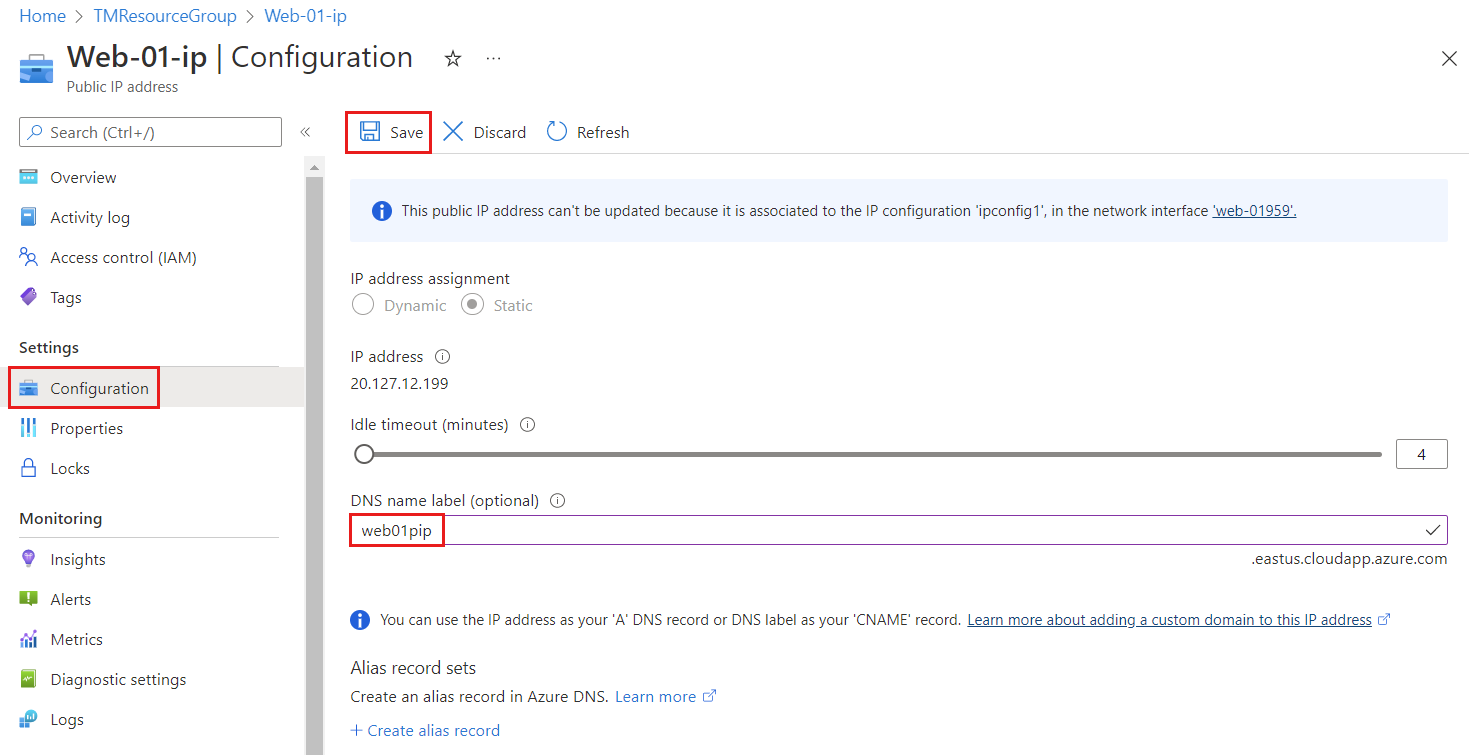
En el grupo de recursos test-rg, selecciona la dirección IP pública public-ip-1.
En Configuración, seleccione Configuración.
Introduce vm-1-tmlink en la etiqueta del nombre DNS.
Seleccione Guardar.
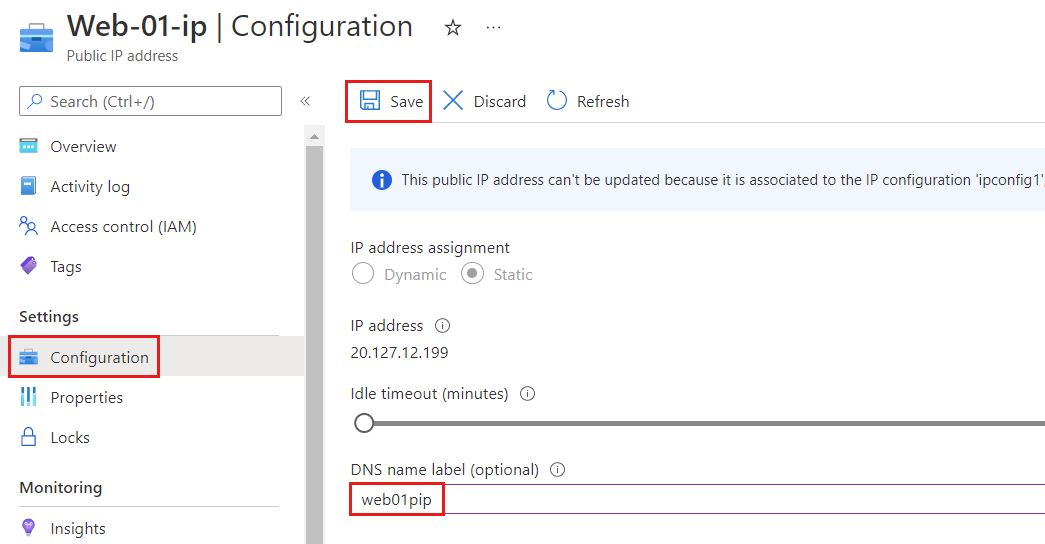
Repite los pasos anteriores para la dirección IP pública public-ip-2 e introduce vm-2-tmlink en la etiqueta del nombre DNS.
Crear un perfil de Traffic Manager
En la página Información general de la dirección IP pública public-ip-1, anote la dirección IP para usarla más adelante. Repite este paso para la dirección IP pública public-ip-2.
En el portal de Azure, escriba perfil de Traffic Manager en el cuadro de búsqueda situado en la parte superior del portal y seleccione perfiles de Traffic Manager.
Seleccione + Create (+ Crear).
En la página Crear perfil de Traffic Manager, escriba o seleccione la siguiente información:
Configuración Valor Nombre Introduzca tm-alias-profile. Método de enrutamiento Seleccione Prioridad. Suscripción Seleccione la suscripción de Azure. Grupo de recursos Seleccione test-rg. 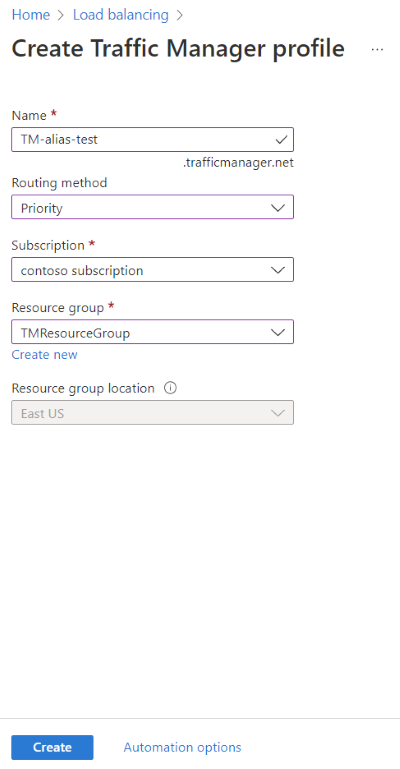
Seleccione Crear.
Una vez finalice el despliegue de tm-alias-profile, seleccione Ir al recurso.
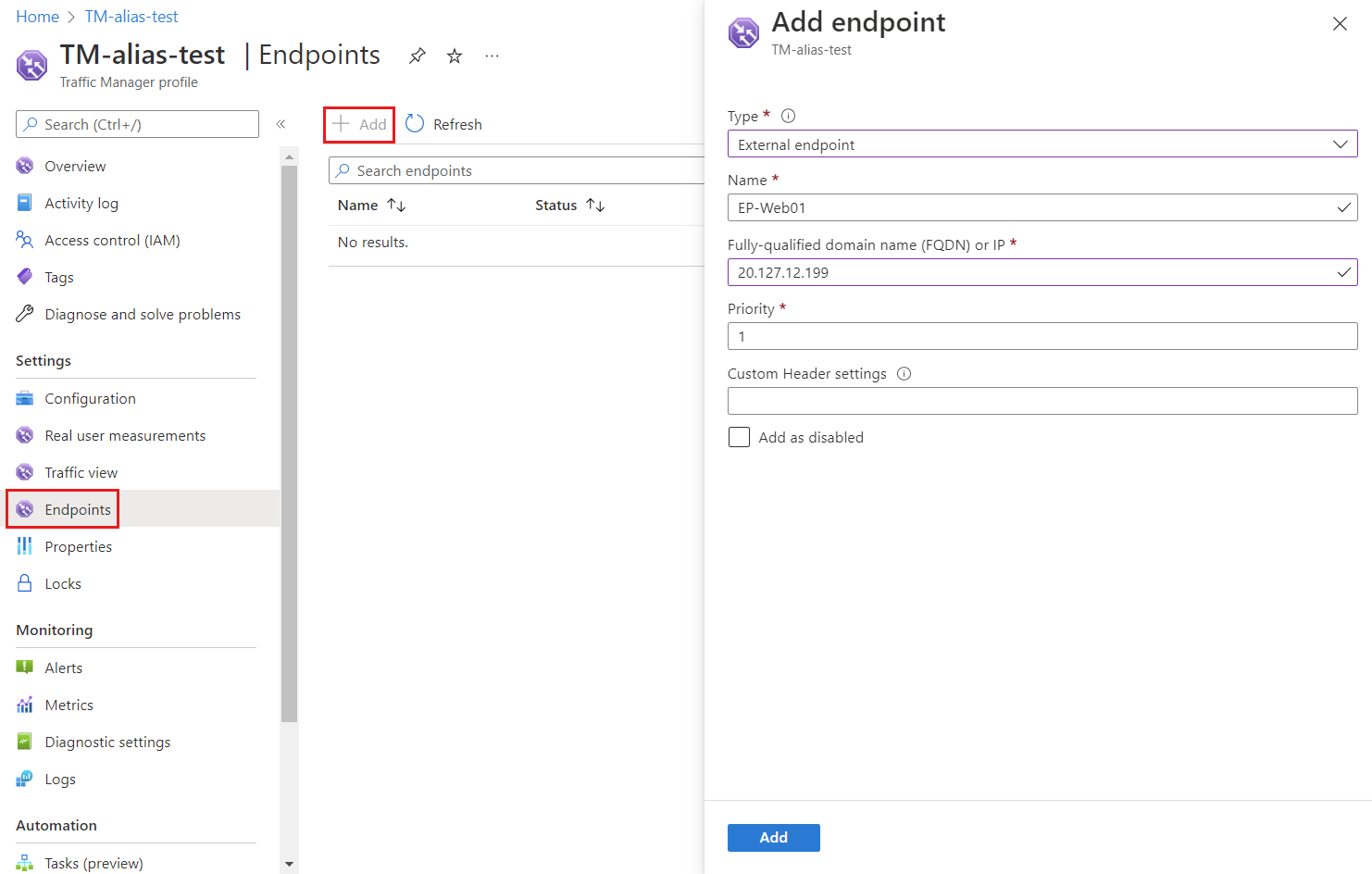
En la página Endpoints del perfil de Traffic Manager tm-alias-profile, seleccione + Añadir e introduzca o seleccione la siguiente información:
Configuración Valor Tipo Seleccione Punto de conexión externo. Nombre Introduzca tmendpoint-1. Nombre de dominio completo (FQDN) o IP Introduce la dirección IP del ip-1 público que mencionaste antes. Prioridad Introduzca 1. 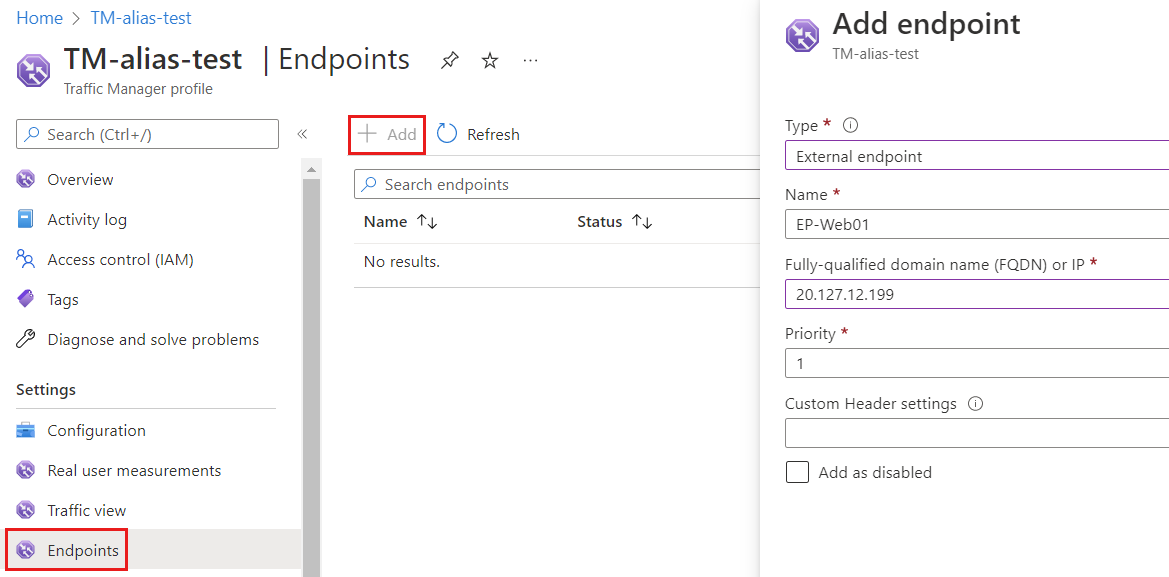
Seleccione Agregar.
Repita los dos últimos pasos para crear el segundo punto de conexión. Escriba o seleccione la siguiente información:
Configuración Valor Tipo Seleccione Punto de conexión externo. Nombre Aquí entra tmendpoint-2. Nombre de dominio completo (FQDN) o IP Introduce la dirección IP de public-ip-2 que mencionaste antes. Prioridad Escriba 2.
Crear un registro de alias
Cree un registro de alias que señale al perfil de Traffic Manager.
En el portal de Azure, escriba contoso.com en el cuadro de búsqueda de la parte superior del portal y seleccione contoso.com zona DNS en los resultados de búsqueda.
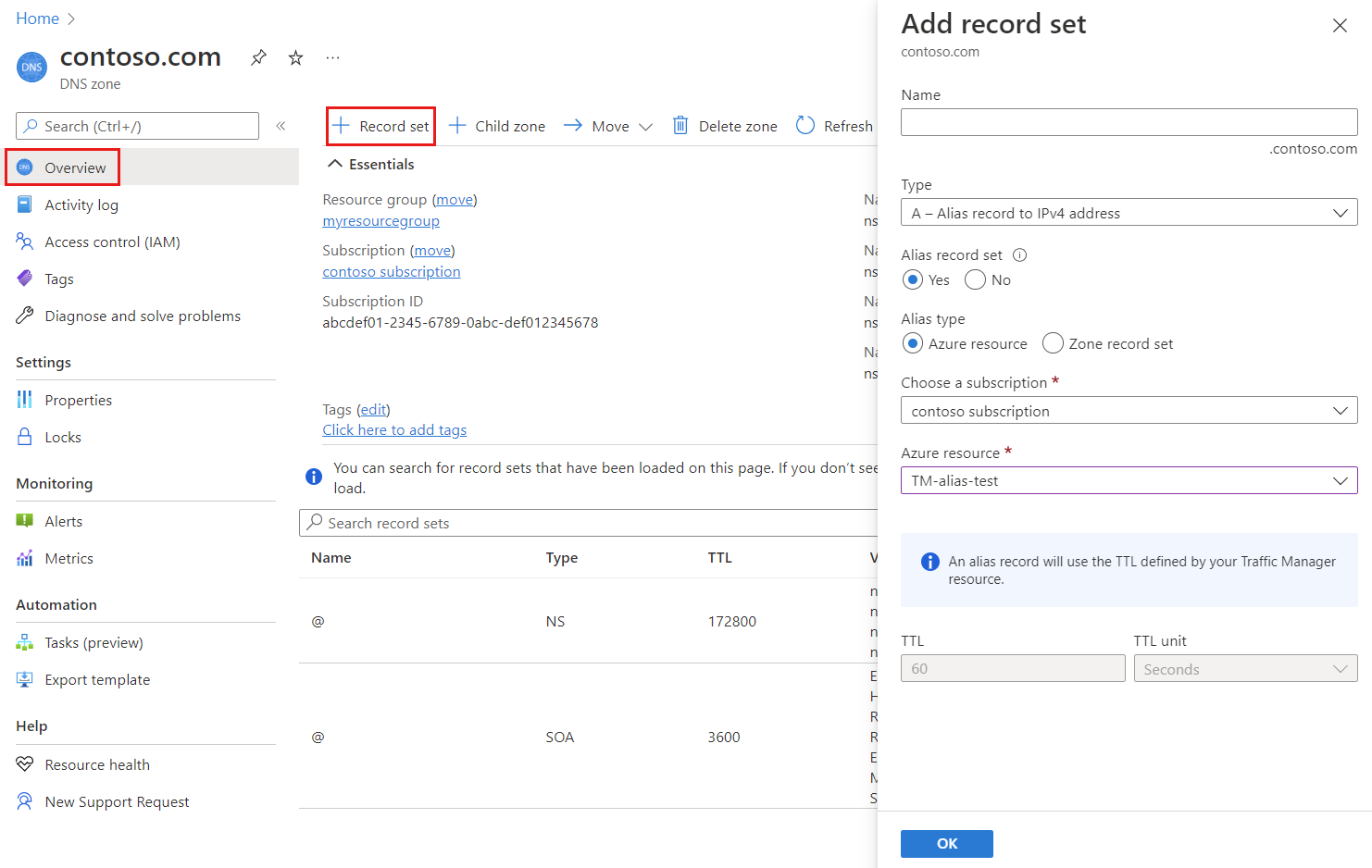
En la página Información general de contoso.com zona DNS, seleccione el botón + Conjunto de registros.
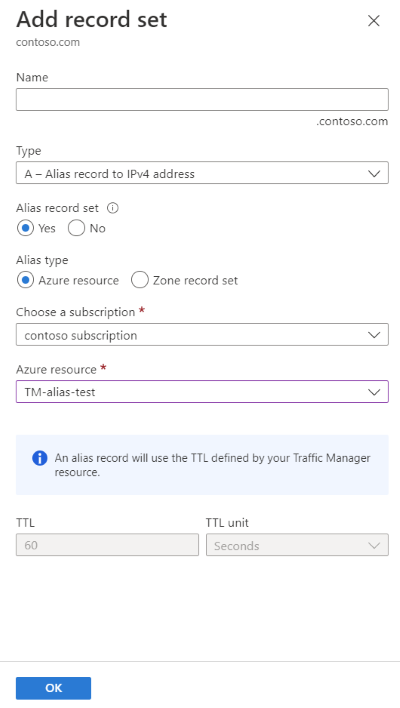
En Agregar conjunto de registros, deje el cuadro Nombre vacío para representar el nombre de dominio raíz. Un ejemplo es
contoso.com.Seleccione A en Tipo.
Seleccione Yes para el conjunto de registros Alias y, a continuación, seleccione el Azure Resource para el tipo Alias.
Seleccione el perfil de Traffic Manager tm-alias-profile para el recurso de Azure.
Seleccione Aceptar.
Nota
Las consultas DNS en el conjunto de registros de Traffic Manager con nuevo alias se muestran en la facturación del perfil de Traffic Manager. Para más información sobre la facturación de Traffic Manager, consulte Precios de Traffic Manager.
Probar el registro de alias
- Desde un navegador web, navegue hasta
contoso.como su nombre de dominio principal. Verá la página NGINX conHola mundo from vm-1. El Traffic Manager dirigía el tráfico a VM-1 porque tiene la prioridad más alta. Cierra el navegador web y apaga la máquina virtual VM-1 . Espere unos minutos para que la máquina virtual se apague completamente. - Abra un nuevo navegador web, y navegue de nuevo a
contoso.como su nombre de dominio apex. - Debería ver la página NGINX con
Hola mundo from vm-2. Traffic Manager controló la situación y dirigió el tráfico al segundo servidor web después de apagar el primer servidor que tiene la prioridad más alta.
Limpieza de recursos
Cuando ya no sean necesarios, puede seguir estos pasos para eliminar todos los recursos creados en este tutorial:
- En el menú del portal de Azure, seleccione Grupos de recursos.
- Selecciona el grupo de recursos test-rg .
- En la página Información general, elija Eliminar grupo de recursos.
- Introduce test-rg y selecciona Eliminar.
- En el menú Azure portal, seleccione Todos los recursos.
- Seleccione la zona DNS contoso.com.
- En la página Información general, seleccione el registro @ que creó en este tutorial.
- Seleccione Eliminar y, a continuación, Sí.
Pasos siguientes
En este tutorial, aprendió a crear un registro de alias para usar su nombre de dominio apex para hacer referencia a un perfil de Traffic Manager.
- Más información sobre los registros de alias.
- Más información sobre registros y zonas.
- Más información sobre los métodos de enrutamiento de Traffic Manager.