Nota
El acceso a esta página requiere autorización. Puede intentar iniciar sesión o cambiar directorios.
El acceso a esta página requiere autorización. Puede intentar cambiar los directorios.
Utiliza actualizaciones de software, una capacidad de Azure Device Registry, para ofrecer actualizaciones por aire a tus dispositivos a gran escala. Importa las actualizaciones a un espacio de nombres del Registro de dispositivos de Azure y luego usa jobs y grupos en ese espacio para implementarlas en los dispositivos.
Importante
Las actualizaciones de software de Azure Device Registry se encuentran actualmente en versión preliminar. La vista previa actual está dirigida a dispositivos conectados al IoT Hub. No uses funciones de vista previa para cargas de producción. Para cargas de trabajo de producción, sigue usando Device Update para IoT Hub, que sigue estando disponible de forma general.
Consulte Términos de uso complementarios para las versiones preliminares de Microsoft Azure para conocer los términos legales que se aplican a las características de Azure que se encuentran en la versión beta, en versión preliminar o que todavía no se han publicado para que estén disponibles con carácter general.
Aplicabilidad del servicio
| Feature | Operaciones de Azure IoT | Azure IoT Hub |
|---|---|---|
| Actualizaciones de software | No aplicable | Preview |
Elige entre actualizaciones de software y Actualización de dispositivos para IoT Hub
Las actualizaciones de software utilizan el mismo formato de manifiesto de importación que Device Update for IoT Hub, pero gestionas las actualizaciones en un espacio de nombres del Registro de Dispositivos de Azure en lugar de en una cuenta de Device Update. Use la siguiente tabla para elegir la opción correcta:
| Si... | Uso |
|---|---|
| Se necesitan actualizaciones OTA para cargas de trabajo de producción | Actualización de dispositivos para IoT Hub, que sigue disponible con carácter general y compatible. |
| Quiero evaluar la gestión de actualizaciones a través de los espacios de nombres, grupos y tareas del Registro de Dispositivos de Azure | Actualizaciones de software (vista previa), descritas en este artículo. |
Ten en cuenta las siguientes consideraciones si ya usas Device Update para IoT Hub:
- No puedes usar ambos en el mismo hub IoT. En esta vista previa, no puedes usar actualizaciones de software con un IoT Hub que tenga una instancia de Device Update for IoT Hub. Conecta un IoT Hub nuevo o existente que no tenga uno. Para usar un IoT Hub que ya tenga una instancia de Device Update for IoT Hub, elimina primero esa instancia.
- Los dispositivos usan un cliente diferente. Los dispositivos que ejecutan el agente de Actualización de Dispositivos no pueden recibir actualizaciones de actualizaciones de software. Para recibir actualizaciones de software, un dispositivo utiliza el cliente de actualizaciones de software en los SDKs unificados de Azure IoT (versión preliminar).
Cómo funcionan las actualizaciones de software
Activas las actualizaciones de software en un espacio de nombres del Registro de Dispositivos de Azure, ya sea cuando configuras el espacio de nombres o después. Para aprender cómo, consulte Empezar con Azure Device Registry para Azure IoT Hub. La capacidad introduce los siguientes componentes:
- Actualización de software. Una actualización que importas a un espacio de nombres. Una actualización de software consiste en uno o más archivos de actualización y un manifiesto de importación. Después de importar una actualización de software, está disponible para trabajos de actualización de software y de actualización de incorporación en ese espacio de nombres.
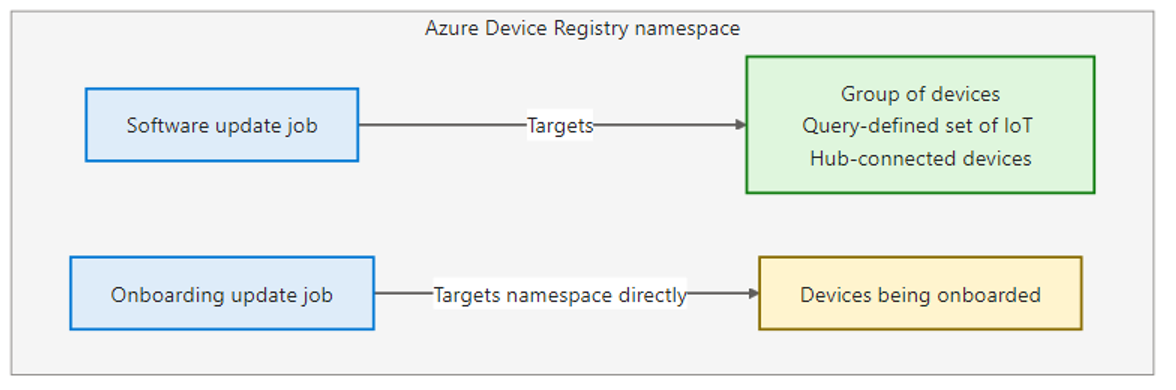
- Tarea de actualización de software. Aplica una actualización de software a los dispositivos compatibles de un grupo de destino.
- Tarea de actualización para el onboarding. Aplica una actualización de software a los dispositivos compatibles cuando comprueban las actualizaciones durante la incorporación, antes de que se registren y empiecen a funcionar.
- Cliente de actualizaciones de software. La parte de los SDKs unificados de Azure IoT (vista previa) que su aplicación de dispositivo utiliza para comprobar, descargar e instalar actualizaciones de software, y para informar de los resultados.
Un flujo de actualización típico es el siguiente:
- Subes los archivos de actualización y el manifiesto de importación a un contenedor de Azure Storage.
- Importa la actualización de software a tu espacio de nombres.
- Creas un trabajo que se dirige a un grupo o, para la incorporación, al espacio de nombres.
- Cada dispositivo comprueba actualizaciones y reporta sus propiedades de compatibilidad. Si el dispositivo es compatible, recibe la actualización.
- El dispositivo descarga e instala la actualización, y luego informa del resultado. Supervisas el progreso y los resultados a nivel de dispositivo en la ejecución del trabajo.
Actualizaciones de software
Una actualización de software consta de dos componentes que subes juntos:
- Archivos de actualización. La carga útil que el dispositivo instala. La carga útil puede ser una imagen de firmware, un paquete de software, un script o varios archivos relacionados.
- Importar manifiesto. Un archivo JSON con la
.importmanifest.jsonextensión que describe la actualización. El manifiesto de importación declara:- Identidad de la actualización. El proveedor, nombre y versión que identifican de forma única la actualización. El proveedor y el nombre juntos identifican una familia de actualizaciones, como todas las versiones del firmware para un modelo de dispositivo.
- Propiedades de compatibilidad. Las propiedades del dispositivo que determinan qué dispositivos pueden instalar la actualización. Para más información, véase Compatibilidad de dispositivos.
- Instrucciones de instalación. Los pasos de instalación, su orden y el handler de cada paso. El manejador le indica al dispositivo cómo aplicar ese paso, como instalar un paquete, ejecutar un script o grabar una imagen.
- Metadatos de archivo. El nombre, tamaño y hash de cada archivo de actualización. El servicio utiliza los hashes para verificar la integridad de los archivos en la importación, y el dispositivo puede usarlos para verificar cada archivo antes de la instalación.
Cada actualización de software requiere un manifiesto de importación. Si intentas importar archivos de actualización sin un manifiesto de importación, la importación falla. Cuando importas, puedes escanear opcionalmente los archivos de actualización en busca de malware. El escaneo de malware está disponible en regiones seleccionadas. Para instrucciones paso a paso, consulta Importar una actualización de software.
El siguiente ejemplo muestra un manifiesto de importación para una actualización basada en imágenes:
{
  "updateId": {
    "provider": "Contoso",
    "name": "IrrigationControllerV2-Image",
    "version": "1.3.0"
  },
  "isDeployable": true,
  "compatibility": [
    {
      "manufacturer": "Contoso",
      "model": "IrrigationControllerV2"
    }
  ],
  "instructions": {
    "steps": [
      {
        "type": "inline",
        "description": "Update the device image to version 1.3.0",
        "handler": "microsoft/swupdate:1",
        "files": [
          "contoso-irrigation-controller-v2-1.3.0.swu"
        ],
        "handlerProperties": {
          "installedCriteria": "1.3.0"
        }
      }
    ]
  },
  "files": [
    {
      "filename": "contoso-irrigation-controller-v2-1.3.0.swu",
      "sizeInBytes": 112738816,
      "hashes": {
        "sha256": "wPdNKUSmWTZkR6Pum9oR/EIzdn5AvON4dsXME+/gHVw="
      }
    }
  ],
  "createdDateTime": "2026-10-01T06:56:51.2002204Z",
  "manifestVersion": "5.0"
}
Para aprender a redactar un manifiesto de importación, consulta:
Compatibilidad de dispositivos
Las propiedades de compatibilidad en un manifiesto de importación determinan qué dispositivos pueden instalar una actualización de software. Cuando un dispositivo comprueba actualizaciones, informa de sus propias propiedades de compatibilidad. Azure Device Registry compara esas propiedades con las propiedades de compatibilidad declaradas en la actualización de software.
Define las propiedades de compatibilidad como pares nombre-valor. Cada actualización de software debe declarar al menos una propiedad de compatibilidad.
manufacturer y model son opciones habituales, pero no son obligatorias. Usa cualquier propiedad que se adapte a tu flota, como region o environment.
La compatibility sección del manifiesto de importación es un array de conjuntos de propiedades. Por ejemplo:
"compatibility": [
  {
    "manufacturer": "Contoso",
    "model": "IrrigationControllerV2"
  }
]
El emparejamiento funciona de la siguiente manera:
- Un dispositivo debe coincidir con cada propiedad de un conjunto. La actualización anterior se aplica solo a dispositivos que informan tanto
manufacturercomoContosoymodelcomoIrrigationControllerV2. No se aplica a un dispositivo ContosoSoilSensorV1, ni a unIrrigationControllerV2dispositivo que reporte a otro fabricante. - Un dispositivo solo necesita coincidir con un conjunto. Si declaras más de un conjunto de propiedades, una sola actualización de software puede aplicarse a varios tipos de dispositivos.
- Cada conjunto de propiedades pertenece a una familia de actualización. No puedes usar exactamente el mismo conjunto de propiedades de compatibilidad con más de una combinación de proveedor y nombre. Planifica tus familias de actualizaciones y propiedades de compatibilidad juntos. Para más información, véase Conceptos de importación.
Un grupo puede contener dispositivos con diferentes propiedades de compatibilidad. Un trabajo de actualización de software aplica la actualización solo a los dispositivos compatibles del grupo de destino. Por ejemplo, si un grupo contiene 18 IrrigationControllerV2 dispositivos y seis SoilSensorV1 dispositivos, se aplica una actualización para los dispositivos IrrigationControllerV2 a los 18 dispositivos compatibles. Los seis SoilSensorV1 dispositivos no se ven afectados.
Implementar actualizaciones de software
Para desplegar una actualización de software importada, crea un job en el espacio de nombres. Un grupo define a qué dispositivos dirigirse, y una tarea define qué hacer y cuándo. Crea una de las siguientes tareas:
- Tarea de actualización de software. Apunta a un grupo de dispositivos registrados. Para conocer los pasos, consulte Desplegar una actualización de software en un grupo.
- Tarea de actualización de incorporación. Apunta al espacio de nombres en lugar de a un grupo y actualiza los dispositivos mientras se incorporan. Para los pasos, consulte Desplegar una actualización de incorporación en un espacio de nombres.
Qué dispositivos reciben la actualización
Tarea de actualización de software. Cuando se inicia una ejecución, entrega la actualización a los dispositivos compatibles del grupo objetivo que están en línea. Mientras la ejecución está activa, también entrega la actualización a:
- Dispositivos que se reconectan. Dispositivos compatibles del grupo objetivo que estaban desconectados cuando comenzó la ejecución, después de reconectarse y comprobar si hay actualizaciones.
- Dispositivos que se unen al grupo. Dispositivos compatibles que se unen al grupo objetivo después de que se inicie la ejecución. La membresía del grupo no se actualiza automáticamente, por lo que los nuevos dispositivos se unen al grupo solo después de que actualices la pertenencia del grupo. Para más información, consulta Membresía en caché y actualización.
- Dispositivos que se vuelven compatibles. Dispositivos del grupo objetivo que se vuelven compatibles tras iniciar la ejecución, por ejemplo, porque cambian sus propiedades de compatibilidad reportadas.
Tarea de actualización durante la incorporación. La ejecución permanece activa hasta que la termines, por lo que los dispositivos compatibles siguen recibiendo la actualización a medida que se incorporan.
Para los estados de las tareas, programación, reintentos y monitorización, consulta Conceptos de tareas (vista previa).
Control de acceso
El acceso a las actualizaciones de software se divide entre dos recursos:
- Espacio de nombres. Los roles en el espacio de nombres controlan el acceso al espacio de nombres y sus tareas.
- Instancia de actualización de software. Los roles en la instancia de actualización de software vinculada al espacio de nombres controlan el acceso a las actualizaciones de software importadas. Los roles de Azure Resource Manager como Owner y Contributor no incluyen este acceso, incluso si hayas creado el espacio de nombres.
Asigna los siguientes roles a cada usuario o grupo de Microsoft Entra, en función de las tareas que realizan. Un usuario que importa actualizaciones y las despliega necesita roles en ambos recursos. Para encontrar la instancia de actualización de software vinculada, abra el espacio de nombres y seleccione la pestaña Servicios vinculados .
La siguiente tabla muestra el rol mínimo incorporado para cada tarea. Los roles con más permisos sobre el mismo recurso también funcionan. Por ejemplo, Contributor en el espacio de nombres incluye todo lo que Reader permite.
| Tarea | Rol integrado mínimo | Asigne el rol en |
|---|---|---|
| Ver el espacio de nombres, sus trabajos y los resultados de la ejecución de trabajos | Lector | Namespace |
| Crear, ejecutar, actualizar y eliminar trabajos de actualización de software y trabajos de actualización de incorporación | Colaborador | Namespace |
| Ver actualizaciones de software importadas | Device Update Content Reader | Instancia de actualización de software vinculada al espacio de nombres |
| Importar y eliminar actualizaciones de software | Administrador de contenido de actualización de dispositivos | Instancia de actualización de software vinculada al espacio de nombres |
No olvides estas cuestiones:
- La importación también requiere acceso al almacenamiento. Para más detalles, consulte los requisitos previos en Importar una actualización de software.
- Los roles de usuario son independientes de los roles de servicio. El espacio de nombres y la instancia de actualización de software se comunican mediante identidades gestionadas. Conectar la instancia de actualización de software al espacio de nombres crea esas asignaciones de roles. Para más detalles, consulte Asignaciones de roles creadas durante la configuración.
Si abre Actualizaciones de software (vista previa) en un espacio de nombres y ve el mensaje "Contacte con su administrador para solicitar acceso para ver y gestionar actualizaciones de software para este espacio de nombres", no tiene un rol en la instancia de actualización de software que le permita ver actualizaciones importadas, como Device Update Content Reader. La página de Importaciones también podría mostrar No hay actualizaciones para mostrar, con Importar y Eliminar no disponibles.
Para solicitar acceso, pide a alguien que pueda asignar roles en el espacio de nombres o en la instancia de actualización de software, como un Propietario o un Administrador de Acceso de Usuario, que te asigne el rol que necesitas. Para conocer los pasos, consulte Asignar roles de Azure utilizando el portal de Azure. Una nueva asignación de rol puede tardar unos minutos en hacer efecto.
Consideraciones sobre el SDK del dispositivo
Los dispositivos reciben actualizaciones de software a través del cliente de actualizaciones de software en los SDKs unificados de Azure IoT (vista previa). Ten en cuenta las siguientes consideraciones al planificar el software de tu dispositivo:
- Dispositivos compatibles. En esta vista previa, el cliente de actualizaciones de software está pensado principalmente para dispositivos basados en Linux con más de 32 MB de memoria disponible.
- Integración. El SDK es una biblioteca, no un agente listo para usar. Integras el cliente de actualizaciones de software en la aplicación de tu dispositivo y proporcionas la lógica que descarga, instala y aplica actualizaciones en tu hardware. Microsoft ofrece ejemplos para ayudarte a empezar.
- Dos formas de comprobar si hay actualizaciones. Un dispositivo que está siendo incorporado comprueba las actualizaciones de incorporación antes de registrarse. Un dispositivo registrado comprueba las actualizaciones de software mediante un trabajo de actualización de software. La aplicación de tu dispositivo decide cuándo comprobar las actualizaciones.
- Conectividad. El dispositivo comprueba actualizaciones y envía los resultados a través de su conexión al Servicio de Aprovisionamiento de Dispositivos. No necesita un endpoint o credencial separado para recibir actualizaciones.
- Seguridad. Antes de descargar cualquier archivo de actualización, el cliente de actualizaciones de software verifica la firma de la información de actualización que recibe del servicio. Los dispositivos descargan archivos de actualización solo por HTTPS, por lo que el contenido de las actualizaciones siempre está cifrado durante el tránsito. Asegúrate de que tus dispositivos puedan hacer conexiones HTTPS salientes para descargar archivos de actualización.
- Informe de estado. Tras un intento de instalación, el dispositivo informa del resultado, incluyendo códigos de error si la instalación falló. El resultado aparece en los resultados a nivel de dispositivo de la ejecución del trabajo.
- Tu responsabilidad. Eres responsable de validar la integración en tu propio entorno, incluyendo el comportamiento de recuperación si una instalación falla o el dispositivo se reinicia durante una actualización.
Limitaciones de la versión preliminar
La versión preliminar actual tiene las siguientes limitaciones:
- Las actualizaciones de software soportan dispositivos conectados al IoT Hub. Los dispositivos y recursos de Operaciones de IoT de Azure no están soportados en esta vista previa.
- No puedes usar actualizaciones de software con un IoT hub que tenga una instancia de Actualización de Dispositivos para IoT Hub. Para más información, consulte Elegir entre actualizaciones de software y Actualización de dispositivos para IoT Hub.
- Las actualizaciones de software no están soportadas para el perfil de conexión MQTT v5 (vista previa).
- Configurar actualizaciones de software para un espacio de nombres puede llevar hasta 30 minutos.
- No puedes crear un manifiesto de importación en el portal de Azure.
- El cliente de actualizaciones de software actualmente no soporta actualizaciones de proxy ni actualizaciones que usen pasos de referencia (actualizaciones madre e hija).
Para los límites que se aplican a las actualizaciones importadas, como el tamaño máximo de la actualización, véase Límites de Actualización de Dispositivos para IoT Hub. Para los límites que se aplican a grupos y trabajos, véase Conceptos de Grupos (vista previa) y Conceptos de Trabajos (vista previa).
Contenido relacionado
- Empieza con Azure Device Registry (vista previa)
- Importar una actualización de software
- Despliegar una actualización de software en un grupo
- Despliega una actualización de incorporación inicial en un espacio de nombres
- Conceptos de grupos (vista previa)
- Conceptos de trabajo (vista previa)
- SDK unificados de Azure IoT (versión preliminar)