Nota
El acceso a esta página requiere autorización. Puede intentar iniciar sesión o cambiar directorios.
El acceso a esta página requiere autorización. Puede intentar cambiar los directorios.
Se aplica a: Azure Logic Apps (estándar)
Nota:
Esta característica de versión preliminar está sujeta a los Términos de uso complementarios para las versiones preliminares de Microsoft Azure.
Los modelos de lenguaje grande (LLM) funcionan con agentes de IA que controlan y cumplen las solicitudes llamando a herramientas precompiladas para completar tareas, como enviar un correo electrónico, consultar una base de datos o desencadenar un flujo de trabajo. En Azure Logic Apps, puede crear estas herramientas configurando una aplicación lógica estándar como uno o varios servidores remotos del Protocolo de contexto de modelo (MCP). Esta configuración le permite exponer flujos de trabajo como herramientas que los clientes de MCP, agentes de IA y LLM pueden usar para interactuar con recursos y recursos empresariales. En este contexto, remote significa que el servidor MCP se ejecuta fuera del entorno donde se ejecuta la interfaz del agente de IA.
En esta guía, podrá:
- Configure un recurso de aplicación lógica estándar con uno o varios servidores MCP.
- Configure la autenticación con Easy Auth y genere claves de API.
- Elija o cree flujos de trabajo como herramientas de MCP.
- Pruebe el servidor MCP con un cliente MCP en Visual Studio Code.
¿Por qué configurar aplicaciones lógicas estándar como servidores MCP?
MCP es un estándar abierto que permite a los clientes de LLM, agentes de inteligencia artificial y MCP trabajar con sistemas y herramientas externos de forma segura, detectable y estructurada. Este estándar define cómo describir, ejecutar y autenticar el acceso a herramientas para que los agentes puedan interactuar con sistemas del mundo real, como bases de datos, API y flujos de trabajo empresariales. Considere un servidor MCP como un puente entre un cliente LLM, un agente de IA o un cliente MCP y las herramientas que usan.
Por ejemplo, supongamos que tiene un servidor MCP basado en aplicación lógica estándar que se ejecuta en Azure. En el equipo local, Visual Studio Code tiene un cliente MCP que se usa para conectarse de forma remota al servidor MCP. Este escenario difiere de los servidores MCP locales que se ejecutan en el equipo.
En el diagrama siguiente se muestra cómo interactúan estos componentes:
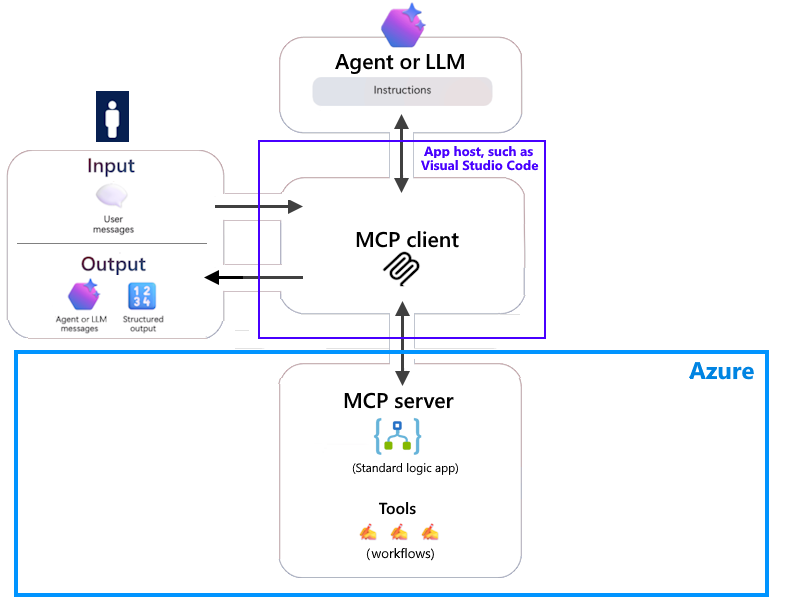
En el diagrama se muestran estas interacciones clave:
Cliente MCP + servidor MCP: el cliente MCP se conecta al servidor MCP, que proporciona flujos de trabajo de aplicación lógica como herramientas.
Cliente de MCP + agente o modelo: el cliente MCP se comunica con el agente o el modelo para coordinar las llamadas a herramientas.
Entradas: las entradas de usuario fluyen a través del cliente MCP al agente o modelo.
Salidas: las respuestas del agente o el modelo fluyen de nuevo a través del cliente MCP.
Al agrupar lógicamente varios servidores MCP en una sola aplicación lógica estándar, este enfoque proporciona una manera más escalable, organizada y flexible de exponer flujos de trabajo como herramientas. Cada servidor MCP funciona como un grupo de flujo de trabajo independiente al que el cliente MCP puede detectar y llamar individualmente.
Para obtener más información, consulte:
- ¿Qué es un agente de IA?
- Acerca de LLM
- Conceptos del servidor de MCP
- Conceptos de cliente de MCP
- Introducción: Introducción al protocolo de contexto de modelo (MCP)
En la tabla siguiente se describen las ventajas de configurar aplicaciones lógicas estándar como servidores MCP remotos:
| Ventajas | Description |
|---|---|
| Reusabilidad | Llame a flujos de trabajo, conectores y funciones codificadas existentes desde un agente de IA, lo que le proporciona un retorno adicional de las inversiones. |
| Flexibilidad | Elija entre más de 1400 conectores que proporcionan acceso y acciones para trabajar con recursos y recursos empresariales en la nube o en el entorno local. |
| Puntos de acceso | Azure Logic Apps admite diferentes modelos de conectividad para ejecutar el servidor MCP. Puede ejecutar el servidor en la nube, exponer el servidor como punto de conexión privado o conectarse a redes virtuales y recursos locales. |
| Seguridad | Al exponer la aplicación lógica como un servidor MCP, configure una posición de seguridad sólida para que pueda cumplir los requisitos de seguridad de la empresa. De forma predeterminada, los puntos de conexión de MCP usan OAuth 2.0 para la autenticación y autorización. Para obtener más información, consulte ¿Qué es OAuth? Importante: Para usar la autenticación de OAuth, debe configurar Easy Auth para proteger el servidor MCP y los flujos de trabajo estándar. Easy Auth es la característica nativa de autenticación y autorización en Azure App Service, Azure Functions y Azure Container Apps. Para configurar Easy Auth para su servidor MCP, consulte Configurar Easy Auth para su servidor MCP más adelante en esta guía. Para más información, consulte Autenticación y autorización en Azure App Service y Azure Functions. |
| Supervisión, gobernanza y cumplimiento | Azure Logic Apps proporciona un historial de ejecución de flujo de trabajo e integración con Application Insights o Log Analytics para obtener los datos necesarios para administrar y supervisar las herramientas del servidor MCP y admitir diagnósticos, solución de problemas, creación de informes, rastreabilidad y auditoría. |
| Escalabilidad | Hospede varios servidores MCP lógicos en una sola aplicación lógica. Cada grupo de servidores MCP lógico contiene flujos de trabajo relacionados. |
| Transportes de HTTP y eventos de servidor Server-Sent (SSE) con transmisión de datos para MCP | Los servidores MCP basados en aplicaciones lógicas estándar admiten SSE. |
Prerrequisitos
Una cuenta de Azure con una suscripción activa. Obtenga una cuenta gratuita de Azure.
El recurso de aplicación lógica estándar que se va a configurar como un servidor MCP con herramientas a las que pueden llamar agentes o modelos.
Uno o varios flujos de trabajo de la aplicación lógica que se usarán como herramientas para el servidor MCP. Estos flujos de trabajo deben cumplir los siguientes requisitos:
Requirement Description Opción de hospedaje Solo plan de servicio de flujos de trabajo o App Service Environment v3 Trigger Los flujos de trabajo deben comenzar con el desencadenador Solicitud denominado Cuando se recibe una solicitud HTTP. Acción Los flujos de trabajo deben terminar con la acción Respuesta . Estado El recurso de aplicación lógica debe estar en ejecución y el flujo de trabajo debe estar habilitado. Puede seleccionar un flujo de trabajo existente o crear un nuevo flujo de trabajo en la aplicación lógica.
Para obtener más información, consulte:
Un registro de aplicación que se usará en la configuración de Easy Auth para la aplicación lógica.
Este registro de aplicación es una identidad que el recurso de aplicación lógica usa para delegar funciones de administración de identidades y acceso a Microsoft Entra ID.
Para obtener instrucciones, consulte Creación de un registro de aplicaciones.
Un cliente MCP para probar la configuración del servidor MCP.
En esta guía se usa Visual Studio Code.
Nota:
Asegúrese de usar la versión más reciente de Visual Studio Code para pruebas de servidor MCP. Visual Studio Code incluye compatibilidad con MCP disponible con carácter general en versiones posteriores a la versión 1.102. Para obtener más información, consulte Servidores de MCP en Visual Studio Code.
Para el ejemplo de prueba, necesita la extensión de GitHub Copilot. Para obtener más información, consulte:
No existen otros requisitos para usar el transporte HTTP transmisible. Sin embargo, para usar el transporte de Eventos enviados por el servidor (SSE), la aplicación lógica debe cumplir los siguientes requisitos:
La aplicación lógica requiere integración de red virtual. Consulte Tráfico seguro entre aplicaciones lógicas estándar y redes virtuales de Azure mediante puntos de conexión privados.
En el recurso de la aplicación lógica, el archivo host.json requiere que agregue y establezca la configuración
Runtime.Backend.EdgeWorkflowRuntimeTriggerListener.AllowCrossWorkerCommunicationentrue.
Consideraciones para flujos de trabajo como herramientas
Al crear flujos de trabajo para usarlos como herramientas de MCP, revise estas consideraciones y procedimientos recomendados:
Para ayudar a los agentes o modelos a buscar y ejecutar herramientas, agregue los metadatos siguientes al desencadenador de solicitud y las cargas de solicitud. Estos metadatos mejoran la confiabilidad y la precisión del agente al usar herramientas.
Los pasos de esta sección usan Azure Portal, pero también puede usar Visual Studio Code.
Descripción del desencadenador
El servidor MCP usa estos metadatos como descripción de la herramienta para mostrar a los usuarios finales y enrutar las solicitudes a la herramienta correcta, por ejemplo:
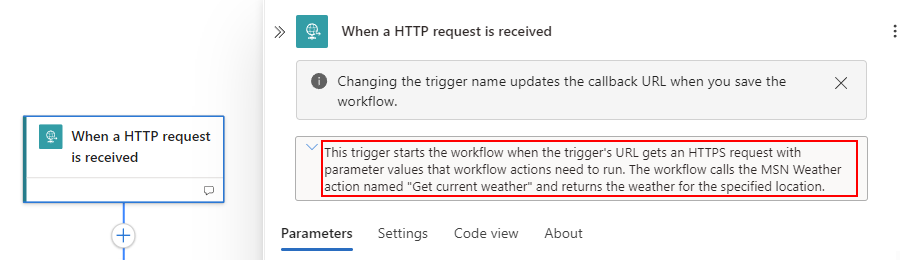
Para agregar esta descripción, siga estos pasos:
En Azure Portal, abra el recurso aplicación lógica Estándar y el flujo de trabajo.
En la barra lateral del flujo de trabajo, en Herramientas, seleccione el diseñador para abrir el flujo de trabajo.
En el diseñador, seleccione el desencadenador Solicitud.
En el panel de información del desencadenador, en el nombre del desencadenador, describa el propósito del desencadenador y el flujo de trabajo.
Descripciones del parámetros de entrada
Estos metadatos mejoran la precisión del agente al pasar las entradas correctas a las herramientas en runtime, por ejemplo:
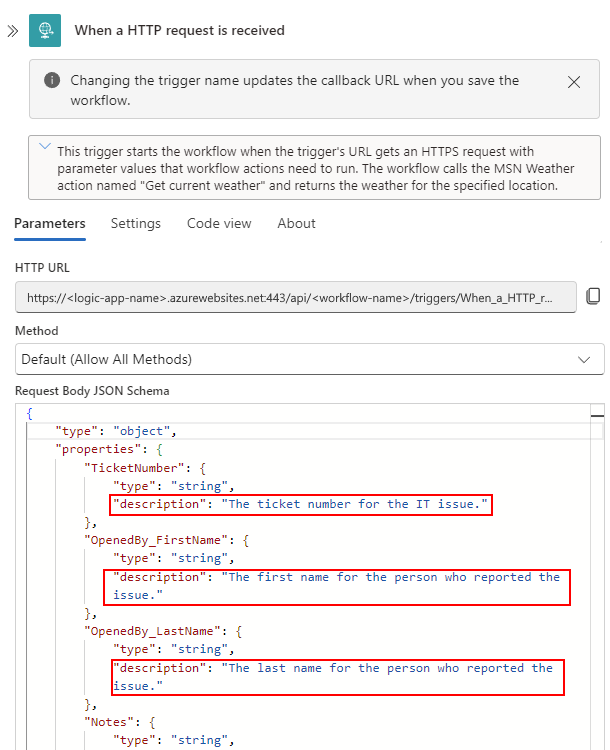
Para agregar una descripción para cada parámetro de entrada, siga estos pasos:
En Azure Portal, abra el recurso aplicación lógica Estándar y el flujo de trabajo.
En la barra lateral del flujo de trabajo, en Herramientas, seleccione el diseñador para abrir el flujo de trabajo.
Nota:
También puede usar la vista de código para agregar esta información.
En el diseñador, seleccione el desencadenador Solicitud.
En el panel de información del desencadenador, en Esquema JSON del cuerpo de la solicitud, escriba un esquema para la carga de contenido de solicitud esperada.
Para cada parámetro de entrada, agregue el atributo
descriptiony la descripción correspondiente.Si la herramienta requiere parámetros específicos para ejecutarse, inclúyalos como parámetros necesarios agregando el objeto
requiredy una matriz con estos parámetros.
En el ejemplo siguiente se muestran los parámetros de entrada de ejemplo, las descripciones y los parámetros necesarios:
{
    "type": "object",
    "properties": {
        "TicketNumber": {
            "type": "string",
            "description": "The ticket number for the IT issue."
        },
        "OpenedBy_FirstName": {
            "type": "string",
            "description": "The first name for the person who reported the issue."
        },
        "OpenedBy_LastName": {
            "type": "string",
            "description": "The last name for the person who reported the issue."
        },
          "Notes": {
            "type": "string",
            "description": "Other information to include in the ticket about the issue."
        }
    },
    "required": [
        "TicketNumber",
        "OpenedBy_FirstName",
        "OpenedBy_LastName",
        "Notes"
    ]
}
Si obtiene resultados incoherentes cuando un agente llama a y ejecuta la herramienta, compruebe si puede hacer que las descripciones del desencadenador y de los parámetros sean más únicas.
Por ejemplo, intente describir el formato de las entradas de parámetro.
Si un parámetro espera una cadena codificada en base64, incluya este detalle en la descripción del parámetro.
Puede configurar el control de errores y usar la
runAfterpropiedad para devolver el mensaje de error adecuado al autor de la llamada. Para obtener más información, vea Administrar el comportamiento de "ejecutar después".
Crear un registro de aplicación
Para crear un registro de aplicación para que la aplicación lógica se use en la configuración de Easy Auth, siga estos pasos:
En el cuadro de búsqueda de Azure Portal, escriba registros de aplicaciones.
En la barra de herramientas registros de aplicaciones, seleccione Nuevo registro.
En la página Registrar una aplicación, proporcione la siguiente información:
Propiedad Obligatorio Description Nombre Sí Nombre del registro de la aplicación. Tipos de cuenta admitidos Sí Las cuentas que pueden usar o acceder a la aplicación lógica. URI de redirección No Omita esta sección. Cuando haya terminado, seleccione Registrar.
En la página de registro de la aplicación, copie y guarde el identificador de aplicación (cliente) que se usará para configurar Easy Auth.
En la barra lateral de registro de aplicaciones, en Administrar, seleccione Exponer una API.
Junto a URI de identificador de aplicación, seleccione Agregar. Mantenga el valor predeterminado. Copie y guarde este valor para usarlo más adelante para invalidar el valor predeterminado y seleccione Guardar.
En Ámbitos definidos por esta API, seleccione Agregar un ámbito para proporcionar permisos granulares a los usuarios de la aplicación.
En el panel Agregar un ámbito, proporcione la siguiente información:
Propiedad Obligatorio Description Nombre de ámbito Sí Un nombre relevante para el ámbito de permisos. Como recomendación, use el nombre user_impersonation, que es el ámbito admitido predeterminado en los datos de recursos protegidos de Azure Logic Apps en el contexto del servidor MCP.
Si usa un ámbito diferente, debe invalidar el ámbito predeterminado en el archivo de configuración de la aplicación lógica (host.json) y usar el siguiente formato:
<resource>.<operation>.<constraint>
Para obtener más información, consulte Ámbitos y permisos en la plataforma de identidad de Microsoft.¿Quién puede dar el consentimiento? Sí Si los usuarios también pueden dar su consentimiento a este ámbito o si solo los administradores pueden dar su consentimiento. Use Solo administradores para permisos con más privilegios. En función de las directivas de la organización, seleccione la opción que mejor se adapte a las directivas. En este ejemplo se seleccionan administradores y usuarios. Nombre para mostrar del consentimiento del administrador Sí Una breve descripción sobre el propósito del ámbito que solo pueden ver los administradores. Descripción del consentimiento del administrador Sí Una descripción más detallada sobre el permiso concedido por el ámbito que solo pueden ver los administradores. Nombre para mostrar del consentimiento del usuario No Una breve descripción sobre el propósito del ámbito. Solo se muestra a los usuarios si establece Quién puede dar su consentimiento a Administradores y usuarios. Si procede, proporcione esta información. Descripción del consentimiento del usuario No Descripción más detallada sobre el permiso concedido por el ámbito. Solo se muestra a los usuarios solo si establece Quién puede dar el consentimiento en Administradores y usuarios. Si procede, proporcione esta información. Estado Sí Si el ámbito está habilitado o deshabilitado. Asegúrese de seleccionar Habilitado. Para obtener más información, vea Agregar un ámbito.
Cuando haya terminado, seleccione Agregar ámbito.
Para obtener más información, consulte Registrar una aplicación en Microsoft Entra ID.
Cuando termine estos pasos, tendrá los siguientes valores para usarlos más adelante con la aplicación lógica:
- ID de directorio (arrendatario)
- Id. de aplicación (cliente)
- URI de ID de aplicación
Configuración Easy Auth para el servidor MCP
Configure la autenticación easy Auth en la aplicación lógica estándar que desea usar como servidor MCP.
En el portal de Azure, abra su recurso de aplicación lógica estándar.
En la barra lateral del recurso, en Configuración, seleccione Autenticación.
En la página Autenticación, seleccione Agregar proveedor de identidades.
En la página Agregar un proveedor de identidades, en la pestaña Aspectos básicos, en Proveedor de identidades, seleccione Microsoft.
En la sección Registro de aplicaciones, proporcione la siguiente información:
Propiedad Obligatorio Description Id. de la aplicación (cliente) Sí Identificador de aplicación (cliente) del registro de aplicaciones creado anteriormente. Dirección URL del emisor Sí La siguiente dirección URL en la que reemplaza <tenant-ID> por el GUID del directorio (inquilino):
https://login.microsoftonline.com/<tenant-ID>/v2.0Audiencias de token permitidas Sí El URI del identificador de aplicación del registro de aplicación creado anteriormente con el siguiente formato: api://<application-ID-URI>/
Importante: asegúrese de incluir la barra diagonal final al final del URI, por ejemplo:api://aaaabbbb-0000-cccc-1111-dddd2222eeee/En la sección Comprobaciones adicionales, seleccione las siguientes opciones o proporcione información para controlar aún más la autenticación y el acceso:
Propiedad Obligatorio Description Requisito de la aplicación cliente Sí Elija una opción:
- Permitir solicitudes solo desde esta propia aplicación: no aplicable al servidor MCP.
- Permitir solicitudes de aplicaciones cliente específicas: si sabe qué aplicaciones cliente llaman al servidor MCP, seleccione estas aplicaciones en la lista Aplicaciones cliente permitidas . Por ejemplo, si usa Visual Studio Code, puede agregar el identificador de esta aplicación cliente editando la lista Aplicaciones cliente permitidas. Para encontrar este valor, siga estos pasos:
1. En el cuadro de búsqueda de Azure Portal, busque y seleccione Aplicaciones empresariales.
2. En el cuadro de búsqueda de la página Todas las aplicaciones, busque y seleccione el identificador de aplicación para Visual Studio Code.
- Permitir solicitudes desde cualquier aplicación (no recomendada): solo cuando no está seguro de qué aplicaciones llaman al servidor MCP.Requisito de identidad Sí Para restringir qué usuarios pueden llamar al servidor MCP, seleccione Permitir solicitudes de identidades específicas y, a continuación, desde Microsoft Entra ID, en la lista Identidades permitidas, seleccione los identificadores de objeto para esas identidades que permita llamar al servidor MCP. De lo contrario, seleccione Permitir solicitudes desde cualquier identidad. Requisito de inquilino Sí Para denegar llamadas desde inquilinos externos al servidor MCP, seleccione Permitir solicitudes del inquilino emisor. En la sección Configuración de autenticación de App Service, en Restringir acceso, seleccione Permitir acceso no autenticado.
Importante
Asegúrese de que la autenticación de App Service (Easy Auth) permite el acceso o las solicitudes no autenticados.
Selecciona Agregar.
Continúe con los pasos para crear un servidor MCP en la aplicación lógica.
Creación de un servidor MCP mediante flujos de trabajo
En el portal de Azure, abra su recurso de aplicación lógica estándar.
En la barra lateral de la aplicación lógica, en Agentes, seleccione Servidores MCP para abrir la página Servidores MCP , por ejemplo:
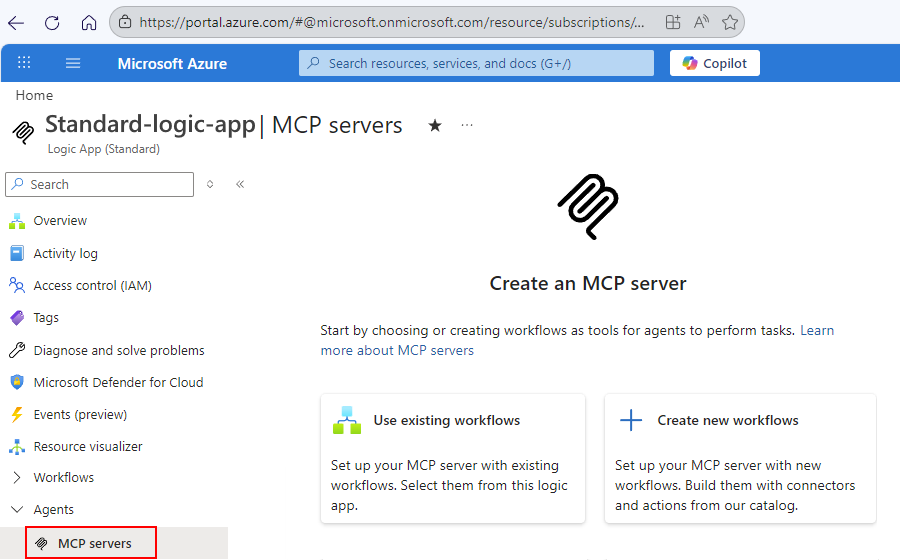
Seleccione una de las siguientes opciones:
Opción Description Uso de flujos de trabajo existentes Cuando tenga uno o varios flujos de trabajo existentes que se van a usar para el servidor MCP. Continúe con Elegir flujos de trabajo existentes. Creación de flujos de trabajo Cuando desee crear nuevos flujos de trabajo que se van a usar para el servidor MCP. Continúe con Crear nuevos flujos de trabajo.
Elección de flujos de trabajo existentes
En el panel Crear un servidor MCP , siga estos pasos:
En Detalles del servidor MCP, escriba un nombre único que use solo letras y números.
Asegúrese de que este nombre identifica fácilmente el servidor MCP.
Escriba una descripción sobre el propósito del servidor MCP.
Esta información importante ayuda a los agentes y a otros clientes a elegir el servidor que necesitan.
En Flujos de trabajo, seleccione uno o varios flujos de trabajo para usarlos como herramientas para el servidor MCP.
Nota:
La lista muestra solo los flujos de trabajo que comienzan con el desencadenador Solicitud y contienen appro con la acción Respuesta .
Cuando termine, seleccione Crear.
Creación de flujos de trabajo
En la página Registrar un servidor MCP con Azure Logic Apps , en Detalles del proyecto, escriba los valores siguientes:
Un nombre de servidor MCP único que solo usa letras y números.
Asegúrese de que este nombre identifica fácilmente el servidor MCP.
Una descripción sobre el propósito del servidor MCP.
Esta información importante ayuda a los agentes y a otros clientes a elegir el servidor que necesitan.
De forma predeterminada, el valor de Logic app se establece en el nombre de la Logic app actual y no se puede editar.
En Herramientas, siga estos pasos para seleccionar un conector y las acciones que se van a crear como flujos de trabajo.
Cada acción que seleccione crea un flujo de trabajo que funciona como una herramienta en el servidor MCP. En este ejemplo se usa el conector de Office 365 Outlook . En función de la suscripción de Azure, es posible que tenga que usar el conector de Outlook.com en su lugar.
En la sección Conectores , seleccione Agregar.
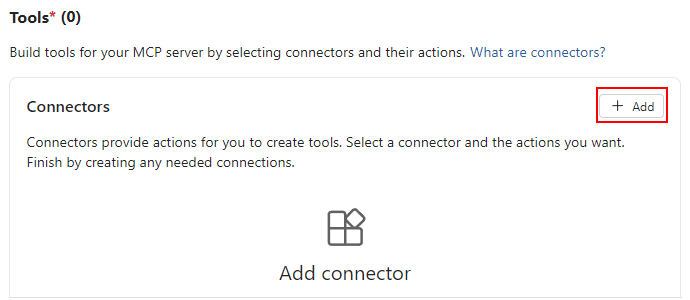
En el panel Agregar conector y la pestaña Elegir conector , busque y seleccione el conector que se va a usar, por ejemplo:
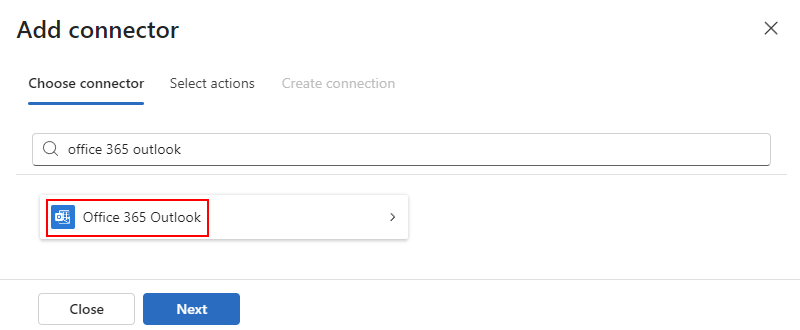
En la pestaña Seleccionar acciones , seleccione cada acción que quiera crear como herramienta, por ejemplo:
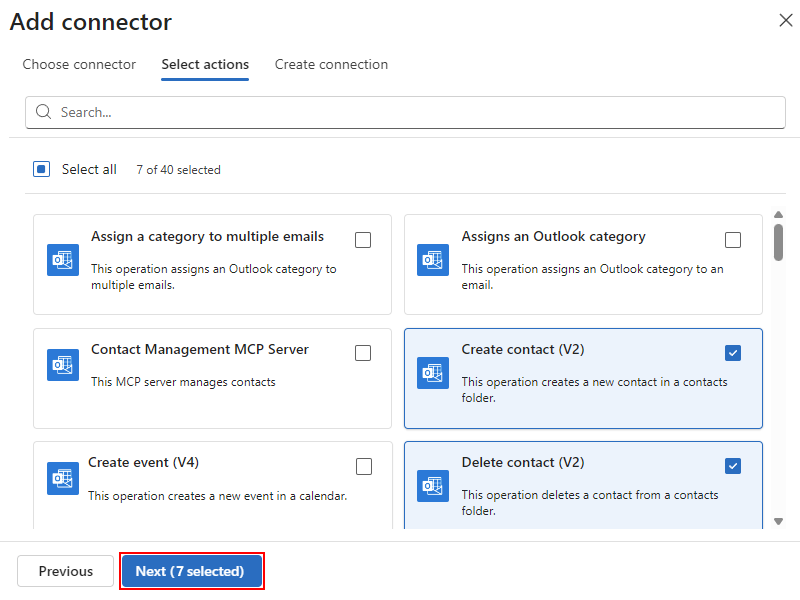
Cuando haya acabado, seleccione Siguiente.
En la pestaña Crear conexión , proporcione la información de conexión solicitada o inicie sesión para autenticar las credenciales, si es necesario.
Si tiene una conexión existente que desea cambiar, seleccione Agregar nuevo.
Seleccione Guardar para devolver la página Registrar un servidor MCP con Azure Logic Apps .
La sección Conectores ahora muestra el conector seleccionado. En la sección Acciones se muestran las acciones seleccionadas que potencian las herramientas que proporciona el servidor de MCP. De forma predeterminada, los parámetros de estas acciones usan un LLM como origen de entrada. Puede cambiar este origen de entrada a proporcionado por el usuario, en función de las necesidades de su escenario.
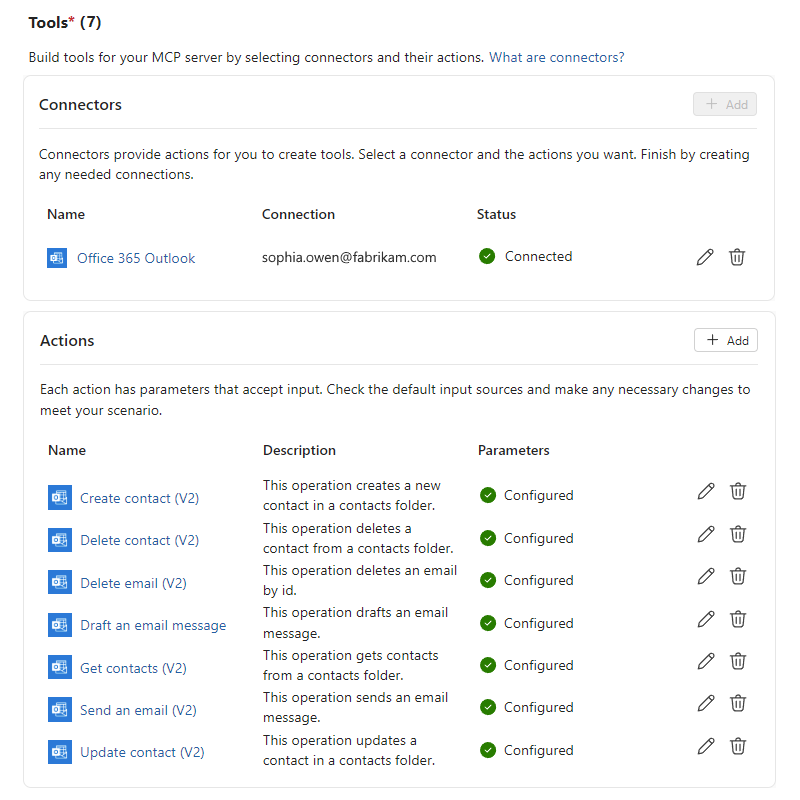
Para ayudar a un agente o LLM a elegir la herramienta correcta y pasar entradas de origen correctas a los parámetros de la herramienta, revise y actualice la configuración de cada herramienta siguiendo estos pasos:
En la sección Acciones, seleccione el nombre de la herramienta o el botón editar (lápiz) de esa herramienta.
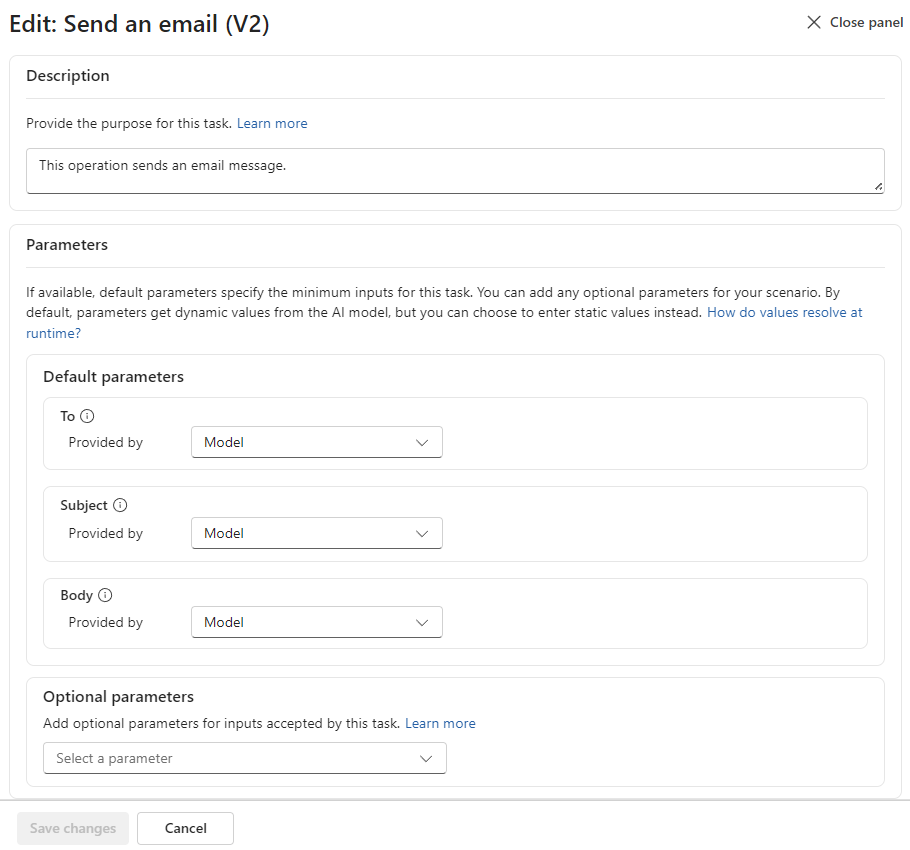
En el panel Editar: <nombre de herramienta>, proporcione la siguiente información:
Section Description Descripción Describe el propósito de la herramienta respaldada por acciones para ayudar a un agente o LLM a determinar cuándo usar la herramienta. Existe una descripción predeterminada, pero puede personalizar el texto para sus necesidades.
El texto predeterminado procede de la descripción de Swagger de API del conector, por ejemplo, Acciones: Office 365 Outlook.Parámetros predeterminados Enumera los parámetros necesarios para ejecutar la herramienta. Para cada parámetro, las opciones de origen de entrada son Modelo y Usuario. De forma predeterminada, el modelo (LLM) proporciona las entradas. Si selecciona Usuario, aparecerá la experiencia de usuario adecuada para que proporcione el origen de entrada. Para obtener más información, consulte Más información sobre cómo se resuelven los valores de parámetro en tiempo de ejecución. Parámetros opcionales Seleccione los demás parámetros que quiera incluir para la herramienta. En el ejemplo siguiente se muestran la descripción y los parámetros de la herramienta Enviar correo electrónico (V2):
Cuando termine, seleccione Guardar cambios.
Cuando termine de revisar o actualizar cada herramienta, seleccione Registrar.
Continúe seleccionando la autenticación y revise los servidores MCP.
Selección de la autenticación y revisión de los servidores MCP
La página Servidores MCP ahora muestra las secciones Autenticación y servidores .
| Section | Description |
|---|---|
| Autenticación | Seleccione la autenticación que usa el servidor MCP. |
| Servers | Muestra los flujos de trabajo y los servidores MCP creados que proporciona el servidor como herramientas. También puede editar, copiar la dirección URL o eliminar el servidor. |
Para seleccionar la autenticación del servidor MCP, siga estos pasos:
Junto al cuadro Método , seleccione Editar.
Seleccione el método de autenticación y, a continuación, seleccione Guardar.
En función de la selección, siga los pasos correspondientes:
Basado en claves
Seleccione Generar clave para crear una clave de API.
En el panel Generar clave de API de MCP, seleccione la Duración.
En Clave de acceso, seleccione Clave principal o Clave secundaria para generar la clave de API de MCP.
Selecciona Generar.
Una vez generada la clave, asegúrese de copiar y guardar la clave en un lugar seguro. No puede acceder a la clave más adelante.
Cuando termine, seleccione Cerrar.
OAuth
Seleccione Administrar autenticación para ver la página Autenticación de aplicación lógica.
Siga los pasos descritos en Configuración de la autenticación sencilla para el servidor MCP.
Continúe probando el servidor MCP.
Prueba del servidor MCP
Necesita la dirección URL del servidor MCP para que pueda enviar una solicitud desde Visual Studio Code.
En la barra lateral de la aplicación lógica, en Agentes, seleccione Servidores MCP.
En Servidores, busque el servidor MCP y seleccione Copiar dirección URL.
En Visual Studio Code, desde el menú Vista, seleccione Paleta de comandos. Busque y seleccione MCP: Agregar servidor.
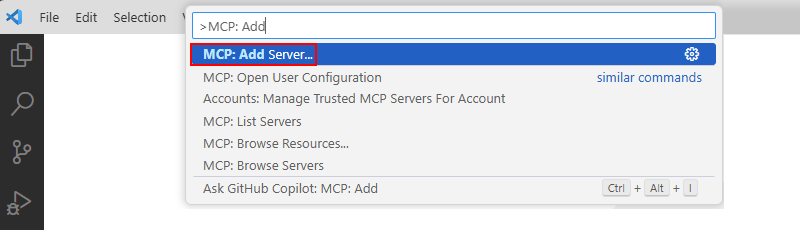
Seleccione HTTP (HTTP o eventos Server-Sent). Para Introduzca la dirección URL del servidor, ingrese la URL de su servidor MCP.
Para Introduzca el identificador de servidor, introduzca un nombre significativo para su servidor MCP.
Al agregar un servidor de MCP por primera vez, debe elegir dónde almacenar la configuración de MCP. Obtiene las siguientes opciones, así que elija la mejor opción para su escenario:
Global: la configuración del usuario, que es el directorio
c:\users\<your-username>\AppData\Roaming\Code\Usery está disponible en todas las áreas de trabajo.Área de trabajo: área de trabajo actual en Visual Studio Code.
En esta guía se selecciona Global para almacenar la información del servidor MCP en la configuración del usuario. Como resultado, Visual Studio Code crea y abre un archivo mcp.json, que muestra la información del servidor de MCP.
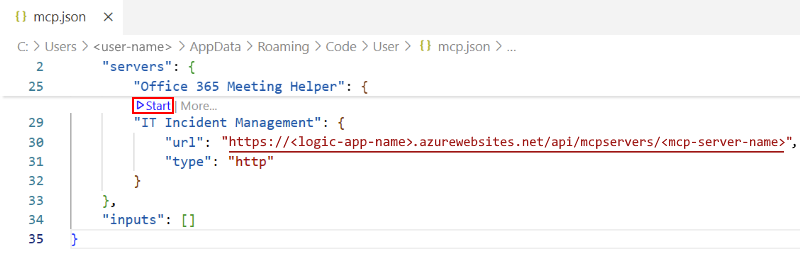
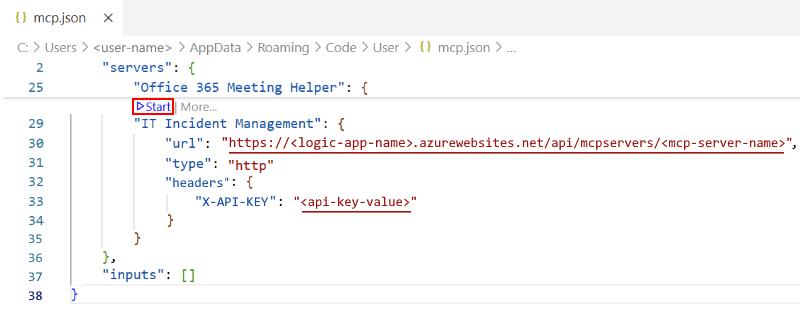
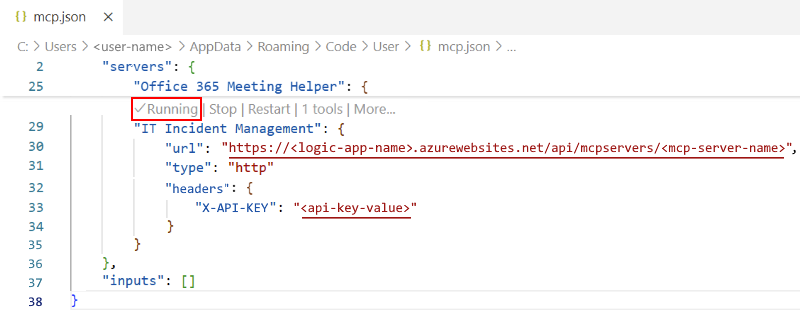
En el archivo mcp.json, seleccione el vínculo Iniciar o Reiniciar para establecer la conectividad para el servidor de MCP, por ejemplo:
OAuth
Basado en claves
Cuando aparezca el mensaje de autenticación, seleccione Permitir y, a continuación, seleccione la cuenta que se va a usar para la autenticación.
Inicie sesión y dé su consentimiento para llamar al servidor de MCP.
Una vez completada la autenticación, el archivo mcp.json muestra En ejecución como estado del servidor de MCP.
OAuth
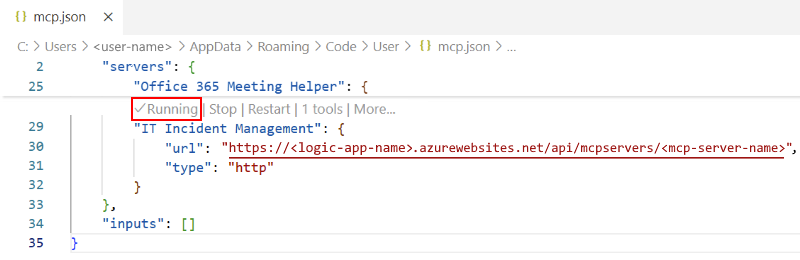
Basado en claves
Como prueba, intente llamar al servidor de MCP desde GitHub Copilot:
En la barra de título de Visual Studio Code, abra la lista Copilot y seleccione Abrir chat.
En el cuadro de entrada de chat, en la lista Modos integrados , seleccione Agente.
En la lista LLM, seleccione el LLM que se va a usar.
Para examinar las herramientas disponibles en el servidor de MCP, seleccione Configurar herramientas.
En la lista de herramientas, seleccione o desactive las herramientas según corresponda, pero asegúrese de que está seleccionado el nuevo servidor de MCP.
Ahora puede interactuar con el servidor de MCP a través de la interfaz de chat de Copilot.
Obtenga información sobre cómo se resuelven los valores de parámetro en tiempo de ejecución.
En esta sección se describen las opciones para que el servidor MCP obtenga valores de los parámetros de entrada destinados a herramientas respaldadas por acciones. Puede mantener el modelo como origen predeterminado o puede proporcionar valores estáticos codificados de forma rígida para todas las interacciones.
Entradas proporcionadas por el modelo
De forma predeterminada, el modelo pasa valores de parámetro en tiempo de ejecución en función de la conversación entre el agente y el usuario final. Estos valores son dinámicos y desconocidos hasta el tiempo de ejecución.
Entradas proporcionadas por el usuario
Los valores de parámetro se especifican durante el desarrollo. Normalmente, estos valores se codifican de forma rígida y permanecen iguales en todas las interacciones entre el bucle del agente y el usuario final.