Nota
El acceso a esta página requiere autorización. Puede intentar iniciar sesión o cambiar directorios.
El acceso a esta página requiere autorización. Puede intentar cambiar los directorios.
Se aplica a: Azure Logic Apps (Estándar)
Importante
Esta característica de versión preliminar está sujeta a los Términos de uso complementarios para las versiones preliminares de Microsoft Azure.
Para crear flujos de trabajo Standard en Azure Logic Apps mediante programación con las herramientas de Visual Studio Code para el desarrollo de código, el control de código fuente, las pruebas unitarias, IntelliSense, la depuración y la refactorización, utilice el SDK de Azure Logic Apps Standard. Este SDK le permite definir flujos de trabajo completamente en C# y .NET mediante un estilo de codificación imperativo. No solo se obtiene más control sobre el diseño de flujo de trabajo, se obtiene acceso completo al ecosistema de Azure Logic Apps para conectores hospedados Azure y operaciones integradas. Organice, desarrolle y pruebe los flujos de trabajo mediante la estructura del proyecto, la experiencia de depuración y los patrones de desarrollo que es posible que ya conozca en Visual Studio Code.
En esta guía se muestra cómo completar las tareas siguientes:
- Crea tu espacio de trabajo y tu proyecto de flujo de trabajo con enfoque code-first.
- Habilite los conectores hospedados Azure y configure conexiones.
- Ejecutar y depurar flujos de trabajo localmente.
- Agregue más flujos de trabajo al proyecto.
De forma predeterminada, el SDK genera un proyecto de aplicación lógica que incluye código de ejemplo que puede revisar y, a continuación, reemplazar por el suyo propio.
Prerequisites
Una cuenta y una suscripción de Azure que pueden crear recursos en Azure. Obtenga una cuenta gratuita de Azure.
Visual Studio Code y la extensión Azure Logic Apps (Estándar).
Familiaridad con el desarrollo de C# y .NET en Visual Studio Code.
Problemas y limitaciones conocidos
Durante la versión preliminar, se aplican las siguientes limitaciones:
| Area | Limitación |
|---|---|
| Operaciones integradas basadas en el proveedor de servicios | Actualmente no está disponible, pero está previsto para una versión futura. En esta versión preliminar, solo están disponibles los conectores alojados y administrados por Azure para los flujos de trabajo con enfoque de código primero. |
| Esquemas dinámicos | Actualmente no está disponible en vista previa. |
| Código personalizado | Actualmente solo se admiten métodos de devolución de llamada. Las funciones lambda en línea no son compatibles en la versión preliminar. |
| Acciones | Para poder usar y hacer referencia a estas operaciones en flujos de trabajo, debe agregarlas y asignarles un nombre. |
| Autenticación de identidad administrada | El soporte técnico está en desarrollo. Por ahora, use la cadena de conexión o la autenticación mediante clave de API. |
Creación del área de trabajo para el proyecto
Para poder compilar flujos de trabajo, debe crear un área de trabajo para el proyecto de aplicación lógica estándar.
En la barra de actividad de Visual Studio Code, seleccione el icono de Azure.
En la ventana Azure, en la barra de herramientas Workspace, seleccione el menú Azure Logic Apps, seleccione Crear área de trabajo de aplicación lógica.
Si Windows Defender Firewall le pide que proporcione acceso a la red para Code.exe, que es Visual Studio Code. Para func.exe, que corresponde a Azure Functions Core Tools, seleccione Redes privadas, como mi red doméstica o del trabajo>Permitir acceso.
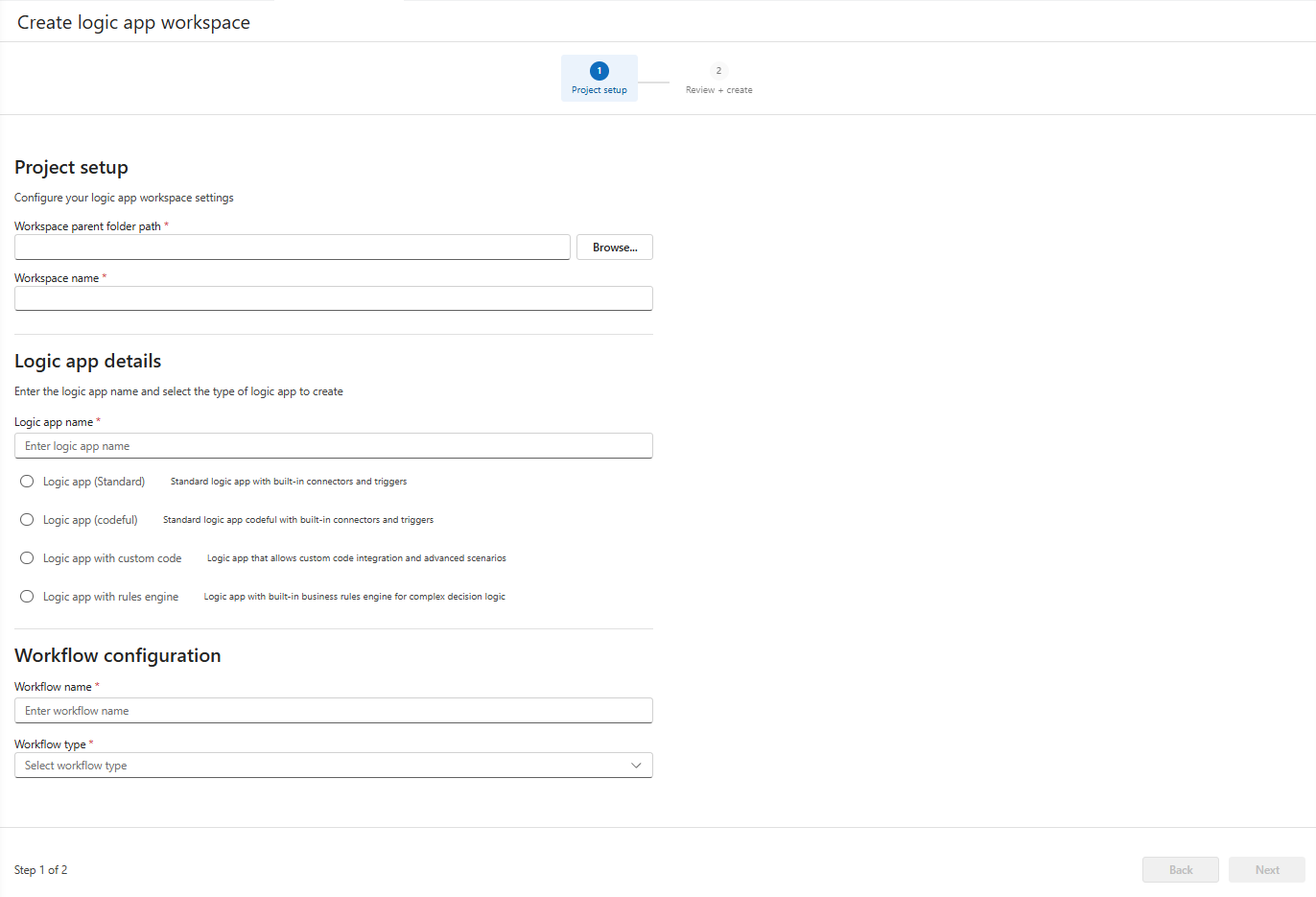
Se abre la pestaña Crear área de trabajo de aplicación lógica para que pueda proporcionar detalles sobre el proyecto y la aplicación lógica.
En esta pestaña, proporcione la siguiente información:
Propiedad Description Ruta de acceso de carpeta principal del área de trabajo Ruta de acceso y nombre de carpeta del área de trabajo local. Este nombre de área de trabajo se usa para los archivos de carpeta y proyecto.
Para crear esta carpeta, siga estos pasos:
1. Seleccione Examinar para abrir la ventana Seleccionar carpeta .
2. Vaya a la ubicación donde desea crear la carpeta del área de trabajo.
3. Cree la carpeta y, a continuación, seleccione la carpeta solo una vez.
4. Elija Seleccionar carpeta primaria del área de trabajo (no haga doble clic en la carpeta).Nombre del espacio de trabajo Nombre del área de trabajo en Visual Studio Code. Nombre de la aplicación lógica Nombre del proyecto de aplicación lógica. Tipo de proyecto y flujo de trabajo de aplicación lógica En esta lista se muestran los posibles tipos de un proyecto de aplicación lógica estándar.
Para proyectos de SDK estándar, seleccione Aplicación lógica (con código) para flujos de trabajo con enfoque de código primero.Nombre del flujo de trabajo Nombre del primer flujo de trabajo del proyecto de aplicación lógica estándar. Tipo de flujo de trabajo - Con estado: un flujo de trabajo sin IA que incluye el historial de ejecución.
- Agentes conversacionales: un flujo de trabajo controlado por ia que admite interacciones humanas a través del chat e incluye el historial de ejecución.
- Agentes autónomos: un flujo de trabajo controlado por ia que admite la automatización independiente de las personas e incluye el historial de ejecución.Cuando esté listo, seleccione Siguiente.
En la pestaña Revisar y crear , confirme las entradas y seleccione Crear área de trabajo.
Visual Studio Code le pide que confirme si confía en los autores de los archivos del área de trabajo.
Para confirmarlo, seleccione Sí, confío en los autores.
Visual Studio Code crea y abre el área de trabajo y el proyecto de aplicación lógica, que aparecen en la ventana Explorer.
Una vez abierto el área de trabajo, se le pedirá que habilite los conectores de Azure alojados y ejecutados en Azure global y multiinquilino.
Continúe con los pasos siguientes para habilitar estos conectores.
Habilitación de conectores hospedados Azure
En esta versión preliminar, solo puede utilizar los conectores administrados alojados en Azure en sus flujos de trabajo con enfoque de código.
Cuando Visual Studio Code le pida que active estos conectores, seleccione Use los conectores de Azure.
Seleccione la suscripción Azure que se va a usar para estos conectores.
Seleccione un grupo de recursos para administrar los recursos del conector.
Seleccione el tipo de autenticación que se va a usar:
Autenticación Description Claves de conexión Durante la versión preliminar, use cadenas de conexión y claves de acceso porque la identidad administrada no está disponible actualmente. Identidad administrada Se recomienda para mejorar la seguridad mediante Microsoft Entra, de modo que no tenga que gestionar, almacenar ni administrar credenciales, claves o secretos localmente o en la nube.
Revisión del código de proyecto y flujo de trabajo
En Visual Studio Code, en la barra de actividades, seleccione Explorer (icono de archivos) para ver el proyecto.
En la ventana Explorador , revise los siguientes archivos de proyecto clave y su código de ejemplo.
Archivos Description Program.csDefine cómo el host ejecuta los flujos de trabajo mediante la compilación, configuración e inicio del host. <workflow_name>.csDefine tu flujo de trabajo con el desencadenante y las acciones mediante código. Por ejemplo:
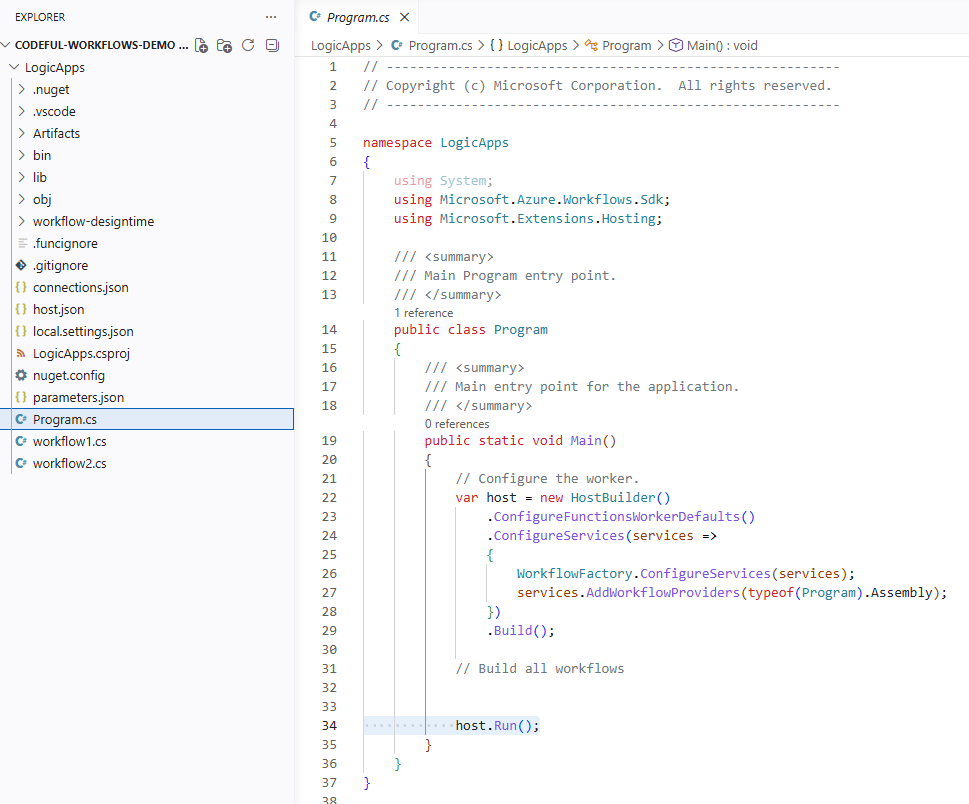
En el proyecto de aplicación lógica codificada, un archivo de flujo de trabajo usa código para definir los pasos de la automatización, empezando por un único desencadenador seguido de acciones. La estructura de estos pasos es similar a la secuencia del diseñador de flujo de trabajo, pero se expresa en C#.
El SDK compila la definición del flujo de trabajo, que luego se ejecuta en el entorno de ejecución de Azure Logic Apps.
Configuración de conexiones para desencadenadores y acciones
Para configurar las conexiones que el desencadenador o las acciones del flujo de trabajo necesitan para funcionar, siga estos pasos:
En Visual Studio Code, en la ventana Explorer, abra el proyecto de aplicación lógica y un archivo de código de flujo de trabajo, por ejemplo,
<workflow_name.cs.En el archivo de código, busque la definición de acción asociada a un conector administrado Azure, por ejemplo:
var getCurrentWeatherAction = WorkflowActions.Managed.Msnweather("msnweather").CurrentWeather(
    location: () => "98058",
    units: () => unitsInput.Imperial);
Mueva el puntero del mouse sobre la llamada de acción. En la información sobre herramientas que aparece, seleccione Administrar conector.
Por ejemplo:
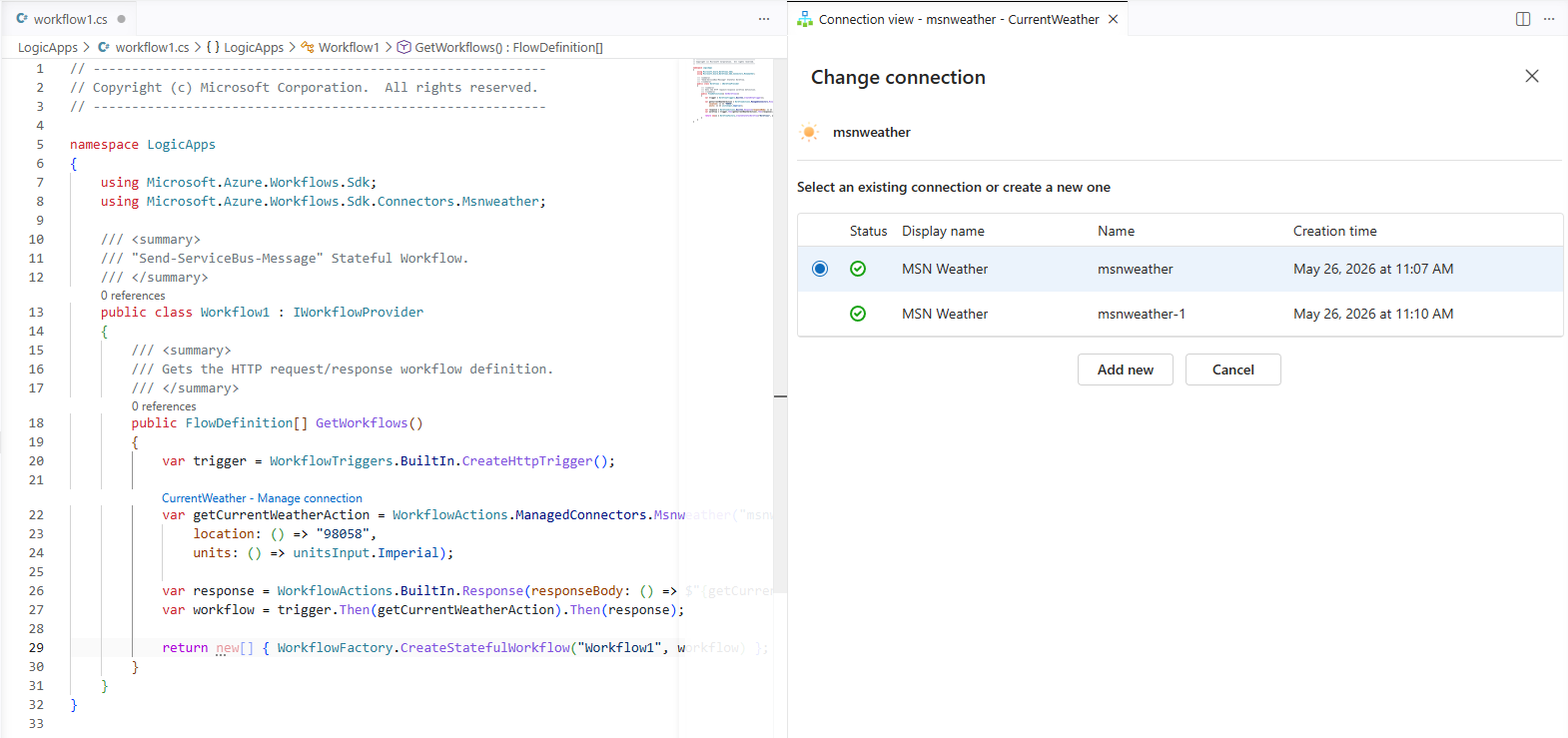
La vista de conexión se abre y muestra las conexiones existentes en el grupo de recursos para ese conector.
Seleccione una conexión.
O bien
Para crear una conexión, seleccione Agregar nuevo y proporcione un identificador único para la conexión.
Visual Studio Code crea y registra la conexión en el archivo
connections.json.Importante
El proyecto usa el
local.settings.jsonarchivo para almacenar de forma segura cadenas de conexión y otras credenciales. Asegúrese de no subir este archivo al control de versiones.
Ejecución y depuración del flujo de trabajo
En Visual Studio Code, en la barra de actividades, abra la ventana Explorer (icono de archivos) para ver el proyecto.
En la barra de título de Visual Studio Code, abra el menú Run y seleccione Iniciar depuración. (Teclado: F5)
O bien
Abra el
Program.csmenú contextual del archivo y seleccione Información general para iniciar la depuración. (Teclado: F5)Cuando el proyecto empieza a compilarse, el entorno de ejecución de Azure Logic Apps se inicia localmente ejecutando la aplicación lógica. Cuando se inicia la aplicación, se abre la página Información general .
- Si el proyecto tiene un único flujo de trabajo, la página Información general abre directamente el historial de ejecución del flujo de trabajo.
- Si el proyecto tiene varios flujos de trabajo, seleccione primero un flujo de trabajo.
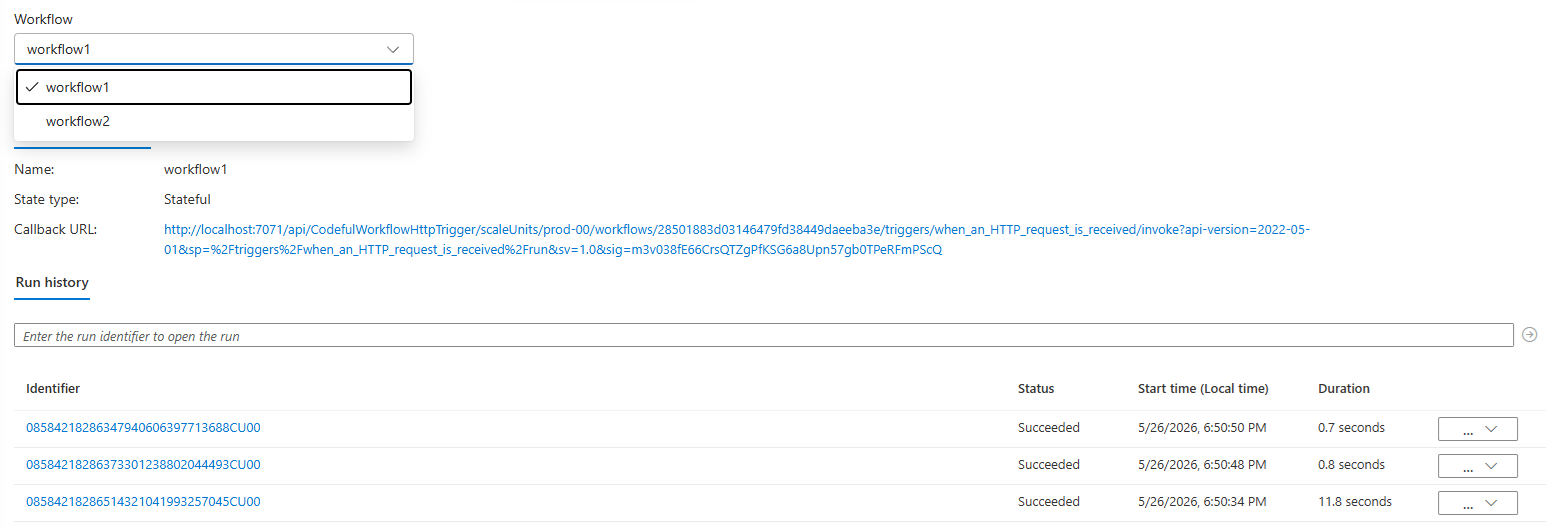
Puede usar la página Información general para ejecutar desencadenadores, revisar el historial de ejecución del flujo de trabajo y examinar entradas y salidas.
Note
En el caso de los flujos de trabajo creados con el SDK estándar de Azure Logic Apps, el historial de ejecución usa la misma representación visual enriquecida que los flujos de trabajo creados con el diseñador visual. Puede supervisar y solucionar problemas de los flujos de trabajo de la misma manera, independientemente de cómo los haya creado.
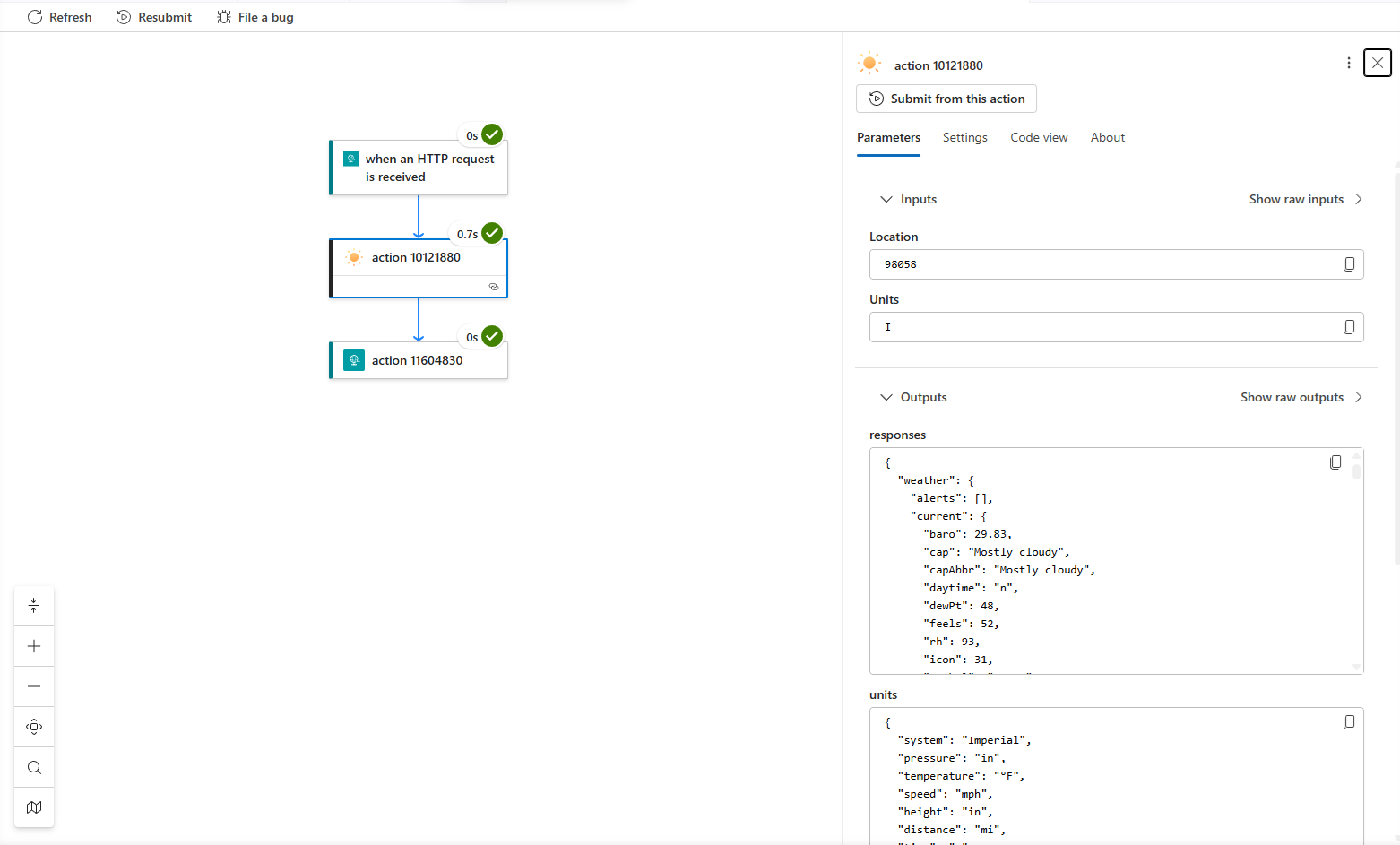
Agregar un nuevo flujo de trabajo al proyecto
En Visual Studio Code, en la barra de actividades, seleccione Explorer (icono de archivos) para ver el proyecto.
En el nivel de proyecto, abra el menú contextual y seleccione Crear flujo de trabajo.
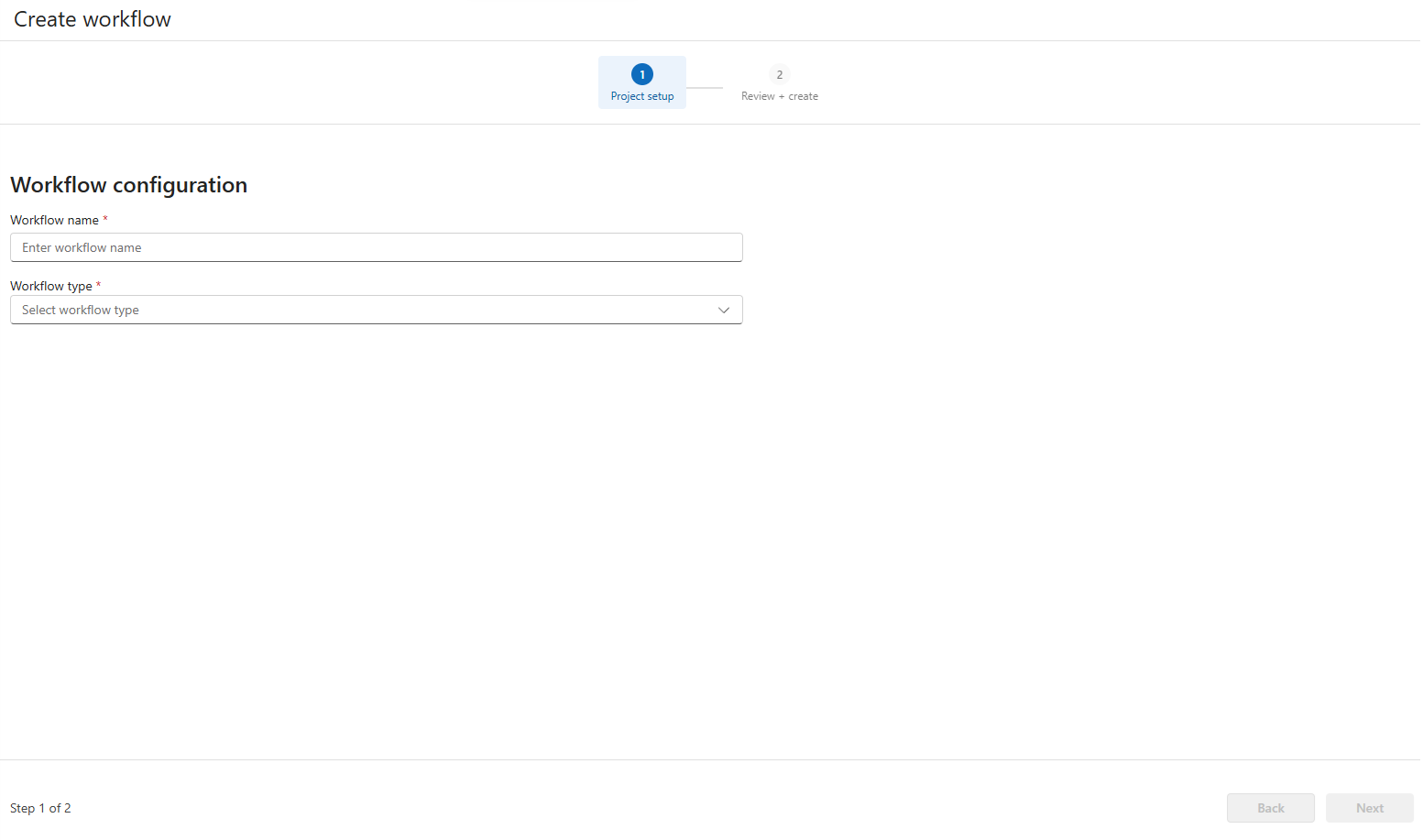
En la pestaña Crear flujo de trabajo , escriba la siguiente información:
Propiedad Description Nombre del flujo de trabajo Nombre del flujo de trabajo en el proyecto de aplicación lógica estándar. Tipo de flujo de trabajo - Con estado: un flujo de trabajo sin IA que incluye el historial de ejecución.
- Agentes conversacionales: un flujo de trabajo controlado por ia que admite interacciones humanas a través del chat e incluye el historial de ejecución.
- Agentes autónomos: un flujo de trabajo controlado por ia que admite la automatización independiente de las personas e incluye el historial de ejecución.Cuando termine, seleccione Siguiente y, a continuación, seleccione Crear flujo de trabajo.
Una vez completada la creación, el nuevo flujo de trabajo aparece en la lista de flujos de trabajo.
Para empezar a editar el flujo de trabajo y sus operaciones, abra el nuevo archivo de código de flujo de trabajo.
El archivo se abre y muestra el código de flujo de trabajo de ejemplo.