Nota
El acceso a esta página requiere autorización. Puede intentar iniciar sesión o cambiar directorios.
El acceso a esta página requiere autorización. Puede intentar cambiar los directorios.
En este artículo se describe cómo enviar notificaciones push del explorador a usuarios individuales mediante Azure Notification Hubs.
En un nivel alto, el proceso es:
Información general
La notificación push web (o notificación push del navegador) es un tipo de notificación que los clientes reciben en sus navegadores de escritorio o, en algunos casos, navegadores móviles, según el sitio web.
Azure Notification Hubs ahora admite browser push para todos los navegadores principales, incluidos Microsoft Edge, Google Chrome y Mozilla Firefox. Apple Safari no está incluido. Para Apple Safari, puede usar la compatibilidad con APNS existente, como se describe en Configuración de notificaciones push de Safari, con autenticación basada en certificados.
La inserción del explorador es compatible con las plataformas en dispositivos con los siguientes sistemas operativos y exploradores.
Compatibilidad con las notificaciones push del navegador en ordenadores portátiles:
| Sistema operativo | Exploradores |
|---|---|
| sistema operativo Windows | Google Chrome v48+ Microsoft Edge v17+ Mozilla Firefox v44+ Safari v7+ Opera v42+ |
| macOS | Chrome v48+ Firefox v44+ Safari v7+ Opera v42+ |
| SO Linux | Chrome v48+ Firefox v44+ Safari v7+ Opera v42+ |
Compatibilidad con las notificaciones push del navegador en tabletas.
| Sistema operativo | Exploradores |
|---|---|
| sistema operativo Windows | Chrome v48+ Firefox v44+ Opera v42+ |
| Ios | No está soportado. |
| Sistema operativo Android | Chrome v48+ Firefox v44+ Opera v42+ |
Soporte para notificaciones push en navegadores en dispositivos móviles.
| Sistema operativo | Exploradores |
|---|---|
| Ios | No está soportado. |
| Sistema operativo Android | Chrome v48+ Firefox v44+ Opera v42+ |
Establecimiento de credenciales
Para suscribirse a las notificaciones push del explorador en el sitio web, puede usar claves VAPID . Puede generar credenciales de VAPID mediante servicios como el generador de claves VAPID. Las credenciales deben tener un aspecto similar al ejemplo siguiente:
{
    "location": "South Central US",
    "properties": {
        "browserCredential": {
            "properties": {
                "subject": "mailto:email@microsoft.com",
                "vapidPublicKey": "some-vapid-public-key",
                "vapidPrivateKey":"some-vapid-private-key"
            }
        }
    }
}
Establecimiento de credenciales en Azure portal
Para establecer las credenciales de inserción del explorador en el portal de Azure, siga estos pasos:
En el portal de Azure, abra la pestaña Navegador (Notificaciones Web Push) en el centro de notificaciones.
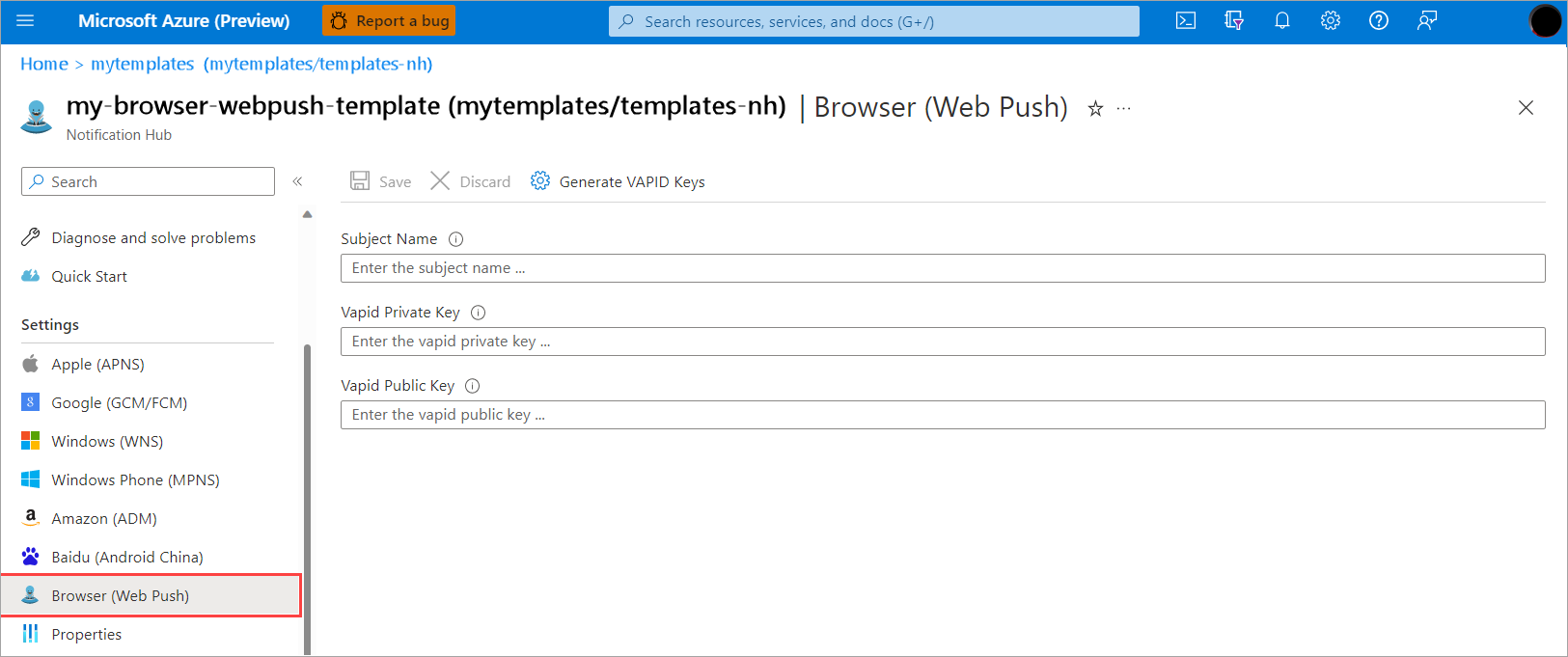
Escriba las claves VAPID existentes o genere un nuevo par de claves VAPID mediante un servicio como el generador de claves VAPID.
Haga clic en Guardar.
Establecimiento de credenciales mediante la API REST
También puede establecer las credenciales del explorador para la inserción de explorador mediante la API REST, como el método de API REST de creación o actualización del centro, la API de Azure Resource Manager o el RP V2.
Escriba las credenciales en este formato, proporcionando el identificador de suscripción, el grupo de recursos, el espacio de nombres y el centro de notificaciones:
https://management.azure.com/subscriptions/{subscription}/resourceGroups/{resource-group}/providers/Microsoft.NotificationHubs/namespaces/{namespace}/notificationHubs/{hub}api-version=2016-03-01
Establecimiento de credenciales mediante Azure SDKs
Puede establecer las credenciales para las notificaciones push del navegador mediante los SDK de Azure. Este es un ejemplo mediante el SDK de .NET:
var browserCreds = new BrowserCredential
{
    Subject = "<subject>",
    VapidPublicKey = "<vapid public key>",
    VapidPrivateKey = "<vapid private key>",
}
y:
await nhManagementClient.NotificationHubs.CreateOrUpdateAsync(config.ResourceGroupName, config.NamespaceName, config.HubName, new NotificationHubCreateOrUpdateParameters(config.Location)
{
   BrowserCredential = browserCreds
});
Creación de registros e instalaciones
Los envíos masivos requieren registros o instalaciones. También puede utilizar los registros y las instalaciones en los envíos de depuración.
En los ejemplos siguientes se muestra el cuerpo de la solicitud de registro para un registro nativo, un registro de plantilla y una instalación del explorador.
Cuerpo de la solicitud de registro nativo
<?xml version="1.0" encoding="utf-8"?><entry xmlns="http://www.w3.org/2005/Atom"><content type="application/xml"><BrowserRegistrationDescription xmlns:i="http://www.w3.org/2001/XMLSchema-instance" xmlns="http://schemas.microsoft.com/netservices/2010/10/servicebus/connect"><Endpoint></Endpoint><P256DH></P256DH><Auth></Auth></BrowserRegistrationDescription></content></entry>
Cuerpo de la solicitud de registro de plantillas del explorador
<?xml version="1.0" encoding="utf-8"?>
<entry xmlns="http://www.w3.org/2005/Atom">
    <content type="application/xml">
        <BrowserTemplateRegistrationDescription xmlns:i="http://www.w3.org/2001/XMLSchema-instance" xmlns="http://schemas.microsoft.com/netservices/2010/10/servicebus/connect">
            <Endpoint></Endpoint>
            <P256DH></P256DH>
            <Auth></Auth>
            <BodyTemplate><![CDATA[{"title":"asdf","message":"xts"}]]></BodyTemplate>
        </BrowserTemplateRegistrationDescription>
    </content>
</entry>
Cuerpo de la solicitud de instalación
{
    "installationId": "installation-id",
    "platform": "browser",
    "pushChannel": {
            "endpoint": "",
            "p256dh": "",
            "auth": ""
        }
}
Creación de registros nativos (SDK)
await notificationHubClient.CreateBrowserNativeRegistrationAsync(subscriptionInfo, tagSet);
Creación de registros de plantillas (SDK)
await notificationHubClient.CreateBrowserTemplateRegistrationAsync(subscriptionInfo, template, tagSet);
Creación de instalaciones del explorador (SDK)
var browserPushSubscription = new BrowserPushSubscription
            {
                Endpoint = "",
                P256DH = "",
                Auth = "",
            };

var browserInstallation = new BrowserInstallation
            {
                InstallationId = installationId,
                Tags = tags,
                Subscription = browserPushSubscription,
                UserId = userId,
                ExpirationTime = DateTime.UtcNow.AddDays(1),
            };

await notificationHubClient.CreateOrUpdateInstallationAsync(browserInstallation);
Envío de notificaciones push
Después de establecer las credenciales para las notificaciones push del navegador y realizar registros e instalaciones en los dispositivos, estás listo para crear notificaciones push. En esta sección se describe cómo crear una notificación para un envío directo|, envío de audiencia y envío de prueba (test).
Creación de envíos directos
Para un envío directo, necesita el URI del punto de conexión, la clave p25DH y el secreto de autenticación de una suscripción del explorador. Para obtener más información sobre las notificaciones de envío directas, consulte Envío directo.
Para crear una notificación de envío directo, siga estos pasos:
Establezca los siguientes encabezados para las notificaciones push del navegador.
ServiceBusNotification-Format - browser-
ServiceBusNotification-DeviceHandle - endpoint: elendpointcampo de la suscripción -
P256DH: elp256dhcampo de la suscripción -
Auth: elauthcampo de la suscripción
Cree el cuerpo del mensaje. El cuerpo del mensaje suele tener este formato:
{
  "title": "Some Title",
  "body": "Some body of a message"
}
Puede especificar otros campos en el cuerpo; por ejemplo,
icon, para cambiar el icono por mensaje.Envíe la notificación.
También puede usar el SDK de .NET para crear un envío directo:
var browserSubscriptionEndpoint = "";
var browserPushHeaders = new Dictionary<string, string>
            {
               { "P256DH", "" },
               { "Auth", "" },
            };

var directSendOutcome = await notificationHubClient.SendDirectNotificationAsync(new BrowserNotification("payload", browserPushHeaders), browserSubscriptionEndpoint);
Creación de envíos de audiencia
Para un envío de audiencia, use el mismo ServiceBus Notification-Format encabezado usado para un envío directo y modifique la carga del mensaje según sea necesario. Opcionalmente, especifique una expresión de etiqueta mediante el ServiceBusNotification-Tags encabezado . Para obtener más información sobre cómo crear un envío de audiencia, consulte Envío de una notificación nativa de APNS.
Para crear un envío de audiencia mediante el SDK, use la siguiente instrucción:
var outcome = await notificationHubClient.SendNotificationAsync(new BrowserNotification(payload, tagExpression);
Creación de envíos de depuración y pruebas
Los envíos de depuración se crean en Azure Portal y requieren registros e instalaciones.
Después de crear registros para los dispositivos, siga estos pasos para crear una notificación de envío de depuración:
En el portal Azure, abra el panel Test Send en el centro de notificaciones.
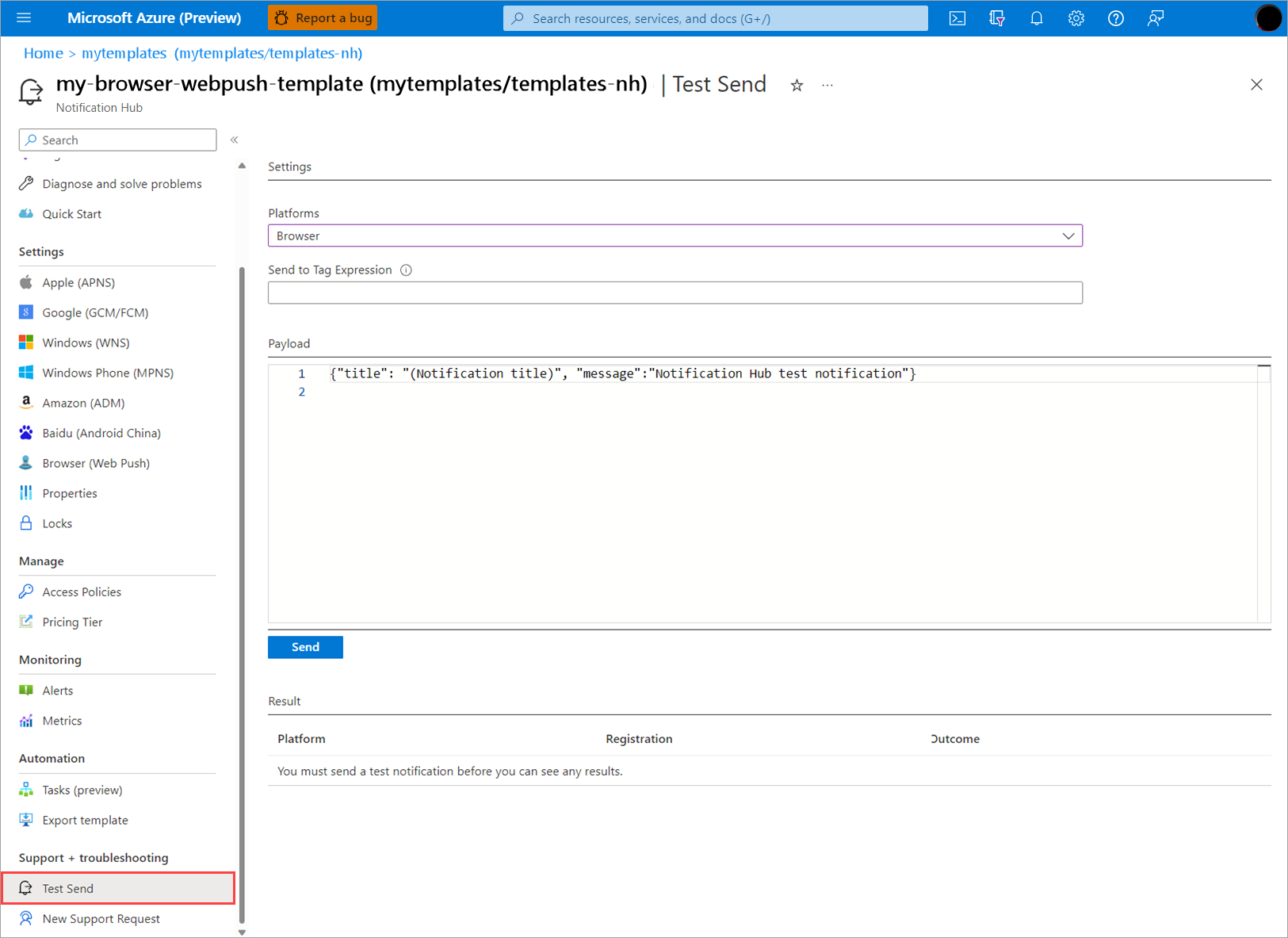
En el campo Plataforma , seleccione Explorador.
Especifique Enviar a la expresión de etiqueta.
Modifique Payload en el mensaje deseado.
Seleccione Enviar.
