Este artículo guía al lector a través del proceso de implementación de un recurso GeoCatalog. El recurso GeoCatalog es el contenedor de nivel superior para los datos geoespaciales almacenados mediante Ordenador Planetario de Microsoft Pro. Una vez implementado un recurso GeoCatalog, el usuario puede empezar a ingerir datos geoespaciales en Planetary Computer Pro. Los datos geoespaciales almacenados en el GeoCatalog se indexan, consultan y recuperan mediante el estándar abierto SpatioTemporal Access Catalog (STAC). Para obtener más información sobre STAC, consulte Información general sobre STAC.
Nota:
Debido a la recuperación de problemas recientes de Azure Front Door, los usuarios pueden esperar que las implementaciones tarden hasta 2 horas.
Prerrequisitos
Métodos
En este artículo se describen varios métodos para implementar un equipo planetario Pro GeoCatalog:
- Mediante Azure Portal.
- Uso de la API REST de Azure.
- Uso de los SDK de Azure (.NET, Java, JavaScript, Python, Go).
Implementación de GeoCatalog con Azure Portal
Vaya a Azure Portal.
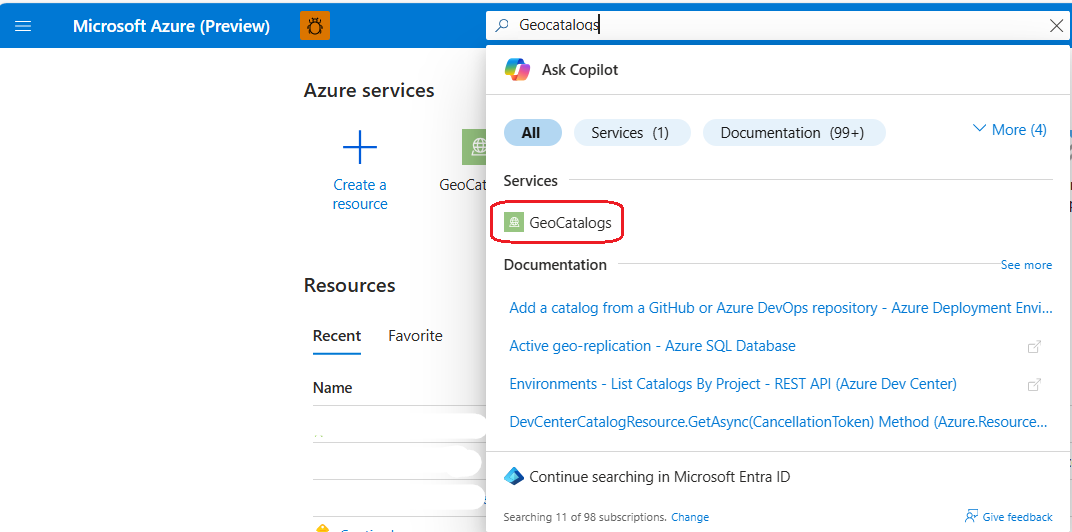
Busque el tipo de recurso GeoCatalogs mediante la barra de búsqueda de Azure Portal en la parte superior de la página; Seleccione "GeoCatalogs" en la lista de servicios.
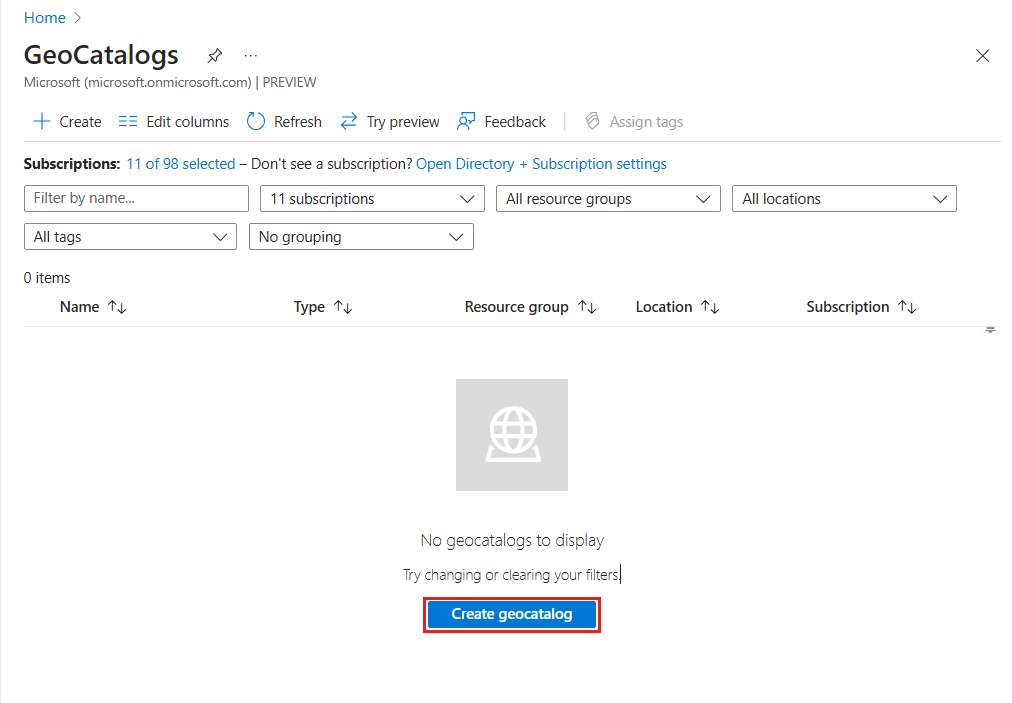
Inicie el proceso de creación de GeoCatalog mediante 1) seleccionando el botón Crear situado en la parte superior izquierda de la pantalla o 2) seleccionando el botón Crear catálogo geográfico en el centro inferior de la pantalla. El botón Crear geocatalog no aparece si tiene uno o varios GeoCatalogs existentes.
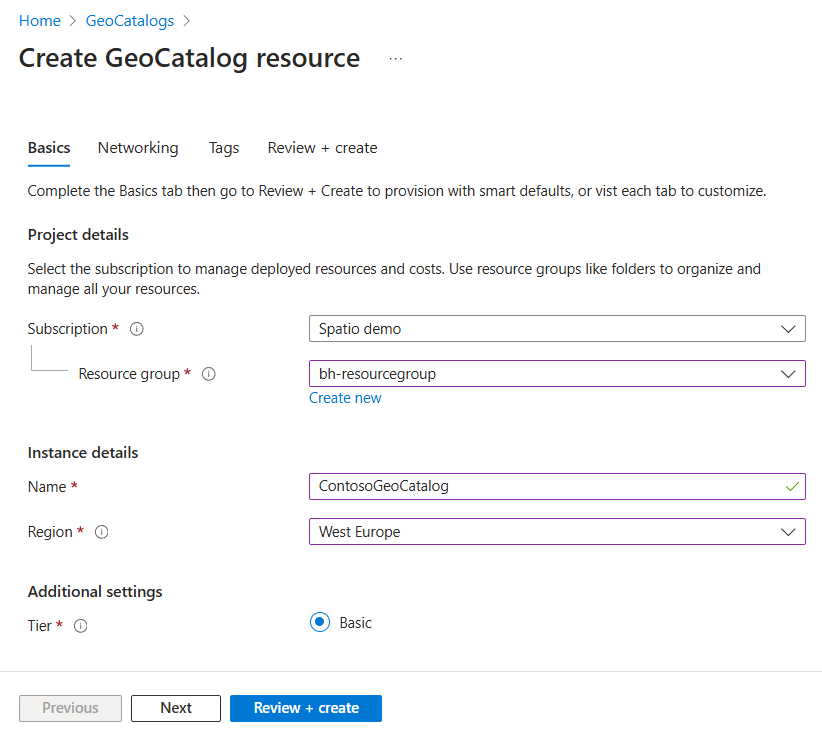
En la pestaña "Aspectos básicos" del flujo de trabajo "Crear recurso geocatalog", seleccione la suscripción y el grupo de recursos en el que desea implementar geocatalog. Proporcione un nombre único para el recurso GeoCatalog y seleccione la región de Azure en la que desea implementar. Seleccione "Siguiente" para continuar con la pestaña siguiente.
Nota:
Se admite la implementación en las siguientes regiones en versión preliminar:
- Este de EE. UU.
- Centro-norte de EE. UU.
- Oeste de Europa
- Centro de Canadá
- UK South
-
US Gov Virginia
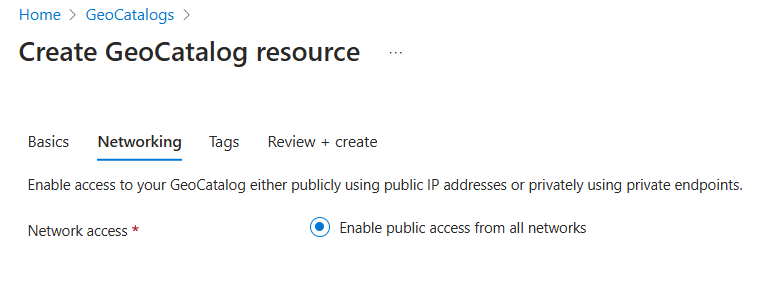
En la pestaña "Redes", seleccione las opciones de red. Seleccione "Siguiente" para continuar con la pestaña siguiente.
Nota:
Solo se admite la opción Habilitar el acceso público desde todas las redes en versión preliminar.
En la pestaña "Etiquetas", agregue las etiquetas deseadas al nuevo recurso GeoCatalog. Las etiquetas son opcionales; Consulte Procedimientos recomendados de nomenclatura y etiquetado para obtener instrucciones sobre cómo usar etiquetas de Azure. Seleccione "Siguiente" para continuar con la pestaña siguiente.

En la pestaña "Revisar y crear", revise las selecciones realizadas en el paso anterior. Realice las correcciones necesarias en las secciones anteriores seleccionando el botón Anterior situado en la parte inferior de la página. También puede navegar directamente a una pestaña del flujo de trabajo seleccionando el nombre de esa pestaña. Una vez que esté satisfecho con la configuración y las selecciones, seleccione el botón Crear .
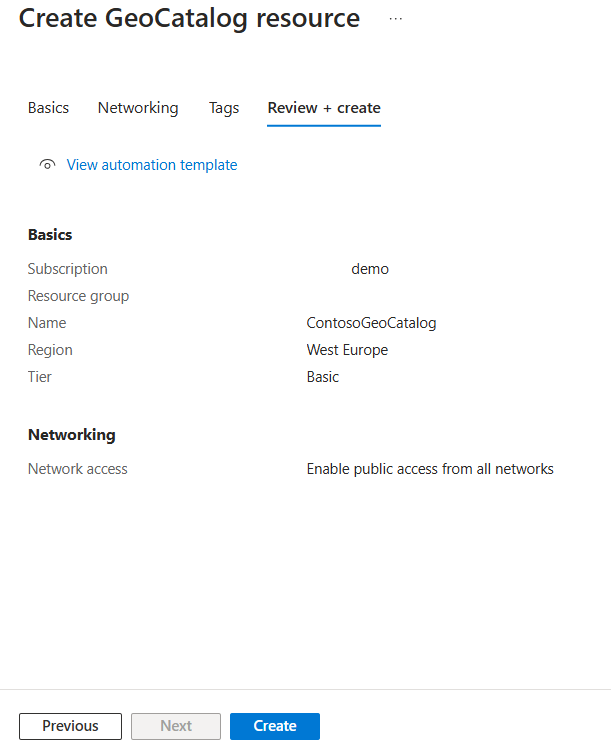
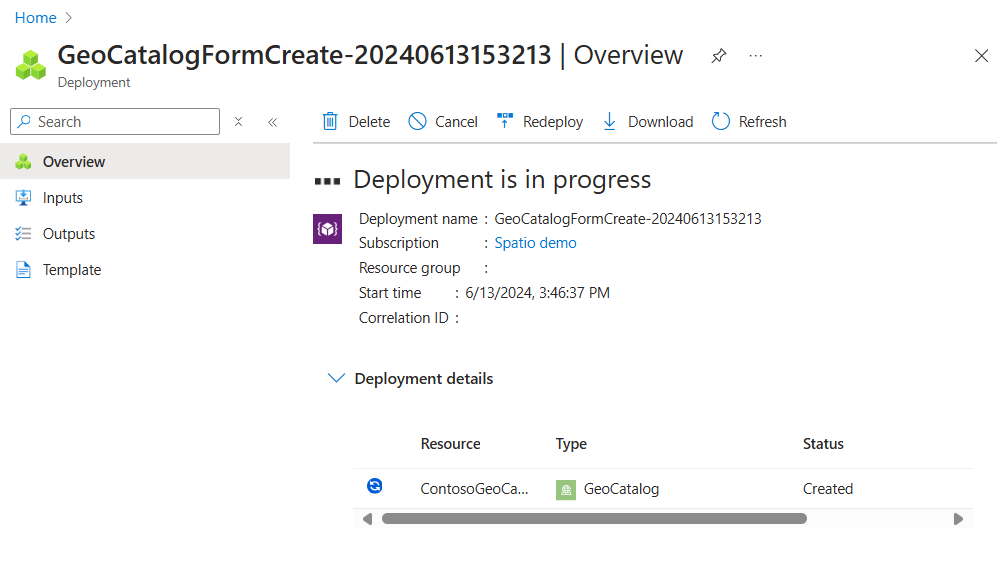
Verá una página "Implementación en curso" mientras espera a que se complete la implementación de GeoCatalog. Este proceso puede tardar 10 o más minutos. El "Estado" de la implementación de recursos muestra "Creado" incluso antes de que se complete la implementación.
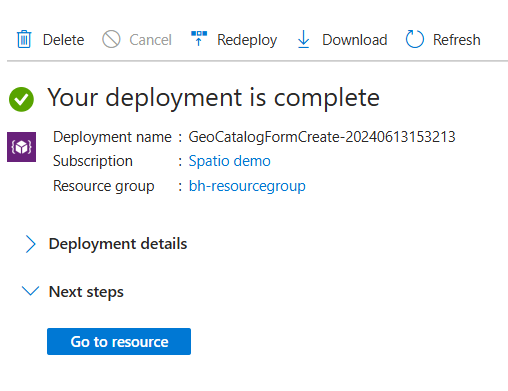
La página de implementación se actualiza a "La implementación está completa" cuando finaliza la implementación. Puede seleccionar "Ir al recurso" para ir directamente al recurso geocatalog recién creado.
Pasos siguientes
Contenido relacionado
Implementación de GeoCatalog con la API REST de Azure
Inicie sesión en Azure Portal y abra Cloud Shell.
Cree una instancia de GeoCatalog seleccionando el modo bash y ejecute los siguientes comandos:
# Change the active subscription using the subscription name or id, which has been allowed for GeoCatalog preview
az account set --subscription "sub_name or sub_id"

# Register Microsoft.Orbital resource provider even if it's already registered to take effect for GeoCatalog.
az provider register -n Microsoft.Orbital

# Set up the parameters of subscription_id, resource_group, target Azure region/location, and Spatio catalog name to be created. Note the subscription_id and resource_group need to be existing resources. Update Location and Catalog_name accordingly.
export SUBSCRIPTION_ID="sub_id"
export RESOURCE_GROUP="rg_name"
export LOCATION=northcentralus
export CATALOG_NAME="catalog_name"

# Kick off the GeoCatalog deployment process, which may take 10-20 minutes
az rest --method PUT --uri "/subscriptions/$SUBSCRIPTION_ID/resourceGroups/$RESOURCE_GROUP/providers/Microsoft.Orbital/geoCatalogs/$CATALOG_NAME?api-version=2026-04-15" --body '{"location": "'$LOCATION'", "Properties":{"tier":"Basic"}}'

# Check the status of the deployment
az rest --method GET --uri "/subscriptions/$SUBSCRIPTION_ID/resourceGroups/$RESOURCE_GROUP/providers/Microsoft.Orbital/geoCatalogs/$CATALOG_NAME?api-version=2026-04-15"

# Get catalog uri
az resource show -g $RESOURCE_GROUP -n $CATALOG_NAME --namespace Microsoft.Orbital --resource-type "geocatalogs"
Una vez que el estado de implementación se muestra correctamente, debería poder ver la instancia de GeoCatalog creada en el portal en el grupo de recursos especificado.
Pasos siguientes
Contenido relacionado
Implementación de GeoCatalog con el SDK de .NET
Prerrequisitos
Implementar GeoCatalog
using Azure.Identity;
using Azure.ResourceManager;
using Azure.ResourceManager.PlanetaryComputer;
using Azure.ResourceManager.Resources;
using Azure.Core;

// Authenticate using DefaultAzureCredential
var client = new ArmClient(new DefaultAzureCredential());

// Get the resource group
string subscriptionId = "<your-subscription-id>";
string resourceGroupName = "<your-resource-group>";
string catalogName = "<your-geocatalog-name>";
string location = "northcentralus";

ResourceGroupResource resourceGroup = client.GetResourceGroupResource(
    ResourceGroupResource.CreateResourceIdentifier(subscriptionId, resourceGroupName));

// Get the GeoCatalogs collection
var geoCatalogs = resourceGroup.GetPlanetaryComputerGeoCatalogs();

// Define the GeoCatalog resource
var catalogData = new PlanetaryComputerGeoCatalogData(new AzureLocation(location))
{
    Properties = new PlanetaryComputerGeoCatalogProperties
    {
        Tier = PlanetaryComputerGeoCatalogTier.Basic
    }
};

// Create the GeoCatalog (this is a long-running operation)
var operation = await geoCatalogs.CreateOrUpdateAsync(
    Azure.WaitUntil.Completed,
    catalogName,
    catalogData);

var catalog = operation.Value;
Console.WriteLine($"GeoCatalog '{catalog.Data.Name}' deployed successfully.");
Para obtener más información, consulte la referencia del SDK de .NET.
Pasos siguientes
Contenido relacionado
Implementación de GeoCatalog con el SDK de Java
Prerrequisitos
Implementar GeoCatalog
import com.azure.identity.DefaultAzureCredentialBuilder;
import com.azure.resourcemanager.planetarycomputer.PlanetaryComputerManager;
import com.azure.resourcemanager.planetarycomputer.models.GeoCatalog;
import com.azure.resourcemanager.planetarycomputer.models.GeoCatalogProperties;
import com.azure.resourcemanager.planetarycomputer.models.CatalogTier;

public class DeployGeoCatalog {
    public static void main(String[] args) {
        PlanetaryComputerManager manager = PlanetaryComputerManager.authenticate(
            new DefaultAzureCredentialBuilder().build(),
            "<your-subscription-id>");

        GeoCatalog catalog = manager.geoCatalogs()
            .define("<your-geocatalog-name>")
            .withRegion("northcentralus")
            .withExistingResourceGroup("<your-resource-group>")
            .withProperties(new GeoCatalogProperties()
                .withTier(CatalogTier.BASIC))
            .create();

        System.out.println("GeoCatalog deployed: " + catalog.name());
    }
}
Para obtener más información, consulte la referencia del SDK de Java.
Pasos siguientes
Contenido relacionado
Implementación de GeoCatalog con el SDK de JavaScript
Prerrequisitos
Implementar GeoCatalog
import { SpatioClient } from "@azure/arm-planetarycomputer";
import { DefaultAzureCredential } from "@azure/identity";

const subscriptionId = "<your-subscription-id>";
const resourceGroupName = "<your-resource-group>";
const catalogName = "<your-geocatalog-name>";

const credential = new DefaultAzureCredential();
const client = new SpatioClient(credential, subscriptionId);

async function deployGeoCatalog() {
  const catalog = await client.geoCatalogs.create(
    resourceGroupName,
    catalogName,
    {
      location: "northcentralus",
      properties: {
        tier: "Basic"
      }
    }
  );

  console.log(`GeoCatalog '${catalog.name}' deployed successfully.`);
}

deployGeoCatalog().catch(console.error);
Para obtener más información, consulte la referencia del SDK de JavaScript.
Pasos siguientes
Contenido relacionado
Implementación de GeoCatalog con el SDK de Python
Prerrequisitos
Implementar GeoCatalog
from azure.identity import DefaultAzureCredential
from azure.mgmt.planetarycomputer import PlanetaryComputerMgmtClient
from azure.mgmt.planetarycomputer.models import GeoCatalog, GeoCatalogProperties

credential = DefaultAzureCredential()
client = PlanetaryComputerMgmtClient(
    credential=credential,
    subscription_id="<your-subscription-id>"
)

catalog = client.geo_catalogs.begin_create(
    resource_group_name="<your-resource-group>",
    catalog_name="<your-geocatalog-name>",
    resource=GeoCatalog(
        location="northcentralus",
        properties=GeoCatalogProperties(tier="Basic")
    )
).result()

print(f"GeoCatalog '{catalog.name}' deployed successfully.")
Para obtener más información, consulte la referencia del SDK de Python.
Pasos siguientes
Contenido relacionado
Implementación de GeoCatalog con el SDK de Go
Prerrequisitos
Go 1.21 o una versión posterior
Instale el módulo del SDK:
go get github.com/Azure/azure-sdk-for-go/sdk/resourcemanager/planetarycomputer/armplanetarycomputer
Implementar GeoCatalog
package main

import (
	"context"
	"fmt"
	"log"

	"github.com/Azure/azure-sdk-for-go/sdk/azcore/to"
	"github.com/Azure/azure-sdk-for-go/sdk/azidentity"
	"github.com/Azure/azure-sdk-for-go/sdk/resourcemanager/planetarycomputer/armplanetarycomputer"
)

func main() {
	cred, err := azidentity.NewDefaultAzureCredential(nil)
	if err != nil {
		log.Fatalf("failed to create credential: %v", err)
	}

	clientFactory, err := armplanetarycomputer.NewClientFactory(
		"<your-subscription-id>", cred, nil)
	if err != nil {
		log.Fatalf("failed to create client factory: %v", err)
	}

	client := clientFactory.NewGeoCatalogsClient()

	poller, err := client.BeginCreate(context.Background(),
		"<your-resource-group>",
		"<your-geocatalog-name>",
		armplanetarycomputer.GeoCatalog{
			Location: to.Ptr("northcentralus"),
			Properties: &armplanetarycomputer.GeoCatalogProperties{
				Tier: to.Ptr(armplanetarycomputer.CatalogTierBasic),
			},
		}, nil)
	if err != nil {
		log.Fatalf("failed to start deployment: %v", err)
	}

	result, err := poller.PollUntilDone(context.Background(), nil)
	if err != nil {
		log.Fatalf("failed to deploy: %v", err)
	}

	fmt.Printf("GeoCatalog '%s' deployed successfully.\n", *result.Name)
}
Para obtener más información, consulte el Go SDK source.
Pasos siguientes
Contenido relacionado

