Nota
El acceso a esta página requiere autorización. Puede intentar iniciar sesión o cambiar directorios.
El acceso a esta página requiere autorización. Puede intentar cambiar los directorios.
La ubicación zonal permite seleccionar la zona de disponibilidad específica en la que reside la cuenta de almacenamiento de Azure Files. Si lo desea, puede colocar las máquinas virtuales (VM) en la misma zona para reducir la latencia entre el proceso y el almacenamiento.
Esta característica solo está disponible actualmente para las cuentas de almacenamiento premium (nivel multimedia SSD) mediante almacenamiento con redundancia local (LRS) en regiones admitidas.
Nota:
Este artículo solo se aplica a los recursos compartidos de archivos clásicos de Azure (Microsoft.Storage). La ubicación zonal no es posible actualmente para los recursos compartidos de archivos creados con el proveedor de recursos Microsoft.FileShares (versión preliminar).
Prerrequisitos
En este artículo se supone que tiene una suscripción de Azure. Si no tiene una suscripción de Azure, cree una cuenta gratuita antes de comenzar.
Soporte para regiones
La ubicación zonal se admite para las cuentas de Premium Storage con redundancia de LRS en las siguientes regiones de Azure:
- Este de Asia
- Canada Central
- Central US
- Centro de Chile
- East US
- Centro-oeste de Alemania
- Centro de Indonesia
- Israel Central
- Norte de Italia
- Oeste de Japón
- Oeste de Malasia
- Centro de México
- Norte de Nueva Zelanda
- Qatar Central
- Centro de Polonia
- Norte de Sudáfrica
- Centro-sur de EE. UU.
- Centro de España
- Oeste de EE. UU. 2
- Oeste de EE. UU. 3
Funcionamiento de la colocación zonal
Al crear una nueva cuenta de Premium Storage, puede crear una cuenta de almacenamiento regional o zonal . Una cuenta de almacenamiento zonal se coloca en una zona de disponibilidad específica dentro de una región de Azure compatible, que ofrece una localidad de datos garantizada. La ubicación zonal también puede reducir la latencia y mejorar el rendimiento de la carga de trabajo si coloca los recursos de proceso (VM) en la misma zona que la cuenta de almacenamiento.
Solo puede especificar una zona específica al crear una nueva cuenta de almacenamiento. Las cuentas de almacenamiento existentes solo se pueden anclar a una zona seleccionada por Azure. Una vez que una cuenta de almacenamiento está anclada a una zona, solo se puede volver a mover a una configuración regional. Por ejemplo, si la cuenta de almacenamiento está anclada a la zona 1, no puede moverla a la zona 2 o a la zona 3.
Creación de una nueva cuenta de almacenamiento zonal
Puede crear una nueva cuenta de almacenamiento zonal mediante Azure Portal o PowerShell.
Siga estos pasos para crear una nueva cuenta de almacenamiento zonal mediante Azure Portal.
Inicie sesión en Azure Portal.
Vaya a Cuentas de almacenamiento y seleccione + Crear.
En la pestaña Aspectos básicos , seleccione la suscripción y el grupo de recursos de Azure o, opcionalmente, cree un nuevo grupo de recursos.
Escriba un nombre para la cuenta de almacenamiento. El nombre debe ser único en todos los nombres de cuentas de almacenamiento existentes en Azure Debe tener entre 3 y 24 caracteres y solo puede contener letras minúsculas y números.
Seleccione una región. Asegúrese de que se encuentra en la lista admitida para ubicación zonal.
En Tipo de almacenamiento preferido, seleccione Azure Files.
En Rendimiento, seleccione Premium.
En Facturación de recursos compartidos de archivos, seleccione la opción deseada.
En Redundancia, seleccione Almacenamiento con redundancia local (LRS).
Si la región seleccionada admite la selección de ubicación zonal, aparece una lista desplegable Opciones de zona . Ofrece tres opciones:
- Ninguno: Crea una cuenta de almacenamiento regional.
- Zona seleccionada automáticamente: Habilita una lista desplegable secundaria para seleccionar una zona de disponibilidad específica (1, 2 o 3).
- Zona seleccionada por Azure: Azure asigna automáticamente la zona 1, 2 o 3.

Elija la opción deseada y continúe con la configuración de la cuenta de almacenamiento.
Una vez completada la configuración, seleccione Revisar y crear y, a continuación, seleccione Crear.
Anclar una cuenta de almacenamiento existente a una zona seleccionada por Azure
También puede anclar una cuenta de Premium Storage existente a una zona de disponibilidad seleccionada por Azure mediante Azure Portal o PowerShell. Una vez anclada, la cuenta de almacenamiento no se moverá.
Importante
Las cuentas de almacenamiento existentes solo se pueden anclar a zonas de disponibilidad seleccionadas automáticamente por Azure. No puede elegir un número de zona específico.
Siga estos pasos para anclar una cuenta de almacenamiento existente a una zona seleccionada por Azure mediante Azure Portal.
Inicie sesión en Azure Portal y vaya a la cuenta de almacenamiento premium que desea anclar.
En la pestaña Información general , seleccione Disponibilidad.
Se abre el panel Mover la zona de disponibilidad de la cuenta de almacenamiento. Aparece una lista desplegable junto al nombre de la cuenta de almacenamiento con dos opciones:
- Zona seleccionada por Azure
- Ninguno (para usar la configuración de la cuenta de almacenamiento regional)
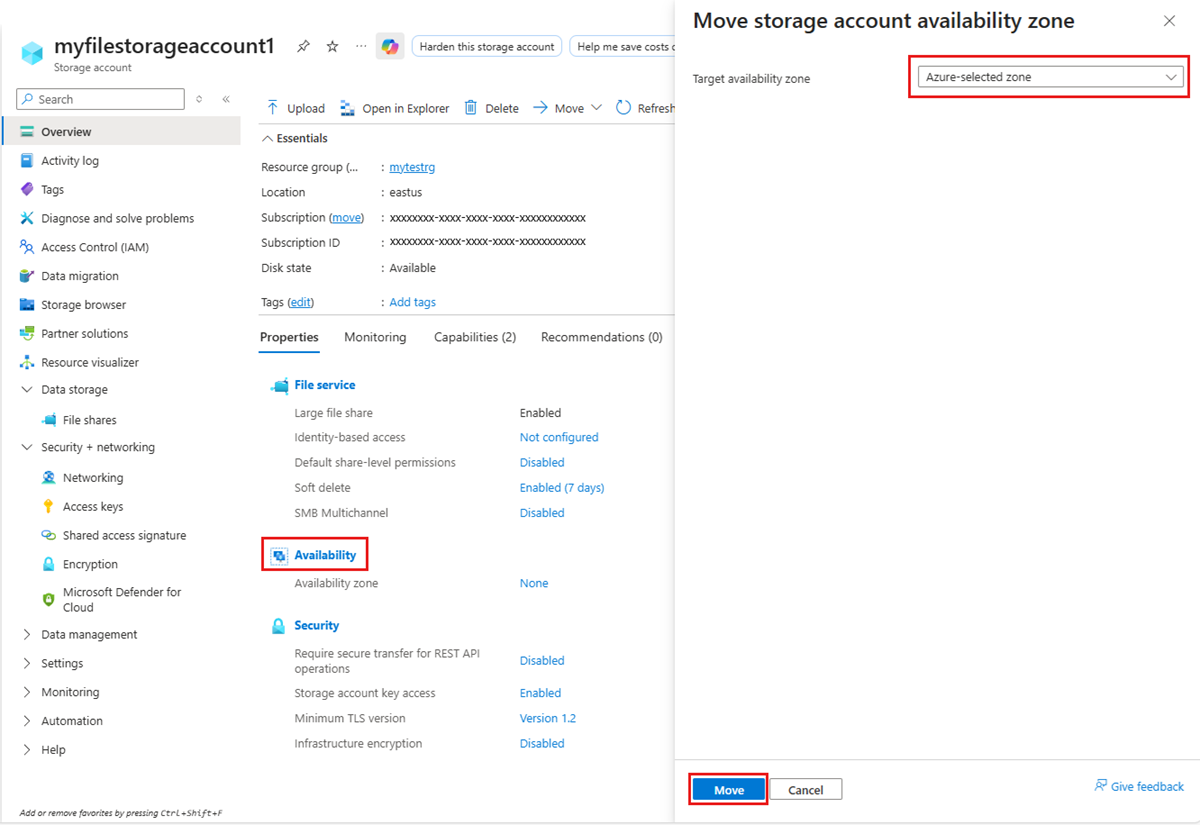
Elija la zona seleccionada por Azure y, a continuación, seleccione Mover.
La cuenta de almacenamiento ahora se anclará a la zona seleccionada, como se refleja en la sección Disponibilidad de la pestaña Información general .
Desvincular una cuenta de almacenamiento de una zona
También puede desanclar una cuenta de almacenamiento de una zona y, a continuación, convertir la cuenta de almacenamiento zonal en una cuenta de almacenamiento regional. Este es un requisito previo si desea mover la cuenta de almacenamiento de LRS al almacenamiento con redundancia de zona (ZRS), por ejemplo.
Desancla una cuenta de almacenamiento de una zona mediante el portal de Azure o PowerShell.
Siga estos pasos para desanclar una cuenta de almacenamiento zonal de una zona mediante Azure Portal.
Inicie sesión en Azure Portal y vaya a la cuenta de almacenamiento zonal que desea desanclar.
En la pestaña Información general , seleccione Disponibilidad.
Se abre el panel Mover la zona de disponibilidad de la cuenta de almacenamiento. Aparece una lista desplegable junto al nombre de la cuenta de almacenamiento con dos opciones:
- Zona seleccionada por Azure
- Ninguno (para usar la configuración de la cuenta de almacenamiento regional)
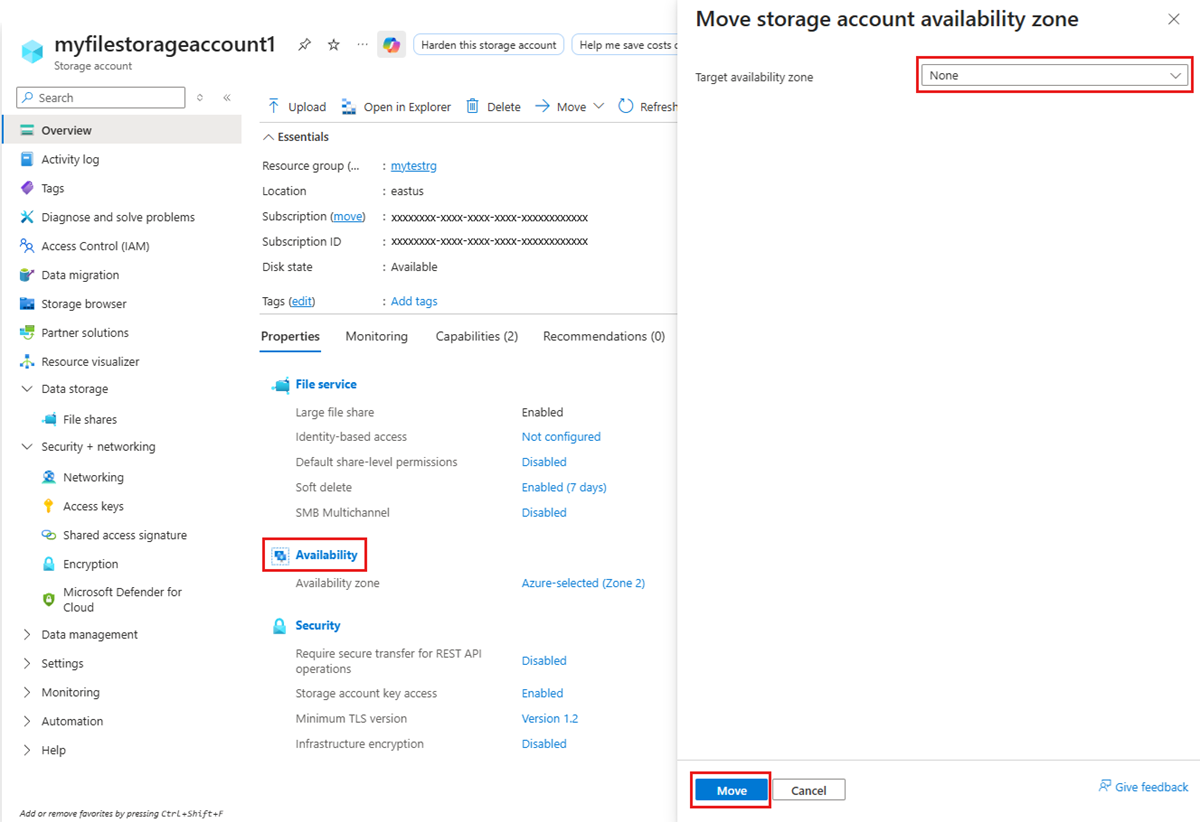
Elija Ninguno y, a continuación, seleccione Mover.
La cuenta de almacenamiento ahora se desanclará de la zona, como se refleja en la sección Disponibilidad de la pestaña Información general . Si lo desea, ahora puede cambiar la configuración de redundancia de la cuenta de almacenamiento de LRS a ZRS.