Nota
El acceso a esta página requiere autorización. Puede intentar iniciar sesión o cambiar directorios.
El acceso a esta página requiere autorización. Puede intentar cambiar los directorios.
Importante
Azure Disk Encryption está programado para su retirada el 15 de septiembre de 2028. Hasta esa fecha, puede seguir usando Azure Disk Encryption sin interrupciones. El 15 de septiembre de 2028, las cargas de trabajo habilitadas para ADE seguirán ejecutándose, pero los discos cifrados no se desbloquearán después de reiniciar la máquina virtual, lo que provocará una interrupción del servicio.
Use el cifrado en el host para las máquinas virtuales nuevas o pruebe Tamaños de máquina virtual confidenciales con cifrado de disco de sistema operativo para cargas de trabajo de procesamiento confidencial. Todas las máquinas virtuales habilitadas para ADE (incluidas las copias de seguridad) deben migrar al cifrado en el host antes de la fecha de retirada para evitar interrupciones del servicio. Consulte Migre desde Azure Disk Encryption al cifrado en el host para obtener más información.
La primera versión de Azure Disk Encryption (ADE) dependía de Microsoft Entra ID para la autenticación; la versión actual no. Se recomienda encarecidamente el uso de la versión más reciente.
Determinación de la versión de ADE
Las versiones de ADE en el ámbito de la migración son:
- Windows: versión 1.1.* (ADE en la máquina virtual debe actualizarse a la versión 2.2)
- Linux: versión 0.1.* (ADE en la máquina virtual debe actualizarse a la versión 1.2)
Puede determinar la versión de ADE con la que se ha cifrado una máquina virtual mediante la CLI de Azure, Azure PowerShell o Azure Portal.
Para determinar la versión de ADE, ejecute el comando az vm get-instance-view de la CLI de Azure.
az vm get-instance-view --resource-group <ResourceGroupName> --name <VMName>
Busque la extensión AzureDiskEncryption en la salida e identifique el número de versión en el campo "TypeHandlerVersion" en la salida.
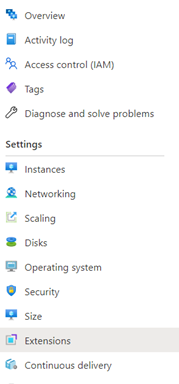
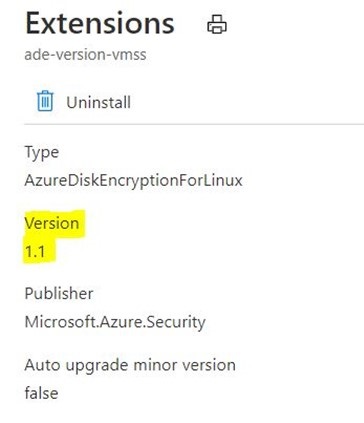
Cómo migrar
La migración de Azure Disk Encryption (con Microsoft Entra ID) a Azure Disk Encryption (sin Microsoft Entra ID) solo está disponible mediante Azure PowerShell. Asegúrese de tener instalada la versión más reciente de Azure PowerShell y al menos la versión 5.9.0 del módulo Az de Azure PowerShell .
Para actualizar de Azure Disk Encryption (con Microsoft Entra ID) a Azure Disk Encryption (sin Microsoft Entra ID), use el cmdlet Set-AzVMDiskEncryptionExtension de PowerShell.
Advertencia
El cmdlet Set-AzVMDiskEncryptionExtension solo se debe usar en máquinas virtuales cifradas con Azure Disk Encryption (con Microsoft Entra ID). Al intentar migrar una máquina virtual sin cifrar o una máquina virtual cifrada con Azure Disk Encryption (sin Microsoft Entra ID), se producirá un error de terminal.
Set-AzVMDiskEncryptionExtension -ResourceGroupName <resourceGroupName> -VMName <vmName> -Migrate
Cuando el cmdlet le pida confirmación, escriba "Y". La versión de ADE se actualiza y la máquina virtual se reinicia. La salida es similar a la siguiente:
Update AzureDiskEncryption version?
This cmdlet updates Azure Disk Encryption version to single pass (Azure Disk Encryption without Azure AD). This may reboot
the machine and takes 10-15 minutes to finish. Are you sure you want to continue?
[Y] Yes  [N] No  [S] Suspend  [?] Help (default is "Y"): Y
Azure Disk Encryption Extension Public Settings
"KeyVaultResourceId": /subscriptions/ea500758-3163-4849-bd2c-3e50f06efa7a/resourceGroups/myResourceGroup/providers/Microsoft.KeyVault/vaults/myKeyVault
"SequenceVersion":
"MigrateFlag": Migrate
"KeyVaultURL": https://myKeyVault.vault.azure.net/
"Azure ADClientID": 00001111-aaaa-2222-bbbb-3333cccc4444
"KeyEncryptionKeyURL":
"KekVaultResourceId":
"EncryptionOperation": EnableEncryption
"Azure ADClientCertThumbprint":
"VolumeType":
"KeyEncryptionAlgorithm":

Running ADE extension (with Azure AD) for -Migrate..
ADE extension (with Azure AD) is now complete. Updating VM model..
Running ADE extension (without Azure AD) for -Migrate..
ADE extension (without Azure AD) is now complete. Clearing VM model..

RequestId IsSuccessStatusCode StatusCode ReasonPhrase
--------- ------------------- ---------- ------------
                         True         OK OK
Importante
La actualización tarda al menos entre 10 y 15 minutos en completarse. No cancele el cmdlet mientras la actualización está en curso. Si lo hace, pondrá en riesgo el estado de la máquina virtual.