Nota
El acceso a esta página requiere autorización. Puede intentar iniciar sesión o cambiar directorios.
El acceso a esta página requiere autorización. Puede intentar cambiar los directorios.
Cuando quieras realizar una operación similar en un grupo de functoids o enlaces en un mapa, puedes seleccionar ese grupo de functoids o enlaces al mismo tiempo. En este tema se proporciona información sobre cómo realizar esta operación.
Prerrequisitos
Estas instrucciones requieren que BizTalk Mapper esté en ejecución.
¿Por qué necesita seleccionar vínculos y functoids en masa?
Puede seleccionar de forma masiva vínculos o functoids para realizar cualquiera de las acciones siguientes:
Copie o corte y pegue la selección en la misma página de cuadrícula u otra página de cuadrícula en el mismo mapa.
Nota:
Para obtener información sobre cómo copiar, cortar y pegar vínculos y functoids, consulte Cómo copiar, cortar y pegar vínculos y functoids.
Mover la selección entre páginas de cuadrícula
Nota:
Para obtener información sobre cómo mover una relación de una página de cuadrícula a otra, vea Cómo mover una relación entre páginas de cuadrícula.
Editar las propiedades comunes de los functoids y los vínculos en la selección
Nota:
Para obtener información sobre cómo establecer comentarios y etiquetas para functoids y vínculos, vea Cómo etiquetar un vínculo o Cómo etiquetar y comentar un functoid.
Eliminación de varios enlaces y/o functoids en un solo paso
Nota:
Para obtener información sobre cómo eliminar functoids, vea Cómo eliminar functoids.
Para seleccionar varios vínculos y functoids
Puede seleccionar en bloque funcionalidades y/o vínculos en cualquiera de las formas siguientes:
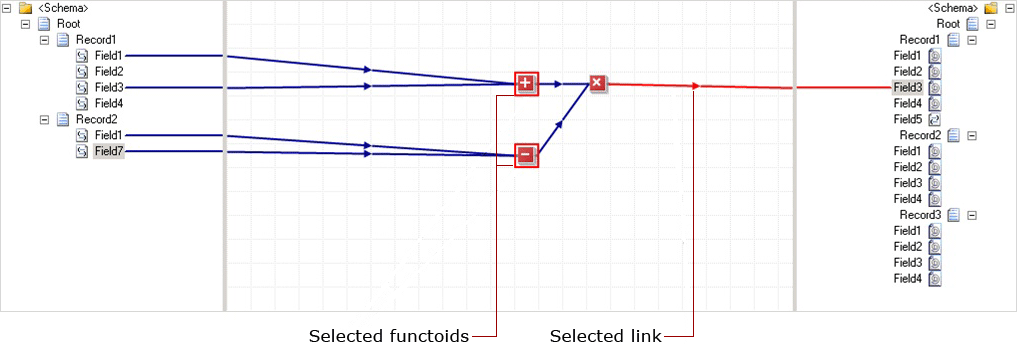
Haga clic en el vínculo o en el elemento funcional. Mantenga presionada la tecla CTRL y luego haga clic en los otros vínculos y/o functoids que desea seleccionar.
En la ilustración siguiente se muestran los functoids y vínculos seleccionados resaltados.
Arrastre el mouse en la superficie del mapa. Los functoids bajo el rectángulo de selección están resaltados.
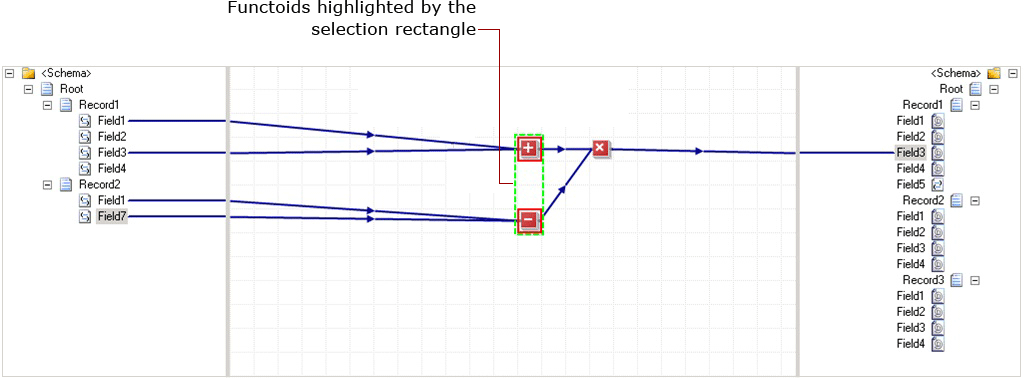
Puede usar una combinación de arrastrar y hacer clic en CTRL. Arrastre el ratón sobre la superficie del mapa y seleccione los functoids o vínculos de esa área. Mantenga presionada la tecla CTRL y, a continuación, haga clic en los functoids y/o en los vínculos fuera del intervalo de selección.
Para seleccionar todos los vínculos y functoids (elementos funcionales) en la página de la cuadrícula
Puede seleccionar todos los functoids y vínculos en la cuadrícula del Mapeador de las siguientes maneras:
Haga clic con el botón derecho en cualquier parte de la página de cuadrícula y haga clic en Seleccionar todo.
Haga clic en cualquier lugar de la página de cuadrícula y haga clic en CTRL+A desde el teclado.
Haga clic en cualquier parte de la página de cuadrícula. En el menú de Visual Studio, haga clic en Editary, a continuación, haga clic en Seleccionar todo.
Véase también
Usar vínculos para especificar asignaciones de registros y campos