Nota
El acceso a esta página requiere autorización. Puede intentar iniciar sesión o cambiar directorios.
El acceso a esta página requiere autorización. Puede intentar cambiar los directorios.
Puede anclar la aplicación Microsoft Copilot a la barra de tareas de Windows en dispositivos unidos a un dominio mediante la directiva de grupo (GPO). Use este método si su organización administra los dispositivos a través de Active Directory local Servicios de dominio (AD DS) en lugar de Intune.

Nota
Si administra los dispositivos con Intune, use la configuración integrada en el Centro de administración de Microsoft 365 en su lugar. Para obtener más información, consulta Anclar Microsoft Copilot a la barra de tareas de Windows.
Cómo funciona
Windows admite la configuración de aplicaciones ancladas a la barra de tareas a través de directivas. Este artículo se centra específicamente en el uso de la Directiva de grupo para anclar la aplicación Microsoft Copilot.
Nota
Para obtener información general acerca de cómo configurar las aplicaciones ancladas de la barra de tareas, el XML del diseño de la barra de tareas y los métodos de implementación admitidos, consulta Configurar las aplicaciones ancladas a la barra de tareas.
Cuando se usa la directiva de grupo, la directiva de diseño de Inicio almacena una ruta UNC (red). Windows lee el archivo XML de esa ruta cada vez que procesa la directiva y ancla las aplicaciones que define.
Dispositivos administrados por directiva de grupo y Intune (MDM)
Evita configurar la configuración equivalente de la barra de tareas a través de la directiva de grupo e Intune/MDM en el mismo dispositivo. Para obtener información sobre los conflictos de directivas y la configuración de prioridades entre MDM y la directiva de grupo, consulte Directiva ControlPolicyConflict CSP.
Requisitos previos
Antes de empezar, debes asegurarte de que cuentas con lo siguiente:
- Aplicación de Microsoft Copilot instalada en los dispositivos o usuarios de destino. Si la aplicación no está instalada, la directiva podrá aplicarse correctamente, pero el anclaje de Copilot no aparecerá en la barra de tareas.
- instalación de Servicios de dominio de Active Directory (AD DS)
- Consola de administración de directiva de grupo (GPMC) instalada
- Se han obtenido permisos para crear, editar y vincular objetos de directiva de grupo
- Una ruta UNC accesible desde la red para hospedar el archivo XML de la barra de tareas
- Acceso de lectura a esa ruta UNC para todos los usuarios o dispositivos de destino
- Una estrategia de segmentación basada en unidades organizativas (UO) o grupos de seguridad
Paso 1: Crear el archivo de diseño de la barra de tareas
Importante
Compruebe si ya administra un XML de diseño de barra de tareas. Guarde una copia como copia de seguridad y compruebe si hay otras aplicaciones ancladas en el XML de diseño de la barra de tareas. Para obtener más información sobre cómo configurar el diseño de la barra de tareas, consulta Configurar las aplicaciones ancladas de la barra de tareas de Windows con la configuración de directiva.
Si no hay ningún XML de barra de tareas existente, cree un archivo XML (por ejemplo, CopilotTaskbar.xml se muestra en la sección siguiente) que muestre la aplicación de Copilot que se va a anclar.
<?xml version="1.0" encoding="utf-8"?>
<LayoutModificationTemplate
    xmlns="http://schemas.microsoft.com/Start/2014/LayoutModification"
    xmlns:defaultlayout="http://schemas.microsoft.com/Start/2014/FullDefaultLayout"
    xmlns:start="http://schemas.microsoft.com/Start/2014/StartLayout"
    xmlns:taskbar="http://schemas.microsoft.com/Start/2014/TaskbarLayout"
    Version="1">
  <CustomTaskbarLayoutCollection>
    <defaultlayout:TaskbarLayout>
      <taskbar:TaskbarPinList>
        <taskbar:UWA AppUserModelID="Microsoft.MicrosoftOfficeHub_8wekyb3d8bbwe!Microsoft.MicrosoftOfficeHub" />
      </taskbar:TaskbarPinList>
    </defaultlayout:TaskbarLayout>
  </CustomTaskbarLayoutCollection>
</LayoutModificationTemplate>
Nota
El AppUserModelID (AUMID) que se muestra arriba es el AUMID actual para la aplicación Microsoft Copilot. Los AUMID pueden cambiar entre versiones de la aplicación o canales de lanzamiento, así que compruébalo en un dispositivo de referencia antes de implementarlo ampliamente, mediante:
Get-StartApps | Where-Object { $_.Name -like "*Copilot*" }
Copie el valor de la columna AppID y úselo en el AppUserModelID atributo. Para obtener más formas de encontrar un AUMID, consulte Buscar el id. de modelo de usuario de aplicación de una aplicación instalada.
Si ya se usa un archivo XML de diseño de barra de tareas y desea anclar la aplicación Copilot además de las aplicaciones existentes, agregue una <taskbar:UWA> línea por aplicación, en el orden en que desea que aparezcan (de izquierda a derecha).
Paso 2: Publicar el archivo en una ubicación compartida
Comparta el archivo XML.
Crear un recurso compartido de red. Guarde el archivo XML en una carpeta de un servidor y, a continuación, comparta esa carpeta a través de la red (use un servidor central de alta disponibilidad).
Establezca permisos. Conceder a los usuarios autenticados permiso de lectura en los permisos de recurso compartido de red y los permisos de seguridad NTFS en la carpeta. Esta configuración de permisos garantiza que todos los dispositivos o cuentas de usuario de destino puedan leer el archivo durante el procesamiento de directivas.
Tenga en cuenta la ruta de acceso UNC. Por ejemplo:
\\SERVER01\TaskbarLayout\CopilotTaskbar.xmlEn este ejemplo, es elTaskbarLayoutnombre de la carpeta compartida.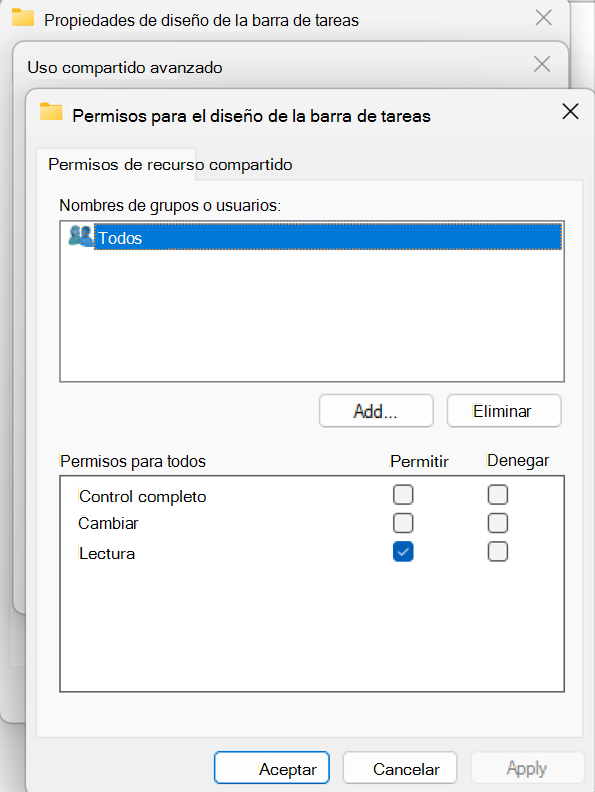
Paso 3: Configurar el objeto de la directiva de grupo (GPO)
Configure y guarde el GPO mediante el Editor de administración de directivas de grupo.
Abre el Editor de administración de directivas de grupo.
Haga clic con el botón derecho en objetos de la directiva de grupo y cree un nuevo GPO (por ejemplo, asígnele el nombre "Barra de tareas de Windows 11").
Haga clic con el botón secundario en el nuevo GPO y seleccione Editar.
Determine si desea dirigirse a usuarios o dispositivos y valide su elección en un entorno de prueba antes de implementarla ampliamente: La configuración de usuario se aplica por usuario, independientemente del dispositivo en el que inicie sesión. La configuración del equipo se aplica al dispositivo, independientemente de quién inicie sesión.
Vaya a la ruta de directiva correspondiente:Directivas>de configuración de> usuarioPlantillas> administrativasMenú Inicio y barra de tareas, odirectivas>de configuración de> equipoPlantillas> administrativasMenú Inicio y barra de tareas (si se dirige a dispositivos).
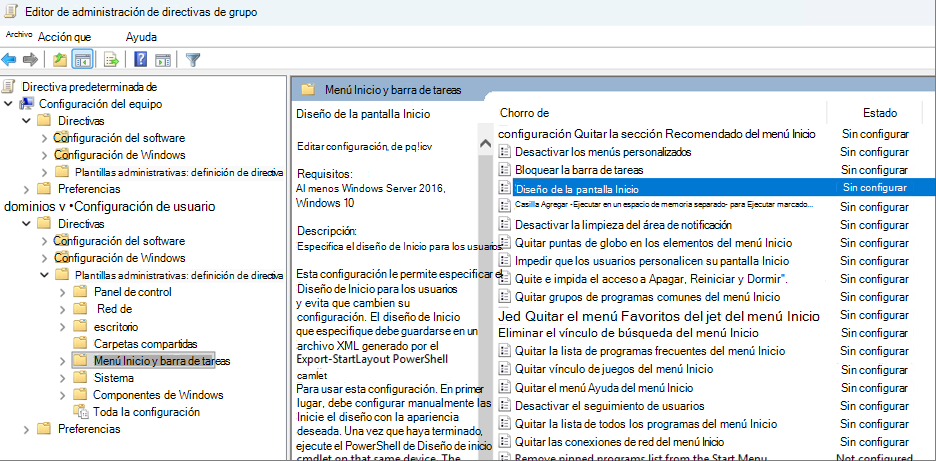
Abra la configuración de directiva Diseño Inicio , seleccione Habilitado y pegue la ruta de acceso UNC al archivo XML (del paso 2) en el campo de la ruta de acceso Archivo de diseño Inicio. No incluya comillas alrededor de la ruta de acceso UNC.
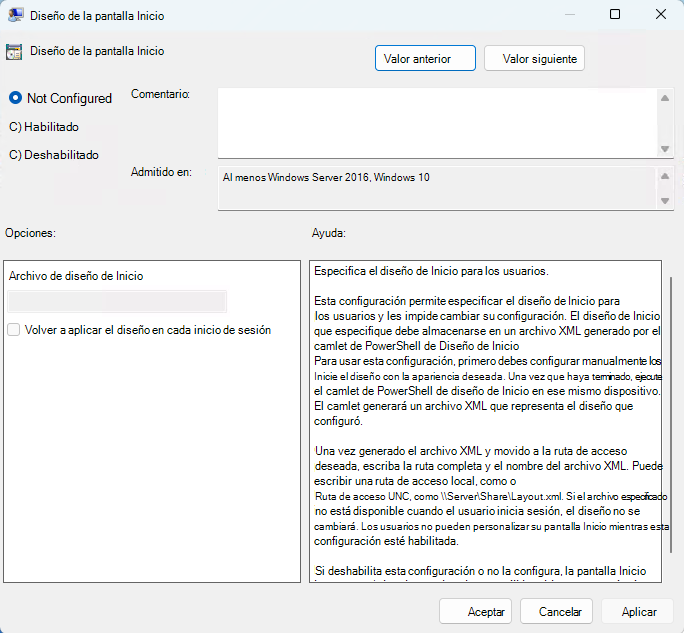
Para guardar el GPO, seleccione Aceptar.
Nota
Para obtener más información sobre los objetos de directiva de grupo, vea Definir objetos de directiva de grupo.
Paso 4: Destino de la directiva
- (Opcional) Agregar un filtro WMI. Vincule un filtro WMI al GPO si necesita restringirlo a una versión específica del sistema operativo (por ejemplo, solo dispositivos con Windows 11).
- Vincule el GPO. Arrastre y coloque el GPO en la unidad organizativa (OU) que contiene los equipos o usuarios de destino.
Paso 5: Aplicar y comprobar
- En un equipo cliente de prueba, abra el símbolo del sistema y ejecute:
gpupdate /force - Cierre la sesión del usuario y vuelva a iniciarla. El cambio de directiva requiere un ciclo de cierre e inicio de sesión para que surta efecto.
- Confirme que la aplicación Copilot ahora aparece anclada en la barra de tareas.
Una vez verificada en un dispositivo de prueba, la directiva se aplica automáticamente al resto de los equipos o usuarios de destino en su próximo intervalo de actualización de la directiva de grupo.
Solucionar problemas de implementación
Si el pin no aparece, comprueba lo siguiente:
- El dispositivo puede acceder al recurso compartido de red que hospeda el archivo XML.
- El GPO se aplica a la cuenta del equipo.
- El archivo de diseño de la barra de tareas usa el identificador de aplicación o la ruta de acceso directo correctos.
- Otra directiva o personalización de usuario no reemplaza el diseño anclado.
- Si el identificador de la aplicación es incorrecto, Windows omite la entrada del pin. Vuelva a comprobar el identificador que coincide con la versión de la aplicación de Microsoft Copilot que implementa.
Contenidos relacionados
- Configurar las aplicaciones ancladas de la barra de tareas de Windows con la configuración de directiva
- Configurar el diseño de Inicio de Windows
- Buscar el id. de modelo de usuario de aplicación de una aplicación instalada.
- Anclar Microsoft Copilot a la barra de tareas de Windows (dispositivos administrados por Intune)
- Directiva CSP: ControlPolicyConflict (MDMWinsOverGP)
- Proveedor de servicios de configuración de directivas