Nota
El acceso a esta página requiere autorización. Puede intentar iniciar sesión o cambiar directorios.
El acceso a esta página requiere autorización. Puede intentar cambiar los directorios.
En este inicio rápido, evaluará y migrará un proyecto de .NET mediante la modernización de aplicaciones copilot de GitHub para .NET. Debe realizar las siguientes tareas:
- Evaluación de un proyecto de ejemplo (Contoso University)
- Inicio del proceso de migración
Prerequisites
Sistema operativo Windows.
Visual Studio 2026 (o Visual Studio 2022, versión 17.14.17 y versiones posteriores).
Carga de trabajo de desarrollo de escritorio de .NET con los siguientes componentes opcionales habilitados:
- GitHub Copilot
- Modernización de aplicaciones de GitHub Copilot
Suscripción a GitHub Copilot (de pago o gratuita).
Ha iniciado sesión en Visual Studio con una cuenta de GitHub con acceso a Copilot.
Importante
Si cambia las suscripciones, debe reiniciar Visual Studio.
El código debe escribirse en C#.
Evaluación de la preparación de la aplicación
La evaluación para la modernización de aplicaciones con GitHub Copilot para .NET le ayuda a identificar los desafíos de preparación de aplicaciones, comprender su impacto y consultar las tareas de migración recomendadas. Cada tarea de migración incluye referencias para configurar recursos de Azure, agregar configuraciones y realizar cambios en el código. Siga estos pasos para iniciar la migración:
Clona el repositorio de ejemplos de migración de .NET Copilot en tu ordenador.
En Visual Studio, abra la solución Contoso University desde el repositorio de ejemplos.
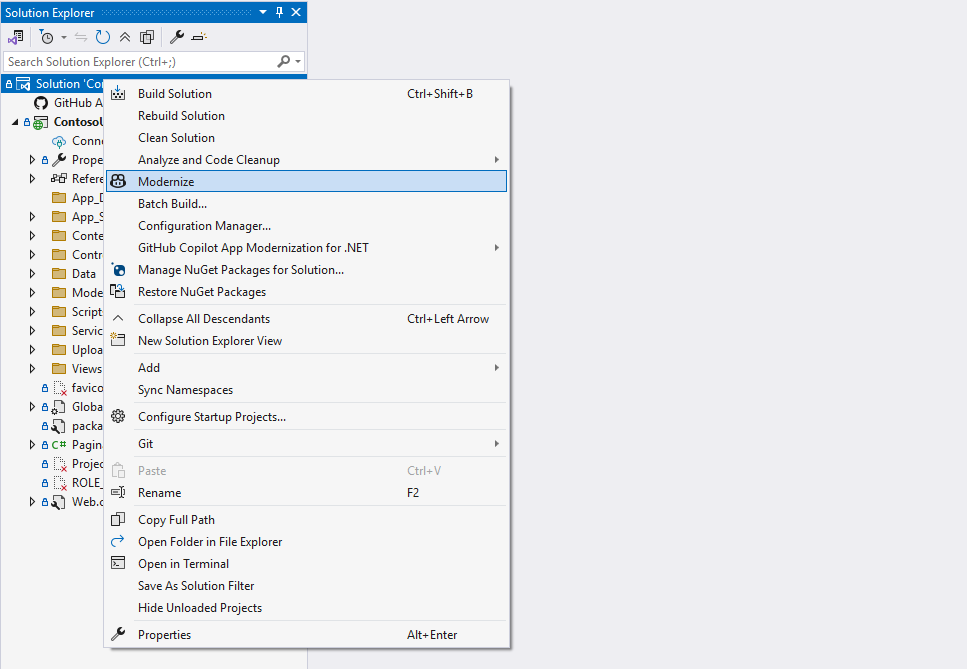
En el Explorador de soluciones, haga clic con el botón derecho en el nodo de la solución y seleccione Modernizar.
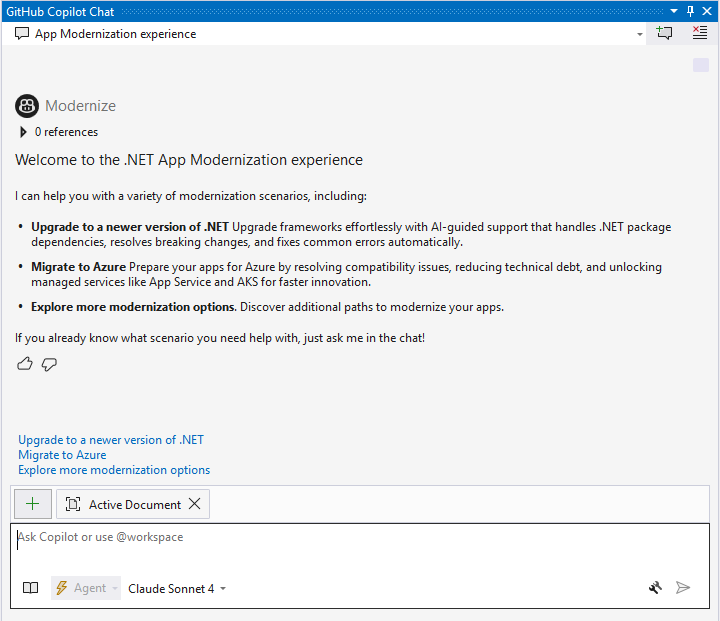
Se abre la ventana Chat de Copilot de GitHub con un mensaje de bienvenida y opciones predefinidas. Seleccione Migrar a Azure en las opciones disponibles y envíela a Copilot.
Tip
En lugar de los pasos 3 y 4, puede abrir GitHub Copilot Chat directamente y enviar
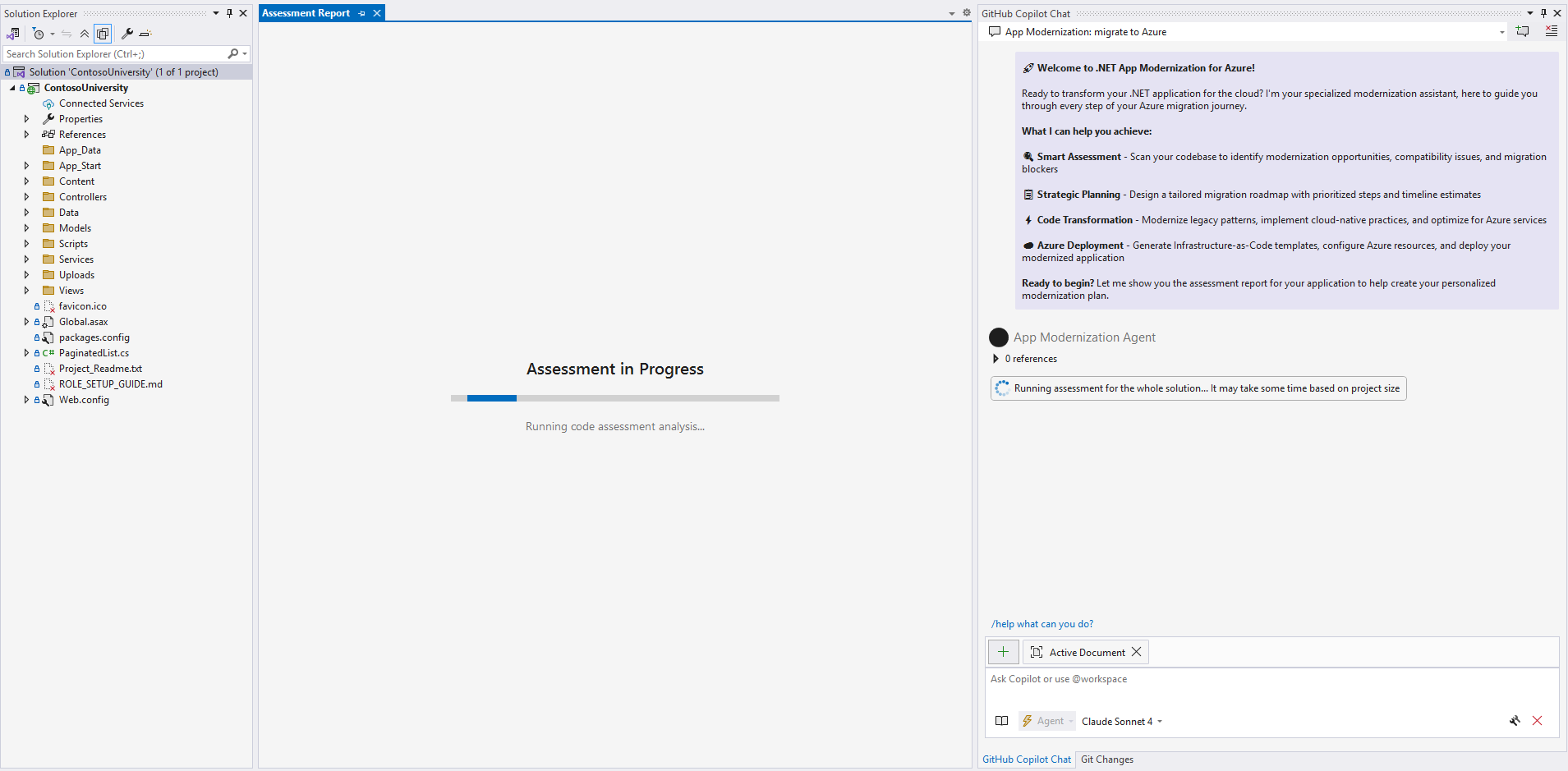
@Modernize Migrate to Azurepara iniciar el flujo de evaluación y migración.Se abre una nueva sesión de chat de Copilot y se muestra el mensaje de bienvenida. La evaluación se inicia automáticamente y analiza el proyecto para la preparación de la migración.
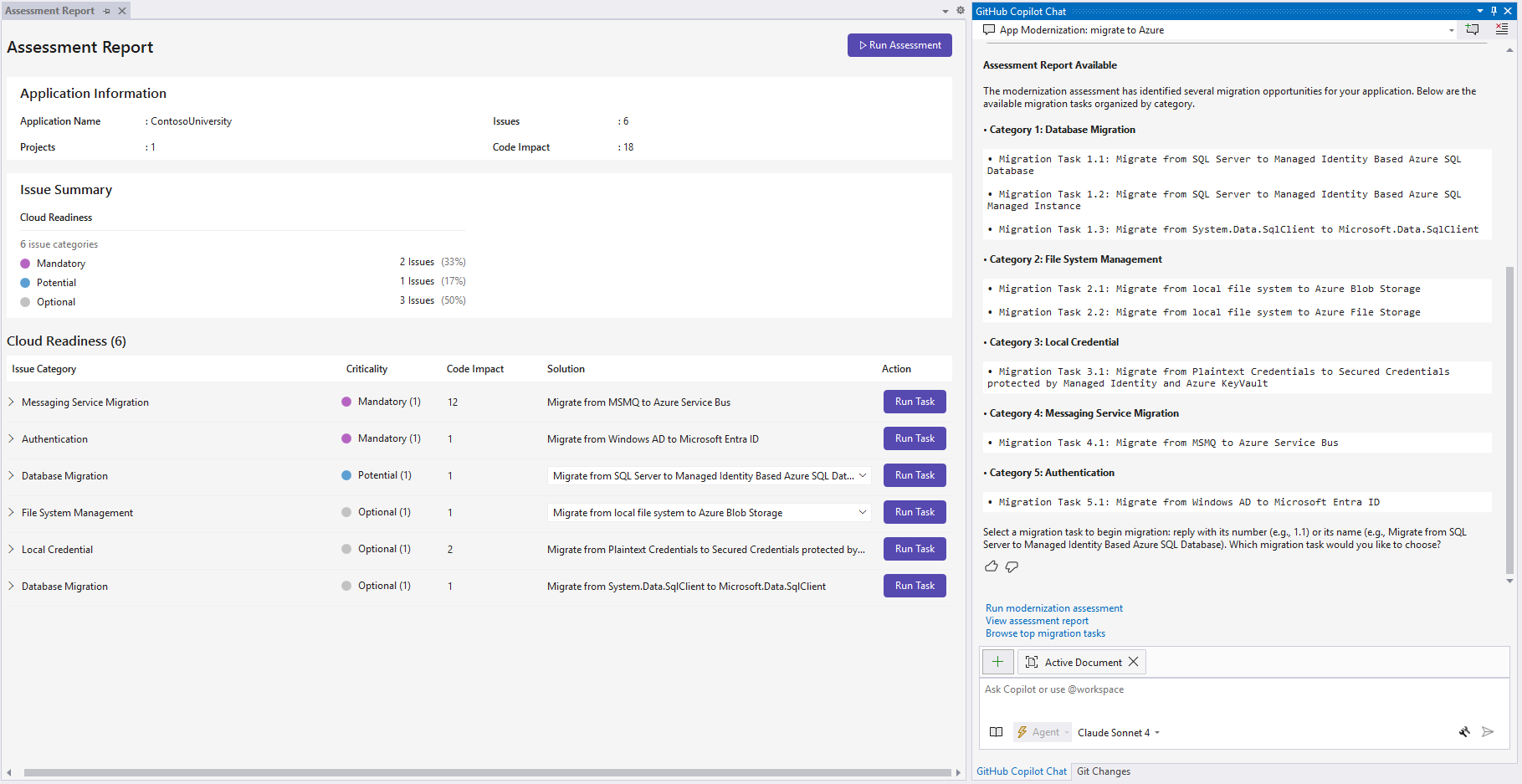
Cuando finalice la evaluación, verá una página completa de la interfaz de usuario del informe de evaluación y una lista de tareas de migración en la ventana de chat.
Migraciones de aplicaciones
La modernización de aplicaciones copilot de GitHub para .NET incluye tareas predefinidas para escenarios comunes de migración y sigue los procedimientos recomendados de Microsoft.
Iniciar una tarea de migración
Inicie una tarea de migración de una de las maneras siguientes:
Opción 1. Ejecutar desde el informe de evaluación
Seleccione el botón Ejecutar tarea en el informe de evaluación del paso anterior para iniciar una tarea de migración.
Opción 2. Enviar en el chat de Copilot
Envíe el número de tarea de migración (por ejemplo, 1.1) o su nombre en el chat.
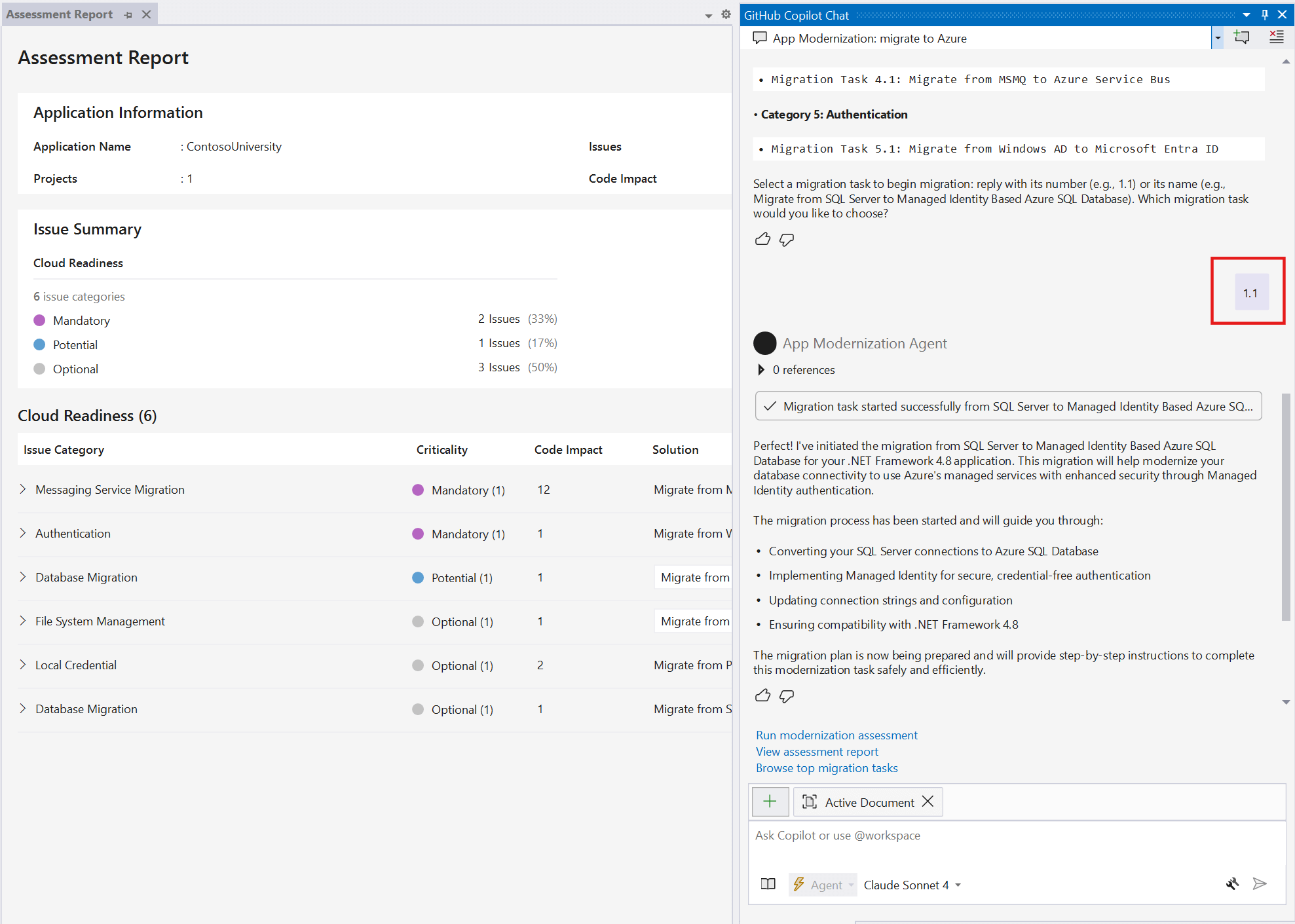
Generación de planes y seguimiento del progreso
- Al iniciar la migración, GitHub Copilot inicia una sesión denominada "Modernización de aplicaciones: migrar de
<source technology>a<target technology>" en modo agente con avisos predefinidos. - La herramienta crea dos archivos en la
.appmod/.migrationcarpeta :-
plan.md: el plan de migración general. -
progress.md: un seguimiento de progreso que GitHub Copilot actualiza a medida que completa las tareas.
-
- Edite estos archivos para personalizar la migración antes de continuar.
Iniciar corrección de código
Si está satisfecho con el plan y el seguimiento de progreso, escriba una indicación para iniciar el proceso de migración, por ejemplo:
The plan and progress tracker look good to me. Go ahead with the migration.GitHub Copilot inicia el proceso de migración y puede pedir su aprobación para usar herramientas de la base de conocimientos en el servidor del Protocolo de Contexto de Modelo (MCP). Conceda permiso cuando se le solicite.
Copilot sigue el plan y el rastreador de progreso para:
- Administrar dependencias.
- Aplicar cambios de configuración.
- Modifique el código.
- Compile la solución, corrija todos los errores de compilación y configuración y asegúrese de una compilación correcta.
- Corrija las vulnerabilidades de seguridad.
Mensajes de chat predeterminados
La modernización de aplicaciones copilot de GitHub para .NET proporciona opciones de mensajes de chat predeterminadas para simplificar el flujo de trabajo.
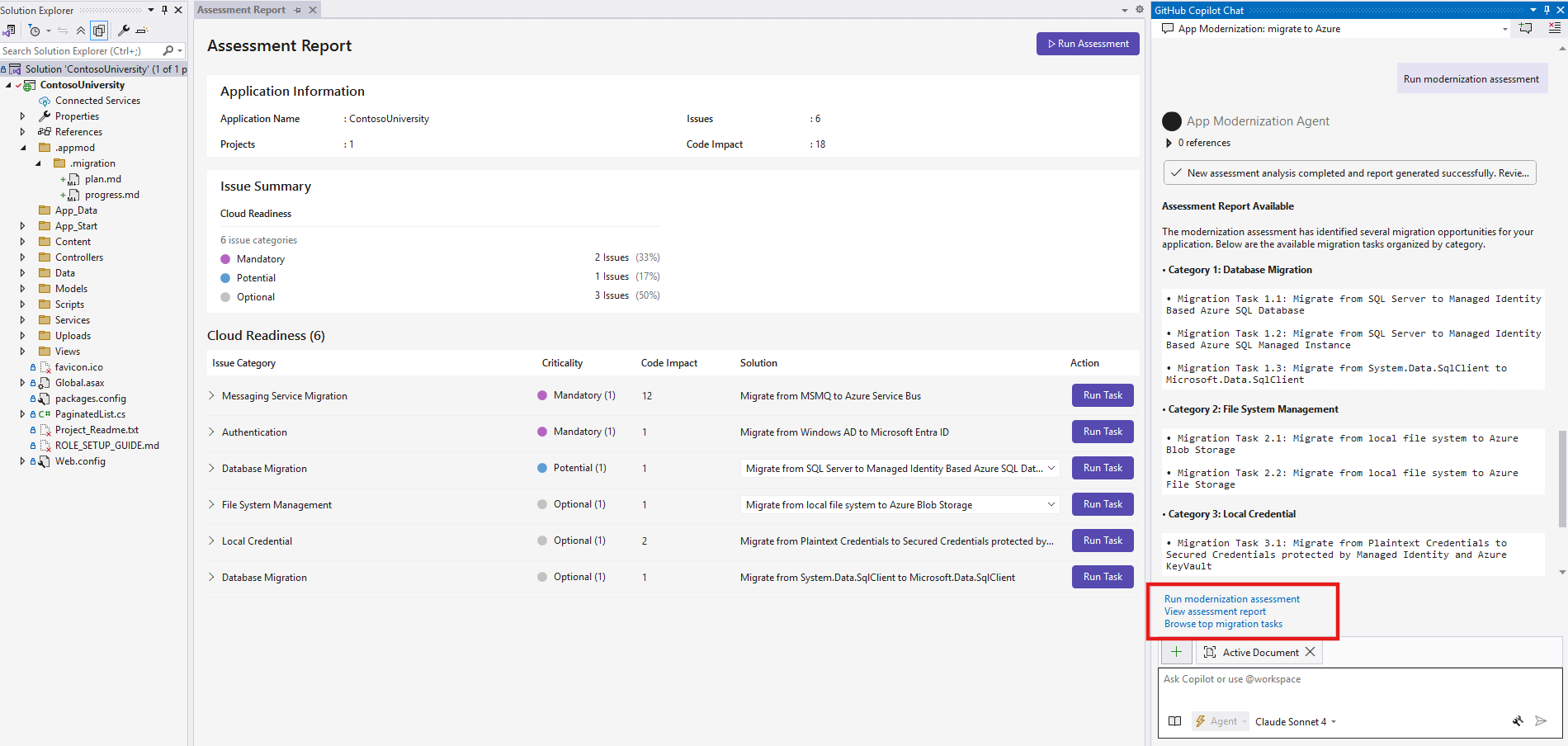
Elija una de las opciones predefinidas y envíela en el chat:
- Ejecución de la evaluación de modernización: inicia una nueva evaluación de la aplicación para identificar los problemas de preparación de la migración y los desafíos de compatibilidad de Azure.
- Ver informe de evaluación: abre el informe de evaluación anterior y muestra un resumen de las tareas de migración en función de los resultados. Si no existe ninguna evaluación anterior, primero ejecuta una nueva evaluación.
- Examinar las principales tareas de migración: muestra las tareas de migración recomendadas y los escenarios de modernización comunes, independientemente de los resultados de evaluación específicos.
Tip
Estos mensajes predeterminados le ayudan a navegar rápidamente por flujos de trabajo comunes sin escribir mensajes personalizados. También puede escribir sus propios mensajes para interactuar con Copilot para preguntas o necesidades específicas.
Pasos siguientes
Prerequisites
Una cuenta de GitHub con una suscripción activa de GitHub Copilot en cualquier plan.
Versión más reciente de Visual Studio Code. Debe ser la versión 1.101 o posterior.
- GitHub Copilot en Visual Studio Code. Para obtener instrucciones de configuración, consulte Configuración de GitHub Copilot en VisualStudio Code. Asegúrese de iniciar sesión en su cuenta de GitHub en Visual Studio Code.
- Modernización de aplicaciones de Copilot de GitHub. Reinicie Visual Studio Code después de la instalación.
Un entorno de desarrollo de .NET para compilar y probar el proyecto.
Evaluación de la preparación de la aplicación
La evaluación para la modernización de aplicaciones con GitHub Copilot para .NET le ayuda a identificar los desafíos de preparación de aplicaciones, comprender su impacto y consultar las tareas de migración recomendadas. Cada tarea de migración incluye referencias para configurar recursos de Azure, agregar configuraciones y realizar cambios en el código. Siga estos pasos para iniciar la migración:
Clona el repositorio de ejemplos de migración de .NET Copilot en tu ordenador.
En Visual Studio Code, abra la solución Contoso University desde el repositorio de ejemplos.
Abra la extensión de GitHub Copilot de modernización de aplicaciones.
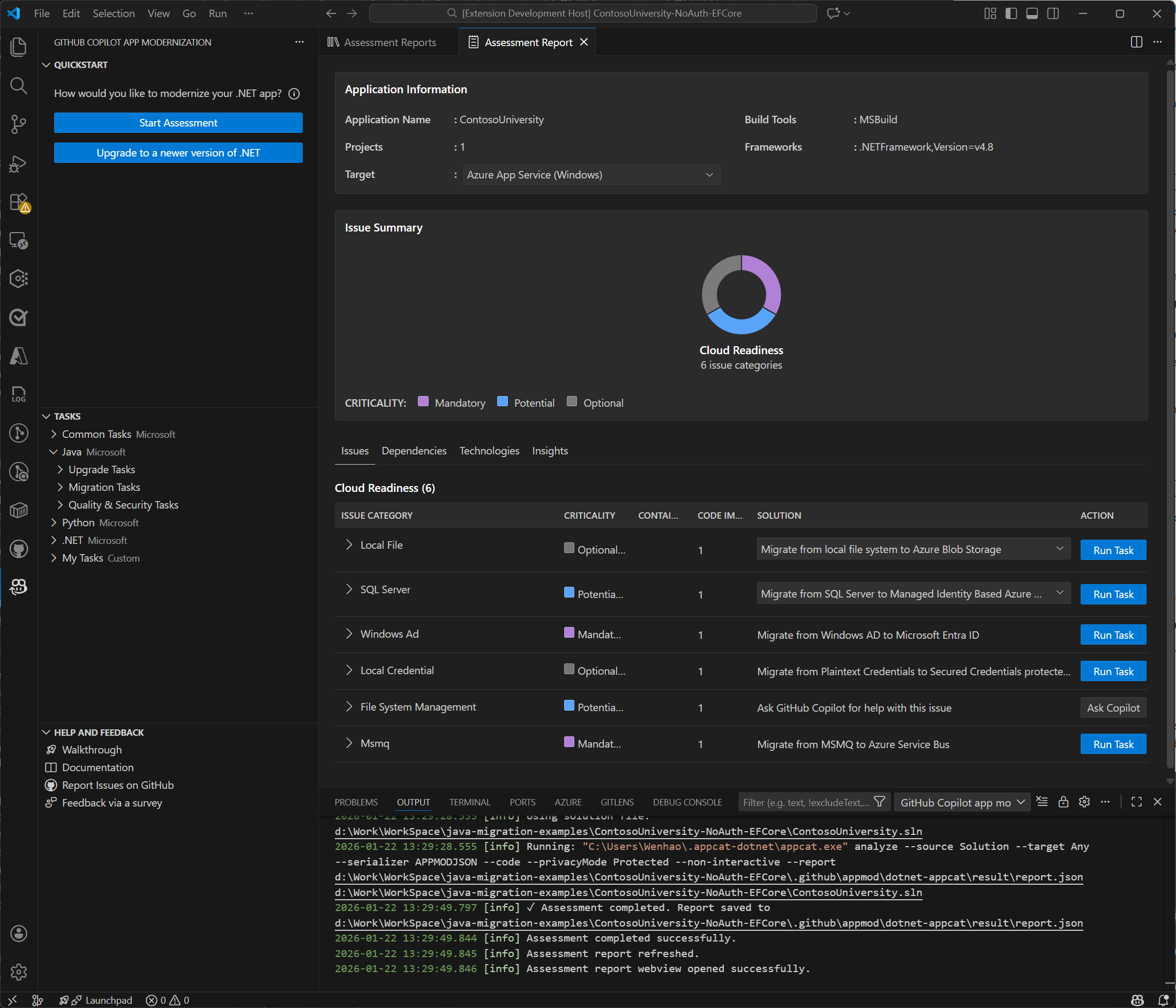
En la sección INICIO RÁPIDO , seleccione Iniciar evaluación. Se abre la página Informes de evaluación.
Seleccione Ejecutar evaluación en la esquina superior derecha de la página.
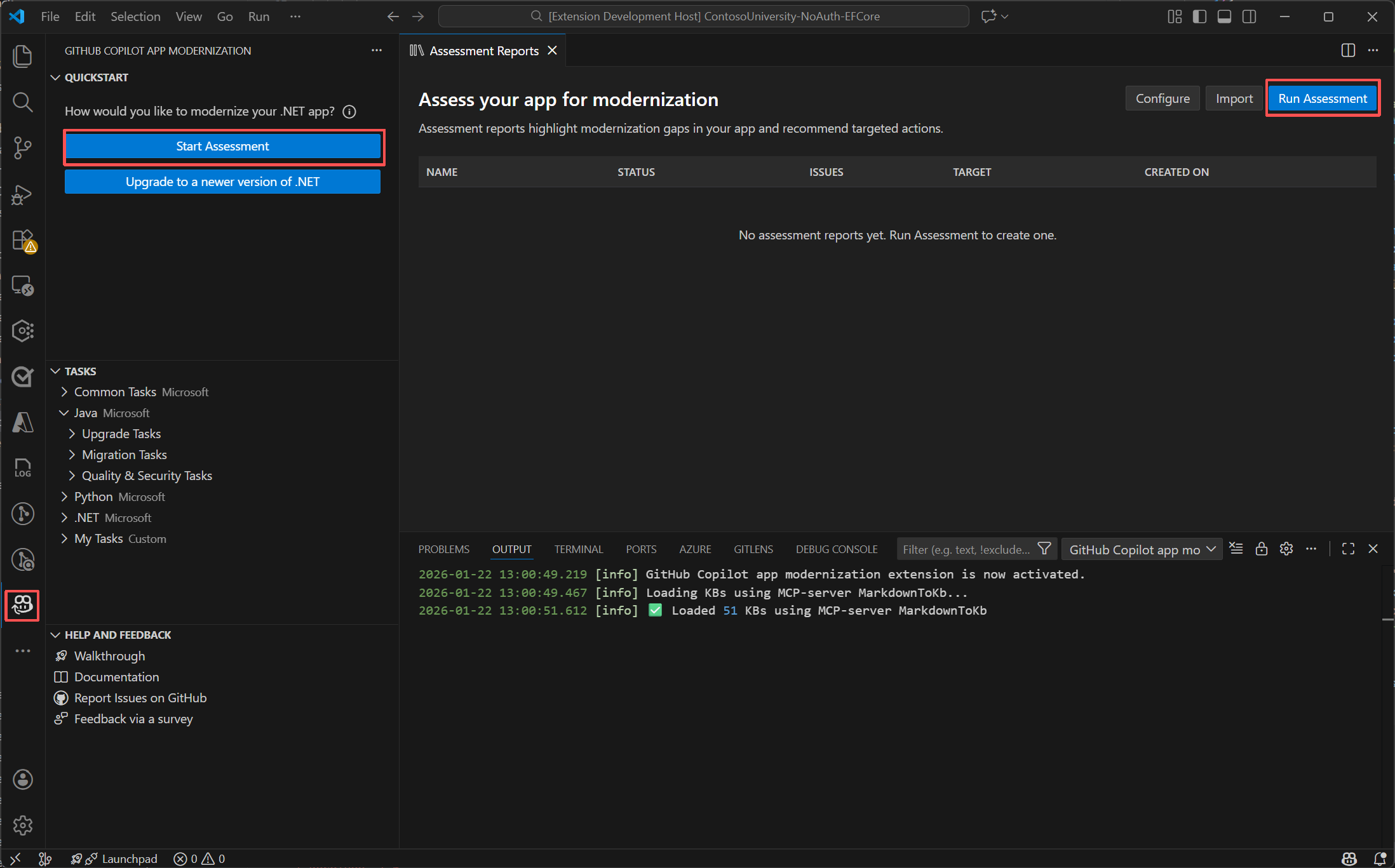
La evaluación se inicia automáticamente y analiza el proyecto para la preparación de la migración.
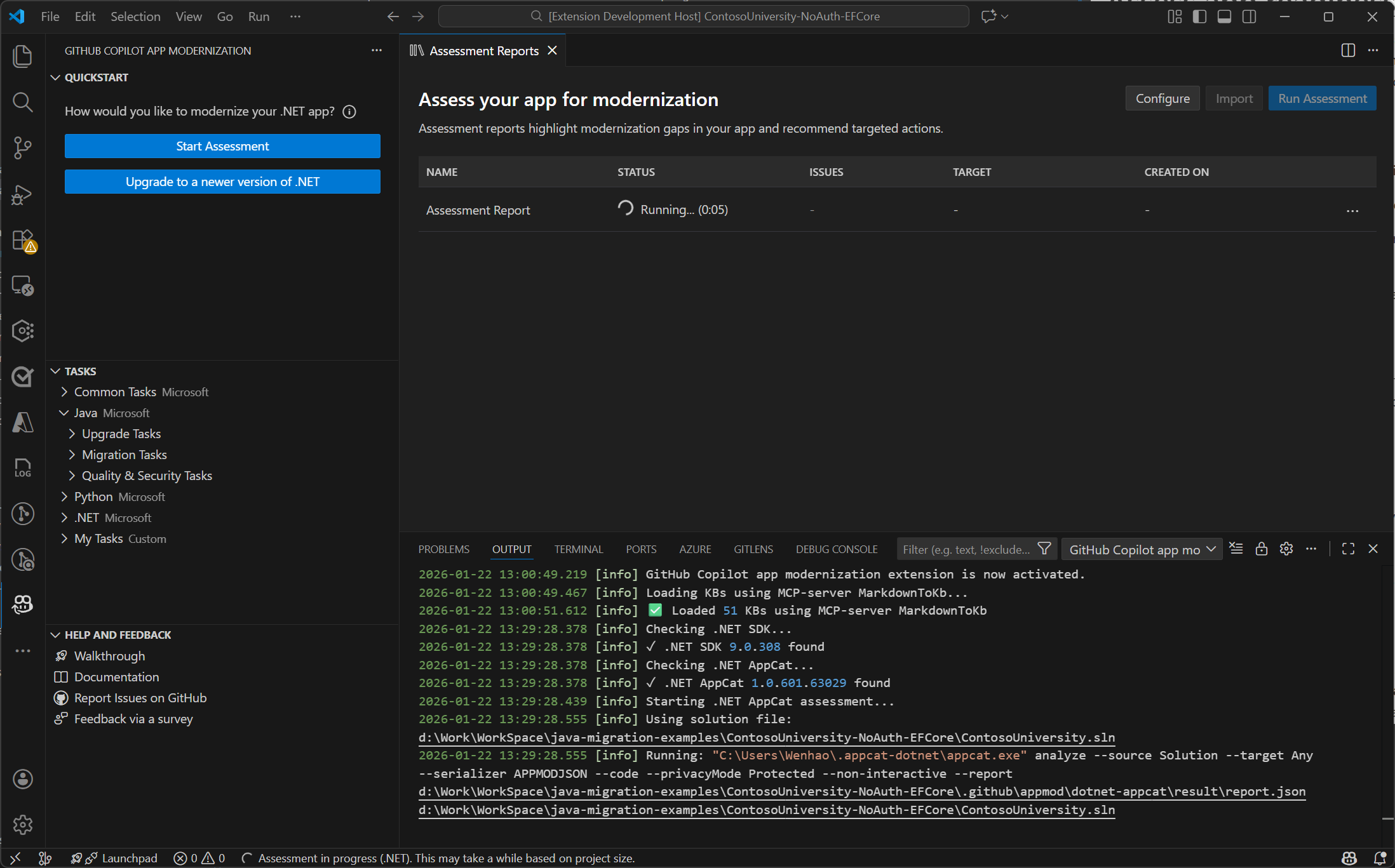
Cuando finalice la evaluación, verá una página completa de la interfaz de usuario del informe de evaluación y una lista de tareas de migración en la ventana de chat.
Migraciones de aplicaciones
La modernización de aplicaciones copilot de GitHub para .NET incluye tareas predefinidas para escenarios comunes de migración y sigue los procedimientos recomendados de Microsoft.
Migración basada en chat (recomendada)
La migración basada en chat es la manera recomendada de iniciar una migración. El AppModernization-DotNet agente personalizado está optimizado para las tareas de modernización de aplicaciones. Este agente le permite usar mensajes de lenguaje natural sencillos para realizar escenarios de migración complejos.
Complete los pasos siguientes para seleccionar el agente personalizado e iniciar la migración:
Asegúrese de que tiene un proyecto de .NET abierto en Visual Studio Code.
Seleccione el icono de chat en la barra de actividades para abrir la ventana de chat de Copilot.
En la ventana de chat, busque el menú desplegable selector del agente en la parte superior del cuadro de entrada del chat. Seleccione AppModernization-DotNet en la lista. Este agente personalizado está diseñado para escenarios de modernización y migración de aplicaciones .NET.
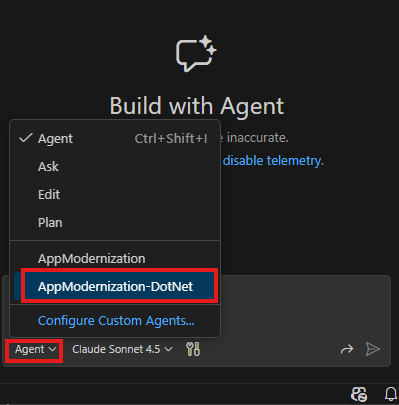
Escriba un mensaje con el formato
migrate from <source> to <target>en la ventana de chat. Por ejemplo:migrate from rabbitmq to Azure service busEl agente analiza el código, crea un plan de migración, realiza cambios de código, ejecuta validaciones y genera un resumen. Seleccione Continuar para continuar con cada paso y Mantener para aceptar los cambios.
Iniciar una tarea de migración desde la interfaz de usuario
También puede iniciar una tarea de migración desde la interfaz de usuario:
Opción 1. Ejecutar desde el informe de evaluación
Seleccione el botón Ejecutar tarea en el informe de evaluación del paso anterior para iniciar una tarea de migración.
Opción 2. Aplicar una tarea predefinida
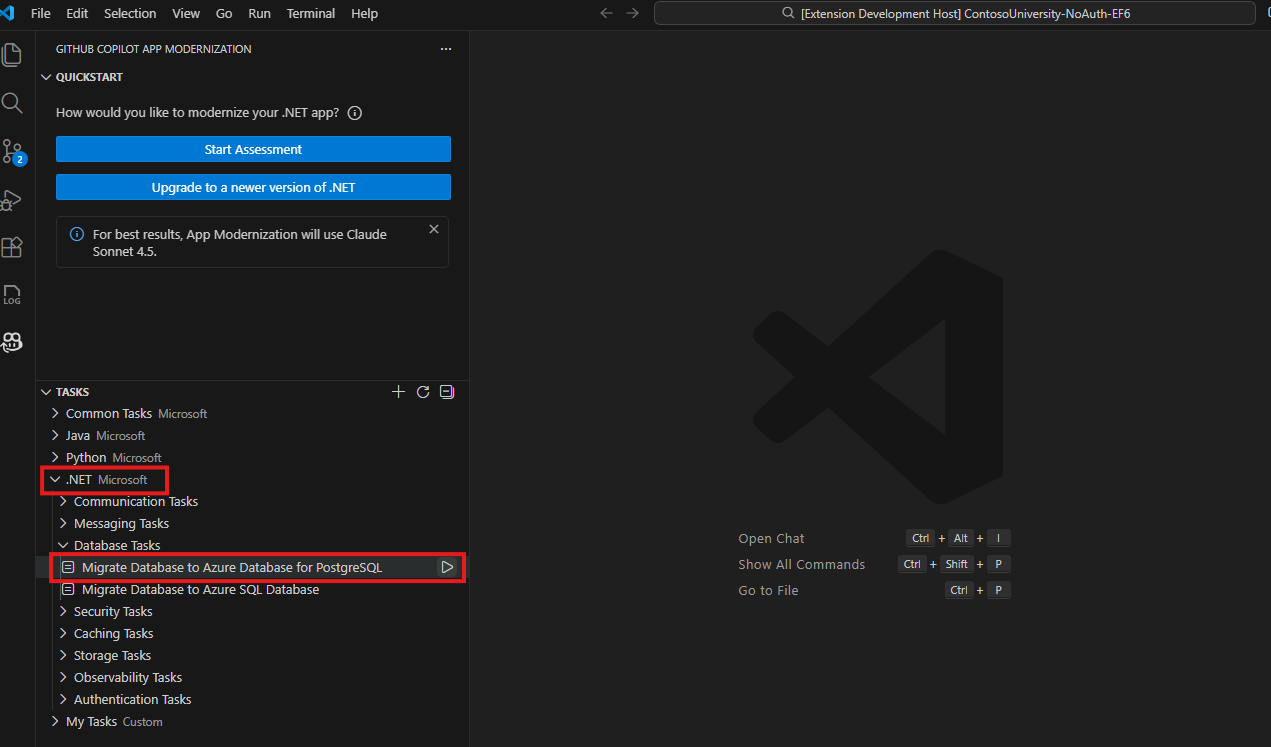
Ejecute la tarea específica en la sección TASKS - .NET . Por ejemplo, la tarea Migrar base de datos a Azure Database for PostgreSQL en Tareas de base de datos actualiza la conexión de base de datos, las configuraciones, las dependencias y el código de acceso a datos para usar Azure Database for PostgreSQL.
Generación de planes y seguimiento del progreso
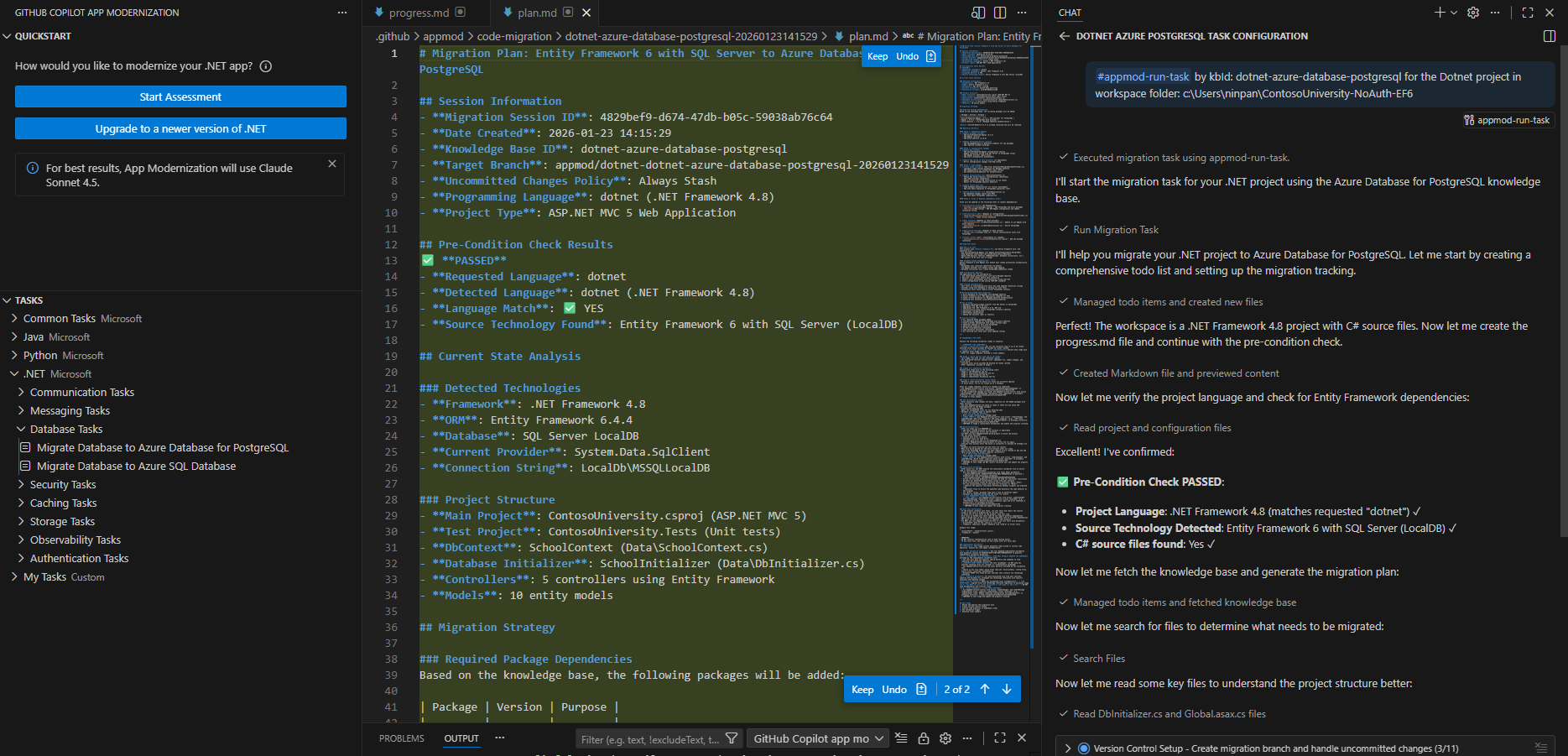
Al iniciar la migración, GitHub Copilot inicia una sesión en modo agente.
La herramienta crea dos archivos en la .github/appmod/code-migration/<target-branch-name> carpeta :
-
plan.md: el plan de migración general. -
progress.md: un seguimiento de progreso que GitHub Copilot actualiza a medida que completa las tareas.
Edite estos archivos para personalizar la migración antes de continuar.
Iniciar corrección de código
Cuando esté satisfecho con el plan y el seguimiento de progreso, escriba continuar para iniciar la migración.
GitHub Copilot inicia el proceso de migración y puede pedir su aprobación para usar herramientas de la base de conocimientos en el servidor del Protocolo de Contexto de Modelo (MCP). Conceda permiso cuando se le solicite.
Copilot sigue el plan y el rastreador de progreso para:
- Administrar dependencias.
- Aplicar cambios de configuración.
- Modifique el código.
- Compile el proyecto, corrija todos los errores de compilación y configuración y asegúrese de una compilación correcta.
- Corrija las vulnerabilidades de seguridad.
Seleccione o escriba Continuar repetidamente para confirmar el uso de herramientas o comandos y espere a que finalicen los cambios de código.
Nota:
En Visual Studio Code, la modernización de aplicaciones usa el AppModernization-DotNet agente personalizado con Claude Sonnet 4.5 de forma predeterminada para obtener los mejores resultados al actualizar el código de .NET para migrar a Azure. Vuelve al modelo "auto" si Sonnet 4.5 no está disponible para usted. Puede configurar el agente personalizado para modificar la opción "modelo" seleccionando Configurar agentes personalizados en el menú Agente . Como alternativa, puede usar el selector de modelos de lenguaje en la ventana de chat para cambiar los modelos de la sesión de chat actual.
Iteración de validación
Una vez finalizados los cambios en el código, la herramienta de migración inicia una validación y corrige el bucle de iteración. Este bucle incluye los cinco pasos siguientes:
- Detecte vulnerabilidades comunes y exposiciones (CVE) en las dependencias actuales y corrijalas.
- Compile el proyecto y resuelva los errores de compilación.
- Analice el código para obtener coherencia funcional.
- Analice el proyecto para detectar errores de prueba unitaria y genere automáticamente un plan para corregirlos hasta que se superen las pruebas.
- Analice el código para detectar elementos pasados por alto en la migración inicial y corríjalos.
Una vez completados todos los procesos, la herramienta de migración genera un resumen. Revise los cambios en el código y confírmelos seleccionando Mantener.
Pasos siguientes
Colaborar con nosotros en GitHub
El origen de este contenido se puede encontrar en GitHub, donde también puede crear y revisar problemas y solicitudes de incorporación de cambios. Para más información, consulte nuestra guía para colaboradores.
