Nota
El acceso a esta página requiere autorización. Puede intentar iniciar sesión o cambiar directorios.
El acceso a esta página requiere autorización. Puede intentar cambiar los directorios.
En este tutorial se muestra cómo crear y ejecutar una aplicación de consola de .NET mediante Visual Studio Code.
En este tutorial, usted hará lo siguiente:
- Inicie Visual Studio Code con un entorno de desarrollo de C#.
- Cree una aplicación de consola de .NET "HelloWorld".
- Mejore la aplicación para solicitar al usuario su nombre y mostrarla en la ventana de la consola.
En este tutorial se muestra cómo crear y ejecutar una aplicación de consola de .NET mediante GitHub Codespaces.
En este tutorial, usted hará lo siguiente:
- Inicie un espacio de código de GitHub con un entorno de desarrollo de C#.
- Cree una aplicación de archivo único "HelloWorld" de .NET.
- Mejore la aplicación para solicitar al usuario su nombre y mostrarla en la ventana de la consola.
Prerrequisitos
- La versión más reciente del SDK de .NET
- Editor de Visual Studio Code
- El DevKit de C#
Instrucciones de instalación
En Windows, utilice este archivo de configuración de WinGet para instalar todos los requisitos previos. Si ya tiene algo instalado, WinGet omitirá ese paso.
- Descargue el archivo y haga doble clic para ejecutarlo.
- Lea el contrato de licencia, escriba yy seleccione Escriba cuando se le pida que acepte.
- Si recibe un mensaje de control de cuentas de usuario (UAC) parpadeante en la barra de tareas, permita que la instalación continúe.
En otras plataformas, debe instalar cada uno de estos componentes por separado.
- Descargue el instalador recomendado en la página de descarga del SDK de .NET de y haga doble clic para ejecutarlo. La página de descarga detecta la plataforma y recomienda el instalador más reciente para la plataforma.
- Descargue el instalador más reciente de la página principal de Visual Studio Code y haga doble clic para ejecutarlo. Esa página también detecta tu plataforma y el vínculo debe ser correcto para tu sistema operativo.
- Haga clic en el botón "Instalar" de la página de extensión C# DevKit. Se abre Visual Studio Code y se pregunta si desea instalar o habilitar la extensión. Seleccione "instalar".
- Una cuenta de GitHub para usar GitHub Codespaces. Si aún no tiene una, puede crear una cuenta gratuita en GitHub.com.
Creación de la aplicación
Cree un proyecto de aplicación de consola de .NET denominado "HelloWorld".
Inicie Visual Studio Code.
Vaya a la vista Explorador y seleccione Crear proyecto de .NET. Como alternativa, puede abrir la paleta de comandos mediante Ctrl+Mayús+P (Comando+Mayús+P en MacOS) y, a continuación, escribir ".NET" y buscar y seleccionar el comando .NET: Nuevo proyecto.
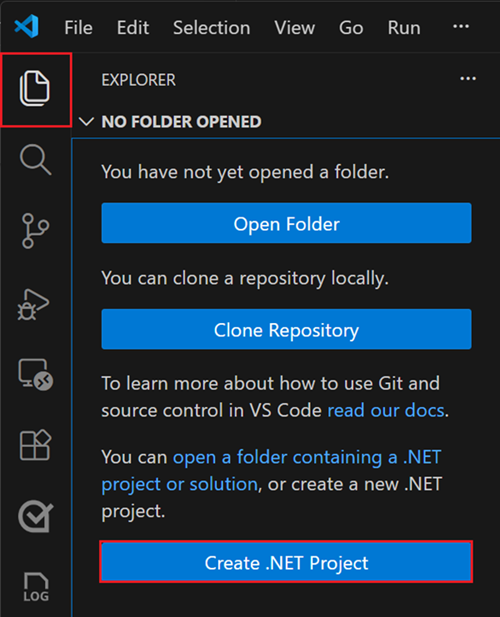
Después de seleccionar el comando, debe elegir la plantilla de proyecto. Elija Console App.
Seleccione la ubicación en la que desea que se cree el nuevo proyecto.
Asigne un nombre al nuevo proyecto, "HelloWorld".
Seleccione .sln para el formato de archivo de solución.
Seleccione Crear proyecto.
Se crea el proyecto y se abre el archivo Program.cs . Verá la aplicación sencilla creada por la plantilla:
// See https://aka.ms/new-console-template for more information
Console.WriteLine("Hello, World!");
El código define una clase,
Program, que llama al Console.WriteLine(String) método para mostrar un mensaje en la ventana de la consola.
Abrir Codespaces
Inicie un gitHub Codespace con el entorno del tutorial.
Abra una ventana del explorador y vaya al repositorio codespace del tutorial.
Seleccione el botón Code y, a continuación, la pestaña Codespaces.
Seleccione el
+signo o el botón verde Crear espacio de código en main para crear un nuevo codespace con este entorno.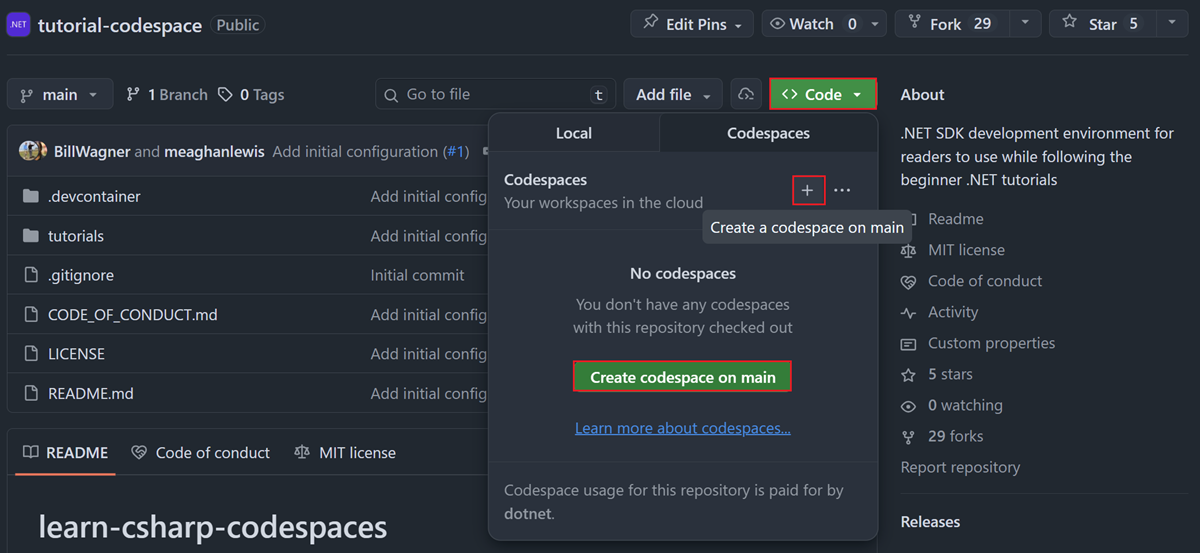
Creación de una aplicación basada en archivos .NET
En Codespaces, creará una aplicación basada en archivos. Las aplicaciones basadas en archivos permiten compilar aplicaciones .NET a partir de un único archivo de C# sin crear un archivo de proyecto tradicional.
Cuando se cargue el espacio de código, haga clic con el botón derecho en la carpeta tutoriales y seleccione Nuevo archivo.... Escriba el nombre HelloWorld.cs y presione Entrar.
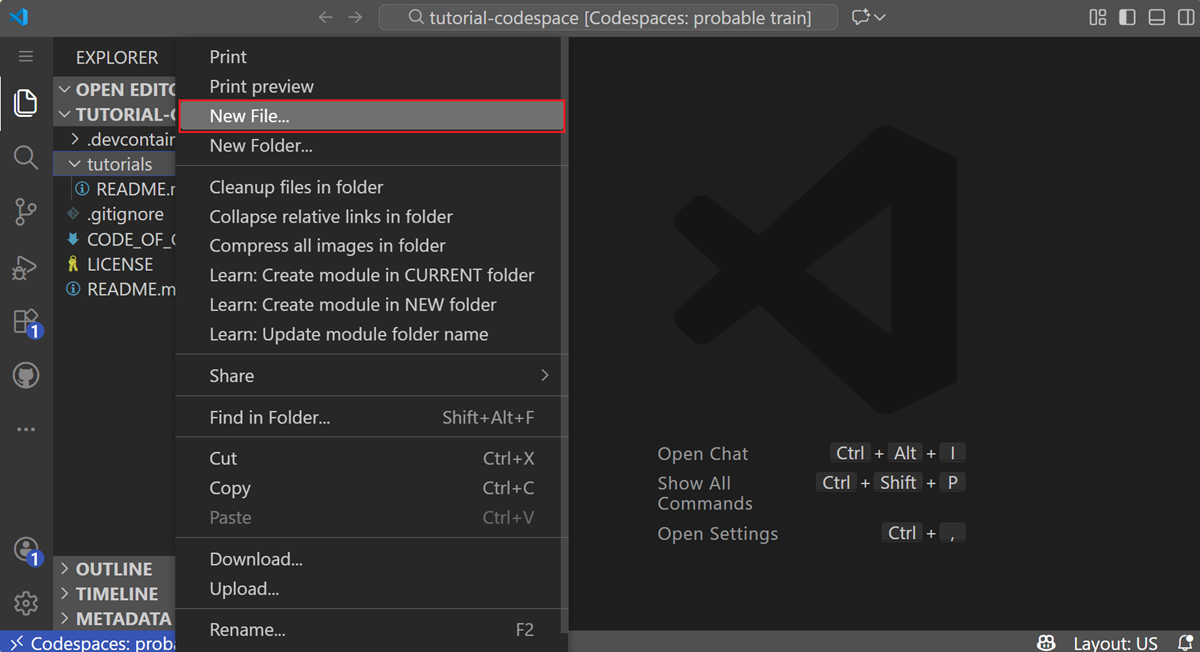
HelloWorld.cs se abre en el editor. Escriba o copie el código siguiente en el archivo:
Console.WriteLine("Hello, World!");
Ejecución de la aplicación
Para ejecutar la aplicación, seleccione Ejecutar>Ejecutar sin depurar en el menú superior o use el método abreviado de teclado (Ctrl+F5).
Si se le pide que seleccione un depurador, seleccione C# como depurador y, a continuación, seleccione C#: Depurar archivo activo como configuración de inicio.
El programa muestra "Hello, World!" y termina.
En la ventana del terminal, asegúrese de que la carpeta tutorials es la carpeta actual y ejecute el programa:
cd tutorials
dotnet HelloWorld.cs
El programa muestra "Hello, World!" y termina.
Mejora de la aplicación
Mejore la aplicación para solicitar al usuario su nombre y mostrarla junto con la fecha y hora.
Abra Program.cs.
Reemplace el contenido de la clase por el código siguiente:
Console.WriteLine("What is your name?");
var name = Console.ReadLine();
var currentDate = DateTime.Now;
Console.WriteLine($"{Environment.NewLine}Hello, {name}, on {currentDate:d} at {currentDate:t}!");
Console.Write($"{Environment.NewLine}Press Enter to exit...");
Console.Read();
Este código muestra un mensaje en la ventana de la consola y espera a que el usuario escriba una cadena y, luego, presione Entrar. Almacena esta cadena en una variable denominada
name. También recupera el valor de la propiedad DateTime.Now, que contiene la hora local actual y la asigna a una variable denominadacurrentDate. Y muestra estos valores en la ventana de la consola. Por último, muestra un mensaje en la ventana de la consola y llama al método Read() para esperar la entrada del usuario.NewLine es una manera independiente de la plataforma y del lenguaje de representar un salto de línea.
El signo de dólar (
$) al principio de una cadena permite insertar expresiones como nombres de variables entre corchetes dentro de la cadena. El valor de la expresión se inserta en la cadena en lugar de la expresión. Esta sintaxis se conoce como cadenas interpoladas .Guarde los cambios.
Importante
En Visual Studio Code, tiene que guardar los cambios explícitamente. A diferencia de Visual Studio, los cambios de archivo no se guardan automáticamente al compilar y ejecutar una aplicación.
Seleccione Ejecutar>Ejecutar sin depurar.
Responda a la solicitud escribiendo un nombre y presionando la tecla Intro.
ventana de terminal de
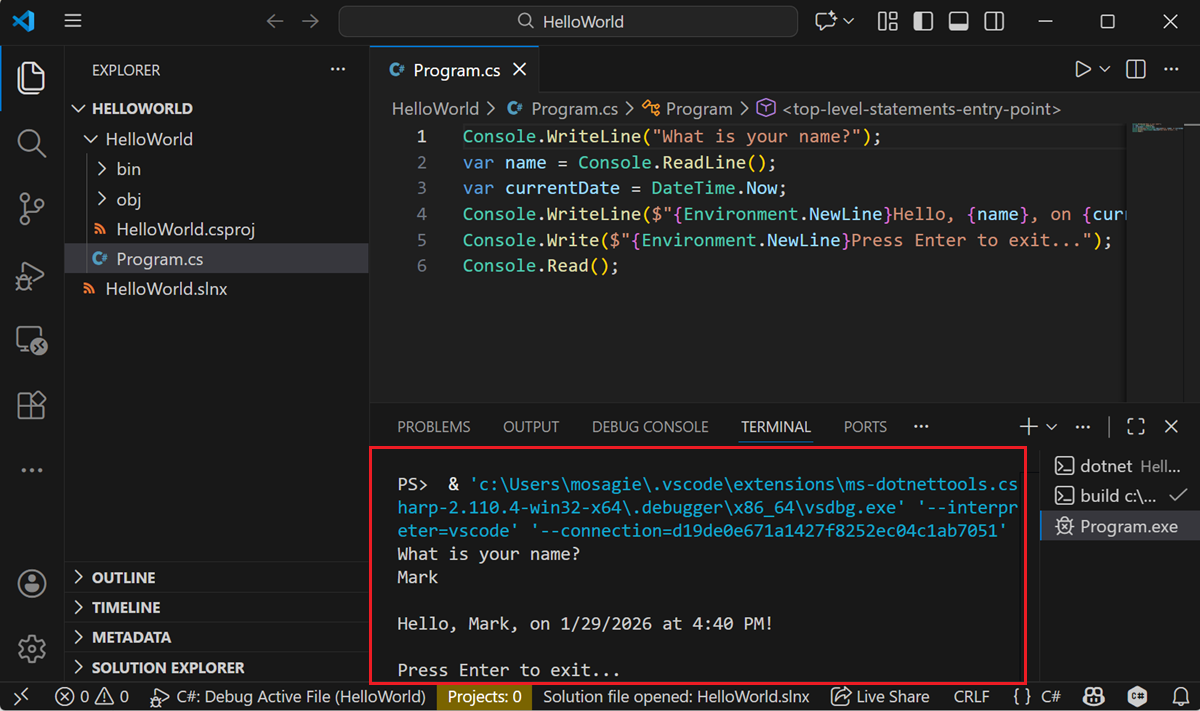
Presione Intro para salir del programa.
Actualice HelloWorld.cs con el código siguiente:
Console.WriteLine("What is your name?");
var name = Console.ReadLine();
var currentDate = DateTime.Now;
Console.WriteLine($"{Environment.NewLine}Hello, {name}, on {currentDate:d} at {currentDate:t}!");
Console.Write($"{Environment.NewLine}Press Enter to exit...");
Console.Read();
Este código muestra un mensaje en la ventana de la consola y espera a que el usuario escriba una cadena y, luego, presione Entrar. Almacena esta cadena en una variable denominada
name. También recupera el valor de la propiedad DateTime.Now, que contiene la hora local actual y la asigna a una variable denominadacurrentDate. Y muestra estos valores en la ventana de la consola. Por último, muestra un mensaje en la ventana de la consola y llama al método Read() para esperar la entrada del usuario.NewLine es una manera independiente de la plataforma y del lenguaje de representar un salto de línea.
El signo de dólar (
$) al principio de una cadena permite insertar expresiones como nombres de variables entre corchetes dentro de la cadena. El valor de la expresión se inserta en la cadena en lugar de la expresión. Esta sintaxis se conoce como cadenas interpoladas .Ejecute la aplicación actualizada con el comando siguiente:
dotnet HelloWorld.csResponda a la solicitud escribiendo un nombre y presionando la tecla Intro.
Verá una salida similar a la siguiente:
What is your name? Mark
Hello, Mark, on 1/29/2026 at 4:40 PM!
Press Enter to exit...
Presione Intro para salir del programa.
Recursos adicionales
Limpieza de recursos
GitHub elimina automáticamente Codespace después de 30 días de inactividad. Si tiene previsto explorar más tutoriales en esta serie, puede dejar su Codespace disponible. Si estás listo para visitar el sitio de .NET y descargar el SDK de .NET, puedes eliminar tu espacio de código. Para eliminar Codespace, abra una ventana del explorador y vaya a Codespaces. Ves una lista de tus espacios de código en la ventana. Seleccione los tres puntos (...) de la entrada del espacio de código del tutorial de aprendizaje. A continuación, seleccione "eliminar".
Pasos siguientes
En este tutorial, ha creado una aplicación de consola de .NET. En el siguiente tutorial, depurará la aplicación.
Colaborar con nosotros en GitHub
El origen de este contenido se puede encontrar en GitHub, donde también puede crear y revisar problemas y solicitudes de incorporación de cambios. Para más información, consulte nuestra guía para colaboradores.
