Nota
El acceso a esta página requiere autorización. Puede intentar iniciar sesión o cambiar directorios.
El acceso a esta página requiere autorización. Puede intentar cambiar los directorios.
Importante
.NET Framework 3.5 se publicó en 2008. Antes de instalar .NET Framework 3.5, intente encontrar una versión actualizada del software que use una nueva versión de .NET Framework o .NET.
.NET Framework es software que permite que los programas se ejecuten en el equipo. Piense en él como un motor que las aplicaciones necesitan funcionar, al igual que un automóvil necesita un motor para ejecutarse, algunas aplicaciones necesitan .NET Framework para funcionar. Este artículo le ayuda a instalar la versión 3.5, que es una versión anterior que algunas aplicaciones siguen necesitando. Es posible que necesite .NET Framework 3.5 para ejecutar una aplicación en Windows o Windows Server. Windows y Windows Server incluyen .NET Framework 4, que no admite aplicaciones compiladas con .NET Framework 1.1 a 3.5. Para ejecutar estas aplicaciones, instale .NET Framework 3.5.
Si es un desarrollador que requiere .NET Framework 3.5, consulte la sección Desarrolladores y .NET Framework 3.5.
Sugerencia
Es posible que pueda usar un archivo de configuración para forzar que la aplicación se ejecute en .NET Framework 4. Para obtener más información, consulte Migración: Reorientar o recompilar.
Instalación de .NET Framework 3.5 a petición
Es posible que vea el siguiente cuadro de diálogo de configuración si intenta ejecutar una aplicación que requiere una versión anterior de .NET Framework. En función de la versión de Windows, el cuadro de diálogo puede ser ligeramente diferente. Elija Descargar e instalar esta característica para habilitar .NET Framework 3.5. Esta opción requiere una conexión a Internet.
Importante
.NET Framework 3.5 se publicó en 2008. Antes de instalar .NET Framework 3.5, intente encontrar una versión actualizada del software que use una nueva versión de .NET Framework o .NET.
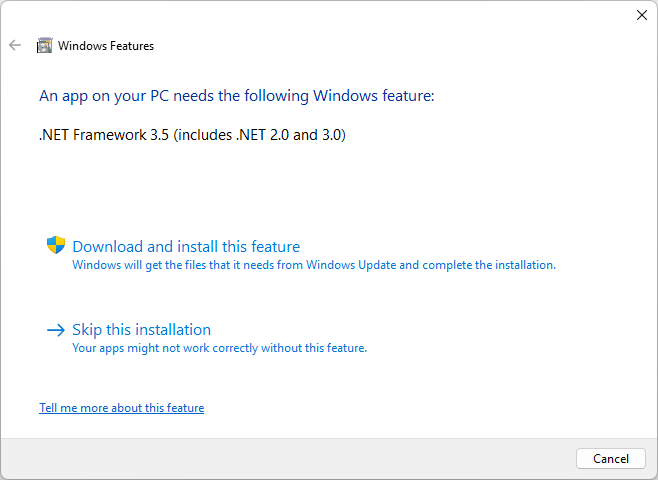
¿Por qué recibo esta ventana emergente?
Microsoft crea .NET Framework y proporciona un entorno para ejecutar aplicaciones. Hay diferentes versiones disponibles. Muchas empresas desarrollan sus aplicaciones para ejecutarse mediante .NET Framework y estas aplicaciones tienen como destino una versión específica. Si ve este elemento emergente, está intentando ejecutar una aplicación que requiera una versión de .NET Framework que no esté instalada en el sistema.
Habilitación de .NET Framework 3.5 en Windows Server
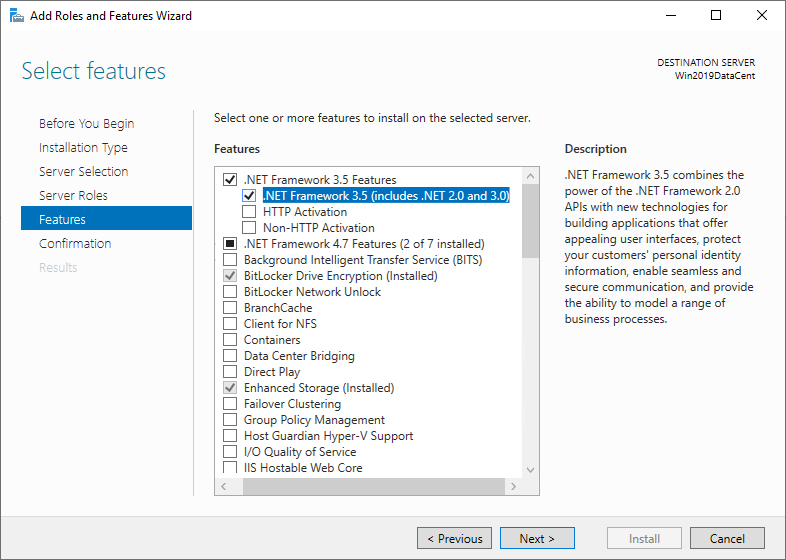
Habilite .NET Framework 3.5 mediante el Asistente para agregar roles y características.
Importante
.NET Framework 3.5 se publicó en 2008. Antes de instalar .NET Framework 3.5, intente encontrar una versión actualizada del software que use una nueva versión de .NET Framework o .NET.
- Presione el botón Iniciar
 de la barra de tareas.
 - Busque Asistente para agregar roles y funciones y ábralo.
- Busque Características de Windows y ábrala. Aparece el cuadro de diálogo Activar o desactivar características de Windows .
- Navegue por el asistente hasta llegar a Características.
- Seleccione Características de .NET Framework 3.5 en la lista.
- Seleccione Instalar para empezar a instalar .NET Framework 3.5.
Habilitación de .NET Framework 3.5 en Windows
Precaución
Si usa Windows 11 Insider Preview Build 27965 o posterior, consulte Instalación de .NET Framework 3.5 en Windows 11.
- Presione el botón Iniciar de la barra de tareas.
- Busque Características de Windows y ábrala. Aparece el cuadro de diálogo Activar o desactivar características de Windows .
- Active la casilla .NET Framework 3.5 (incluye .NET 2.0 y 3.0), seleccione Aceptar y reinicie el equipo si se le solicita.
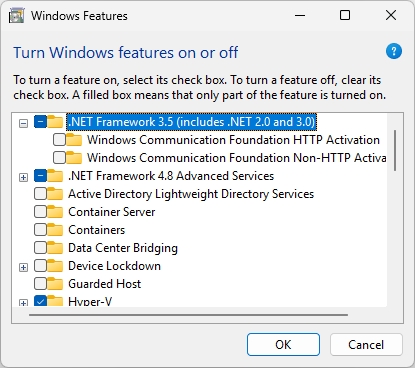
No es necesario seleccionar los elementos secundarios para la activación HTTP de Windows Communication Foundation (WCF) y la activación no HTTP de Windows Communication Foundation (WCF), a menos que sea un desarrollador o administrador del servidor que requiera esta funcionalidad.
Descargar el instalador sin conexión
Precaución
Si usa Windows 11 Insider Preview Build 27965 o posterior, consulte Instalación de .NET Framework 3.5 en Windows 11.
El instalador sin conexión de .NET Framework 3.5 SP1 está disponible para versiones de Windows anteriores a Windows 10 y Windows Server 2016, como Windows 8. Para obtener más información, consulte la página de descarga de .NET Framework 3.5 SP1.
Importante
.NET Framework 3.5 se publicó en 2008. Antes de instalar .NET Framework 3.5, intente encontrar una versión actualizada del software que use una nueva versión de .NET Framework o .NET.
Windows 10
A partir de los sistemas operativos Windows 10 y Windows Server 2016, la única forma admitida de instalar .NET Framework 3.5 en un modo sin conexión es mediante los archivos del cab medio de instalación original. Para obtener más información, consulte Consideraciones sobre la implementación de Microsoft .NET Framework 3.5.
Solución de problemas de instalación
Durante la instalación, es posible que encuentre errores 0x800f0906, 0x800f0907, 0x800f081f o 0x800F0922, en cuyo caso consulte el error de instalación de .NET Framework 3.5 para ver cómo resolver estos problemas.
Si aún no puede resolver el problema de instalación o no tiene una conexión a Internet, puede intentar instalarlo con los medios de instalación de Windows. Para obtener más información, consulte Implementación de .NET Framework 3.5 mediante Deployment Image Servicing and Management (DISM) (Implementación de .NET Framework 3.5 mediante Deployment Image Servicing and Management (DISM). Si no tiene los medios de instalación, siga las instrucciones de Creación de medios de instalación para Windows. Para obtener más información sobre las características de Windows 11 y Windows 10 a petición, consulta Características a petición.
Advertencia
Si no confía en Windows Update como origen para instalar .NET Framework 3.5, debe asegurarse de usar estrictamente orígenes de la misma versión del sistema operativo Windows correspondiente. El uso de orígenes de otra versión del sistema operativo Windows instalará una versión no coincidente de .NET Framework 3.5 o hará que se produzca un error en la instalación, dejando el sistema en un estado no compatible e inservicio.
Desarrolladores y .NET Framework 3.5
A partir de la compilación 27965 de Windows 11 Insider Preview, .NET Framework 3.5 ya no está disponible como característica opcional de las Funciones a Petición de Windows. Instálelo mediante un instalador independiente (también conocido como instalador sin conexión). Para obtener más información, consulta Anunciando Windows 11 Insider Preview Build 27965 (Canal Canary).
Para obtener más información sobre este cambio en .NET Framework 3.5, consulte Preguntas más frecuentes sobre .NET Framework 3.5 en Windows 11.
Además, también se han quitado los componentes opcionales que dependen de .NET Framework 3.5:
- ASP.NET 3.5
- Extensibilidad de .NET 3.5
- Activación HTTP de WCF
- Activación no HTTP de WCF
Importante
Microsoft recomienda encarecidamente actualizar la aplicación de .NET Framework a .NET moderna, como .NET 10. Si no puede pasar a .NET, actualice la aplicación a .NET Framework 4.8 o 4.8.1. Para obtener más información sobre la actualización desde .NET Framework 3.5, consulte Problemas de migración de .NET Framework 4 e Información general sobre la migración de .NET Framework a .NET.
Si es desarrollador que mantiene el software existente y necesita usar .NET Framework 3.5, habilite con los pasos siguientes:
- Instale .NET Framework 3.5 en el sistema mediante las instrucciones de este artículo.
- Habilite las herramientas de desarrollo de .NET Framework 3.5 en Visual Studio. Se muestra en la página Componentes individuales .
Consulte también
Colaborar con nosotros en GitHub
El origen de este contenido se puede encontrar en GitHub, donde también puede crear y revisar problemas y solicitudes de incorporación de cambios. Para más información, consulte nuestra guía para colaboradores.
