Nota
El acceso a esta página requiere autorización. Puede intentar iniciar sesión o cambiar directorios.
El acceso a esta página requiere autorización. Puede intentar cambiar los directorios.
Importante
- Esta es una característica en vista previa lista para producción.
- Las versiones preliminares listas para producción están sujetas a condiciones de uso complementarias.
Se aplica a: Project Operations para escenarios basados en recursos/no mantenidos, implementación lite: del acuerdo a la factura proforma.
La característica Entrada de tiempo del Agente de tiempo y gastos está disponible como una versión preliminar lista para producción en entornos de Dynamics 365 Project Operations con la versión 4.140.0.239 o superior. Los administradores deben habilitar esta función en los entornos de Project Operations, antes de que los miembros del equipo la utilicen para registrar sus entradas de tiempo. Se deben completar los siguientes pasos para habilitar la función:
- Cree el usuario agente de su organización (paso opcional, pero recomendado).
- Active los flujos de Power Automate requeridos por el agente (estos flujos le dan al agente la capacidad de completar ciertas acciones en nombre de los miembros del equipo).
- Habilite la bandera de característica Agente de tiempo y gastos.
- Publique el agente de Microsoft Copilot Studio para los usuarios de su organización.
Cada paso se ha descrito en detalle en las siguientes secciones.
Cree el usuario agente de su organización
Aunque este paso no es obligatorio, se recomienda crear un usuario de agente dedicado para configurar y habilitar agentes en una organización. Este paso solo es necesario una vez para su organización y se puede usar para habilitar la función de entrada de tiempo del Agente de tiempo y gastos en varios entornos.
Como alternativa, si su organización ya tiene un usuario dedicado para fines similares, con un rol de administrador asignado, puede omitir este paso e ir a la siguiente sección: Iniciar flujos de Power Automate para su agente.
Para continuar con la creación de un usuario de agente dedicado, complete este proceso navegando hasta el Portal de administración de Power Platform y siguiendo los pasos documentados en la Guía de creación de usuarios de Dataverse.
Después de crear este nuevo usuario, asegúrese de que el usuario tenga las siguientes licencias (todas son necesarias):
- Power Automate gratis: Esta licencia es necesaria para ver y habilitar el conjunto de flujos de Power Automate que requiere el agente.
- Microsoft Teams Enterprise: Los flujos envían alertas a los miembros del equipo mediante MS Teams.
- Licencia de Office 365 E5: principalmente para el acceso al calendario de Outlook.
Asignar al usuario agente un rol requerido
El rol de agente de tiempo y aprobaciones proporciona al usuario agente los derechos necesarios para habilitar y publicar la característica de entrada de tiempo del agente de tiempo y gastos.
Para asignar el rol de agente de Tiempo y Aprobaciones a su usuario agente, siga estos pasos.
- Vaya al portal de administración de Power Platform y seleccione el entorno deseado en el selector de entorno en la parte superior derecha.
- En el icono Acceso , seleccione Ver todo en Usuarios.
- Seleccione el usuario agente al que desea asignar este rol.
- Seleccione Administrar roles y active la casilla Agente de tiempo y aprobación en la lista. Haga clic en Guardar.
Importante
El paso de asignación de roles solo es necesario si se está creando un nuevo usuario de agente para habilitar la función de entrada de tiempo del agente de tiempo y gastos. Este paso debe repetirse para cada nuevo entorno en el que se vaya a habilitar la función de entrada de tiempo del agente de tiempo y gastos. El paso de asignación de roles no es necesario si se usa un usuario administrador existente en lugar de un nuevo usuario agente.
El usuario agente ahora tiene los privilegios necesarios para iniciar sesión y ver los flujos de Power Automate que se deben habilitar en el siguiente paso de este proceso.
Activar los flujos de Power Automate requeridos por el agente
La función de entrada de tiempo del agente de tiempo y gastos tiene la capacidad de realizar una serie de acciones (como crear entradas de tiempo, enviar alertas a los miembros del equipo, etc.). Cada una de estas acciones requiere que se inicien y activen uno o varios flujos de Power Automate para que funcionen sin problemas. Esta sección del proceso debe repetirse para cada entorno en el que se habilite el agente.
Para ver e iniciar estos flujos, siga estos pasos.
Inicie sesión en Power Automate con las credenciales del agente, usuario o administrador dedicado.
Seleccione el entorno deseado desde el selector.
Seleccione Soluciones en el menú de la izquierda.
Seleccione Agente de Project Service para ver más detalles sobre esta solución.
Puede navegar a la sección Flujos de nube del menú o filtrar en Todos mediante la columna Tipo, donde Tipo debe contener el valor "Flujo de nube".
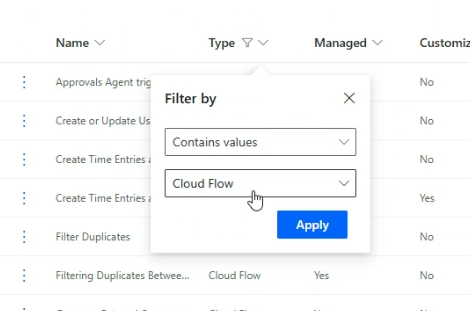
Pasos a seguir para cada flujo
Hay 12 flujos de Power Automate (flujos en la nube) que deben activarse en este orden(empezando por el número 1 al 12).
- Crear o actualizar la configuración de usuario para el Copilot de entrada de tiempo.
- Obtener entradas de tiempo.
- Filtrar duplicados.
- Importar de orígenes y filtrar (nivel superior del flujo 3).
- Importar de cuadrícula y filtrar (nivel superior del flujo 3).
- Enviar resumen y tarjeta adaptable diaria.
- Crear entradas de tiempo y notificar (nivel superior del flujo 6).
- Nivel secundario de importación periódica de agente de tiempo.
- Importación periódica de agente de tiempo (nivel superior del flujo 8).
- Generar comentarios externos.
- Enviar alerta de falta de entradas de tiempo.
- Generar comentarios externos y enviar una alerta de falta de entradas de tiempo (nivel superior de flujos 10 y 11).
Cada flujo tiene una secuencia similar de pasos que deben completarse antes de pasar al siguiente flujo. Estos pasos son:
Abra el flujo de Power Automate seleccionándolo y seleccione Editar. Se abre una nueva pestaña con los detalles del flujo de Power Automate.
Un flujo puede tener una o más referencias de conexión marcadas en rojo que pueden requerir autenticación. Para ello, cambie a Old Designer utilizando el botón de alternancia de la parte superior derecha, si el New Designer está seleccionado de forma predeterminada. (Es posible que se le muestre una ventana emergente que le pida que guarde su flujo antes de cambiar. Puede seleccionar "Cambiar sin guardar" y continuar)
Seleccione Reparar conexión y proceda a iniciar sesión con las credenciales del usuario agente/usuario administrador asignado.
Una vez que todas las referencias de conexión (si son múltiples) estén autenticadas (con una marca verde), puede proceder a Guardar el flujo.
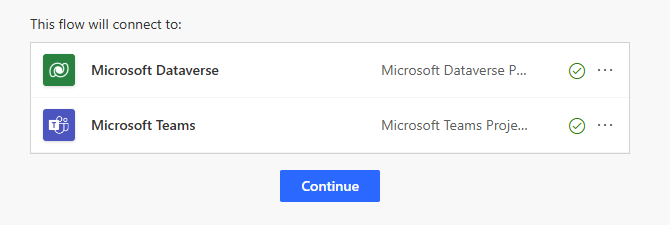
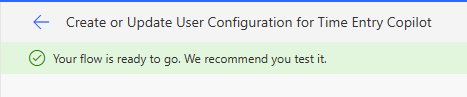
Después de guardar, use el botón de flecha para volver a los detalles del flujo. Por último, seleccione Activar para activar el flujo.

Espere unos segundos hasta que la opción "Desactivar" esté visible. Este cambio implica que el flujo ahora está activado o encendido.

Ahora cierre la pestaña actual y vuelva a la pestaña en la que estaban visibles los flujos de nube dentro de la solución del agente de Project Service.
Continúe el mismo proceso con el siguiente flujo, en función del orden enumerado compartido anteriormente.
Importante
Es esencial activar todos los flujos en el orden que se muestra arriba. No intente activar un flujo subsiguiente antes de que los anteriores estén activados.
Una vez que se hayan completado estos pasos para los 12 flujos, el usuario agente o el usuario administrador puede continuar con el siguiente paso de habilitar la marca de función.
Habilitar el agente de tiempo y gastos
Para habilitar la función en un entorno de Project Operations, siga estos pasos.
- Inicie sesión en Microsoft Dynamics 365 Project Operations como administrador.
- Asegúrese de que está usando la versión 4.140.0.X o posterior de Project Operations.
- En la navegación izquierda, cambie el área a Configuración.
- En la sección General, seleccione Parámetros.
- Debería aparecer una lista de unidades organizativas. Pulse dos veces (o haga doble clic) en la fila Unidades organizativas para las columnas que no sean vínculos.
- En la página Parámetros del proyecto , seleccione el menú desplegable Control de características .
- Seleccione Habilitar agente de tiempo y gastos (versión preliminar lista para producción) y, a continuación, seleccione Aceptar. Esta función también se puede desactivar en cualquier momento después de la habilitación.
Publicación del agente desde Microsoft Copilot Studio
Ahora que ha iniciado todos los flujos de Power Automate y ha habilitado el parámetro de característica, el último paso para un administrador es publicar el agente para los usuarios de su organización desde Microsoft Copilot Studio.
Importante
Antes de comenzar este paso, asegúrese de que todos los flujos estén en el estado "ON" al final de estos pasos. Cualquiera de los flujos que no esté "activado" puede provocar que la función de entrada de tiempo del agente de tiempo y gastos no funcione como se esperaba. Si el flujo "Crear o actualizar la configuración de usuario para el Copilot de entrada de tiempo" está en desactivado, el agente ni siquiera se puede publicar.
Para publicar el agente, siga estos pasos.
- Vaya al Portal de Power Apps Maker y seleccione el entorno deseado en el selector de entornos de la parte superior derecha.
- Seleccione Agentes en el menú de la izquierda (si esta opción no está visible, pruebe Más-Agentes>).
- En Todos, seleccione Agente de entrada de tiempo (versión preliminar). Se abrirá una nueva pestaña para este agente en Microsoft Copilot Studio. Asegúrese de que el entorno correcto esté seleccionado en el selector de la parte superior derecha.
- Es posible que vea un mensaje de confirmación de consentimiento a la derecha, en la sección Pruebe su agente . Pulsa Confirmar aquí.
- Seleccione Publicar para publicar primero este bot de agente. Es posible que aparezca una ventana emergente para informarle de algunos "riesgos potenciales", visualícelos y seleccione Publicar.
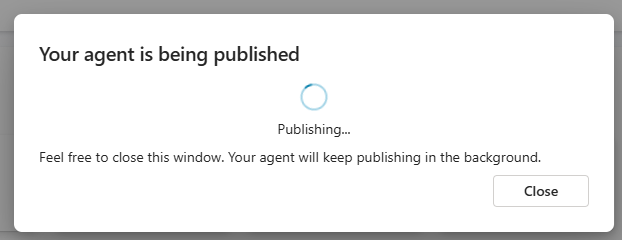
Hacer que la aplicación Teams esté disponible para los usuarios
- Una vez completada la publicación, vaya a la pestaña Canales del agente. Seleccione Teams + Microsoft 365.
- Aparecerá una ventana emergente, donde puede desmarcar "Hacer que el agente esté disponible en Microsoft 365 Copilot Chat" y luego seleccionar Agregar canal.
- Debería aparecer un mensaje de confirmación que diga "Se agregó el canal" en la parte superior de la pantalla.
- Ahora, para que este agente esté disponible para los usuarios finales (miembros del equipo) como una aplicación de Teams, seleccione Opciones de disponibilidad. Aquí, tienes múltiples opciones en función de la audiencia que debe tener acceso al agente:
- Puede seleccionar Copiar enlace en la sección Obtener un enlace si desea compartirlo con un grupo selecto de usuarios. Este enlace se puede compartir con un conjunto dedicado de usuarios de prueba antes de transmitirse al resto de la organización.
- Como alternativa, seleccione Mostrar a todos los usuarios de mi organización en Mostrar en la tienda para que la aplicación esté disponible para un público más amplio.
- A continuación, seleccione Enviar para la aprobación del administrador. Se requiere la aprobación de un administrador global para compartir el agente como una aplicación de Teams con los usuarios de esta organización.
Obtener la aprobación del administrador global
- Inicie sesión con credenciales de administrador global en el Centro de administración de Teams.
- Navegar a Aplicaciones de Teams ->Administrar aplicaciones
- Busque "Entrada de tiempo" en la sección Todas las aplicaciones . Esta aplicación aparece con el estado Bloqueado o Enviado .
- Seleccione Publicar.
- A continuación, vaya a Aplicaciones de Teams ->Directivas de configuración.
- Seleccione Global (valor predeterminado para toda la organización) y seleccione Agregar aplicaciones.
- Busque "Entrada de tiempo" y agregue esta aplicación, luego seleccione Guardar.
Importante
El paso de aprobación del administrador para la aplicación de Teams puede tardar hasta 12 horas en algunos casos. Por lo tanto, se recomienda esperar al menos ese tiempo antes de notificar a los miembros del equipo que pueden acceder al agente a través de Teams.
Una vez que todos los pasos tratados en esta página se hayan completado correctamente, los miembros del equipo de su organización podrán ver y usar la característica de entrada de tiempo del agente de tiempo y gastos en forma de una aplicación de Teams. Consulte la siguiente sección para saber cómo los miembros del equipo pueden comenzar a usar el agente.