Nota
El acceso a esta página requiere autorización. Puede intentar iniciar sesión o cambiar directorios.
El acceso a esta página requiere autorización. Puede intentar cambiar los directorios.
Importante
Esta característica se encuentra en versión preliminar.
En este artículo se describen ambas maneras de interactuar con Copilot en cuadernos: el panel de chat, que se abre en el lado derecho del cuaderno para las conversaciones de varios pasos y en la celda Copilot, lo que le permite generar código o ejecutar comandos de barra diagonal directamente encima de una celda de código.
Para obtener información general sobre las funcionalidades de Copilot ciencia de datos e ingeniería de datos, consulte Información general sobre la ingeniería de datos y la ciencia de Copilot datos.
Al abrir un cuaderno, Copilot usa automáticamente el contexto del cuaderno, como el área de trabajo, la instancia de Lakehouse adjunta, los esquemas disponibles, las tablas y los archivos, el código de cuaderno existente y el tiempo de ejecución.
Prerrequisitos
Copilot debe estar habilitado para el inquilino y el área de trabajo debe estar en una capacidad compatible. Si su capacidad está fuera de EE. UU. o la UE, es posible que el administrador de Fabric tenga que habilitar más configuraciones de arrendatario para el procesamiento de datos interregional.
Para obtener los requisitos completos, consulte los requisitos previos en la Copilot información general.
Empieza ahora
No es necesario instalar nada ni iniciar una sesión. Copilot está listo para usarse tan pronto como abra el panel.
Para usar Copilot en cuadernos de Fabric:
Cree un cuaderno o abra uno existente.
Adjunte una instancia de Lakehouse para proporcionar el esquema y el contexto de datos.
Seleccione el botón Copilot de la cinta de opciones del cuaderno.
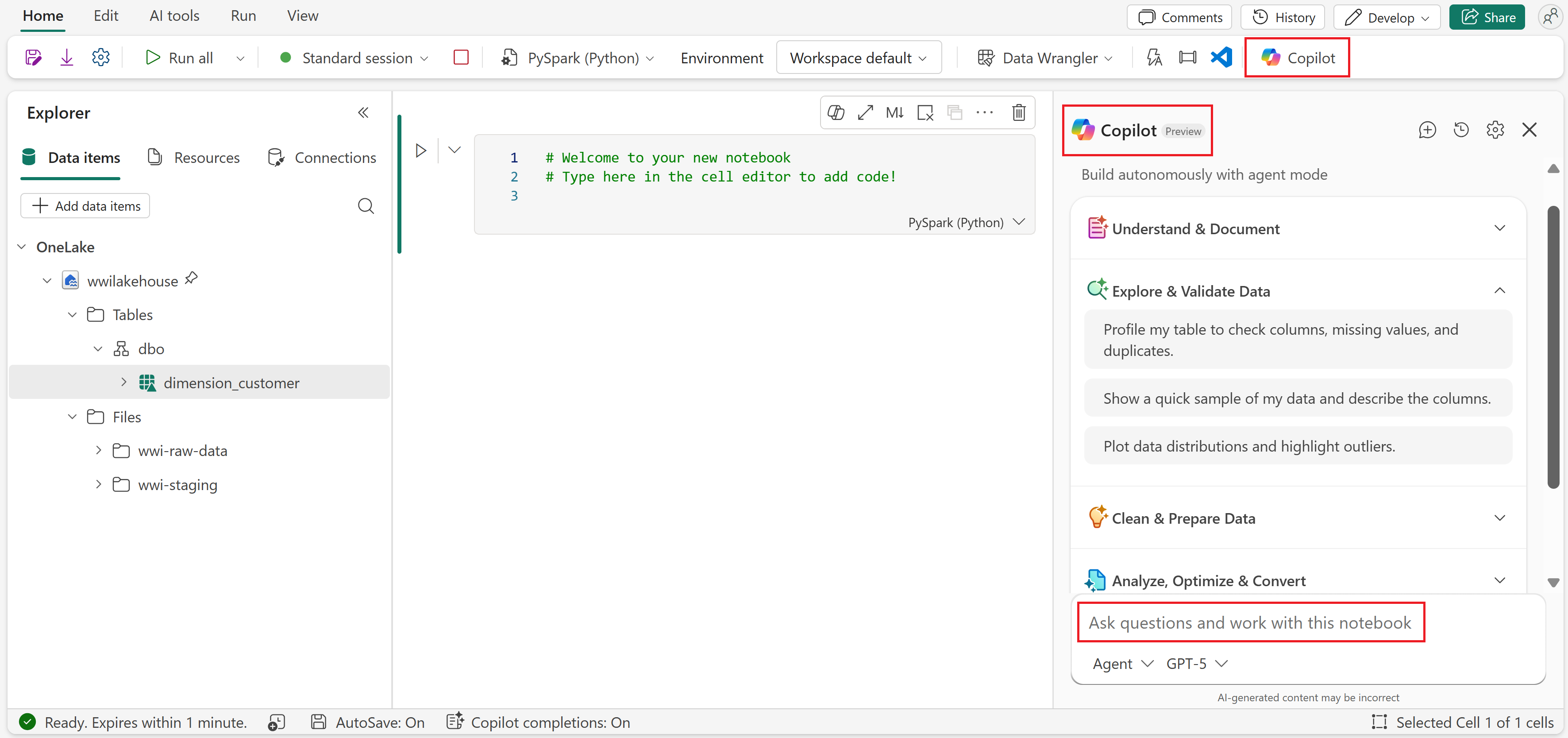
El Copilot panel de chat se abre en el lado derecho del bloc de notas.
Seleccione un modelo en el selector de modelos. Los diferentes modelos (por ejemplo, GPT-5 o GPT-4.1) pueden generar resultados diferentes en función de la complejidad de la tarea.
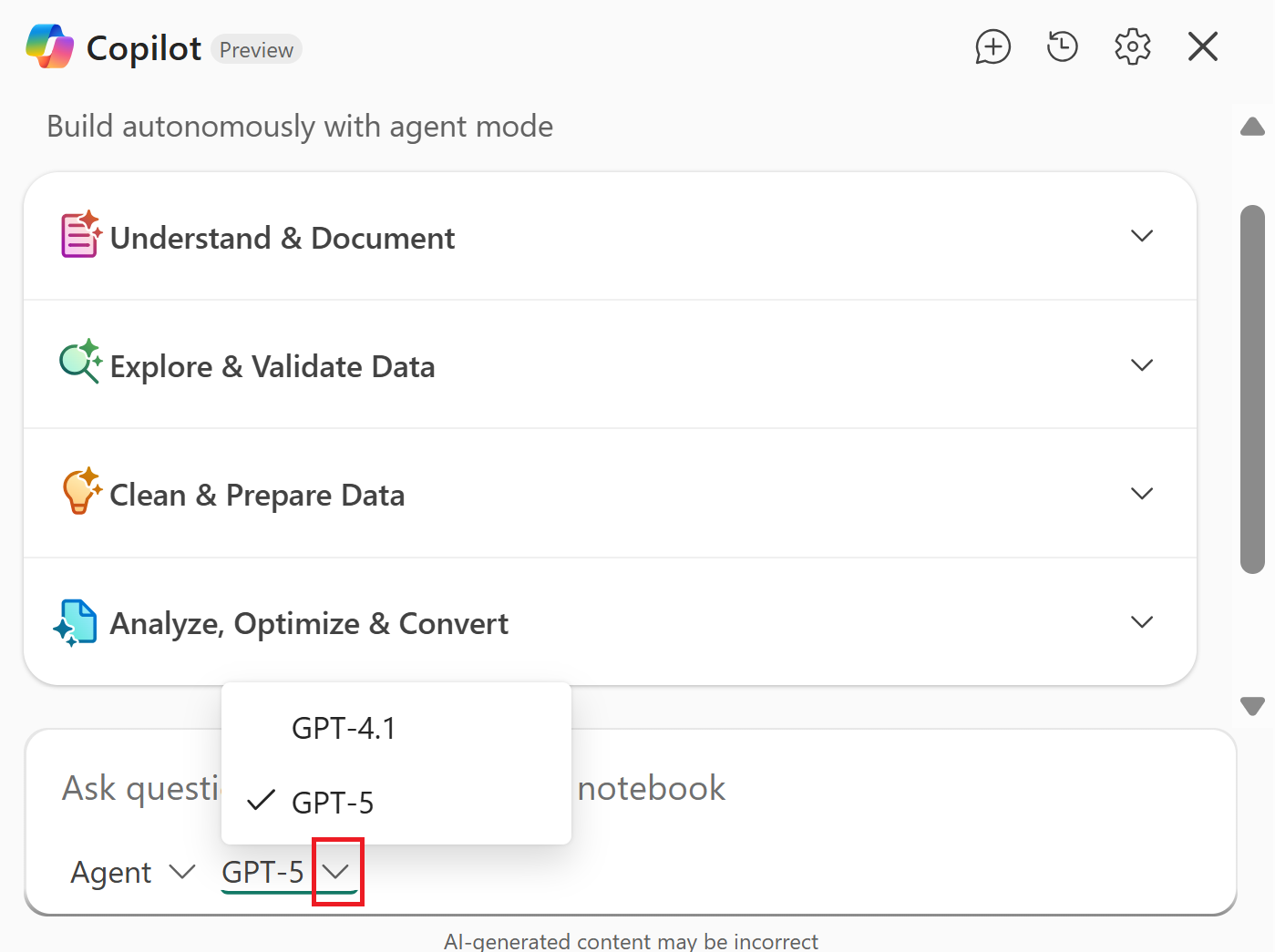
Escriba un mensaje o seleccione un mensaje de inicio sugerido.
Para obtener instrucciones detalladas, mensajes de ejemplo y un tutorial de la experiencia del panel de chat, consulte la sección tutorial de ejemplo.
Tutorial de ejemplo
En el siguiente tutorial se muestra un ejemplo de un flujo completo de extremo a extremo Copilot, desde la selección de una instrucción inicial hasta la revisión y aprobación de los cambios. La experiencia puede variar: Copilot las respuestas dependen de los datos, el contexto del bloc de notas y la forma en que se frase las indicaciones.
Abra el cuaderno y seleccione Copilot en la cinta de opciones para abrir el panel de chat. Seleccione un modelo en el selector de modelos de la parte superior (por ejemplo, GPT-5 o GPT-4.1) y, a continuación, elija una de las indicaciones de inicio precompiladas o escriba una pregunta personalizada en el cuadro de chat.
En este ejemplo, seleccionamos el indicador de inicio "Perfilar mi tabla para comprobar columnas, valores que faltan y duplicados" en Explorar y Validar Datos. Copilot utiliza automáticamente el contexto del cuaderno — el Lakehouse adjunto, los esquemas disponibles y las tablas — para determinar qué tabla debe ser perfilada. No es necesario especificar el origen de datos; Copilot lo detecta desde el área de trabajo.
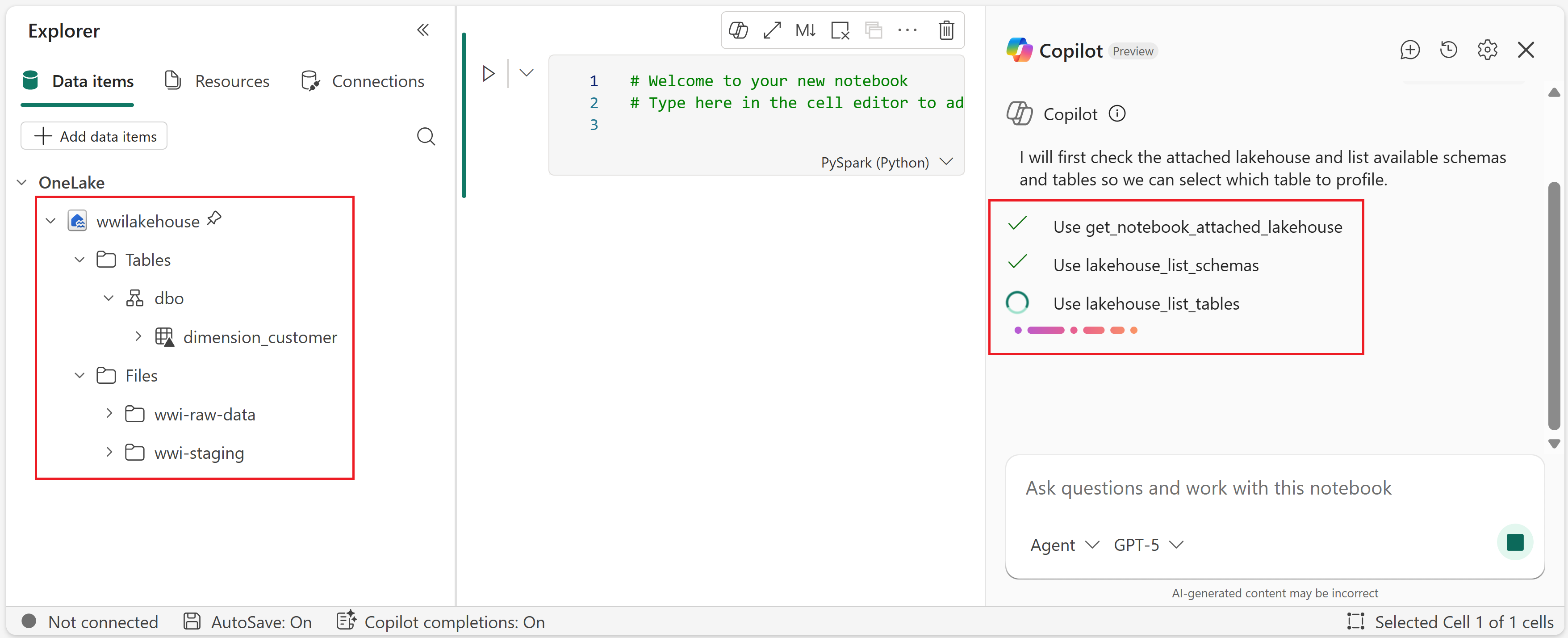
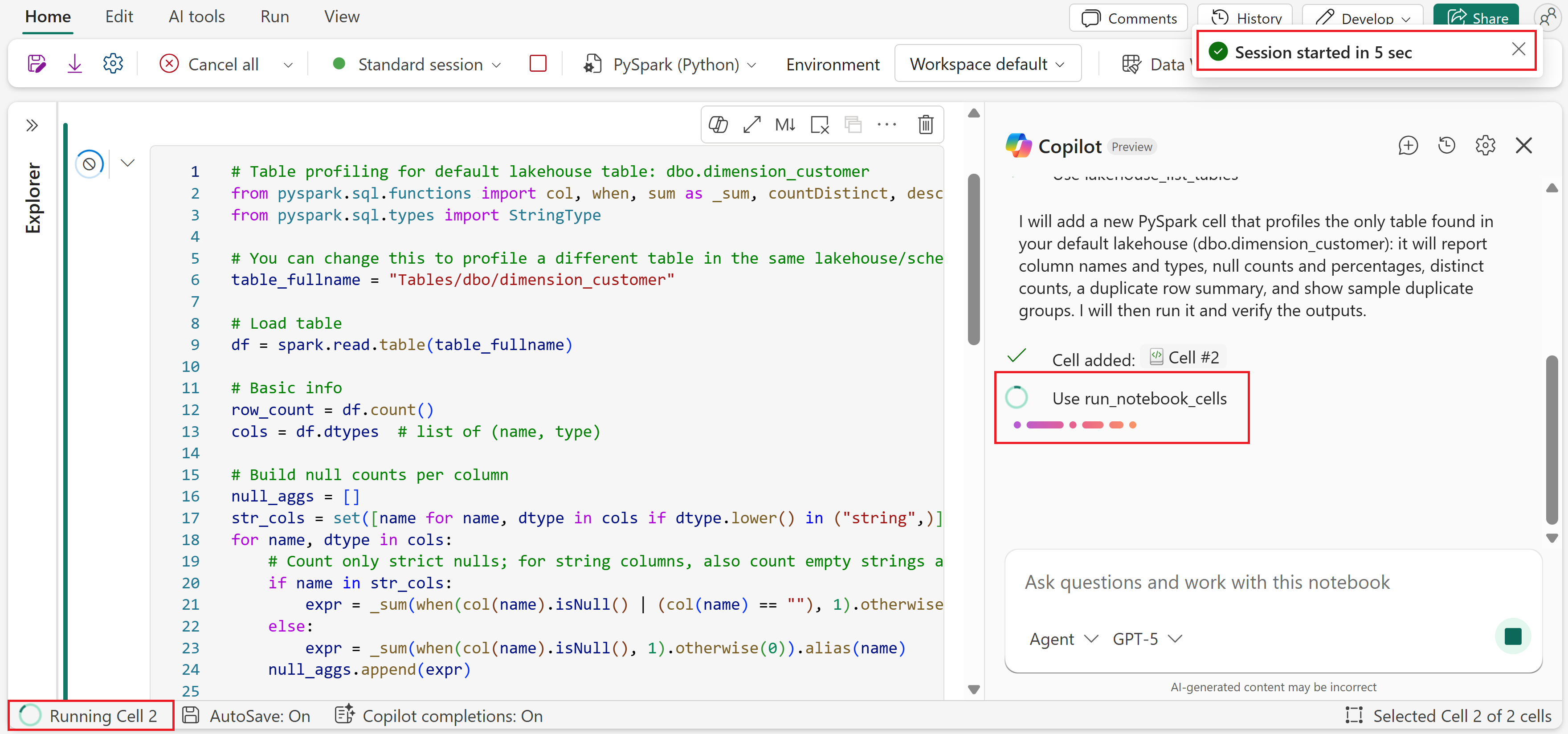
Copilot busca la tabla dimension_customer en la instancia predeterminada de Lakehouse y solicita permiso para agregar una nueva celda de código.
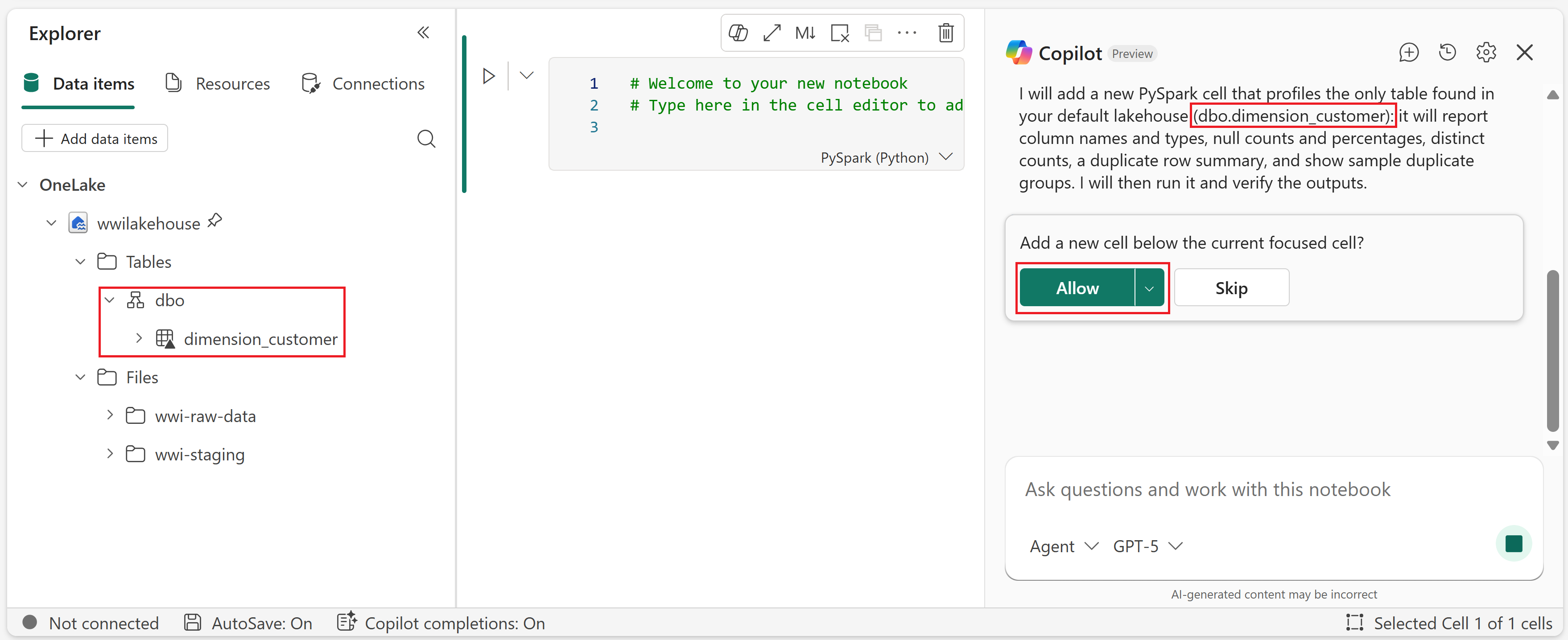
Después de aprobar, la sesión de Spark se inicia y Copilot ejecuta la celda de código que creó.
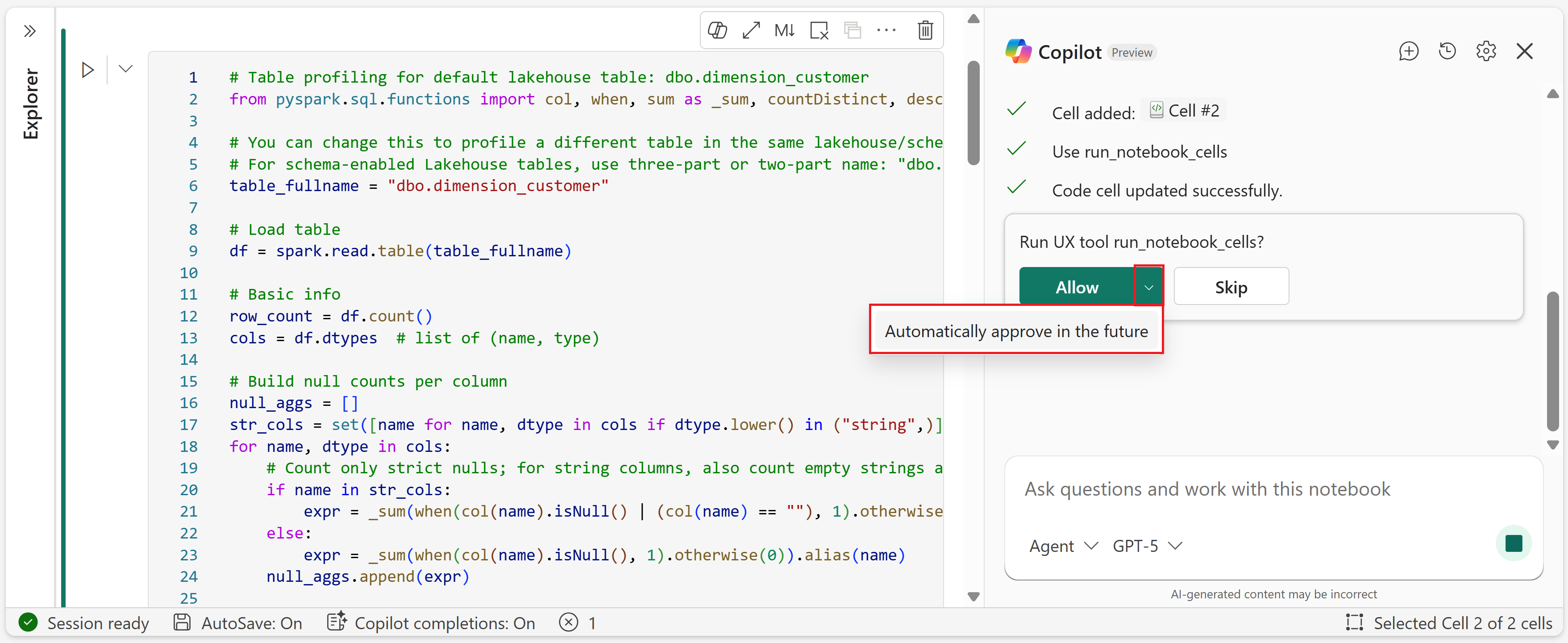
Copilot solicita permiso para editar código o ejecutar celdas. Puede Permitir la acción, Permitir y aprobar automáticamente permisos similares en el futuro, o Omitir para evitar Copilot que se ejecute la herramienta. Puede cambiar el comportamiento de aprobación predeterminado en cualquier momento; consulte Configuración de aprobación para obtener más información.
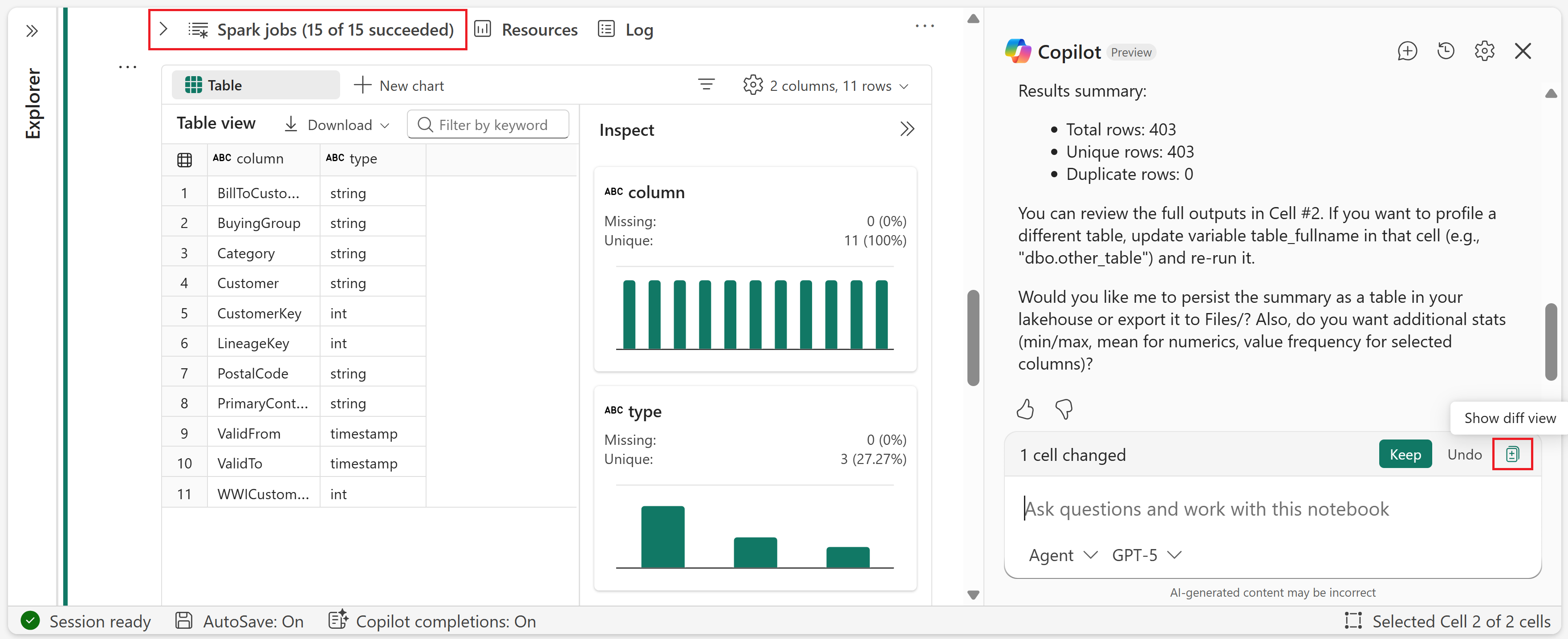
Una vez completado el trabajo de Spark, puede elegir Mantener o deshacer los cambios en el cuaderno. También puede abrir la vista de diferencias para ver exactamente lo que Copilot cambió.
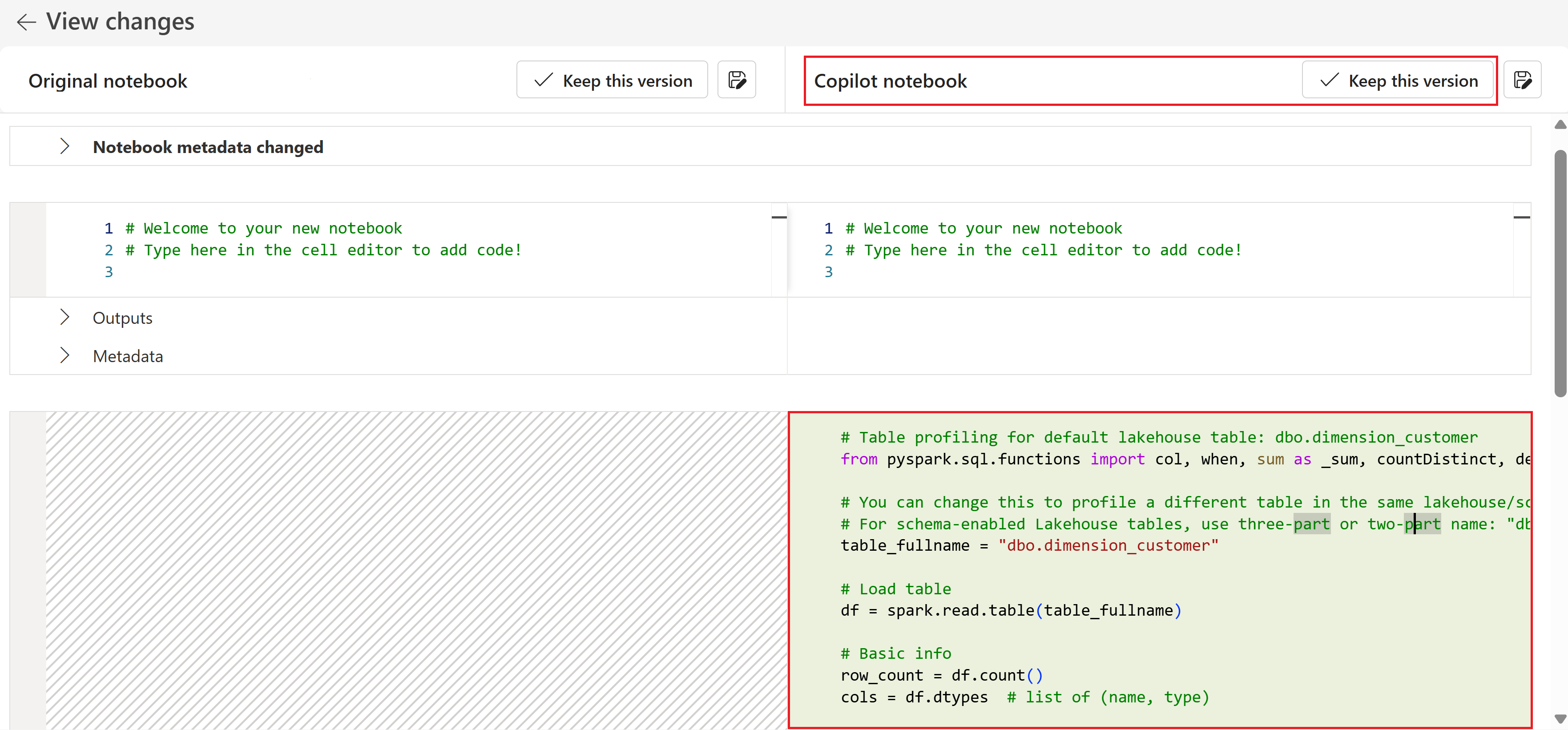
La vista de diferencias muestra el contenido del cuaderno original a la izquierda y las ediciones de Copilot a la derecha. Cada lado tiene un botón Mantener esta versión . Seleccione la versión que desea conservar, ya sea la versión original o la versión de Copilot. También puede volver sin elegir ninguna opción.
También puede escribir una pregunta personalizada en el cuadro de chat. En este ejemplo, Copilot usa una de varias herramientas disponibles para ello desde servidores MCP para procesar la solicitud. Aquí, usa la
microsoft_docs_searchherramienta para buscar información relevante.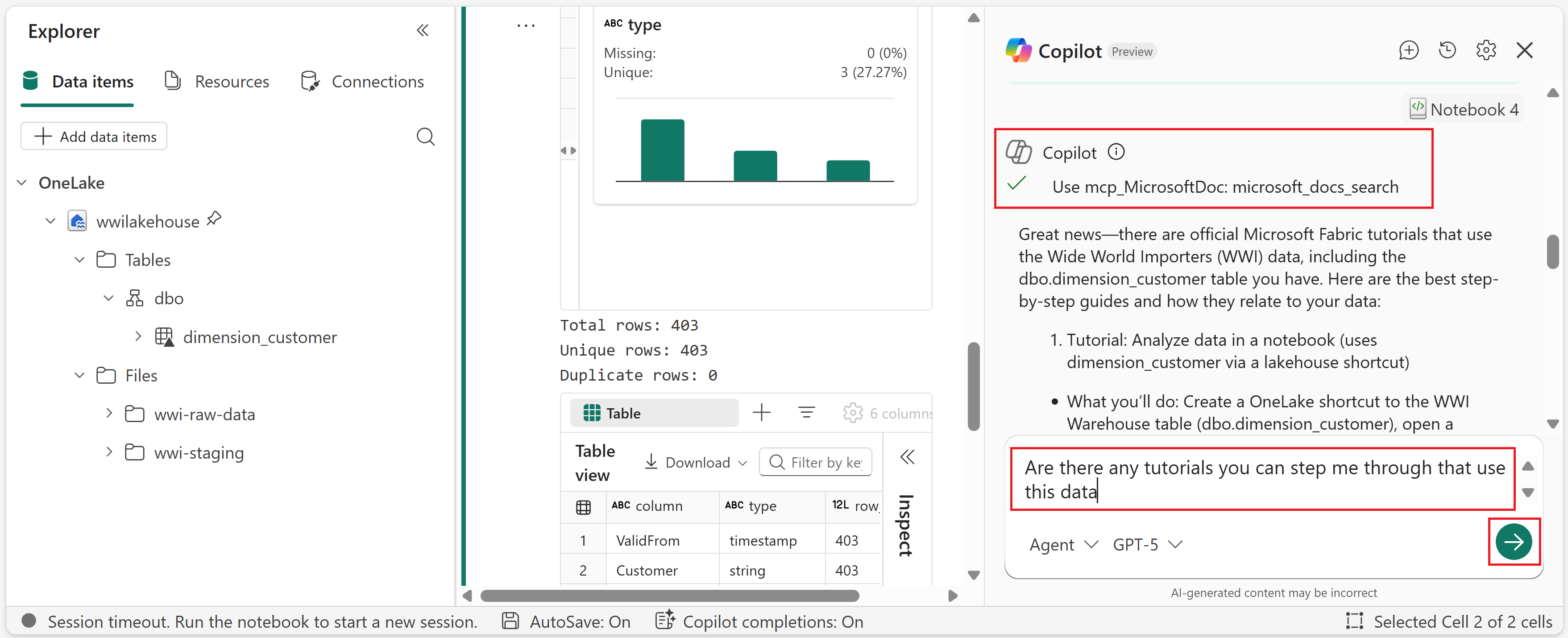
En este tutorial se describe el flujo del panel de chat principal. El panel de chat también admite el historial de chat para revisar conversaciones anteriores y puede interactuar directamente dentro de las celdas usando Copilot para acciones como corregir, explicar u optimizar código.
Historial de chat
Copilot conserva el historial de chat en todas las sesiones. Puede ver las conversaciones anteriores seleccionando el icono del historial de chat en el panel de chat.
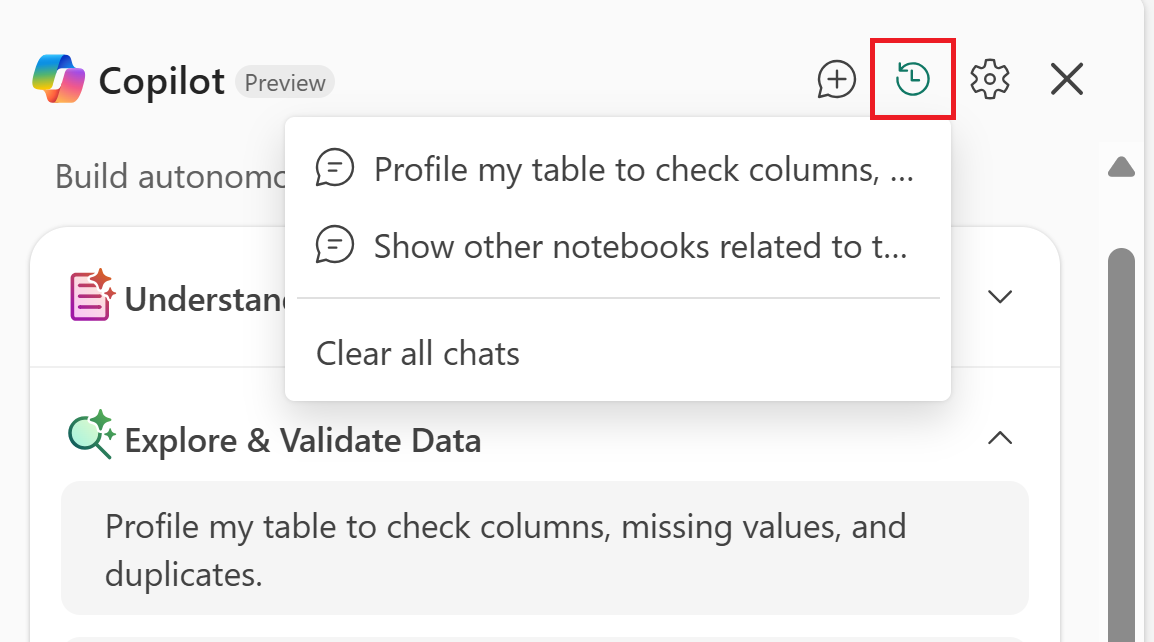
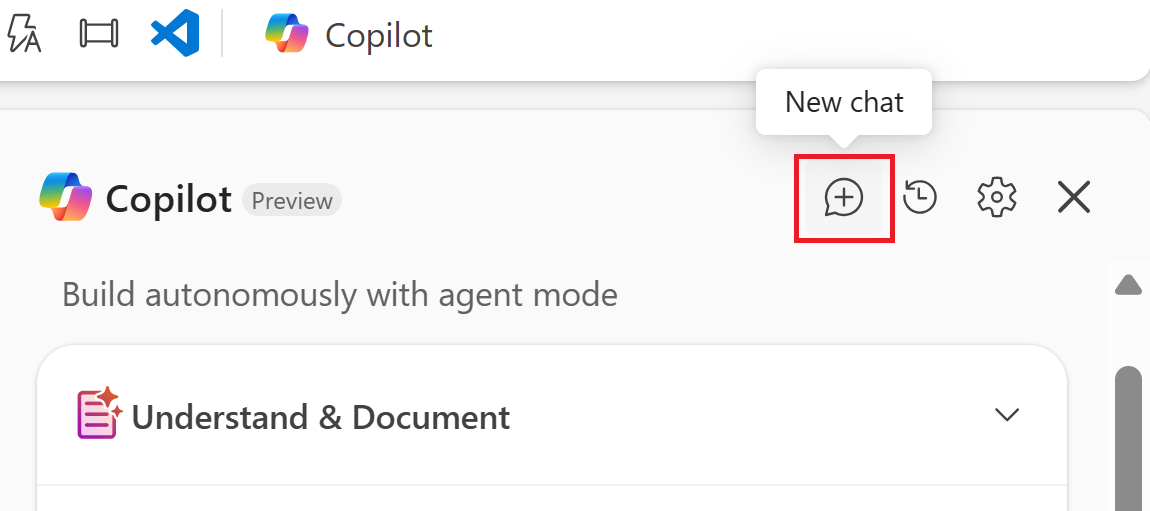
Para iniciar una nueva conversación, seleccione la nueva opción de chat.
Selección de modelos
Puede elegir entre los modelos disponibles (por ejemplo, GPT-5 o GPT-4.1) en el selector de modelos del panel de chat. Los diferentes modelos pueden proporcionar resultados diferentes en función de la complejidad de la tarea.
Configuración de aprobación
Copilot incluye configuraciones de aprobación que controlan si se solicita confirmación antes de ejecutar celdas. Para cambiar la configuración de aprobación, seleccione el icono de engranaje en el panel de chat.
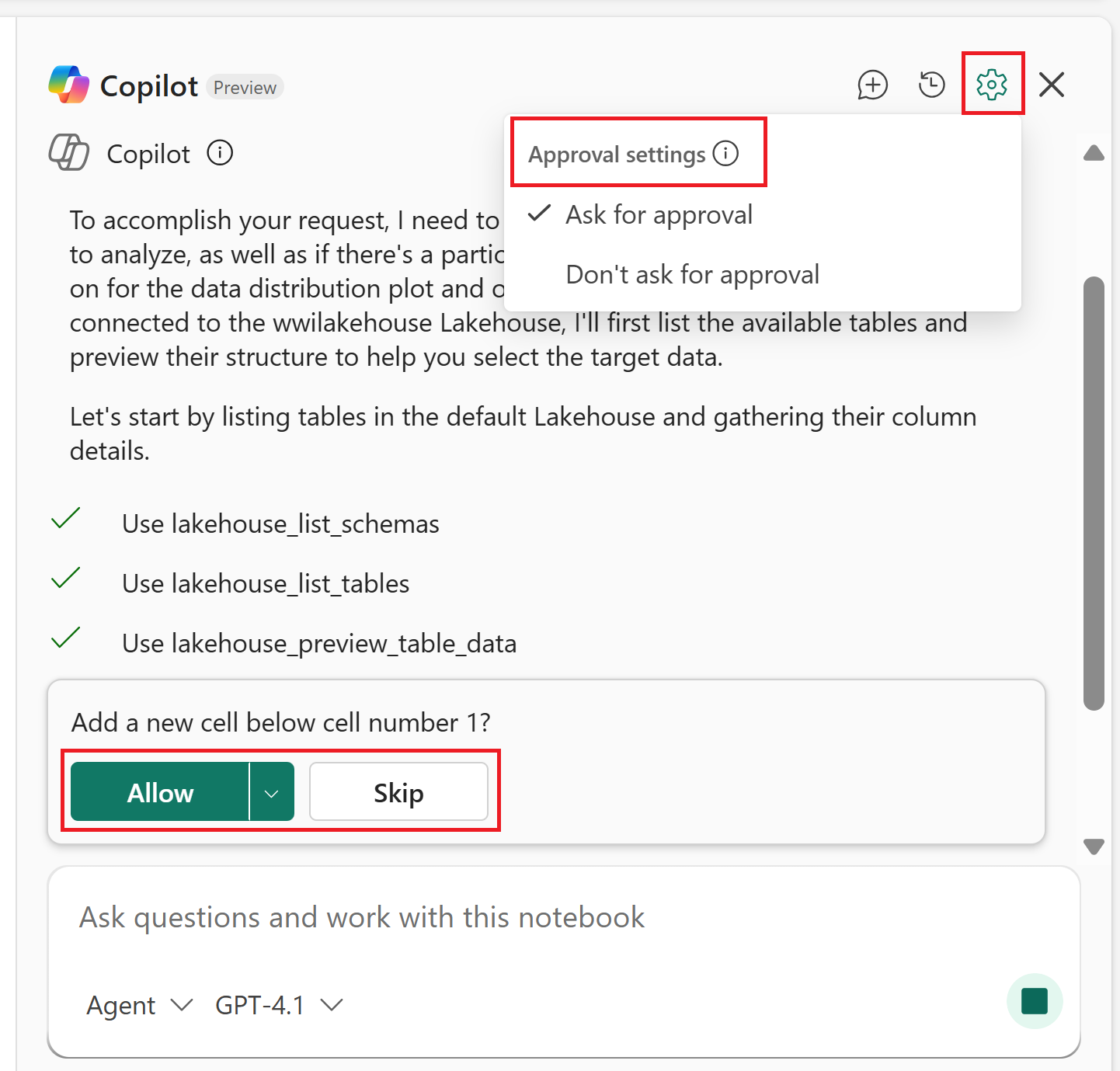
Las opciones disponibles son:
- Solicitar aprobación : Copilot solicita confirmación antes de que se ejecute cada celda.
- No solicite aprobación : Copilot ejecuta celdas automáticamente.
Las acciones de alto riesgo, como ejecutar varias celdas a la vez o instalar paquetes, siempre requieren aprobación independientemente de la configuración.
Integrado en celda Copilot
Además del panel de chat, puede interactuar con Copilot directamente dentro de las celdas del cuaderno. Esta experiencia es ideal para acciones rápidas y dirigidas en una sola celda. Seleccione el Copilot botón situado encima de una celda de código para abrir un cuadro de texto donde puede escribir un comando de solicitud o comando de barra. Por ejemplo, escriba "Generar código para una regresión logística que se ajuste a estos datos" y Copilot escriba el código en la celda siguiente.
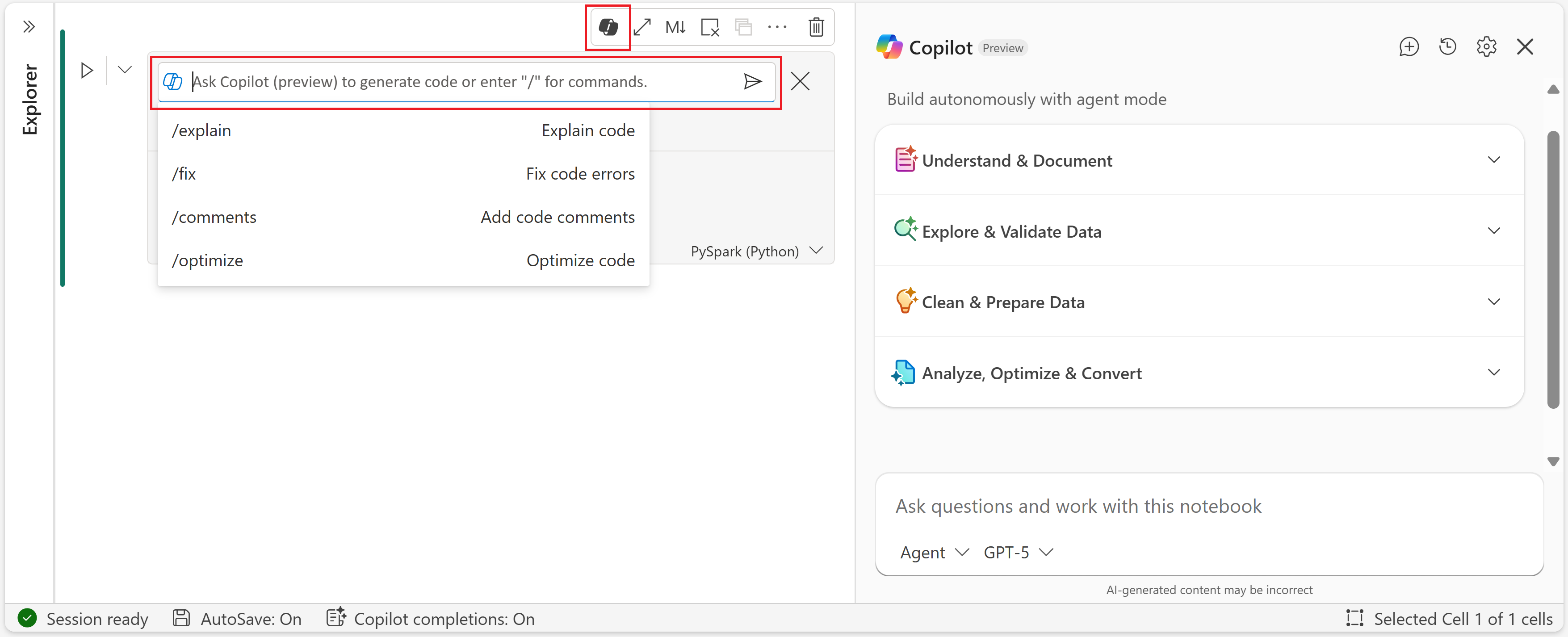
También puede usar los siguientes comandos slash para acciones específicas en código existente.
-
/explain— Explicar el código. Proporciona una explicación en lenguaje simple de cualquier bloque de código. -
/fix: se han corregido errores de código. Identifica errores y sugiere correcciones. -
/comments: agregue comentarios de código. Documenta automáticamente el código con resúmenes de cambios de lógica y datos. -
/optimize: optimice el código. Sugiere mejoras en el rendimiento y la eficacia.
Los cuadernos de Fabric también ofrecen finalización de código en línea, que proporciona sugerencias de autocompletado con tecnología de inteligencia artificial a medida que escribe en celdas de código.
Diagnosticar fallos de portátiles
Cuando se produce un error en una celda del cuaderno, Copilot puede ayudarle a diagnosticar y corregir el problema directamente en el flujo de trabajo del cuaderno.
Usar Reparar con Copilot para fallos de celda
Después de un error de ejecución de celda (incluidos los errores de trabajo de Spark que se reflejan en la ejecución del cuaderno), aparece la opción Corregir con Copilot debajo de la celda con error.
Al seleccionar Corregir con Copilot, Copilot usa el contexto del cuaderno, como:
- Código de la celda fallida.
- Tiempo de ejecución y contexto de ejecución.
- Detalles de ejecución de Spark y registros de errores.
Copilot a continuación, proporciona:
- Resumen de errores.
- Causa principal probable.
- Pasos siguientes recomendados.
Si se necesita un cambio de código, Copilot puede sugerir una versión actualizada. Revise el cambio en la vista de diferencias y elija si desea conservarlo o deshacerlo.
Utilice /fix para solucionar problemas de manera dirigida o más amplia
También puede solucionar problemas desde Copilot chat o en la celda Copilot mediante /fix.
- Use
/fixen una celda específica para un problema centrado. - Use el contexto de chat para continuar investigando errores relacionados en varias celdas.
Comportamiento actual
Corrección con Copilot está disponible cuando se produce un error en la sesión del cuaderno actual. Si vuelve a abrir el cuaderno más adelante, el botón no se muestra en caso de errores anteriores.
Preguntas más frecuentes
¿Cuándo aparece Reparar con Copilot ?
Corrección con Copilot aparece después de que se produzca un error en la ejecución de una celda del cuaderno en la sesión actual, incluidos los errores que se muestran desde la ejecución del trabajo de Spark en el cuaderno.
¿Qué información Copilot usa para los diagnósticos?
Copilot utiliza el contexto del cuaderno, incluido el código de celda con errores, el tiempo y el contexto de ejecución, así como los detalles de ejecución de Spark disponibles y los registros de errores.
¿Cambia Copilot automáticamente mi código?
Copilot puede sugerir correcciones de código cuando sea necesario. Revise los cambios propuestos en la vista de diferencias y elija si desea conservarlos o deshacerlos.
¿Puede Copilot solucionar problemas en varias celdas?
Sí. Use /fix para una celda específica y continúe en el chat para investigar los errores relacionados en varias celdas.
¿Copilot reemplaza la depuración manual?
N.º Copilot acelera el diagnóstico y sugiere correcciones, pero usted todavía puede inspeccionar los registros y realizar la detección de errores manual cuando sea necesario.
¿Seguirá apareciendo Corregir con Copilot después de abrir de nuevo el notebook?
N.º En la actualidad, el botón solo aparece para los errores que se producen en la sesión actual del cuaderno.