Nota
El acceso a esta página requiere autorización. Puede intentar iniciar sesión o cambiar directorios.
El acceso a esta página requiere autorización. Puede intentar cambiar los directorios.
Microsoft Copilot Studio es una plataforma gráfica y de poco código para crear agentes de inteligencia artificial personalizados que comprendan el lenguaje natural, respondan a las consultas de los usuarios y realicen acciones como la automatización de tareas. Estos agentes se pueden implementar a través de canales como Microsoft Teams, sitios web y Microsoft 365 Copilot.
Una de las formas de consumir un agente de datos Fabric es agregarlo a un agente de IA personalizado en Microsoft Copilot Studio como agente conectado. Esta configuración de agentes conectados permite la colaboración entre agentes, lo que permite al agente de IA personalizado en Copilot Studio acceder de forma segura a los datos empresariales a través del agente de datos de Fabric y fundamentar sus respuestas en los conocimientos de la organización para mejorar la precisión, la relevancia y el contexto.
Important
Esta característica se encuentra en versión preliminar.
Important
Al configurar los agentes de datos de Fabric para su consumo en Microsoft Copilot Studio, las respuestas devueltas por los agentes de datos de Fabric pueden enviarse fuera del perímetro de cumplimiento o de la región geográfica de Fabric, y procesarse y/o almacenarse de conformidad con los términos aplicables de Microsoft Copilot Studio y sus directivas de tratamiento de datos.
Prerequisites
- Una capacidad de Fabric F2 o superior de pago, o una capacidad de Power BI Premium por capacidad (P1 o superior) con Microsoft Fabric habilitado.
- Habilite el procesamiento entre regiones geográficas y el almacenamiento entre regiones geográficas para la inteligencia artificial en función de los requisitos explicados en la configuración del inquilino del agente de datos de Fabric.
- Al menos uno de estos orígenes de datos, con datos: un almacenamiento, un lago, un modelo semántico de Power BI, una base de datos KQL, una base de datos reflejada o una ontología. Necesita tener acceso de lectura al origen de datos.
- Licencia de Microsoft 365 Copilot y una licencia de usuario para cada persona que desarrolla y administra agentes personalizados.
Requisitos previos para hacer que los agentes de datos de Fabric estén disponibles en Copilot Studio
Para poder conectar un agente de datos de Fabric a Microsoft Copilot Studio, asegúrese de que se han configurado las siguientes opciones:
Preparación del agente de datos: confirme que el agente de datos funciona según lo previsto y responde a las consultas.
Publicar el agente de datos de Fabric: el agente de datos debe publicarse con una descripción completa y detallada.
alineación Tenant: tanto el agente de datos de Fabric como el agente de Microsoft Copilot Studio deben estar en el mismo inquilino.
Authentication: inicie sesión en Microsoft Fabric y Microsoft Copilot Studio con la misma cuenta que tiene acceso al agente de datos.
Permisos: asegúrese de que tiene los permisos siguientes:
- Al menos tener acceso de lectura al agente de datos de Fabric. Para obtener más información sobre los distintos permisos para un agente de datos de Fabric, consulte Fabric uso compartido del agente de datos y administración de permisos.
- Permiso para crear y modificar agentes en Microsoft Copilot Studio
- Acceso a los orígenes de datos subyacentes utilizados por el agente de datos de Fabric
Adición de un agente de datos de Fabric al agente de IA personalizado en Copilot Studio
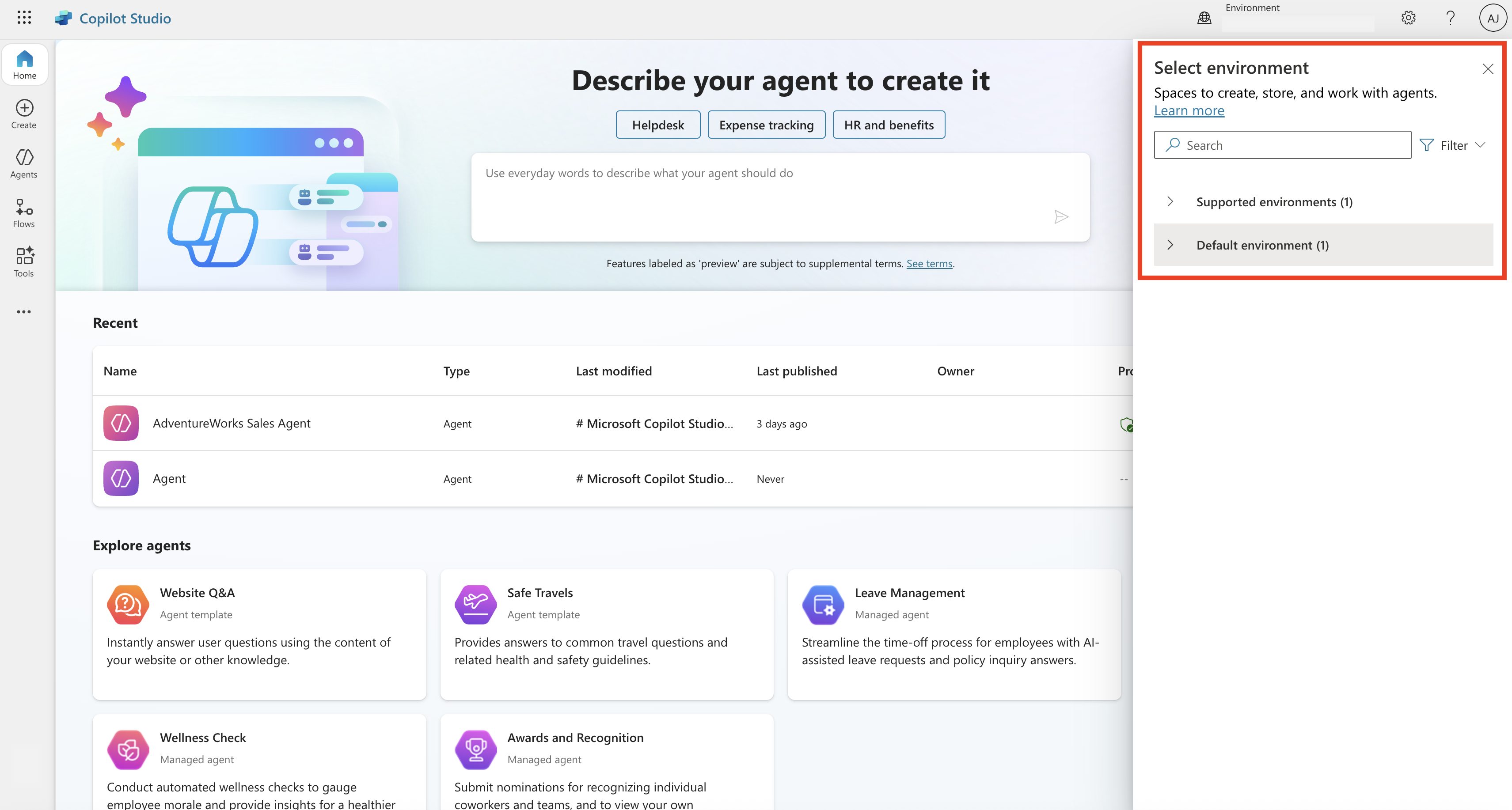
Vaya a Microsoft Copilot Studio y seleccione el entorno deseado.
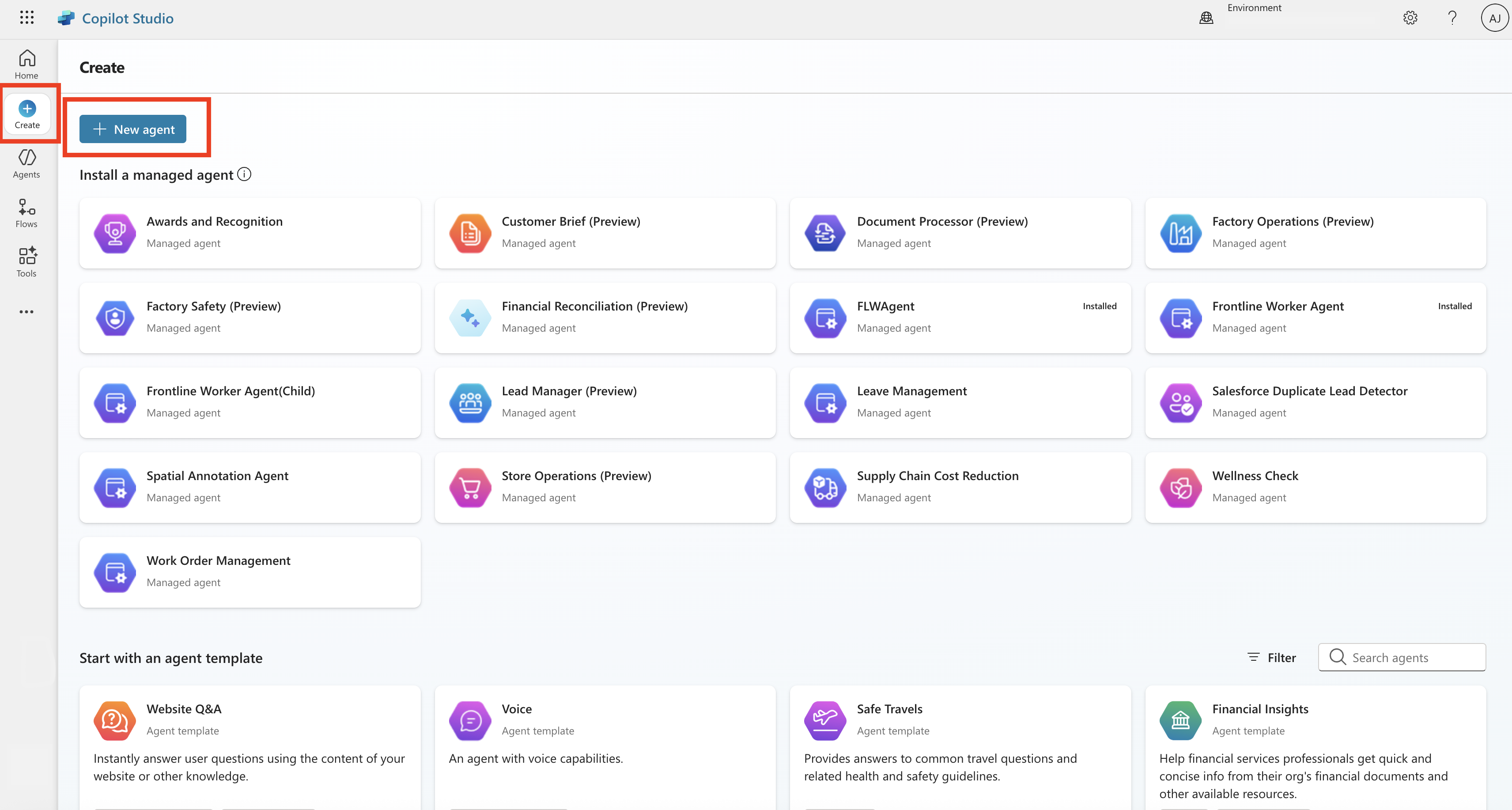
Una vez que seleccione el entorno deseado, en el panel izquierdo, seleccione Crear y, a continuación, seleccione + Nuevo agente para empezar a compilar el agente de IA personalizado. Si ya tiene un agente de IA personalizado, puede omitir los pasos 2 y 3.
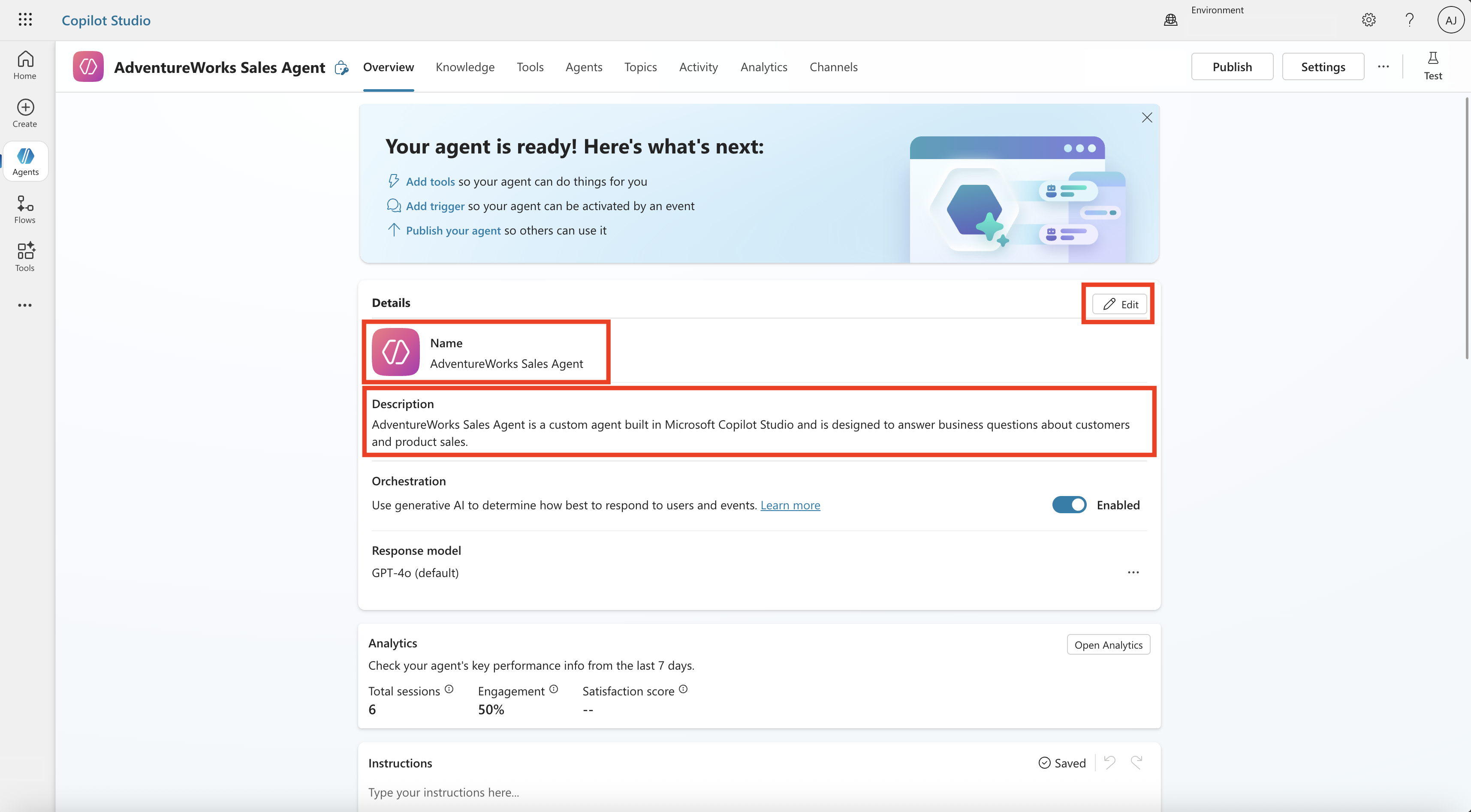
Configure el agente al asignarle un nombre y una descripción que describa su propósito y rol. Asegúrese de guardar los cambios.
Una vez que haya establecido los detalles básicos, puede avanzar agregando:
- Fuentes de conocimiento como SharePoint, sitios web públicos o archivos cargados.
- Herramientas que permiten al agente realizar tareas específicas o acceder a sistemas externos.
- Conexiones a otros agentes, lo que permite escenarios más complejos en los que colaboran varios agentes.
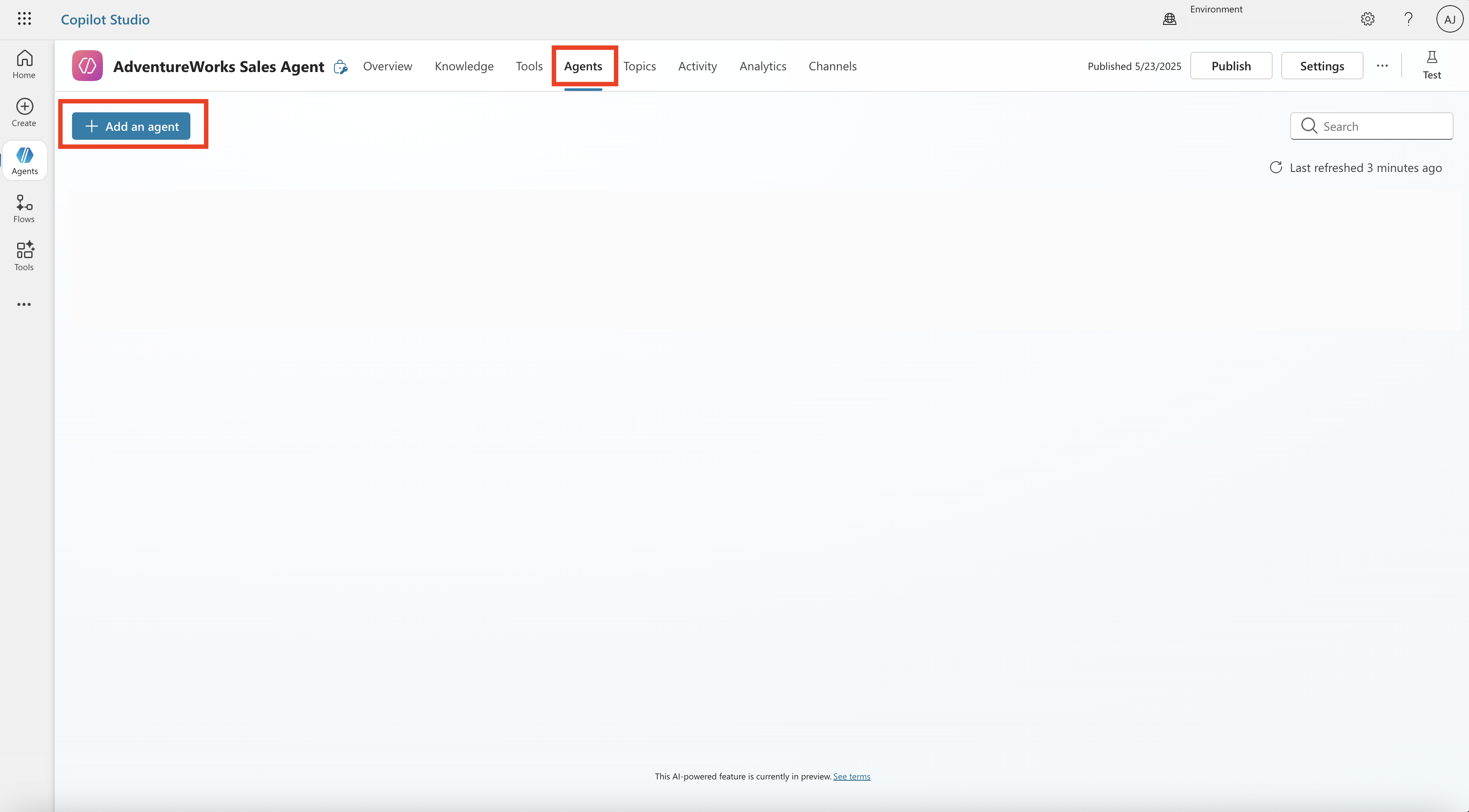
Para agregar un agente de datos de Fabric al agente de IA personalizado en Copilot Studio, vaya a Agents en el panel superior y seleccione + Agregar para agregar agentes al agente de IA personalizado.
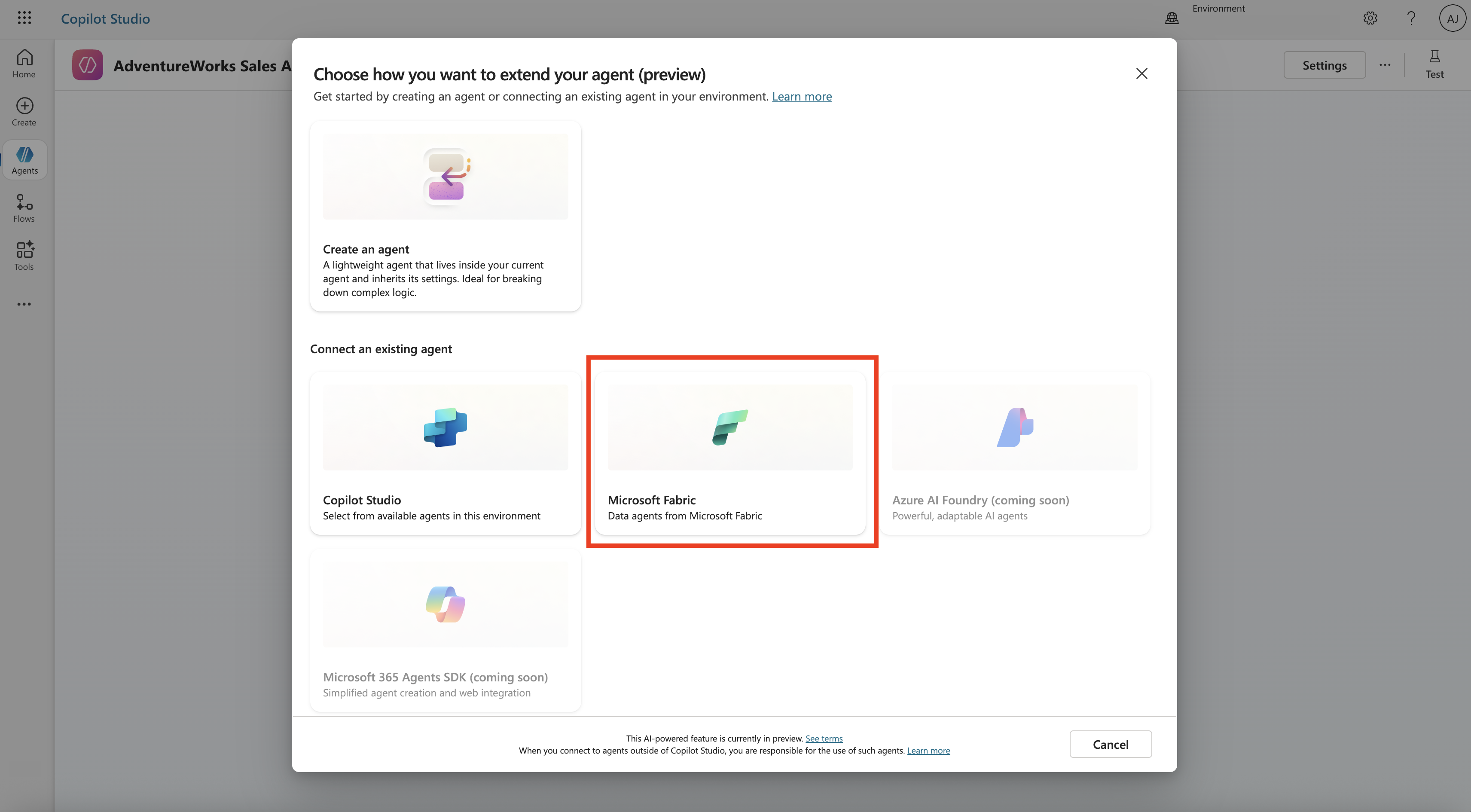
Seleccione Microsoft Fabric en la categoría Elija cómo desea extender su agente.
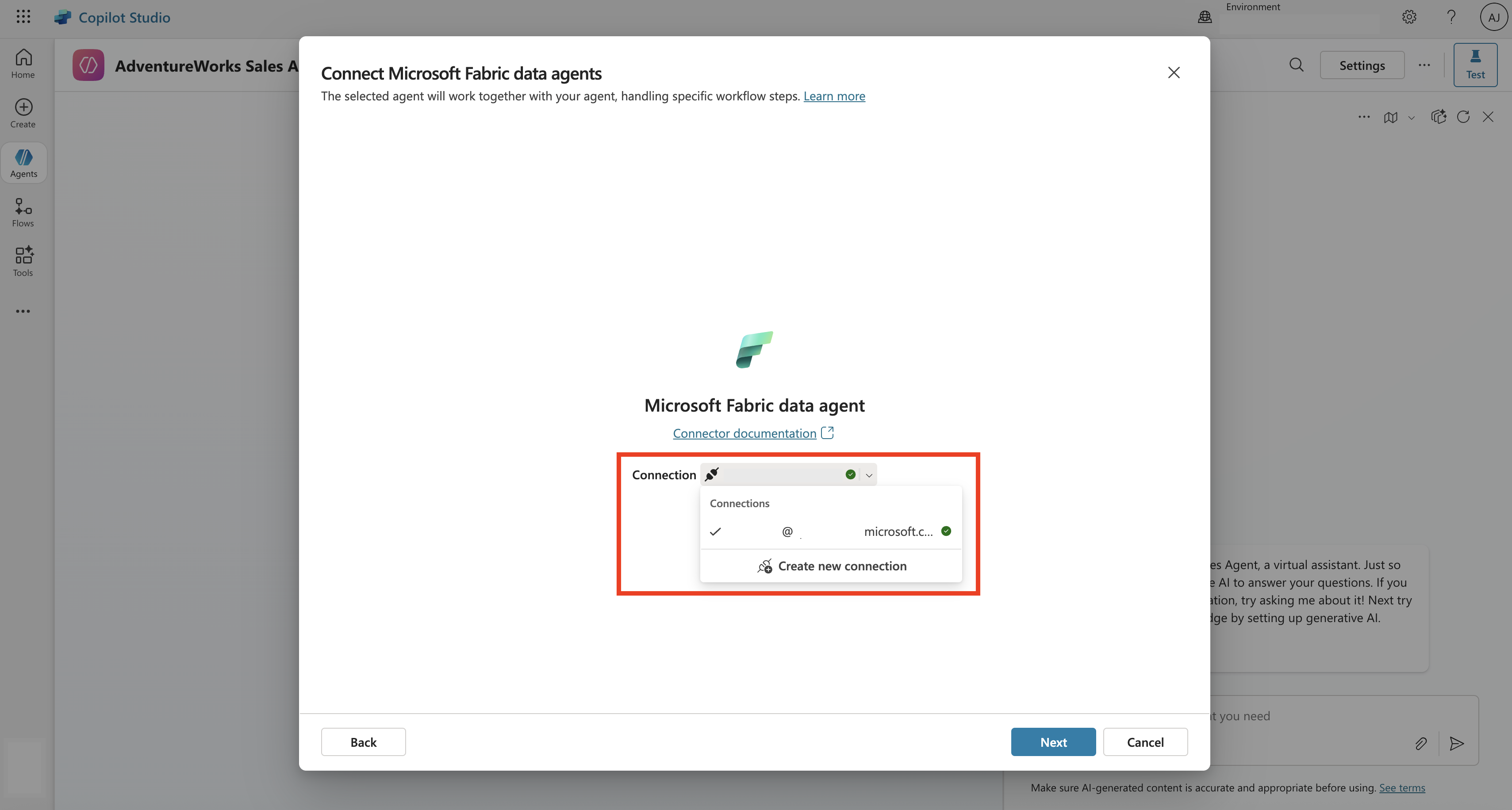
Si ya hay una conexión entre Microsoft Fabric y el agente de IA personalizado, puede seleccionar Next y pasar al paso siguiente. De lo contrario, seleccione la lista desplegable y seleccione Crear nueva conexión para establecer una conexión entre Microsoft Fabric y Copilot Studio.
Note
Asegúrese de publicar el agente de datos de Fabric antes de agregarlo al agente de IA personalizado en Copilot Studio. El agente de datos Fabric y los recursos de Microsoft Copilot deben estar en el mismo inquilino, y tanto Microsoft Fabric como Microsoft Copilot deben iniciar sesión con la misma cuenta.
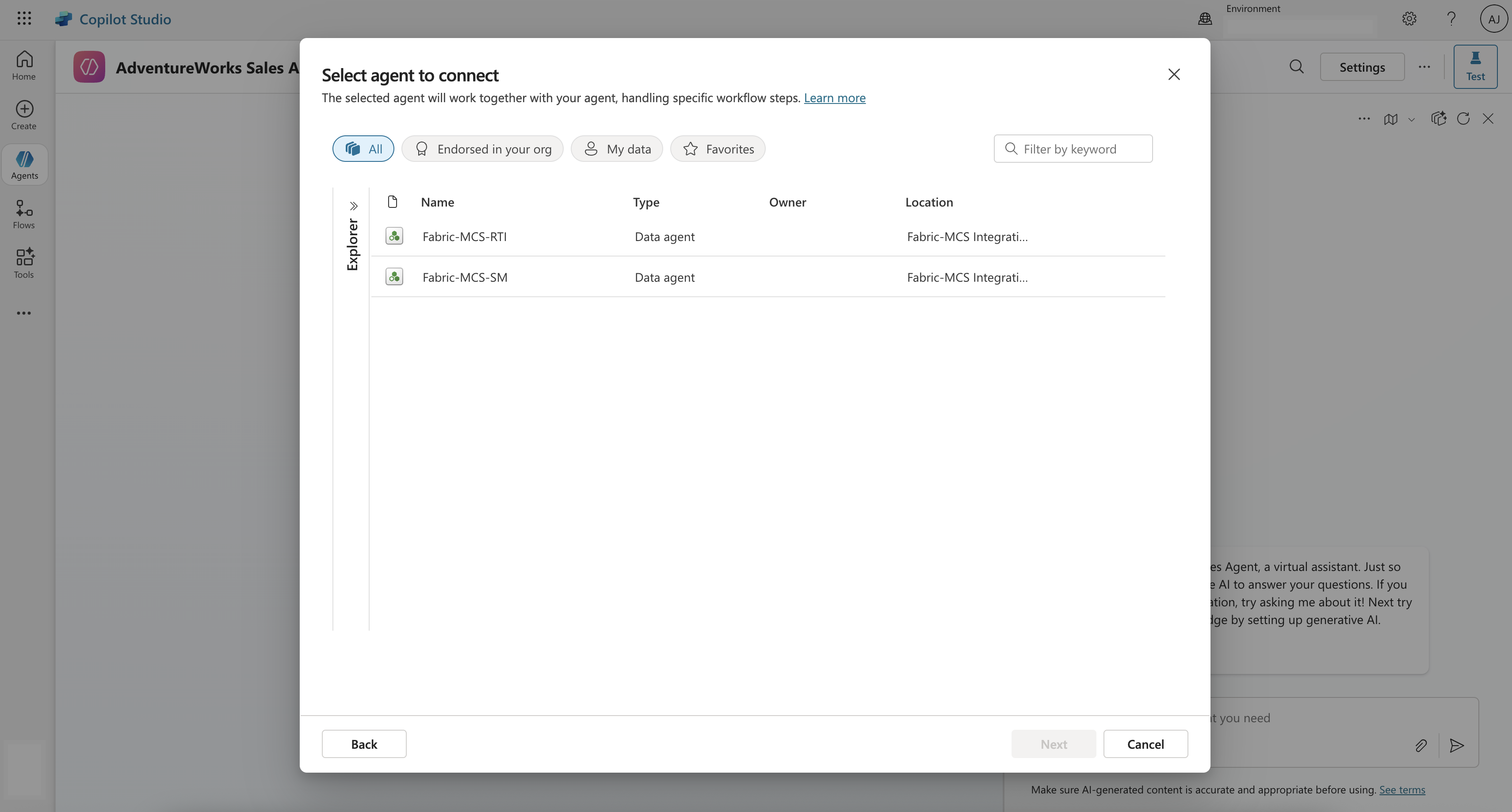
En la lista de agentes de datos de Fabric a los que tiene acceso, seleccione el agente de datos al que quiere conectarse al agente de IA personalizado en Copilot Studio y seleccione Next. El agente de datos seleccionado funciona junto con el agente de IA personalizado para controlar flujos de trabajo específicos.
Sugerencia
Si no ve el agente de datos de Fabric en la lista, compruebe que:
- El agente de datos se publica y se ejecuta en Microsoft Fabric.
- Ha iniciado sesión con la cuenta correcta que tiene acceso al agente de datos.
- El agente de datos y Copilot Studio están en el mismo entorno.
- Tiene los permisos necesarios para acceder al área de trabajo de Fabric.
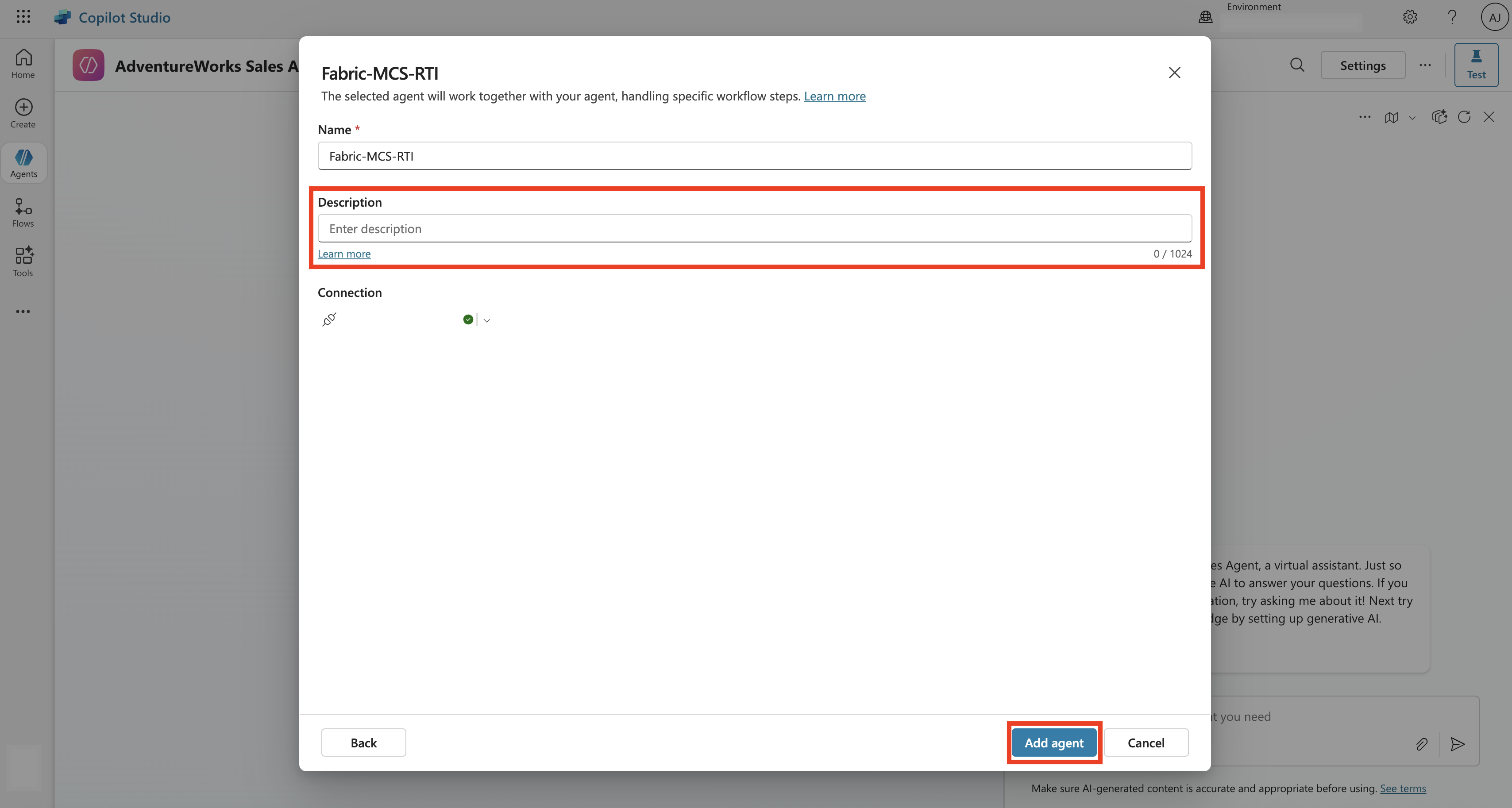
Puede ajustar la descripción del agente de datos de Fabric que seleccione y, después, seleccione Agregar agente. Este paso agrega el agente de datos Fabric al agente de IA personalizado en Microsoft Copilot Studio.
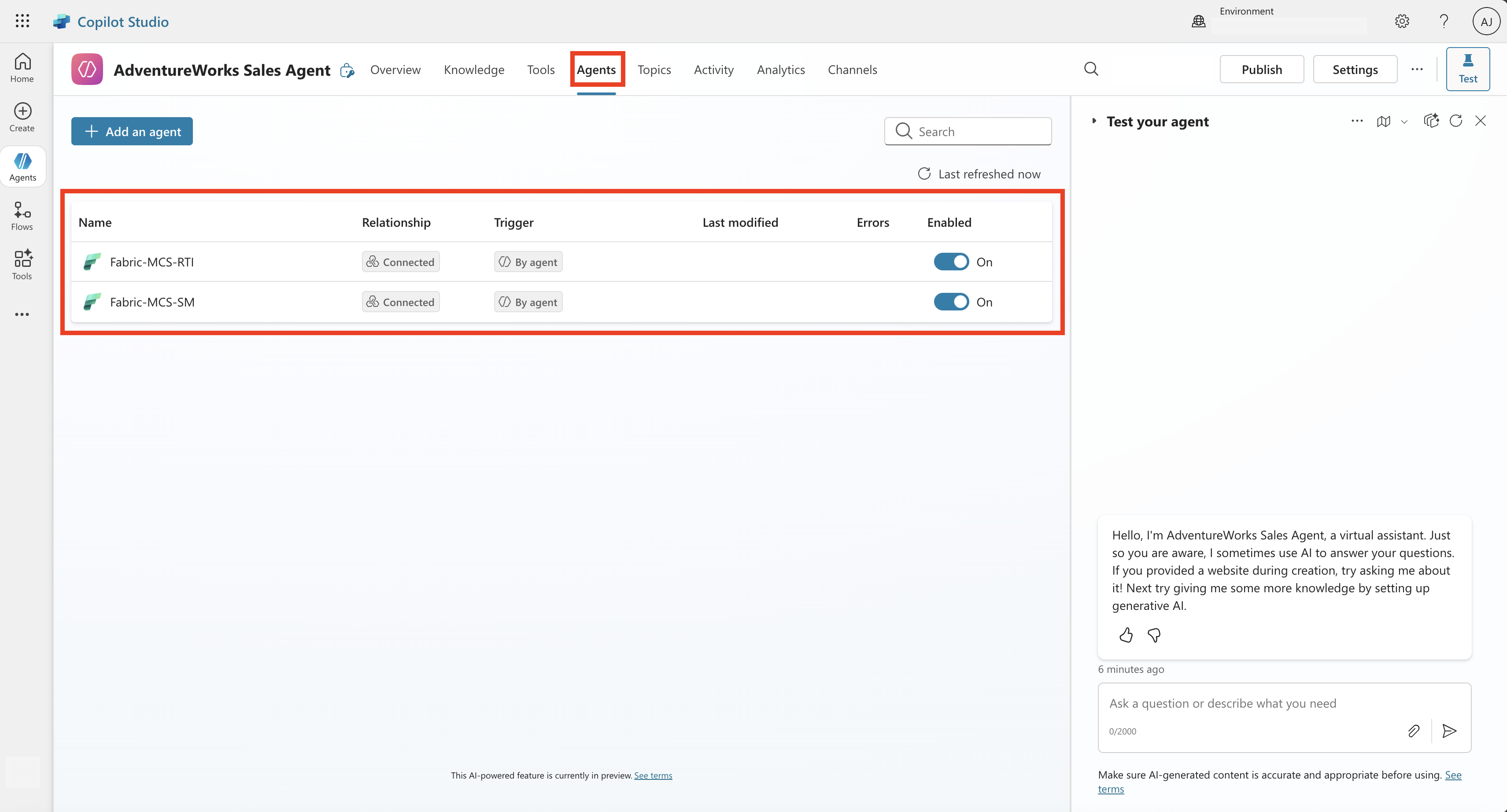
Una vez hecho esto, vuelva al Agents en el panel superior y debería ver el agente de datos Fabric entre los agentes que están conectados al agente de IA personalizado.
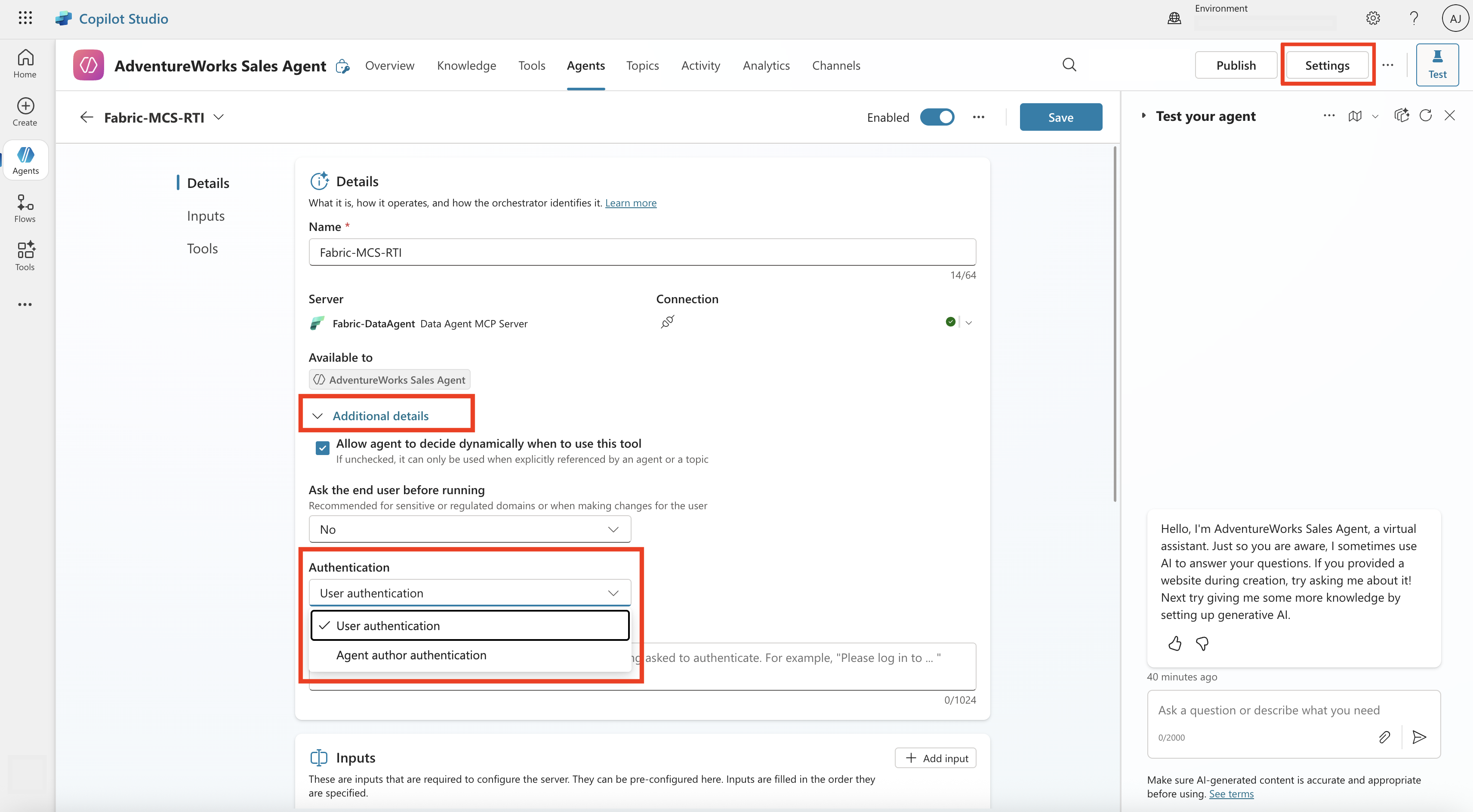
Seleccione el agente de datos Fabric conectado. En los detalles adicionales, puede optar por decidir la autenticación del agente de datos de Fabric para que sea la autenticación del usuario o del autor del agente. Si selecciona Autenticación de usuario como autenticación, debe asegurarse de que los usuarios tengan acceso al agente de datos Fabric y a sus orígenes de datos subyacentes.
Para mejorar aún más la capacidad de respuesta del agente de IA personalizado, puede definir cómo responde el agente a los usuarios mediante la adición de temas y frases de desencadenador.
Puede usar el panel de chat de prueba integrado a la derecha para formular preguntas y obtener respuestas. Esto le ayuda a validar el rendimiento del agente de IA personalizado para asegurarse de que invoca los agentes de datos de Fabric conectados para obtener respuestas y ajustar aún más su comportamiento.
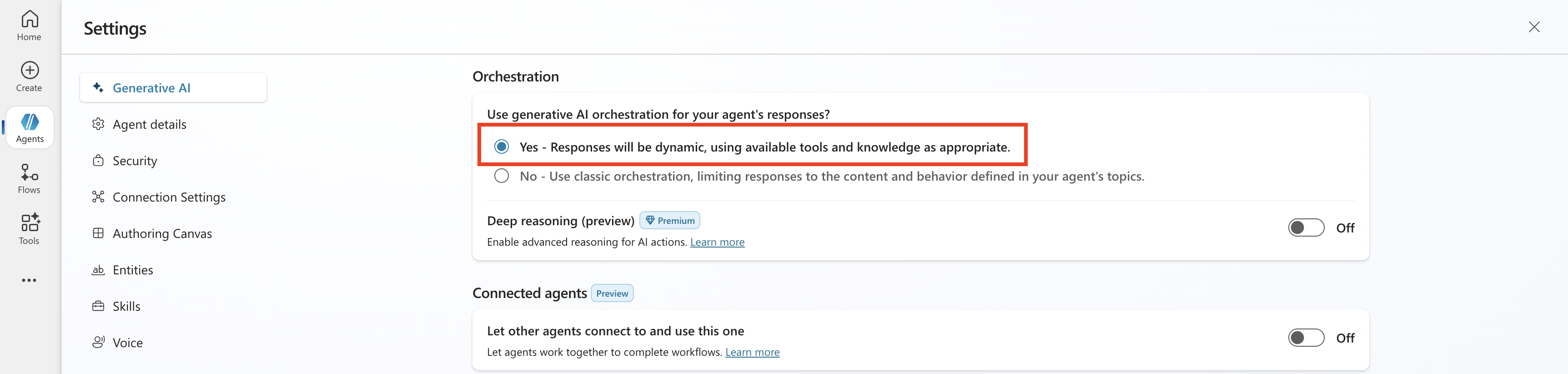
Asegúrese de que ha habilitado la orquestación de IA generativa. Para ello, seleccione Configuración que se encuentra en la parte superior del panel de chat y, en Orquestación, seleccione la primera.
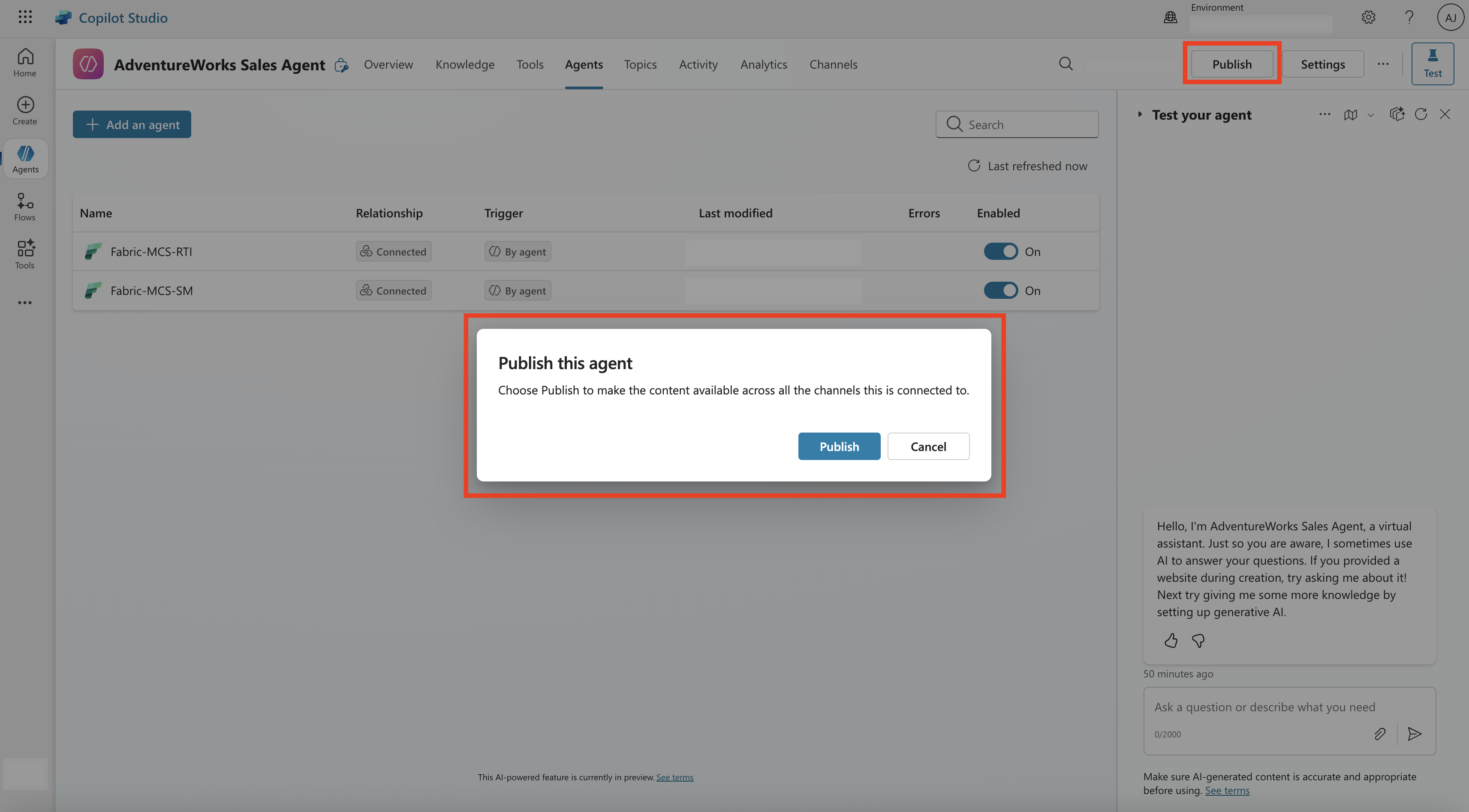
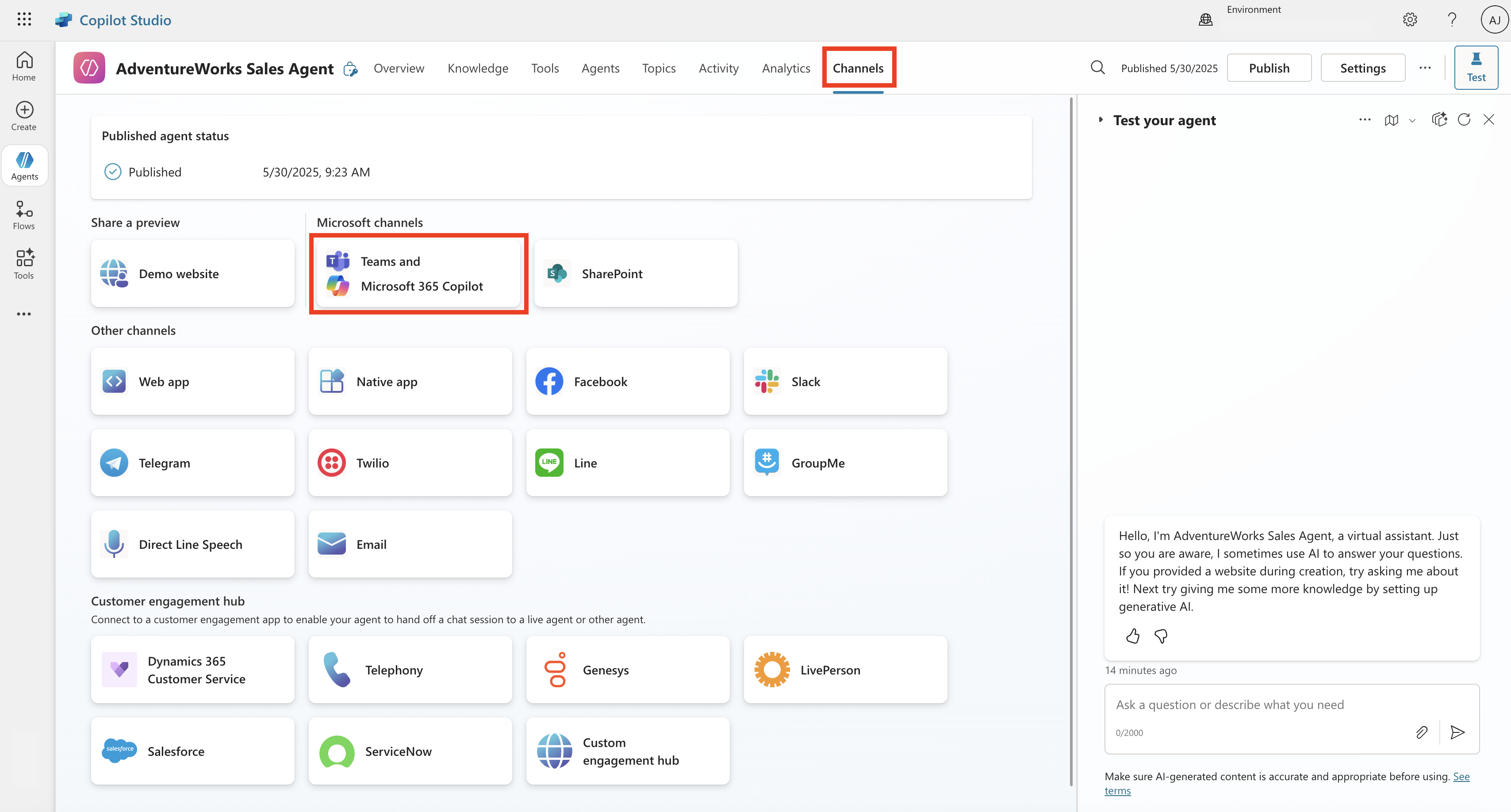
Puede publicar el agente de IA personalizado y, a continuación, ir a los canales para seleccionar el canal de consumo deseado.
Note
Actualmente no se admite el uso de un agente personalizado con un agente de datos de Fabric conectado en Microsoft 365 Copilot. El agente de Copilot Studio solo se ha validado para Microsoft Teams con un agente de datos de Fabric conectado. Otros canales también pueden funcionar, pero no se han probado formalmente.
Para publicar en Teams y Microsoft 365 Copilot, seleccione Teams y Microsoft 365 Copilot en la lista de canales. Se abre la ventana a la izquierda. Seleccione Agregar canal para habilitar este canal. Una vez hecho esto, la opción Ver agente en Teams está activa. Puede seleccionarlo, que le pedirá que abra Microsoft Teams.
Note
Si comparte el agente de IA personalizado con otros usuarios, deben tener al menos acceso de lectura al agente de datos de Fabric y los permisos necesarios para todos los orígenes de datos subyacentes.
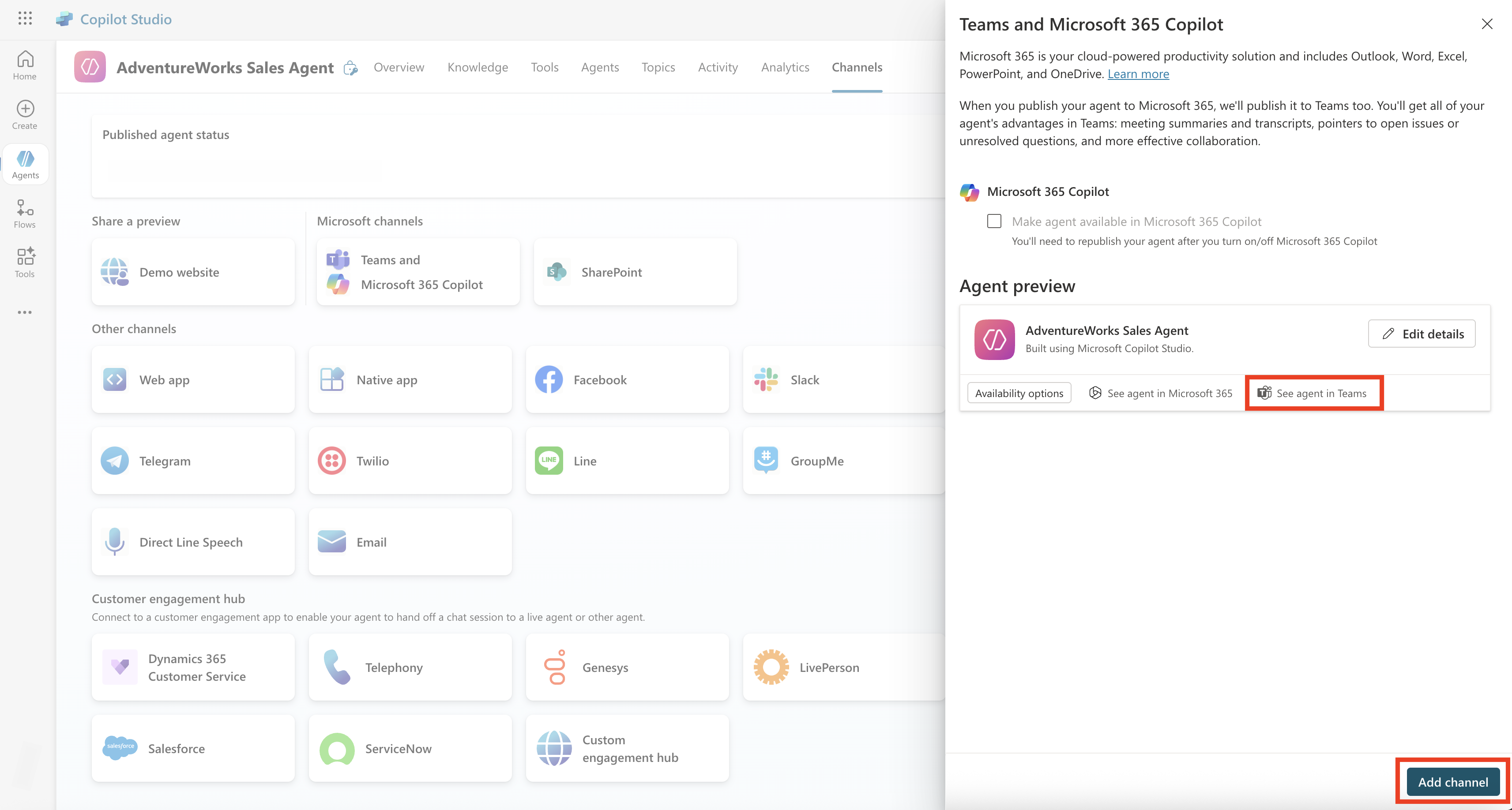
Esto inicia Microsoft Teams donde puede formular preguntas desde el agente de IA personalizado y obtener respuestas.
