Nota
El acceso a esta página requiere autorización. Puede intentar iniciar sesión o cambiar directorios.
El acceso a esta página requiere autorización. Puede intentar cambiar los directorios.
En este tutorial se muestra cómo usar SemPy (versión preliminar) para calcular medidas en modelos semánticos de Power BI.
En este tutorial, aprenderá a:
- Evaluar las medidas de Power BI mediante programación mediante la interfaz de Python de la biblioteca Semantic Link (SemPy)
- Obtenga información sobre los componentes de SemPy que ayudan a puentear inteligencia artificial y BI:
- FabricDataFrame: estructura similar a pandas mejorada con información semántica
- Funciones que obtienen modelos semánticos, incluidos datos sin procesar, configuraciones y medidas
Requisitos previos
Obtenga una suscripción a Microsoft Fabric. También puede registrarse para obtener una evaluación gratuita de Microsoft Fabric.
Inicie sesión en Microsoft Fabric.
Cambie a Fabric mediante el conmutador de experiencia en el lado inferior izquierdo de la página principal.
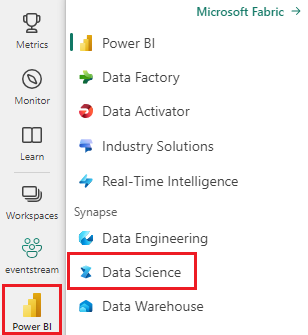
En el panel de navegación, seleccione Áreas de trabajo y, a continuación, seleccione el área de trabajo para establecerla como área de trabajo actual.
Descargue el modelo semántico Retail Analysis Sample PBIX.pbix y cárguelo en su espacio de trabajo.
Seguimiento en el cuaderno
El cuaderno powerbi_measures_tutorial.ipynb acompaña a este tutorial.
Para abrir el cuaderno complementario de este tutorial, siga las instrucciones de Preparación del sistema para los tutoriales de ciencia de datos a fin de importar el cuaderno a su área de trabajo.
Si prefiere copiar y pegar el código de esta página, puede crear un cuaderno nuevo.
Asegúrese de adjuntar una instancia de LakeHouse al cuaderno antes de empezar a ejecutar código.
Configuración del cuaderno
En esta sección, configurará un entorno de cuaderno.
Instale
SemPydesde PyPI mediante%pipen línea en el documento de trabajo.%pip install semantic-link-sempyImporte los módulos que usará más adelante.
import sempy.fabric as fabricConéctese al área de trabajo de Power BI y enumere los modelos semánticos del área de trabajo.
fabric.list_datasets()Carga del modelo semántico. En este tutorial, usas el modelo semántico de ejemplo de análisis minorista.
dataset = "Retail Analysis Sample"dataset = "Retail Analysis Sample PBIX"
Enumeración de medidas del área de trabajo
Use SemPy list_measures para enumerar medidas en un modelo semántico:
fabric.list_measures(dataset)
Evaluación de medidas
Use la función de evaluate_measure SemPy para evaluar medidas de diferentes maneras.
Evaluación de una medida sin procesar
Use la función de SemPy para calcular la medida preconfigurada denominada "Promedio de tamaño de evaluate_measure área de venta".
fabric.evaluate_measure(dataset, measure="Average Selling Area Size")
Evaluación de una medida con groupby_columns
Agrupe el resultado por columnas mediante el groupby_columns parámetro :
fabric.evaluate_measure(dataset, measure="Average Selling Area Size", groupby_columns=["Store[Chain]", "Store[DistrictName]"])
Este código agrupa por Store[Chain] y Store[DistrictName].
Evaluación de una medida con filtros
Use el parámetro para limitar los filters resultados a valores de columna específicos:
fabric.evaluate_measure(dataset, \
                        measure="Total Units Last Year", \
                        groupby_columns=["Store[Territory]"], \
                        filters={"Store[Territory]": ["PA", "TN", "VA"], "Store[Chain]": ["Lindseys"]})
En este ejemplo, Store es la tabla , Territory es la columna y PA es un valor permitido.
Evaluación de una medida en varias tablas
Agrupe por columnas en varias tablas del modelo semántico.
fabric.evaluate_measure(dataset, measure="Total Units Last Year", groupby_columns=["Store[Territory]", "Sales[ItemID]"])
Evaluación de varias medidas
La evaluate_measure función permite proporcionar varios identificadores de medida y devuelve los valores calculados en un único DataFrame:
fabric.evaluate_measure(dataset, measure=["Average Selling Area Size", "Total Stores"], groupby_columns=["Store[Chain]", "Store[DistrictName]"])
Uso del conector XMLA de Power BI
El cliente de modelo semántico predeterminado usa las API rest de Power BI. Si se produce un error en las consultas con este cliente, cambie al punto de conexión XMLA de Power BI estableciendo use_xmla=True. Los parámetros semPy son los mismos para los cálculos de medida con XMLA.
fabric.evaluate_measure(dataset, \
                        measure=["Average Selling Area Size", "Total Stores"], \
                        groupby_columns=["Store[Chain]", "Store[DistrictName]"], \
                        filters={"Store[Territory]": ["PA", "TN", "VA"], "Store[Chain]": ["Lindseys"]}, \
                        use_xmla=True)
Contenido relacionado
Consulte otros tutoriales de enlace semántico y SemPy.
- Tutorial: Limpieza de datos con dependencias funcionales
- Tutorial: Análisis de dependencias funcionales en un modelo semántico de ejemplo
- Tutorial: Detección de relaciones en un modelo semántico mediante vínculo semántico
- Tutorial: Detección de relaciones en el conjunto de datos de Synthea mediante el vínculo semántico
- Tutorial de : Validación de datos mediante SemPy y Great Expectations (GX)