Nota
El acceso a esta página requiere autorización. Puede intentar iniciar sesión o cambiar directorios.
El acceso a esta página requiere autorización. Puede intentar cambiar los directorios.
Puede acceder a los datos de tablas de base de datos reflejadas en archivos con formato Delta. En este tutorial se proporcionan pasos para conectarse a datos de Azure Cosmos DB directamente con el Explorador de Azure Storage.
Prerrequisitos
- Complete el tutorial para crear una base de datos en espejo a partir de la base de datos de origen.
- Tutorial: Creación de una base de datos reflejada desde Azure Cosmos DB
- Tutorial: Creación de una base de datos reflejada desde Azure Databricks
- Tutorial: Creación de una base de datos reflejada a partir de Azure SQL Database
- Tutorial: Creación de una base de datos reflejada desde Azure SQL Managed Instance
- Tutorial: Creación de una base de datos reflejada a partir de Snowflake
- Tutorial: Creación de una base de datos reflejada desde SQL Server
- Tutorial: Creación de una base de datos reflejada abierta
Nota:
Los datos de las tablas de base de datos reflejadas se almacenan como archivos en formato Delta en OneLake y se pueden consultar en modo de solo lectura mediante el explorador de archivos de OneLake o Explorador de Azure Storage. No se admiten modificaciones directas en estos archivos Delta y no se reflejarán en la base de datos reflejada. Para actualizar los datos, use las rutas de acceso de actualización de datos admitidas para la base de datos de origen.
Acceso a archivos OneLake con Explorador de Azure Storage
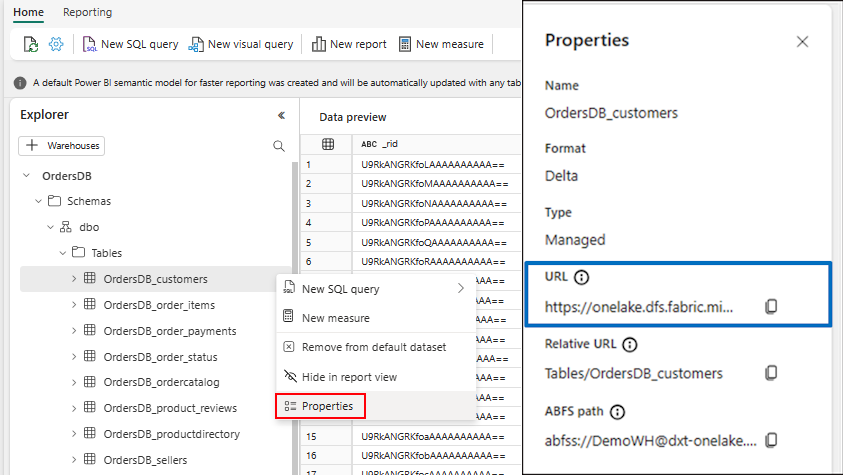
- Abra el elemento Base de datos reflejada y desplácese hasta el extremo de análisis de SQL.
- Seleccione los
...puntos situados junto a cualquiera de las tablas. - Selecciona Propiedades. Seleccione el botón copiar situado junto a la dirección URL.
- Abra la aplicación de escritorio explorador de Azure Storage . Si no lo tiene, descargue e instale el Explorador de Azure Storage.
- Conéctese a Azure Storage.
- En la página Seleccionar recurso , seleccione Azure Data Lake Storage (ADLS) Gen2 como recurso.
- Seleccione Siguiente.
- En la página Seleccionar método de conexión , inicie sesión con OAuth. Si no ha iniciado sesión en la suscripción, debe hacerlo primero con OAuth. A continuación, acceda al recurso de ADLS Gen2.
- Seleccione Siguiente.
- En la página Escribir información de conexión , proporcione un nombre para mostrar.
- Pegue la dirección URL del punto de conexión de SQL Analytics en el cuadro blob container or directory URL (Dirección URL del contenedor de blobs o directorio).
- Seleccione Siguiente.
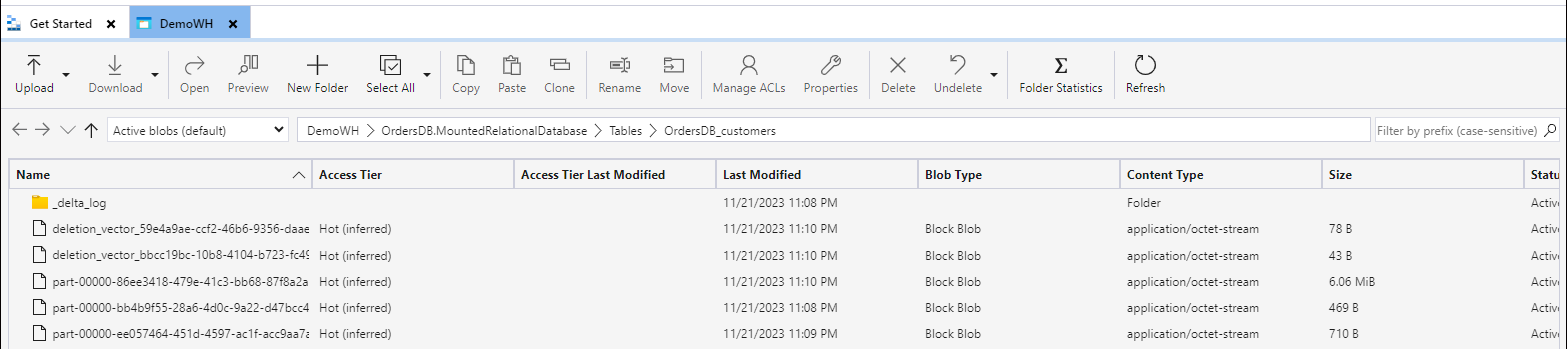
- Puede acceder a archivos delta directamente desde el Explorador de Azure Storage.
Acceso a archivos OneLake con el Explorador de archivos de OneLake
Como alternativa a Explorador de Azure Storage, puede utilizar el explorador de archivos de OneLake para examinar los archivos de bases de datos reflejadas directamente en el Explorador de archivos de Windows:
- Instale el Explorador de archivos de OneLake si aún no lo ha hecho. Para conocer los pasos de instalación y configuración, consulte Use el Explorador de archivos oneLake para acceder a los datos de Fabric.
- Inicie sesión con su cuenta Microsoft.
- En el Explorador de archivos de Windows, vaya a OneLake> su espacio de trabajo > el elemento de base de datos replicada.
- Examine los archivos de tabla Delta de la base de datos reflejada directamente en el Explorador de archivos.