Nota
El acceso a esta página requiere autorización. Puede intentar iniciar sesión o cambiar directorios.
El acceso a esta página requiere autorización. Puede intentar cambiar los directorios.
En este artículo, aprenderá a crear un acceso directo de OneLake dentro de un elemento de Fabric. Puede usar una base de datos lakehouse o un lenguaje de consulta kusto (KQL) como origen para el acceso directo.
Para obtener información general sobre los accesos directos, consulte Accesos directos de OneLake. Para crear combinaciones de teclas mediante programación, consulte API de REST para combinaciones de teclas de OneLake.
Requisito previo
Una base de datos lakehouse o KQL en OneLake. Si no tiene una de estas opciones, cree una instancia de Test Lakehouse siguiendo estos pasos: Creación de una instancia de Lakehouse con OneLake.
Crear un acceso directo
Abra la base de datos lakehouse, warehouse o KQL.
Haga clic con el botón derecho en un directorio en el panel Explorador .
Cree un nuevo acceso directo desde el menú.
- En una instancia de Lakehouse, seleccione Nuevo acceso directo, Nuevo acceso directo de tabla o Nuevo acceso directo de esquema en función de la configuración de lakehouse.
- En una base de datos KQL, seleccione +>Nuevo>acceso directo de OneLake.
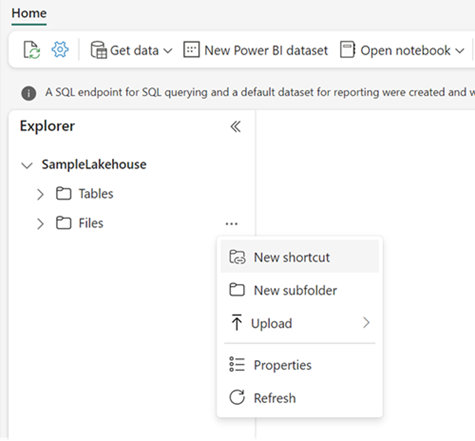
Seleccione un origen
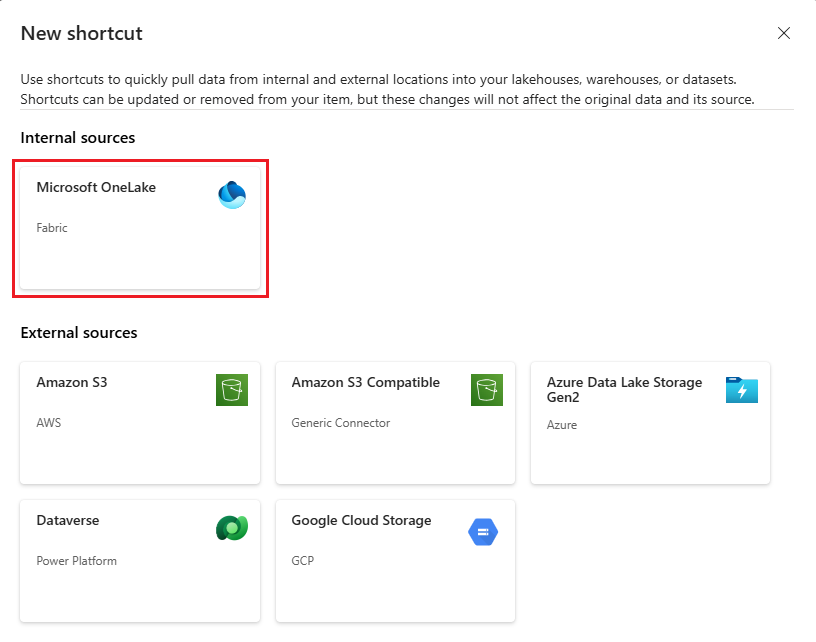
En Orígenes internos, seleccione Microsoft OneLake.
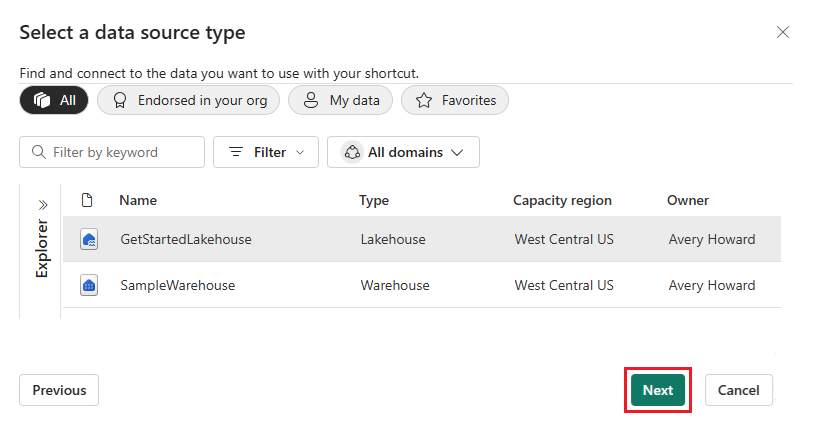
Seleccione el origen de datos al que desea conectarse y, a continuación, seleccione Siguiente.
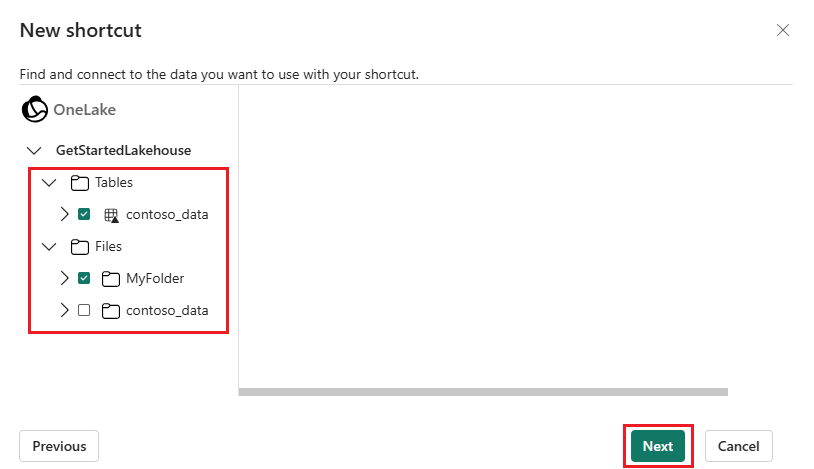
Expanda Archivos o Tablas para ver las subcarpetas disponibles. Las subcarpetas del directorio de tablas que contienen tablas Delta o Iceberg válidas se indican con un icono de tabla. Los archivos o carpetas no identificadas de la sección de tablas se indican con un icono de carpeta.
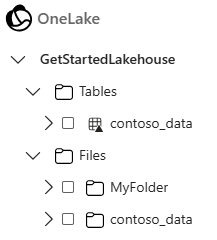
Seleccione una o varias subcarpetas a las que conectarse y, a continuación, seleccione Siguiente.
Puede seleccionar hasta 50 subcarpetas al crear accesos directos de OneLake.
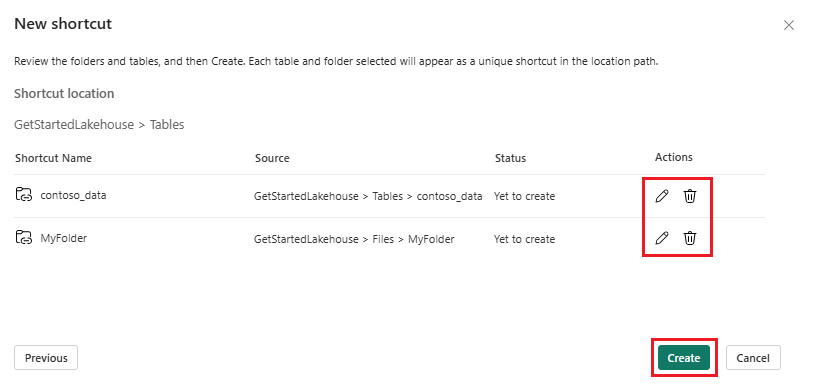
Revise las ubicaciones de los accesos directos seleccionados. Use la acción editar para cambiar el nombre del acceso directo por predeterminado. Use la acción eliminar para quitar todas las selecciones no deseadas. Seleccione Crear para generar accesos directos.
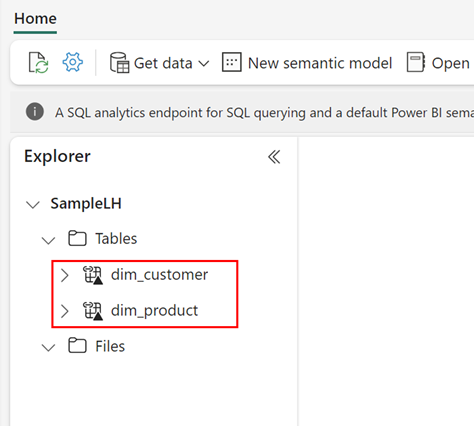
El almacén de lago se actualiza automáticamente. El acceso directo aparece en el directorio seleccionado en el panel Explorador. Puede diferenciar un archivo o una tabla normales de un acceso directo a partir de sus propiedades. Las propiedades tienen un parámetro Tipo de acceso directo que indica que el elemento es un acceso directo.
Editar un acceso directo
Editar accesos directos requiere permiso de escritura en el elemento que se está editando. Los roles de administrador, miembro y colaborador conceden permisos de escritura.
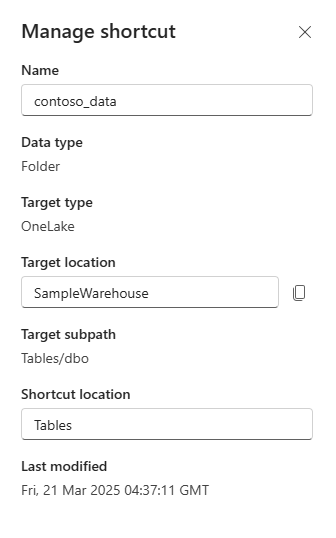
Para editar un acceso directo, haga clic con el botón derecho en el acceso directo y seleccione Administrar acceso directo.
En la vista Administrar acceso directo, puede editar los siguientes campos:
Nombre
Conexión de destino
No todos los tipos de acceso directo usan la característica de conexión de destino.
Ubicación de destino y Subruta de destino
Ambos campos se pueden editar seleccionando la Ubicación de destino.
Ubicación del acceso directo
También puede editar accesos directos mediante las API de REST de accesos directos de OneLake.
Quitar un acceso directo
Para eliminar un acceso directo, seleccione el icono de ... situado junto al archivo o tabla de acceso directo y seleccione Eliminar. Para eliminar accesos directos de forma programática, consulte API de REST de accesos directos de OneLake.