Nota
El acceso a esta página requiere autorización. Puede intentar iniciar sesión o cambiar directorios.
El acceso a esta página requiere autorización. Puede intentar cambiar los directorios.
En este artículo se describe cómo obtener eventos de orígenes de datos de ejemplo en el Hub en Tiempo Real.
Requisitos previos
- Acceso a un área de trabajo en el modo de licencia de capacidad de Fabric o en el modo de licencia de prueba con permisos de Colaborador o superiores.
Página Orígenes de datos
Inicie sesión en Microsoft Fabric.
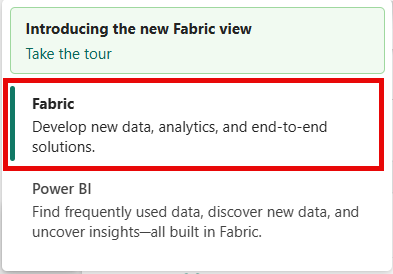
Si ve Power BI en la parte inferior izquierda de la página, cambie a la carga de trabajo Fabric seleccionando Power BI y luego seleccionando Fabric.
Selecciona Tiempo real en la barra de navegación de la izquierda.

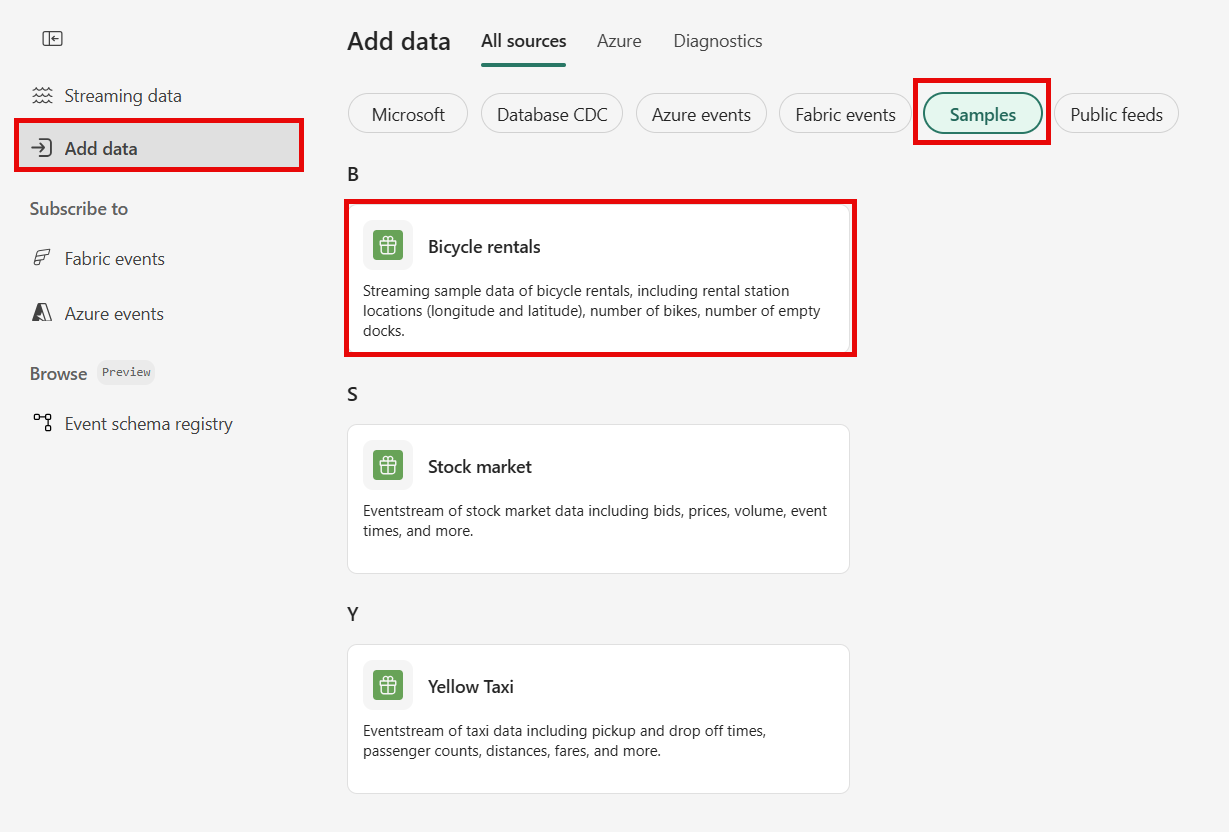
La página Datos de streaming se abre de forma predeterminada. Haga clic en el botón Agregar datos para ir a la página Orígenes de datos .

También puede acceder directamente a la página Orígenes de datos seleccionando la opción Agregar datos en la barra de navegación izquierda.


Adición de unos datos de muestra como origen
En la página Orígenes de datos , seleccione Ejemplos de categorías en la parte superior.
Seleccione Conectar en un icono de escenario de ejemplo (por ejemplo, Alquiler de bicicletas) en la página.
En la página Conectar, en Nombre de origen, escriba un nombre para el origen.
En la sección Detalles de la secuencia del panel derecho, siga estos pasos:
Seleccione el área de trabajo donde quiera guardar la conexión.
Escriba un nombre para la secuencia de eventos que se va a crear automáticamente.
El nombre de la secuencia para el concentrador en tiempo real se genera automáticamente para ti.
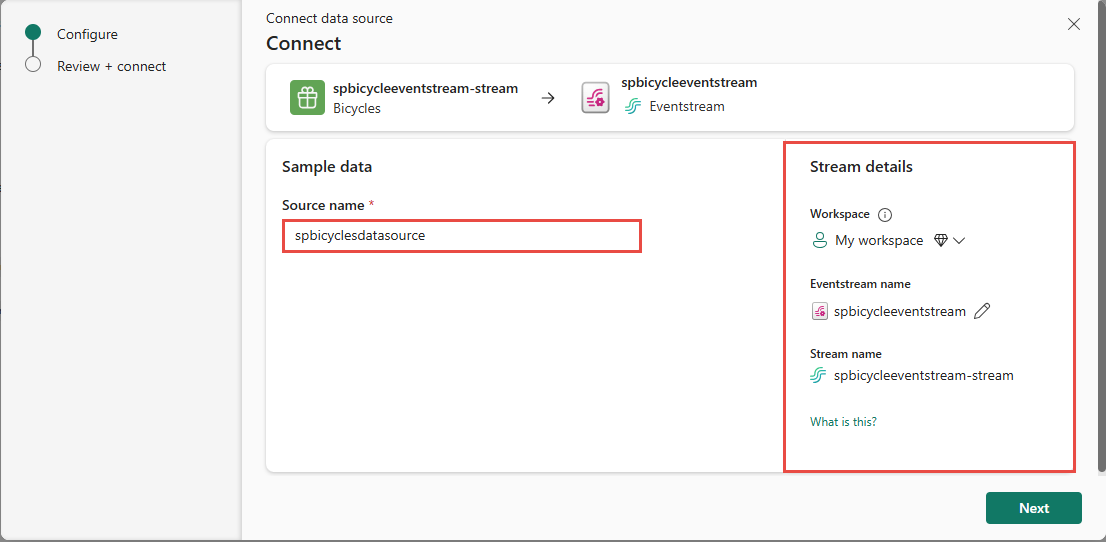
Seleccione Siguiente.
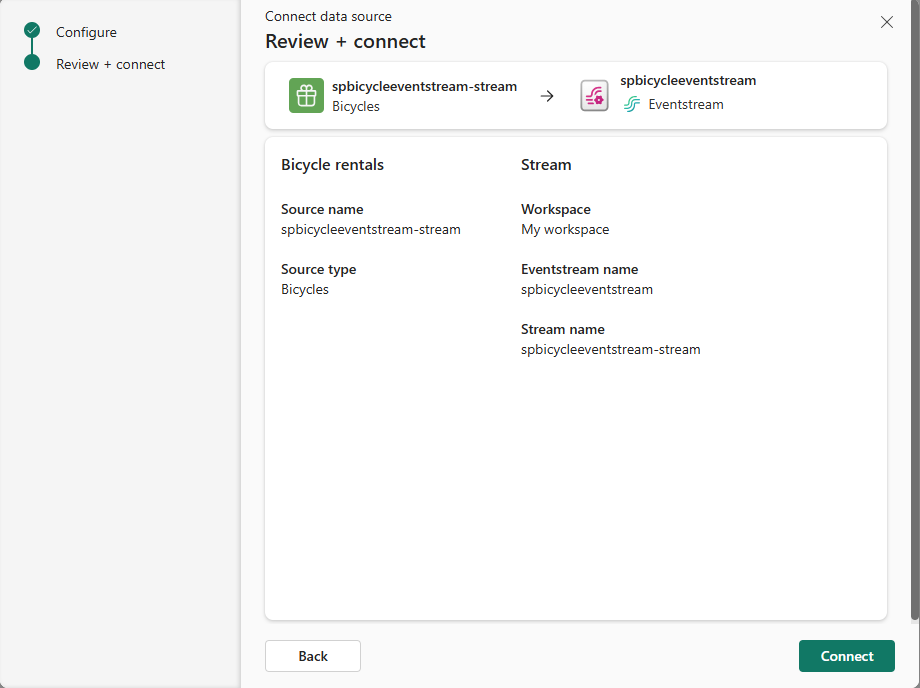
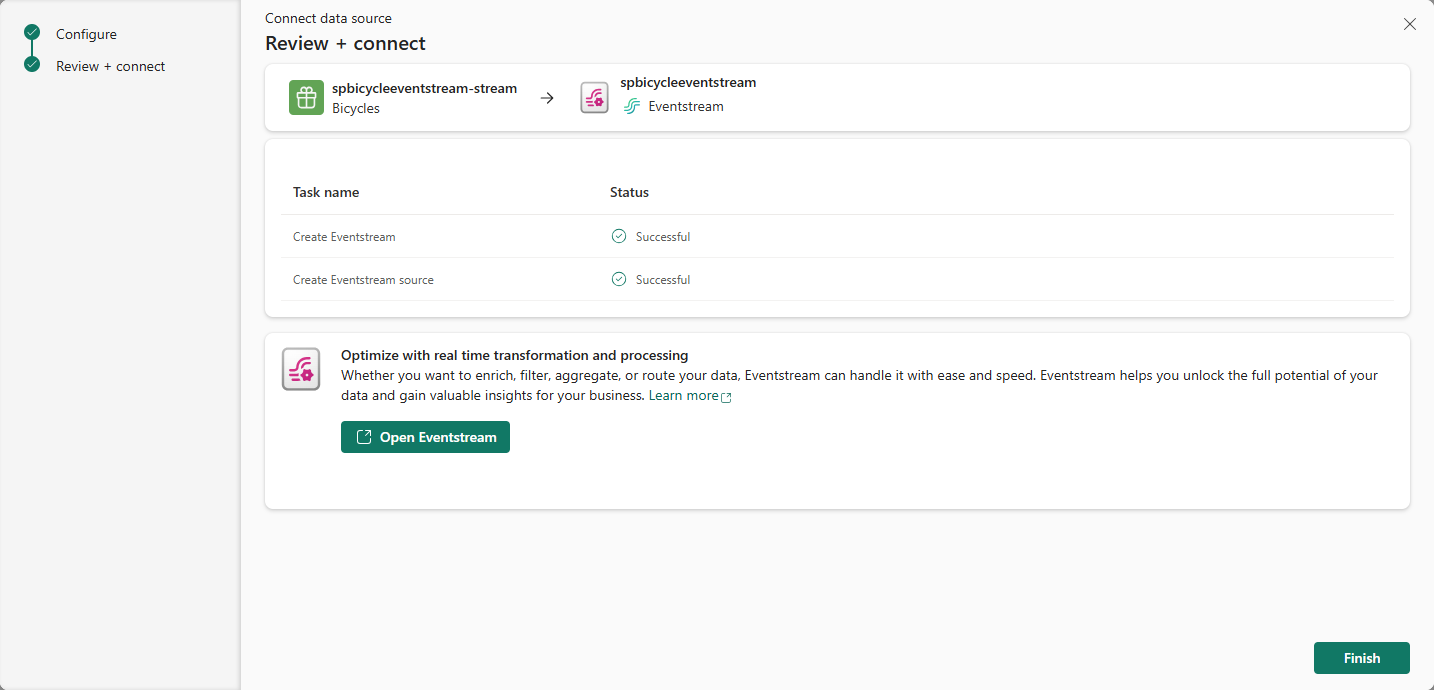
En la página Revisar y conectar, revise el resumen y, a continuación, seleccione Crear origen.
Visualización de los detalles del flujo de datos
En la página Revisar y conectar, si selecciona Abrir secuencia de eventos, el asistente abre la secuencia de eventos que creó automáticamente con el origen de datos de ejemplo seleccionado. Para cerrar el asistente, seleccione Finalizar en la parte inferior de la página.
Confirme que ve el flujo de datos recién creado en la página Mis flujos de datos.
Contenido relacionado
Para obtener información sobre cómo consumir flujos de datos, vea los artículos siguientes: