Nota
El acceso a esta página requiere autorización. Puede intentar iniciar sesión o cambiar directorios.
El acceso a esta página requiere autorización. Puede intentar cambiar los directorios.
En este artículo se muestra cómo agregar un origen HTTP a una secuencia de eventos.
El conector HTTP proporciona una manera no codificada y configurable de transmitir datos desde cualquier API REST directamente a Eventstream para el procesamiento en tiempo real. Permite extraer continuamente datos de plataformas SaaS y fuentes de distribución de datos públicas y analizar automáticamente las respuestas JSON en eventos estructurados. También ofrece fuentes públicas de ejemplo para ayudarle a empezar a trabajar rápidamente, seleccionar una API de ejemplo, escribir la clave de API y dejar que Eventstream prellene los encabezados y parámetros necesarios.
Prerrequisitos
- Un espacio de trabajo con capacidad de Fabric o tipo de espacio de trabajo Fabric Trial.
- Acceso al área de trabajo con roles de trabajo de Contribuidor o superior.
- Un punto de conexión HTTP al que se puede acceder públicamente. Si reside en una red protegida, conéctese a ella mediante la inserción de red virtual del conector Eventstream.
- Si no tiene una secuencia de eventos, siga la guía para crear una secuencia de eventos.
Adición de HTTP como origen
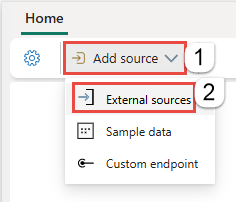
Si aún no ha agregado ningún origen a la secuencia de eventos, seleccione el icono Conectar orígenes de datos . También puede seleccionar Agregar origen>Conectar orígenes de datos en la cinta de opciones.

Si estás agregando el origen a una secuencia de eventos ya publicada, cambia al modo Edición. En la cinta de opciones, seleccione Agregar origen>Conectar orígenes de datos.
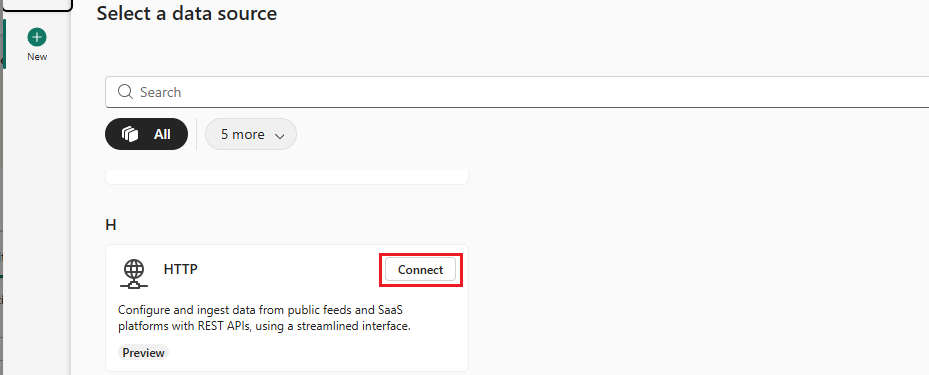
Busque http y seleccione Conectar para agregar el conector HTTP a la secuencia de eventos.
Configuración y conexión a HTTP
Puede seleccionar una de las API públicas de ejemplo para empezar a trabajar rápidamente con los encabezados y parámetros predefinidos, o bien seleccionar Salir para configurar su propio conector HTTP personalizado.
Uso de API públicas de ejemplo
Seleccione una API pública de ejemplo para configurar rápidamente el conector HTTP:
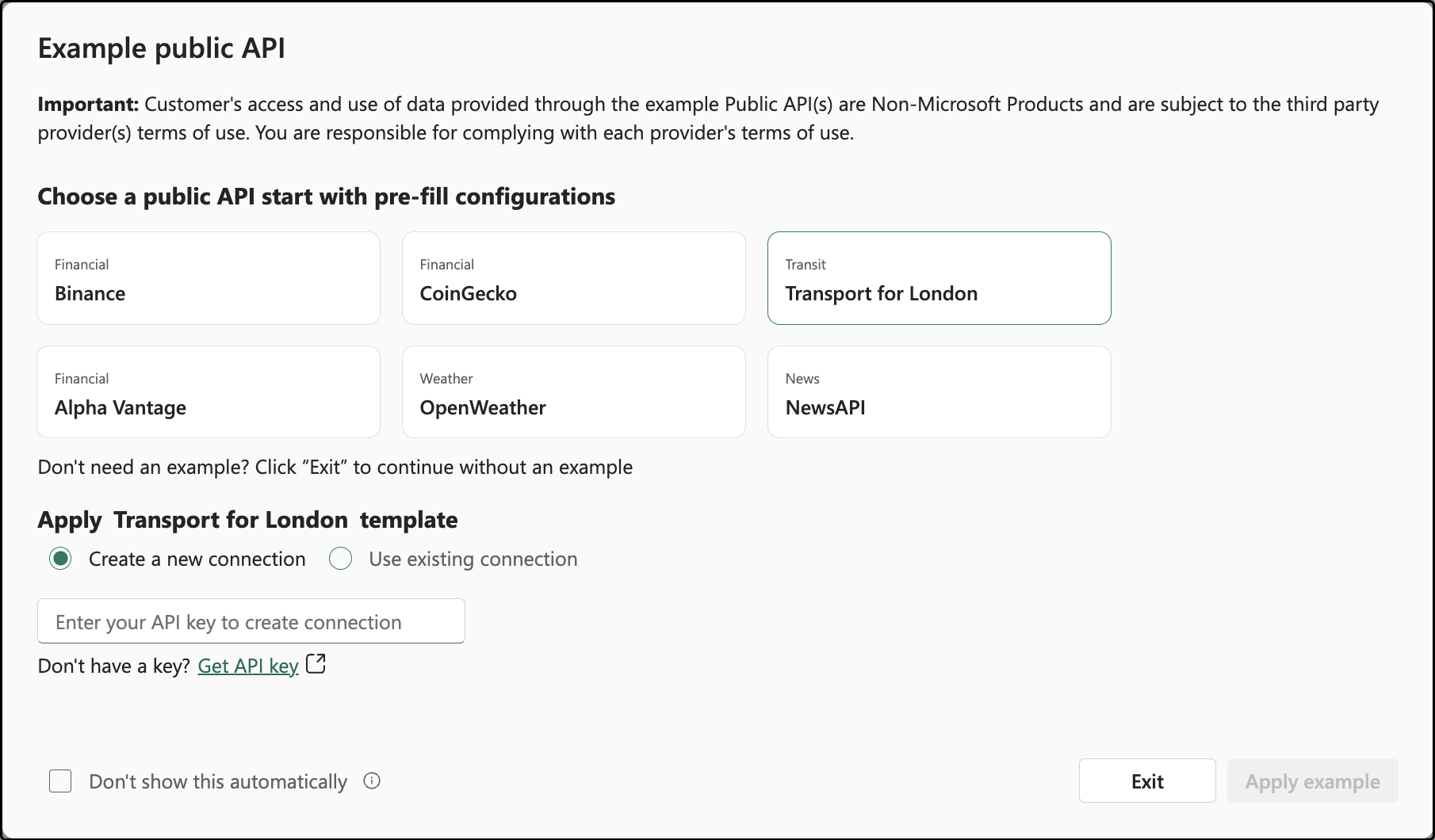
- Binance. Obtener el último precio de Bitcoin
- CoinGecko. Obtener el precio actual de Bitcoin en USD
- Transporte para Londres. Obtener predicciones de llegada en directo para una estación de Londres
- Alpha Vantage. Obtenga el precio de las acciones de Microsoft en tiempo real (MSFT)
- OpenWeather. Obtener la previsión meteorológica de una ubicación
- NewsAPI. Obtenga los últimos titulares empresariales en EE. UU.
En el caso de las API que requieren una clave de API, use el vínculo proporcionado para solicitar la clave de API y escríbala en el cuadro de entrada. A continuación, el conector crea automáticamente la conexión en la nube de Fabric y rellena los encabezados y parámetros HTTP necesarios.
Importante
La API de ejemplo de Binance no requiere una clave de API, pero usted es responsable de cumplir con sus Términos de uso.
Si elige Usar conexión existente, seleccione Aplicar ejemplo para rellenar previamente los encabezados y parámetros necesarios para la API de ejemplo sin escribir una clave de API.
Como alternativa, seleccione Salir para cerrar la ventana y configurar su propio origen HTTP desde cero.
Configuración de su propio origen HTTP
Siga los pasos para configurar su propio origen HTTP sin una API de ejemplo.
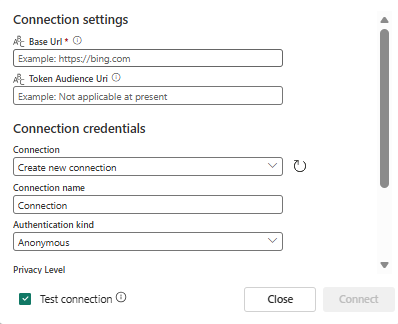
Cree una conexión. Seleccione Nueva conexión y escriba las propiedades necesarias para el origen HTTP:
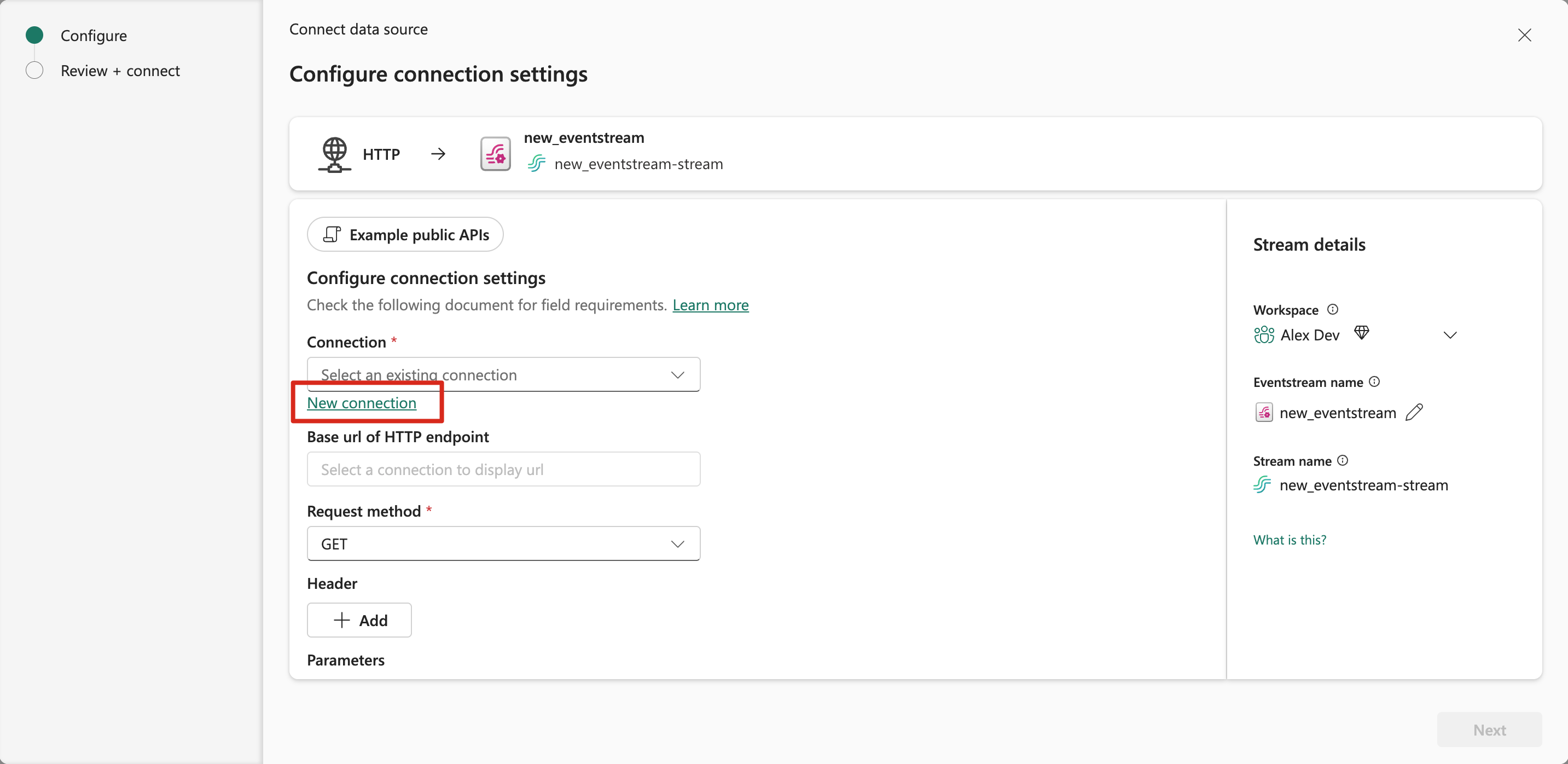
- Dirección URL base: la dirección URL base del punto de conexión HTTP.
- URI de audiencia de token (opcional): recurso al que está destinado el token.
- Nombre de la conexión: escriba un nombre para esta conexión.
-
Tipo de autenticación: actualmente, el conector HTTP solo admite
Anonymous,BasicyAPI Key.
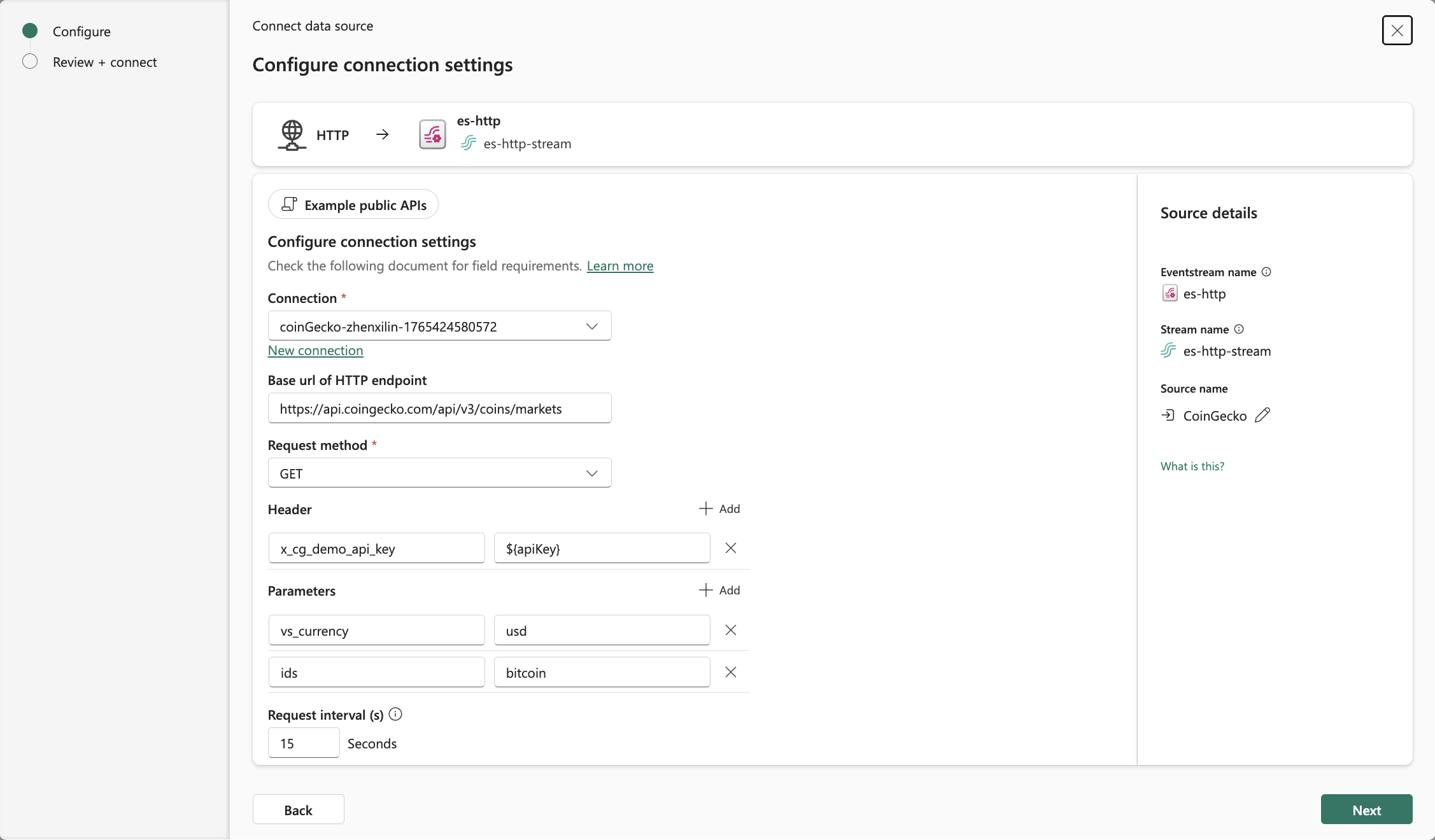
Método de solicitud: seleccione
GEToPOST.Encabezados y parámetros: si seleccionó autenticación de clave de API al crear la conexión en la nube, use el parámetro dinámico ${apiKey} en los encabezados o parámetros para hacer referencia a la clave de API.
Por ejemplo, para conectarse a CoinGecko, use el encabezado :
x_cg_demo_api_key=${apiKey}.Importante
No escriba la clave de API ni otras credenciales en los encabezados o parámetros.
Intervalo de solicitud (s):especifica el tiempo en segundos para esperar entre solicitudes consecutivas; el intervalo válido es [1, 3600].
Número máximo de reintentos: el número máximo de veces que el conector vuelve a intentar una solicitud cuando se produce un error; el intervalo válido es [10, 100].
Retroceso de reintento (s): el tiempo en segundos que se espera después de un error antes de que el conector vuelva a intentarlo; el rango válido es [1, 3600].
Código de estado de reintento: los códigos de error HTTP devueltos que solicitan al conector que vuelva a intentar la solicitud. Escriba una lista separada por comas de códigos o intervalo de códigos. Los intervalos se especifican con un código de inicio y finalización opcional. Por ejemplo:
-
400-incluye todos los códigos mayores o iguales a 400. -
400-500incluye códigos del 400 al 500, incluido el 500. -
404,408,500-solicita al conector que vuelva a intentarlo en 404 NOT FOUND, 408 REQUEST TIMEOUT y todos los códigos de error 5xx.
Algunos códigos de estado siempre se reintentan, como no autorizados, tiempos de espera y demasiadas solicitudes.
-
Detalles de flujo o origen
En la página Conectar , siga uno de estos pasos en función de si usa Eventstream o Real-Time hub.
Eventstream:
En el panel Detalles del origen de la derecha, siga estos pasos:
En Nombre de origen, seleccione el botón Lápiz para cambiar el nombre.
Observe que el nombre de Eventstream y el nombre de stream son de solo lectura.
Centro de Tiempo Real:
En la sección Detalles de flujo a la derecha, siga estos pasos:
Seleccione el área de trabajo Fabric donde desea crear la secuencia de eventos.
En Nombre del flujo de eventos, seleccione el botón Editar y escriba un nombre para la secuencia de eventos.
El valor de nombre del flujo se genera automáticamente adjuntando -stream al nombre del flujo de eventos. Esta secuencia aparece en la página Todos los flujos de datos del centro en tiempo real cuando finaliza el asistente.
Seleccione Siguiente en la parte inferior de la página Configurar .
Revisión y conexión
En la pantalla Revisar y conectar, revise el resumen y seleccione Agregar (Eventstream) o Conectar (Real-Time hub).
Puede ver el origen HTTP agregado a la secuencia de eventos en modo de edición.
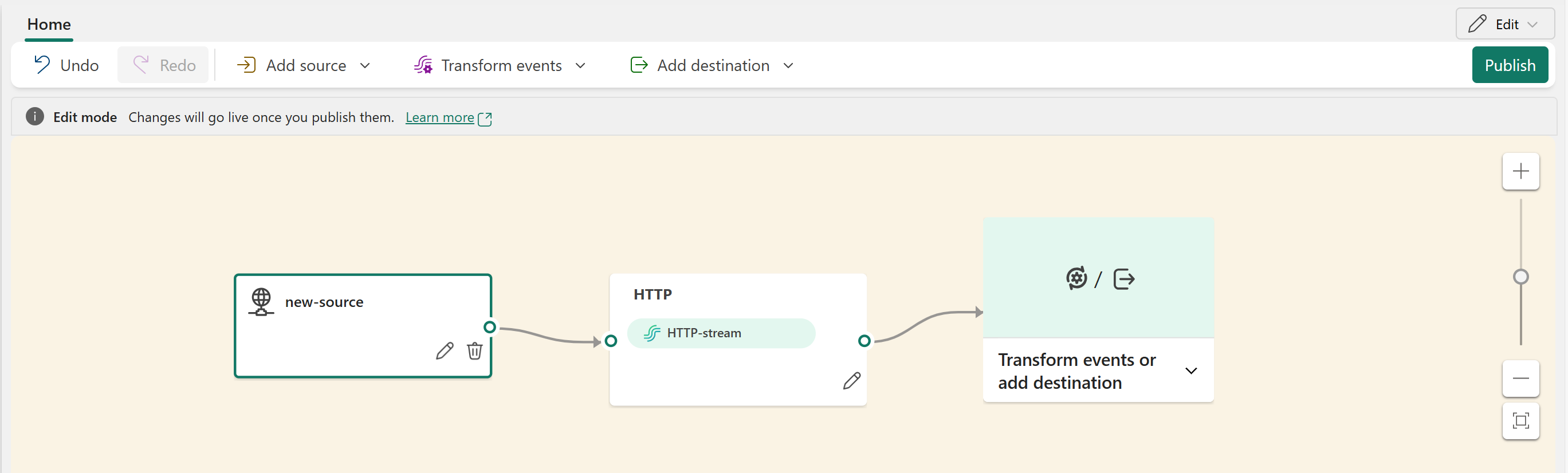
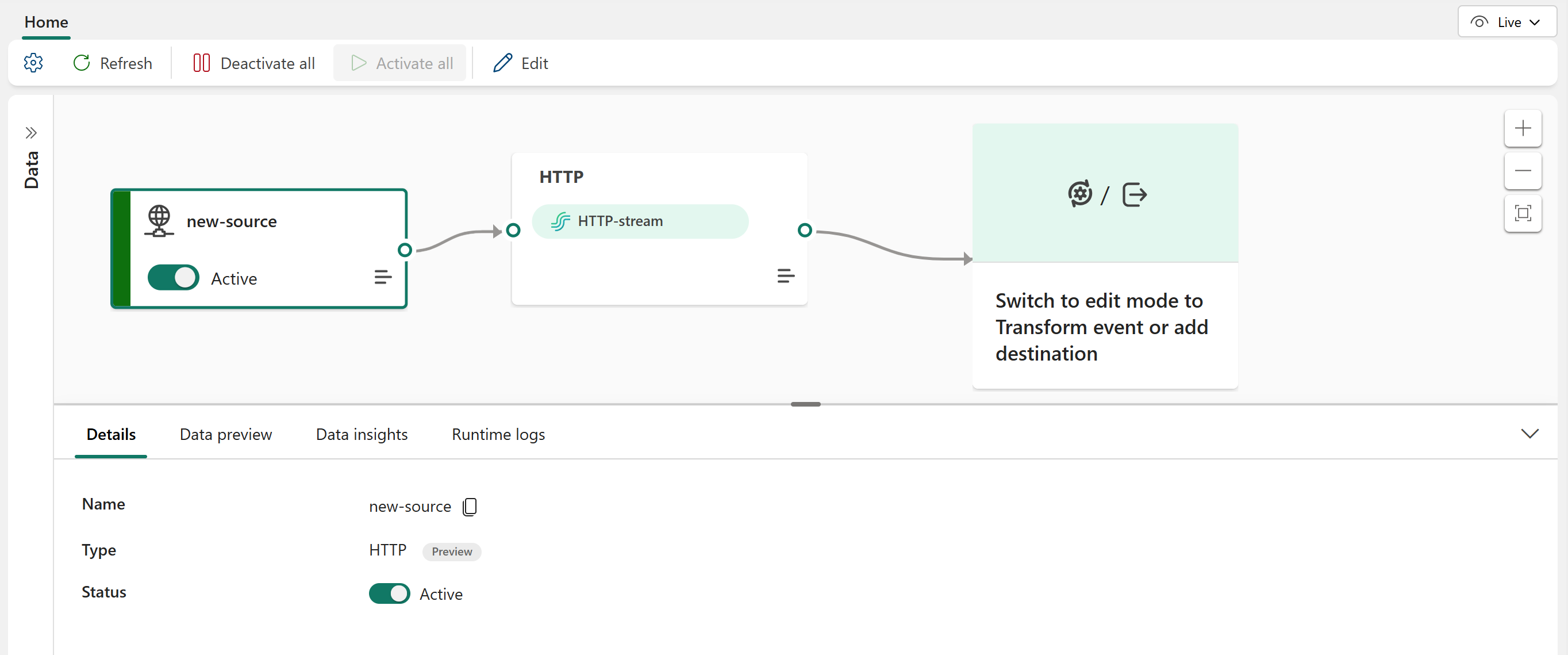
Seleccione Publicar para publicar los cambios y empezar a transmitir datos desde el origen HTTP al flujo de eventos.
Limitaciones
- Actualmente, el conector HTTP solo admite respuestas de API JSON .
- No se admite la autenticación de OAuth.
- El origen HTTP no admite características de CI/CD, incluida la integración de Git y la canalización de implementación. La exportación o importación de un elemento Eventstream que incluya este origen a través de Git podría producir errores.
Contenido relacionado
Otros conectores:
- Flujos de datos de Amazon Kinesis
- Azure Cosmos DB
- Azure Event Hubs
- Azure IoT Hub
- Azure SQL Database captura de cambios de datos (CDC)
- Confluent Kafka
- Punto de conexión personalizado
- CDC de base de datos MySQL
- CDC de base de datos de PostgreSQL
- Datos de ejemplo
- Eventos de Azure Blob Storage
- Evento del espacio de trabajo Fabric